Benutzerdefinierte Avatare
Autor:JustAIterLetzte Aktualisierung:26/09/2025 17:30:32185.0K88.0MB

Mod-Einführung
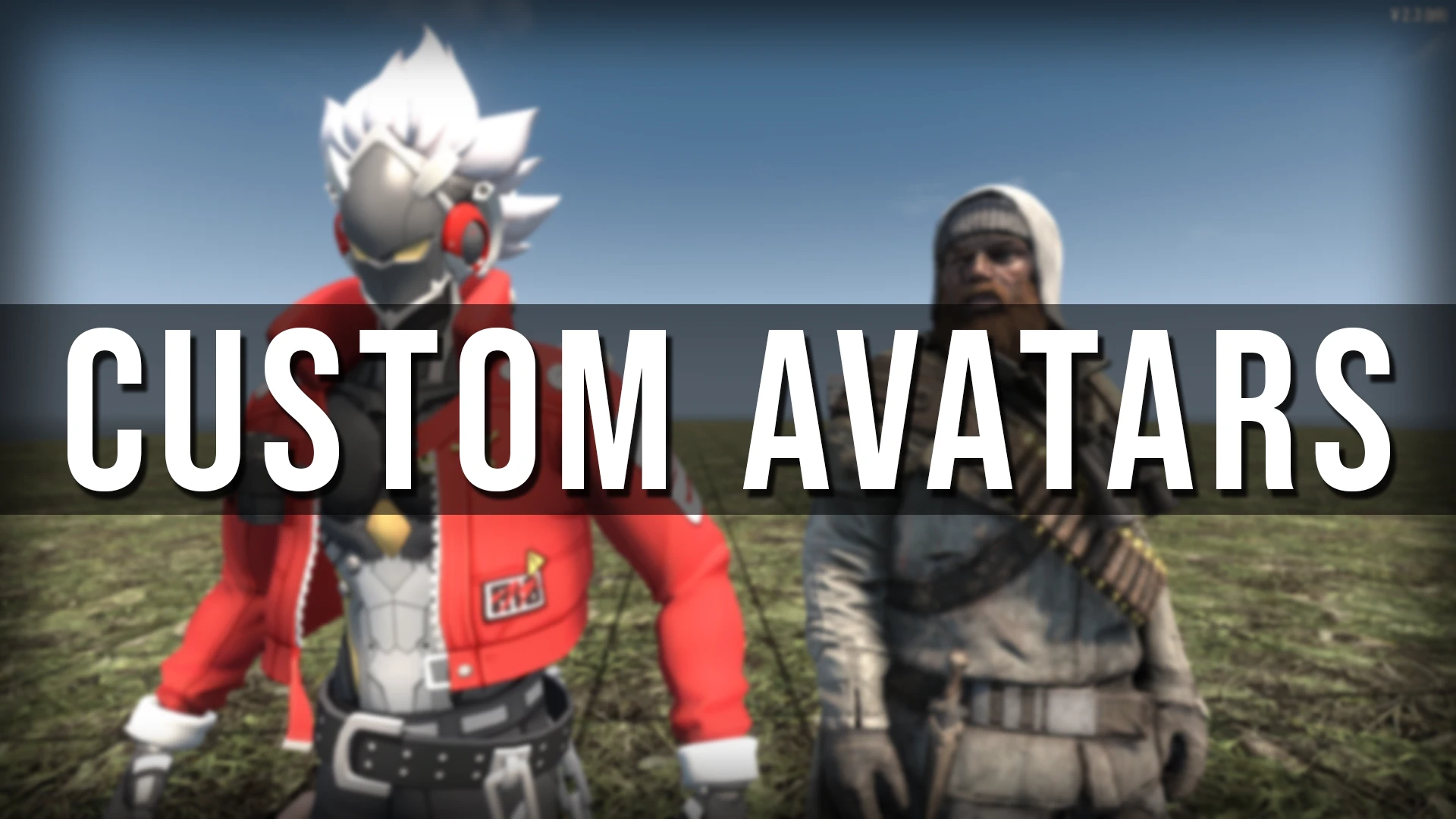
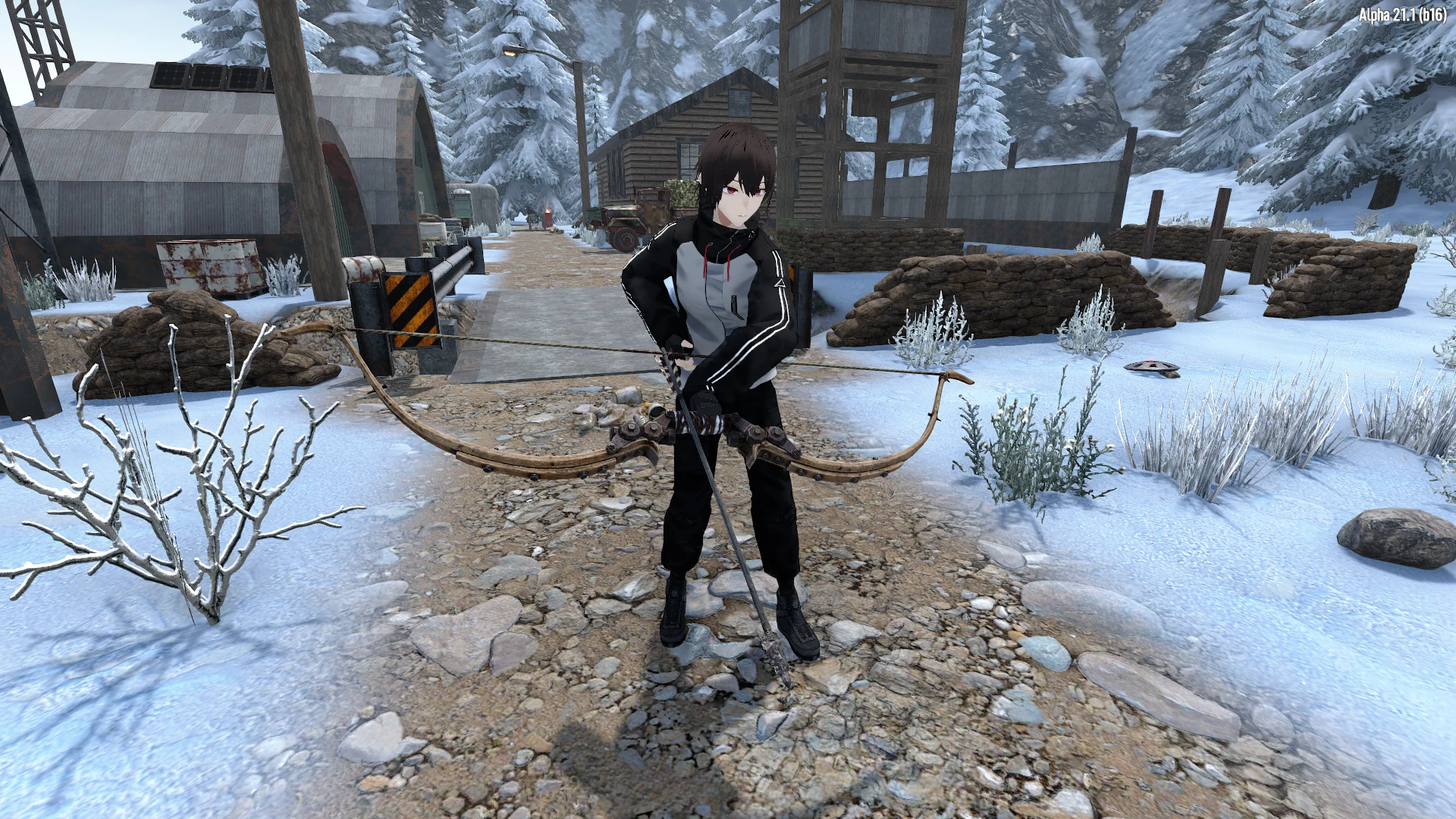
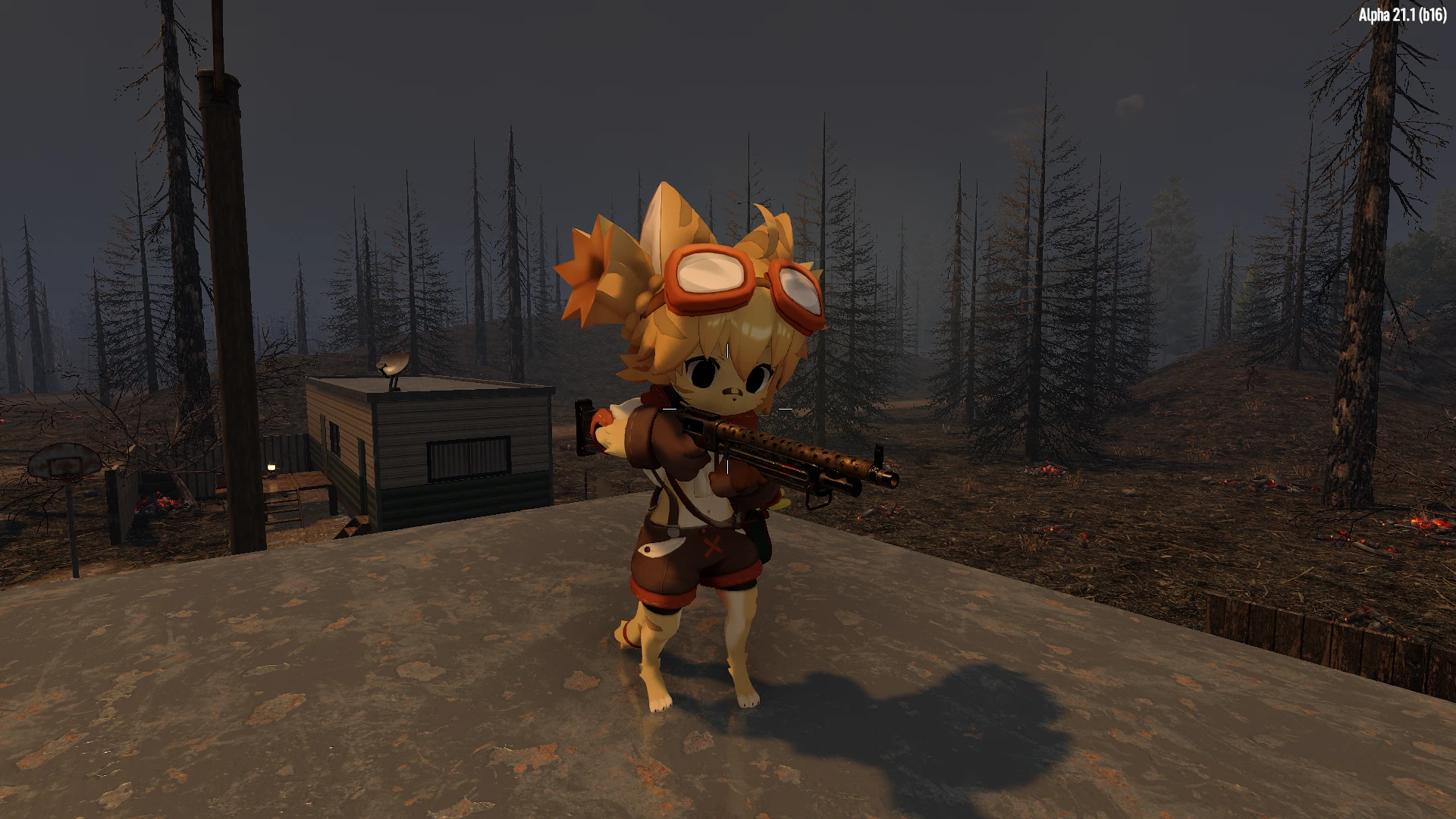
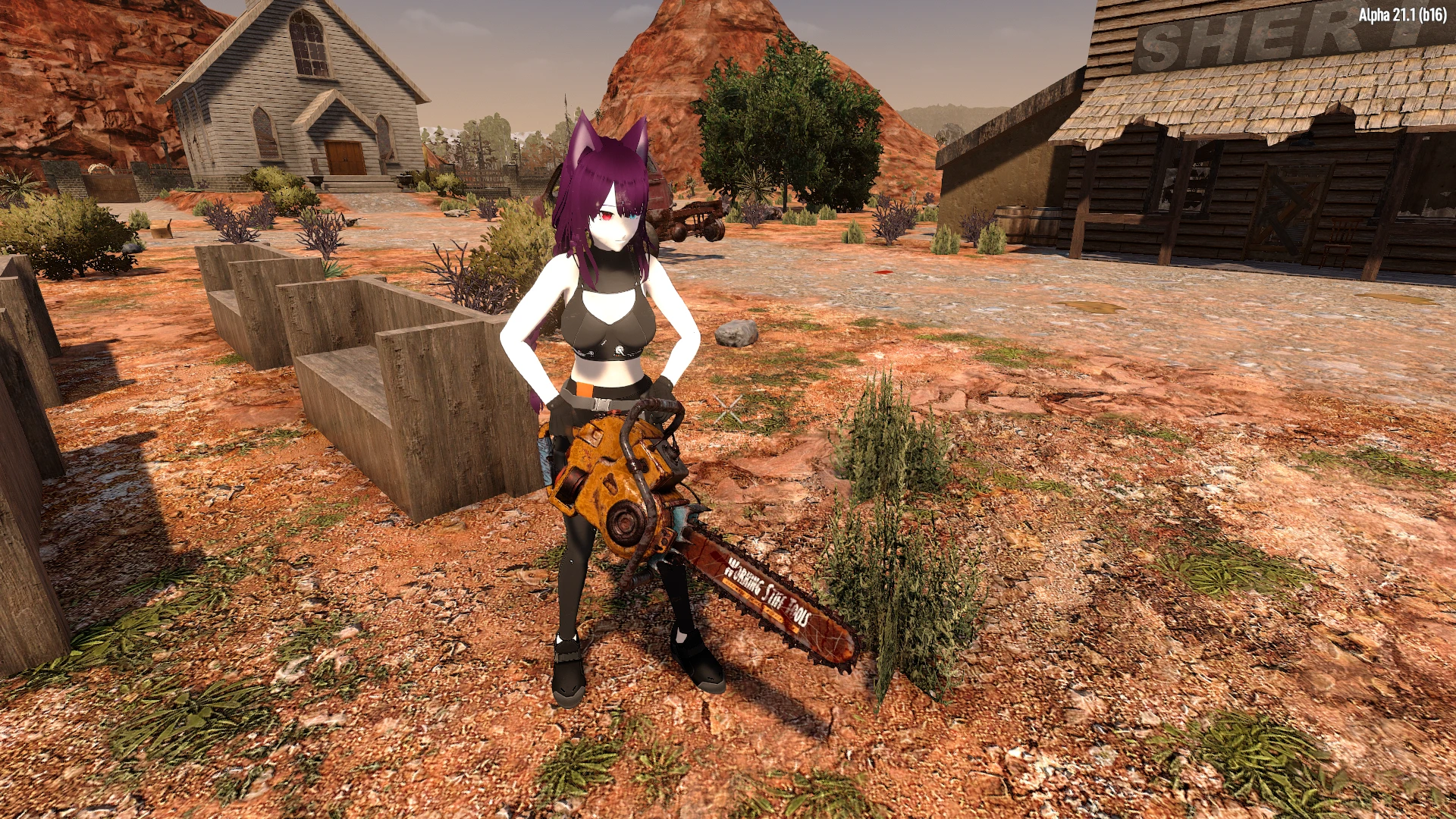
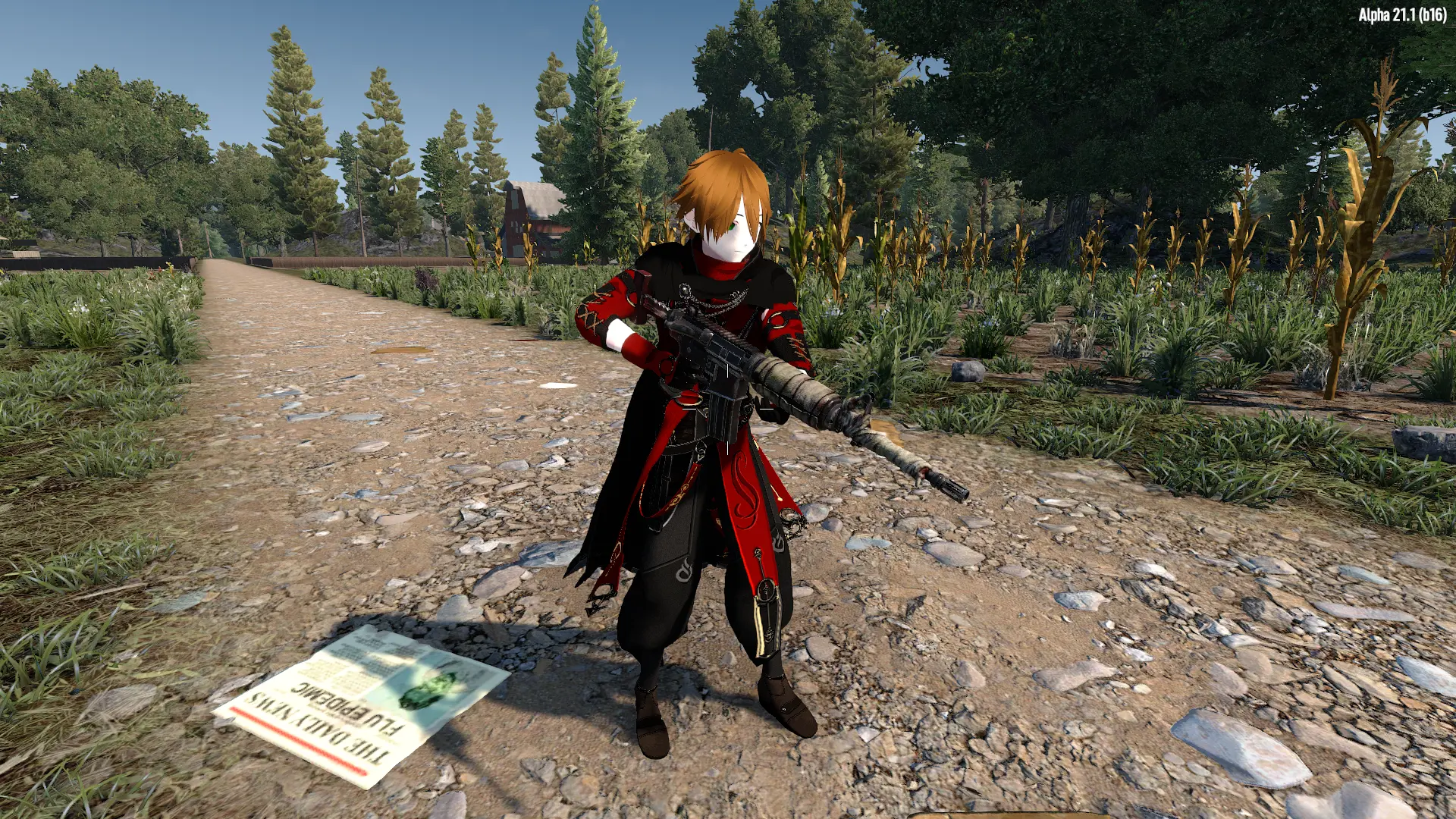
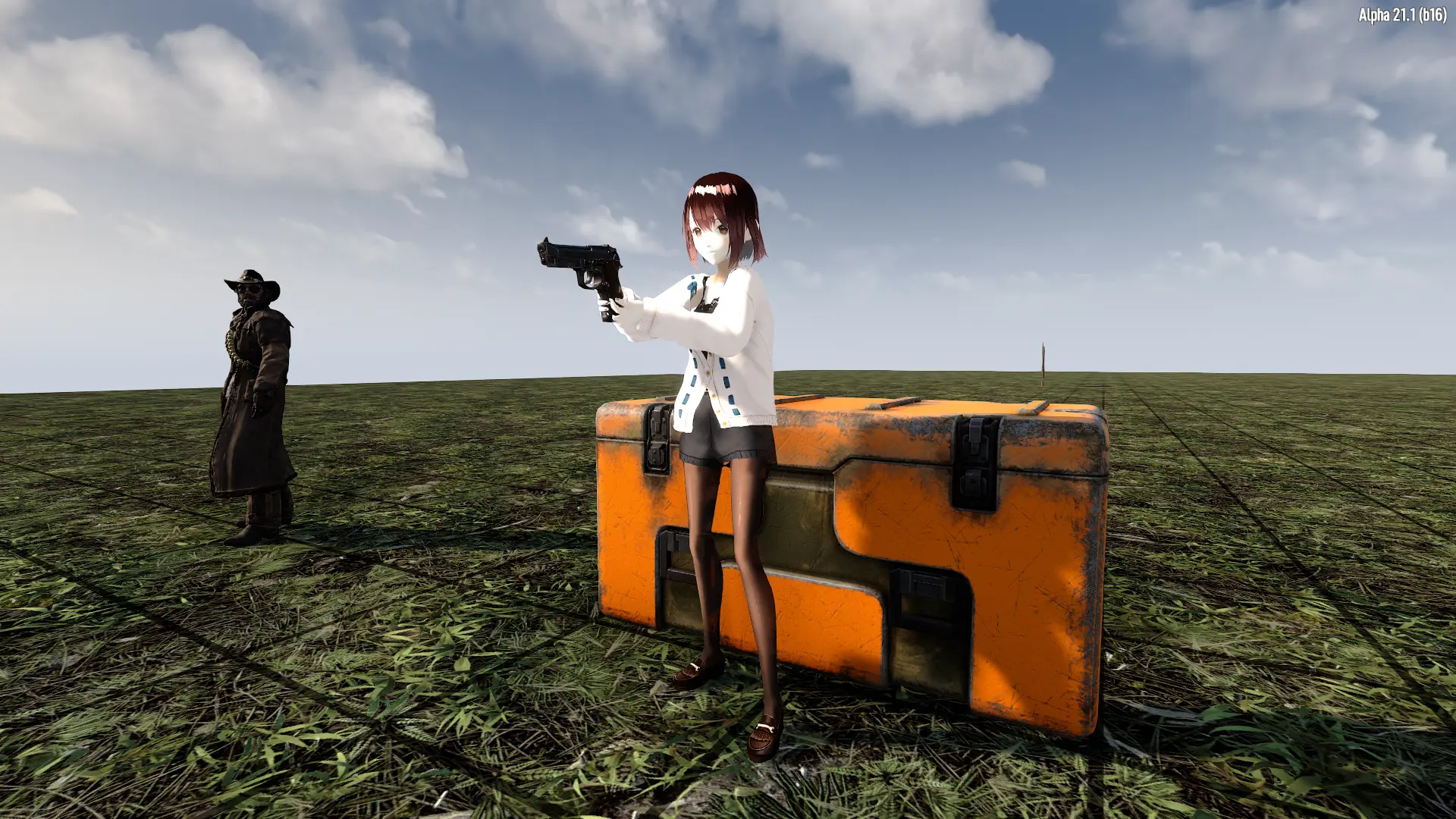
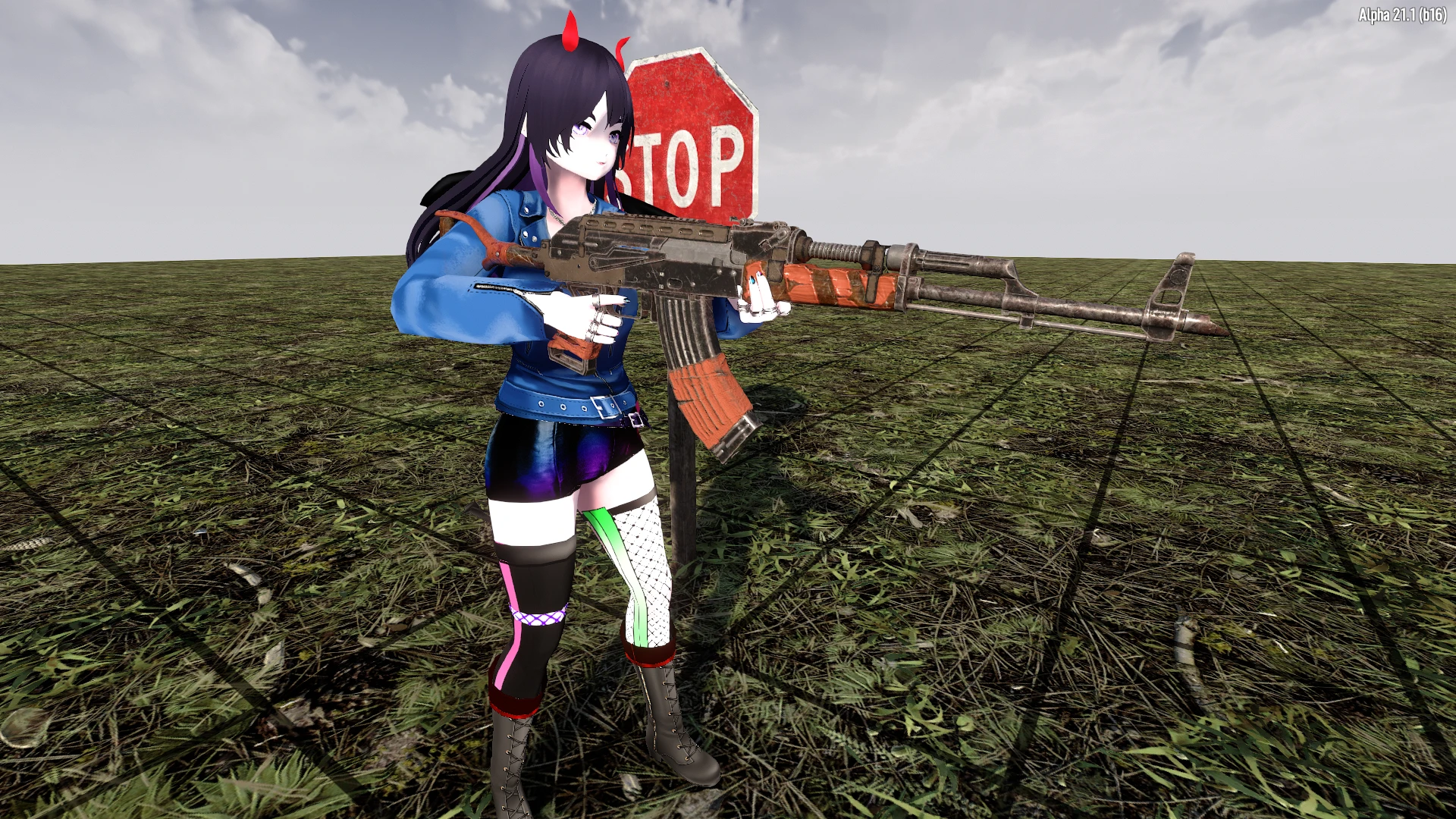
Fügen Sie benutzerdefinierte Spieler-Avatare zum Spiel hinzu.
Beschreibung
| | Verwendung
----------------------------------------------------------------------------
----------------------------------------------------------------------------
----------------------------------------------------------------------------
Ich habe den Avatar konvertiert (klicken Sie auf das Bild, um die Datei herunterzuladen)[/Zentrum]
Credits:
UniVRM: https://github.com/vrm-c/UniVRM
Beschreibung
- ➤ Fügen Sie Ihren eigenen Spieler-Avatar hinzu, um das Standard-Spielermodell zu ersetzen.
➤ Tanz, Gesten und ein spielbarer 3rd-Person-Kamera-Modus wurden ebenfalls hinzugefügt.
| | Verwendung
----------------------------------------------------------------------------
- ➤ Bedürfnisse EAC geschlossen Und die Installation auf Servern und Clients.
➤ Laden Sie die zip-Datei des mod herunter.
➤ Entpacken Sie den gesamten Inhalt der zip-Datei in den Mods-Ordner
Standardwert: „%APPDATA%/7DaysToDie/Mods“
Wenn Sie aus dem VRoid mod aktualisieren, kopieren Sie Ihren Avatar in den neuen mod-Ordner und löschen Sie dann die vorherige Version des Mods.
Das Tutorial zum Transformieren des Modells ist Hier
----------------------------------------------------------------------------
- ➤ Du wirst einen sehen Knopf in Charakter Fenster.
- ➤ Wenn Sie darauf klicken, öffnet sich Avatar-Menü. Sie können Ihren Avatar auswählen oder die Einstellungen anpassen.
- ➤ Nimm es <Tab> Tasten und bewegen Sie die Maus über Tanzen Das Symbol öffnet das Tanzmenü. Wählen Sie einen Eintrag, um die Tanzanimation abzuspielen. Du kannst auch so spielen Gesten. drücken <Tab> Die Animation wieder abbrechen.
- ➤ Kopieren Sie den Tanz Die Eingabe startet den Timer. Wenn ein nahe gelegener Spieler den Tanz benutzt, spielen beide Spieler gleichzeitig die Animation.
- ➤ Bewegen Sie die Maus über Nächste Seite Schleifen Sie durch die Einträge der Seite.
- ➤ Klicken Sie Avatar zurücksetzen Schaltfläche Zurück zum Standard-Playermodell.
- ➤ Sprachabdeckung Einstellungen bis zum Wechsel zwischen der Standardstimme (die vom Avatar oder deinem Spielerprofil festgelegt wurde) oder der männlichen/weiblichen Stimme.
- ➤ Die Kamera und Offset Und Kamera X Offset. Die vertikale/horizontale Position der Drittperson-Kamera wird angepasst.
- ➤ Hüfte und Offset Die vertikale Position des Modells wird angepasst. Verwenden Sie es, wenn Ihr Modell auf den Boden sinkt oder schwimmt
- ➤ Tanz Einträge Die Einstellung ändert die Anzahl der Tanzeinträge, die auf jeder Seite des Tanzradialmenüs angezeigt werden.
- ➤ Tanzvolumen Die Einstellungen ändern die Lautstärke der Musik, die während des Tanzens abgespielt wird.
- ➤ Die Körper in der ersten Person Die Einstellungen schalten die Arme und Beine Ihres Avatars im Ich-Modus um.
- ➤ Ich-Zielrichtung Die Einstellungen schalten die Ich-Ansicht beim Zielen um.
- ➤ Zielkorrektur Die Einstellung schaltet die horizontale Zielkorrektur beim Zielen in der ersten Person um.
- ➤ Transparenz Die Einstellung schaltet die Transparenz des Modells bei Nahaufnahmen der Kamera um.
- ➤ Die Springknochen Die Einstellung schaltet das Modell Spring Skelett ein/aus.
- ➤ Mindestabstand des Ziels Einstellungen, um den Mindestabstand zu ändern, der die Zielkorrektur auslöst.
- ➤ Anpassung Referenzskala Stellen Sie fest, ob die Modellarme in der dritten Person zu hoch/zu niedrig sind.
- ➤ Gelenkversatz Ändern Sie die Position der Hand, wenn Sie die Knöchelwaffe benutzen.
- ➤ Anpassung Handposition Und Hand rot Ändern Sie die Einstellung der Händeposition und Unterarmdrehung in der ersten Person.
----------------------------------------------------------------------------
Ich habe den Avatar konvertiert (klicken Sie auf das Bild, um die Datei herunterzuladen)[/Zentrum]
Credits:
UniVRM: https://github.com/vrm-c/UniVRM
Dieses Tool wird von der Drittpartei [bufftool] bereitgestellt.

Mods jetzt herunterladen
Installieren Sie LagoFast, starten Sie 7 Days to Die und spielen Sie mit den Mods, die Sie lieben.
Wir verwenden Cookies, um die Interaktion mit unseren Websites und Diensten einfach und sinnvoll zu gestalten. Für weitere Informationen über die von uns verwendeten Cookies oder um herauszufinden, wie Sie Cookies deaktivieren können, klicken Sie hier.