Rote Route
Autor:dofo7777Letzte Aktualisierung:25/09/2026 11:46:2750.4K2.1MB

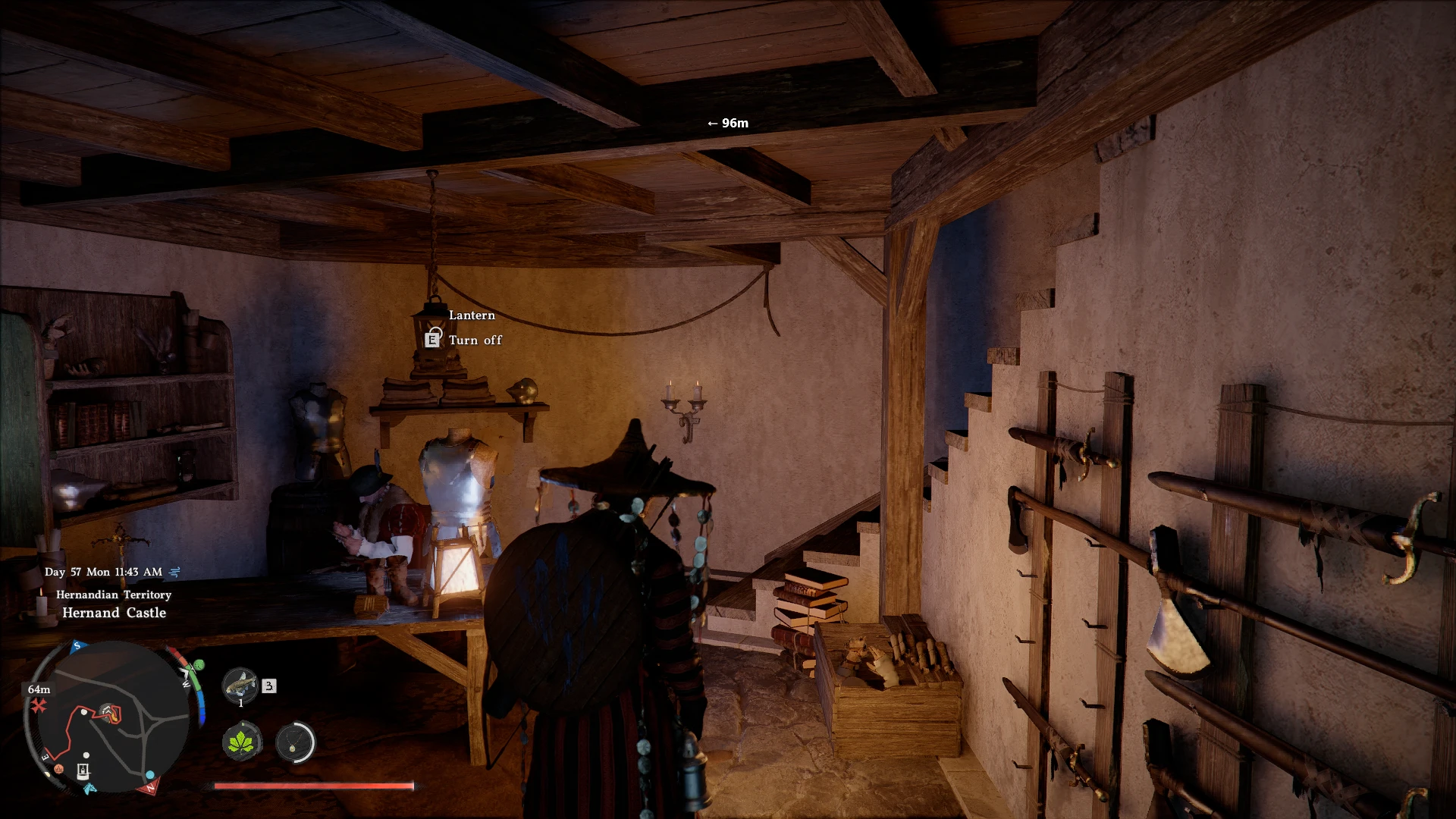
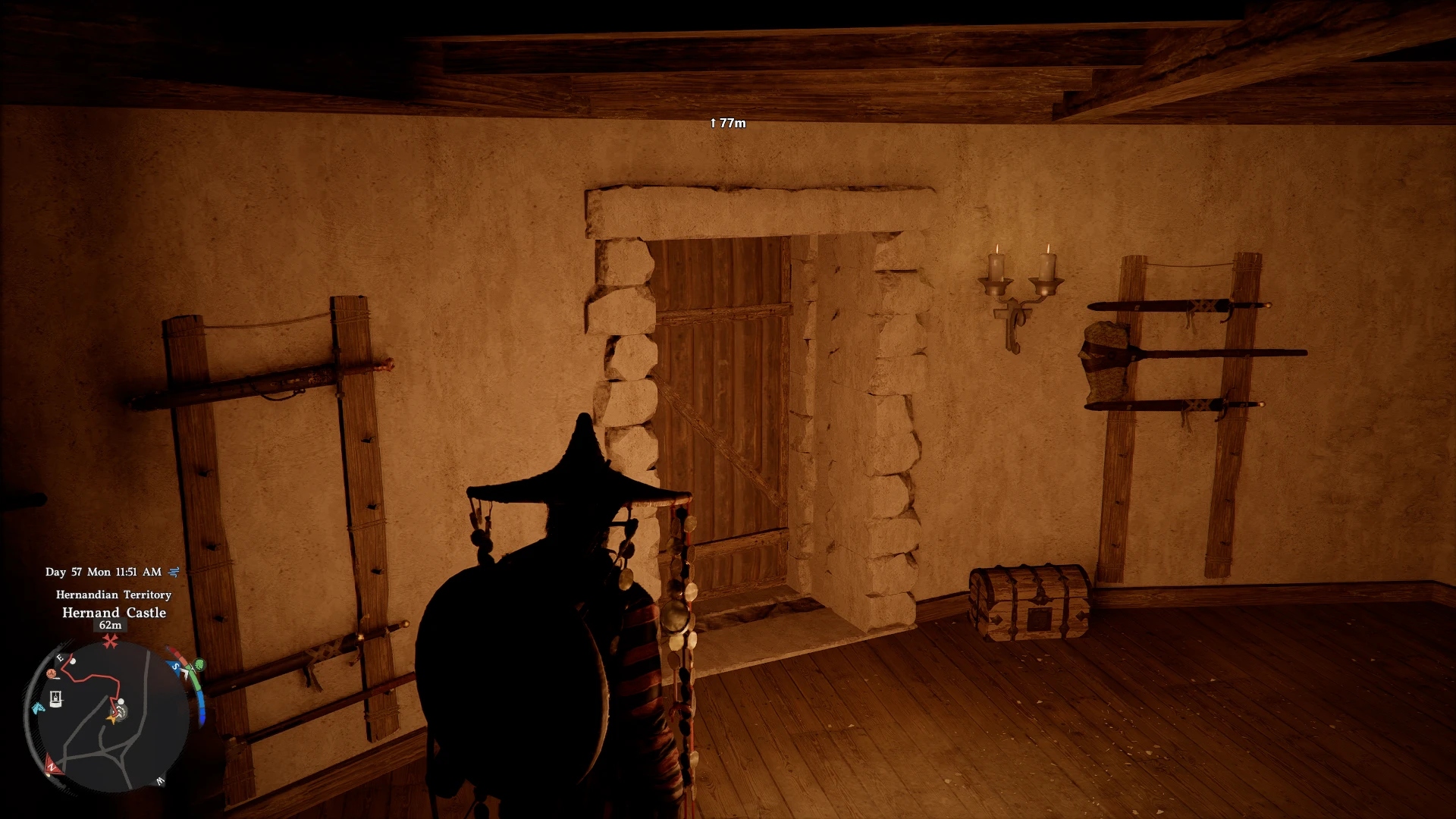
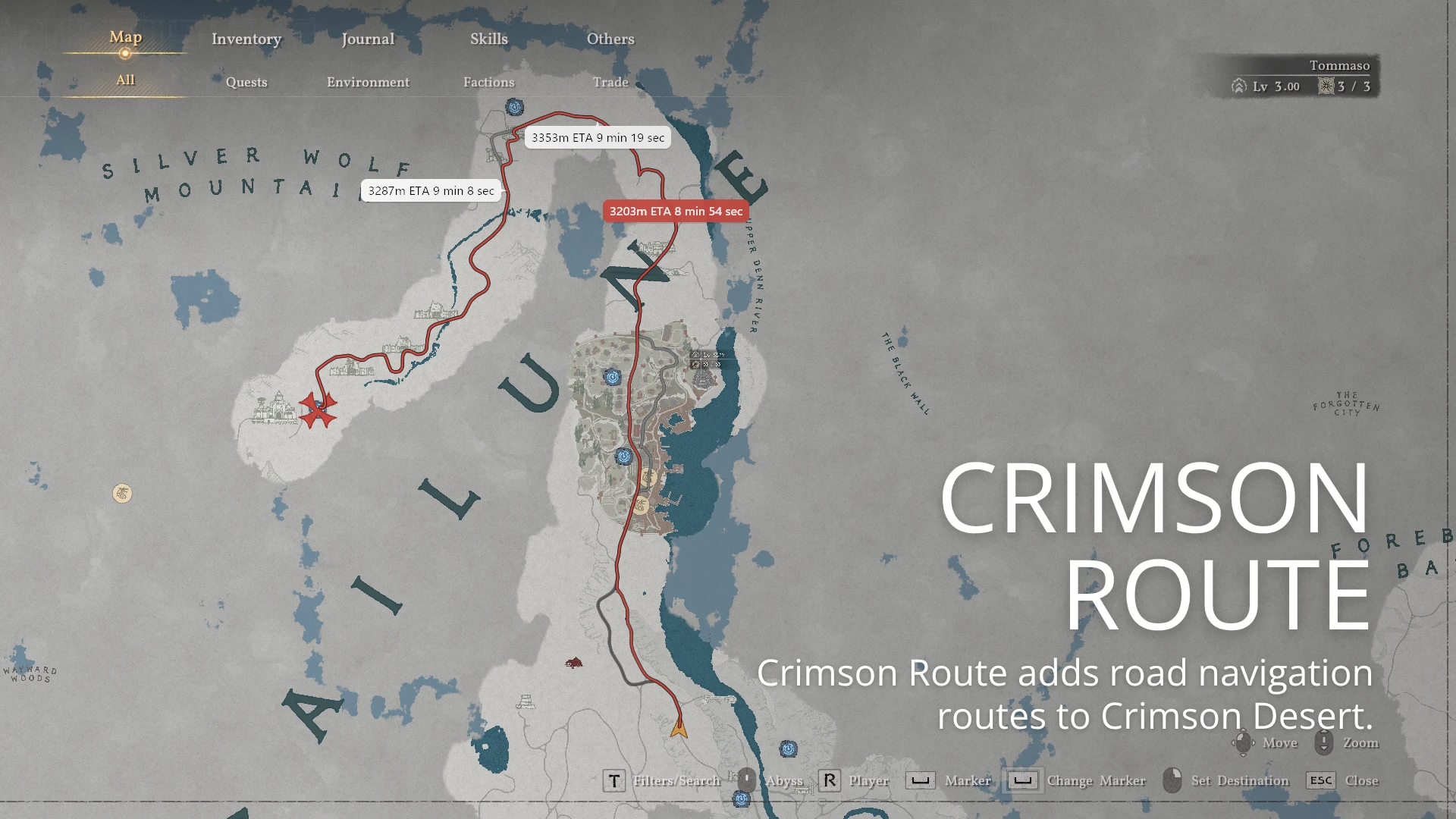
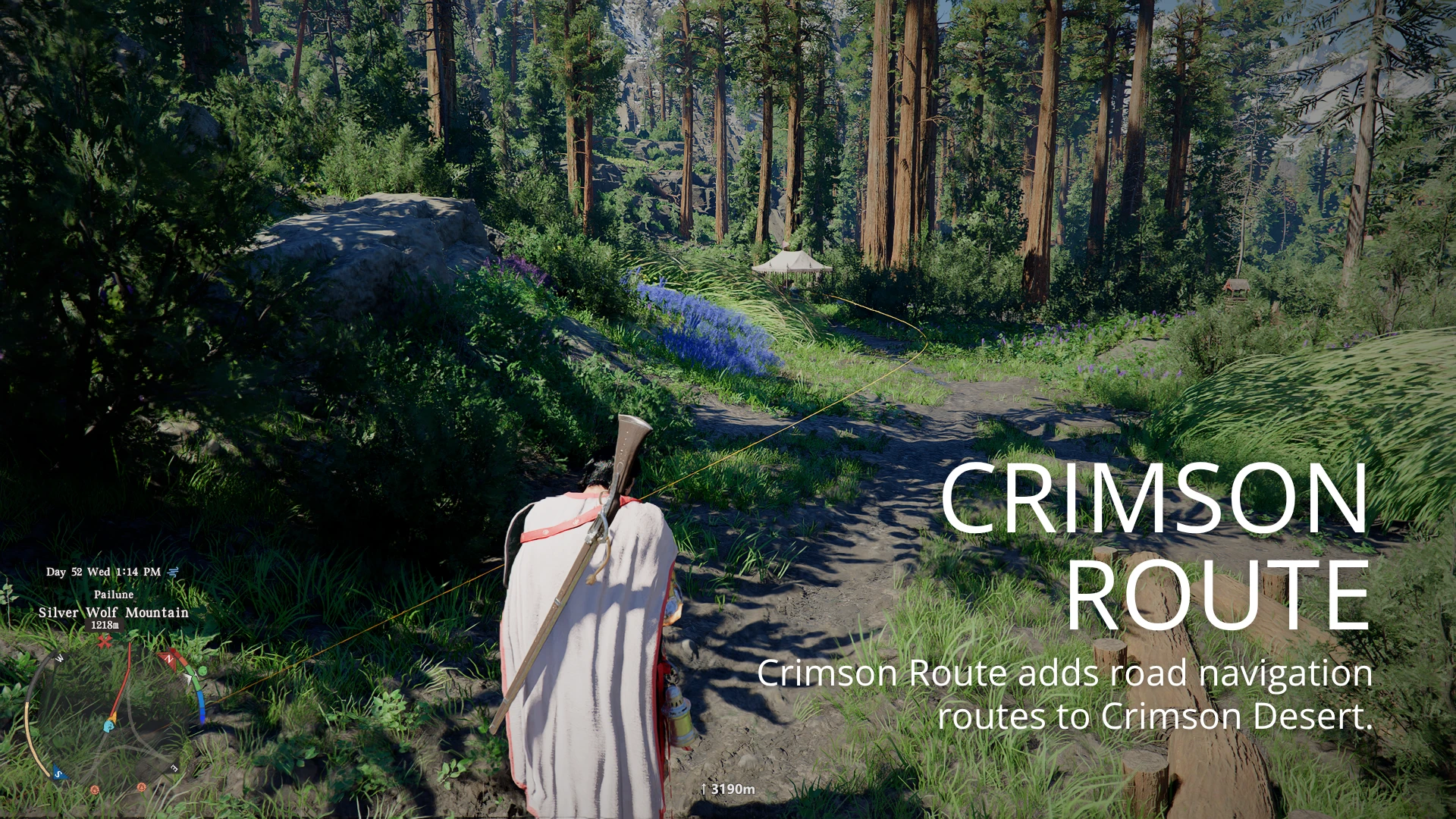
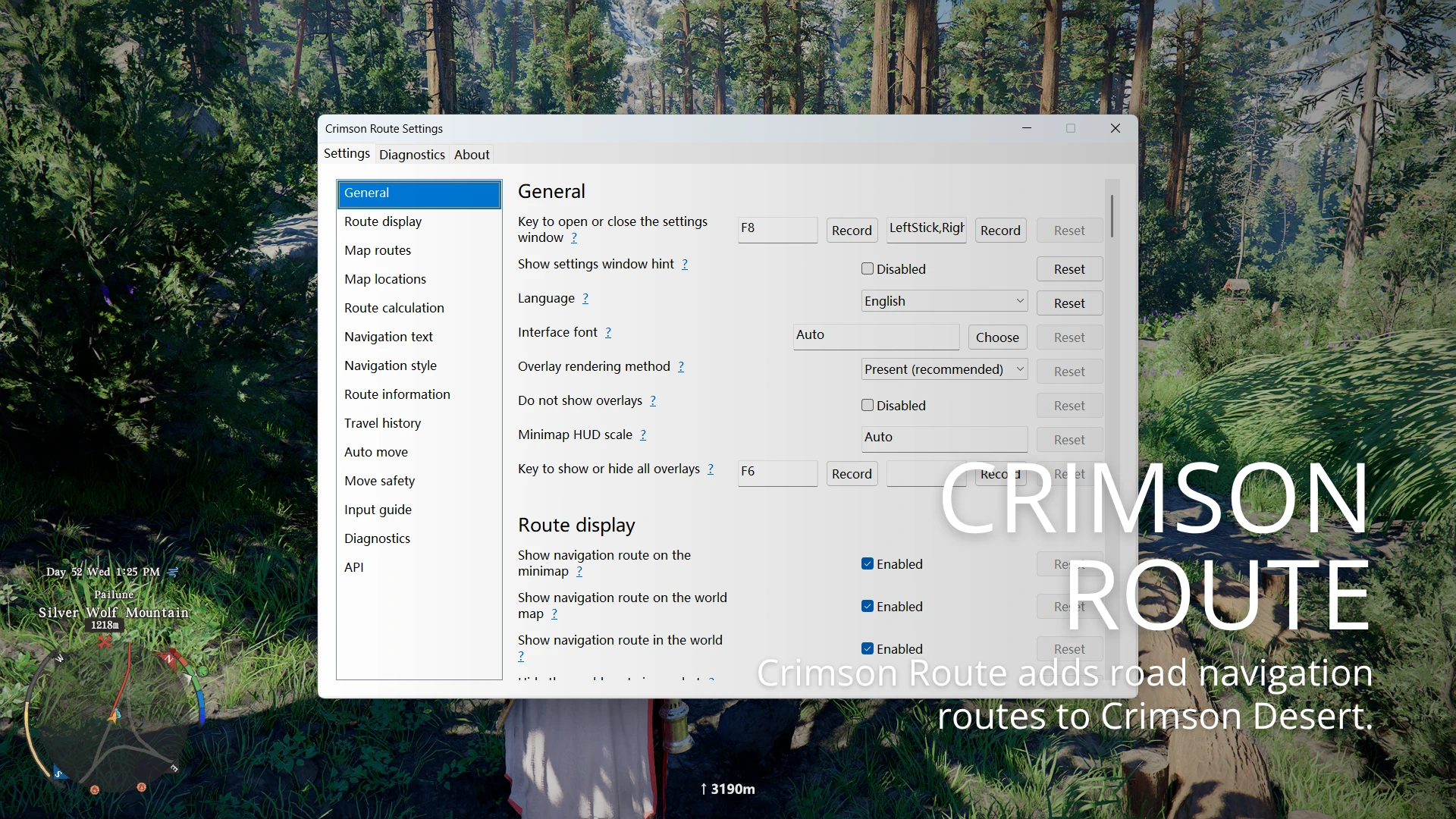
Mod-Einführung
**Deutsch**
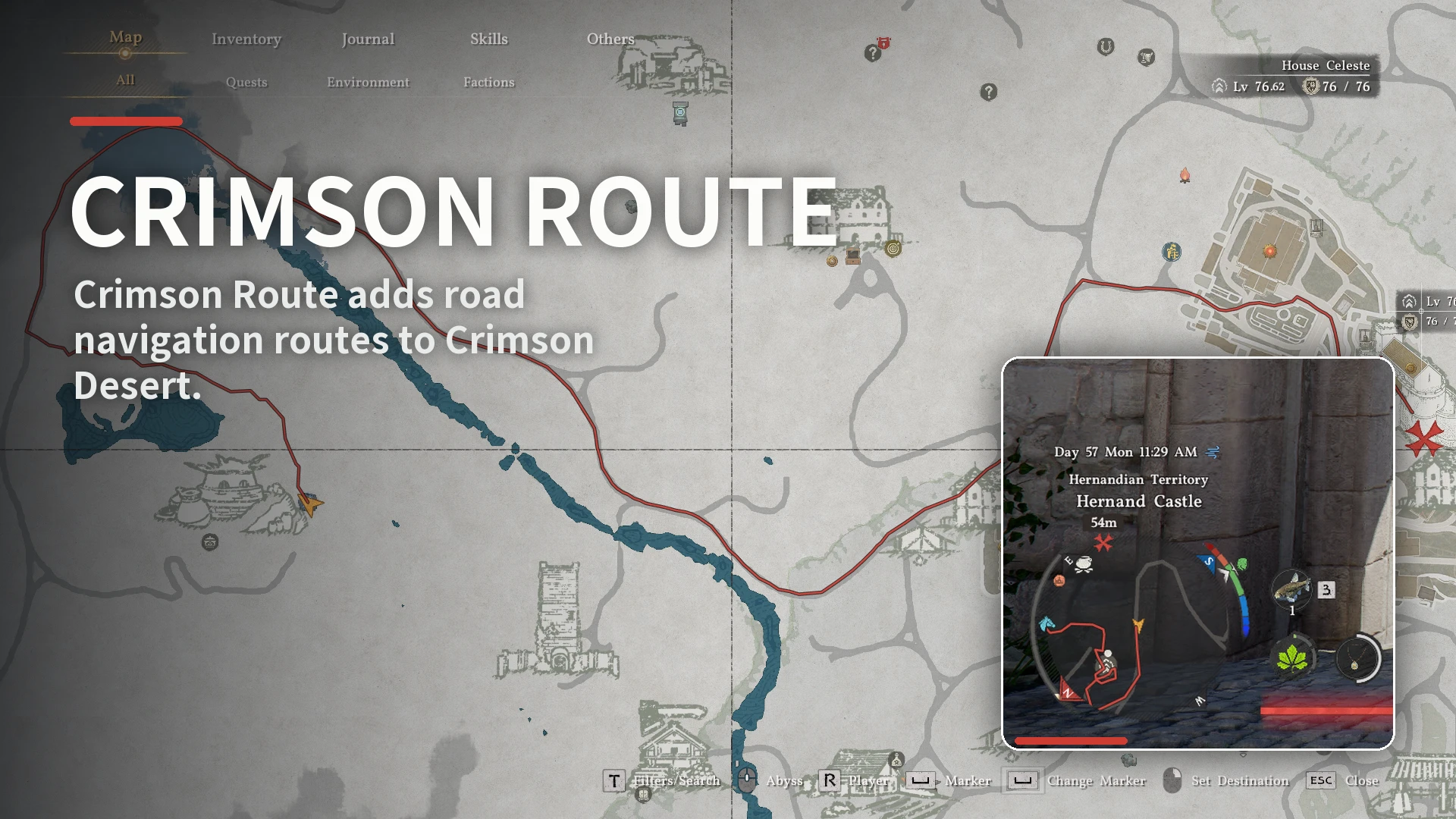
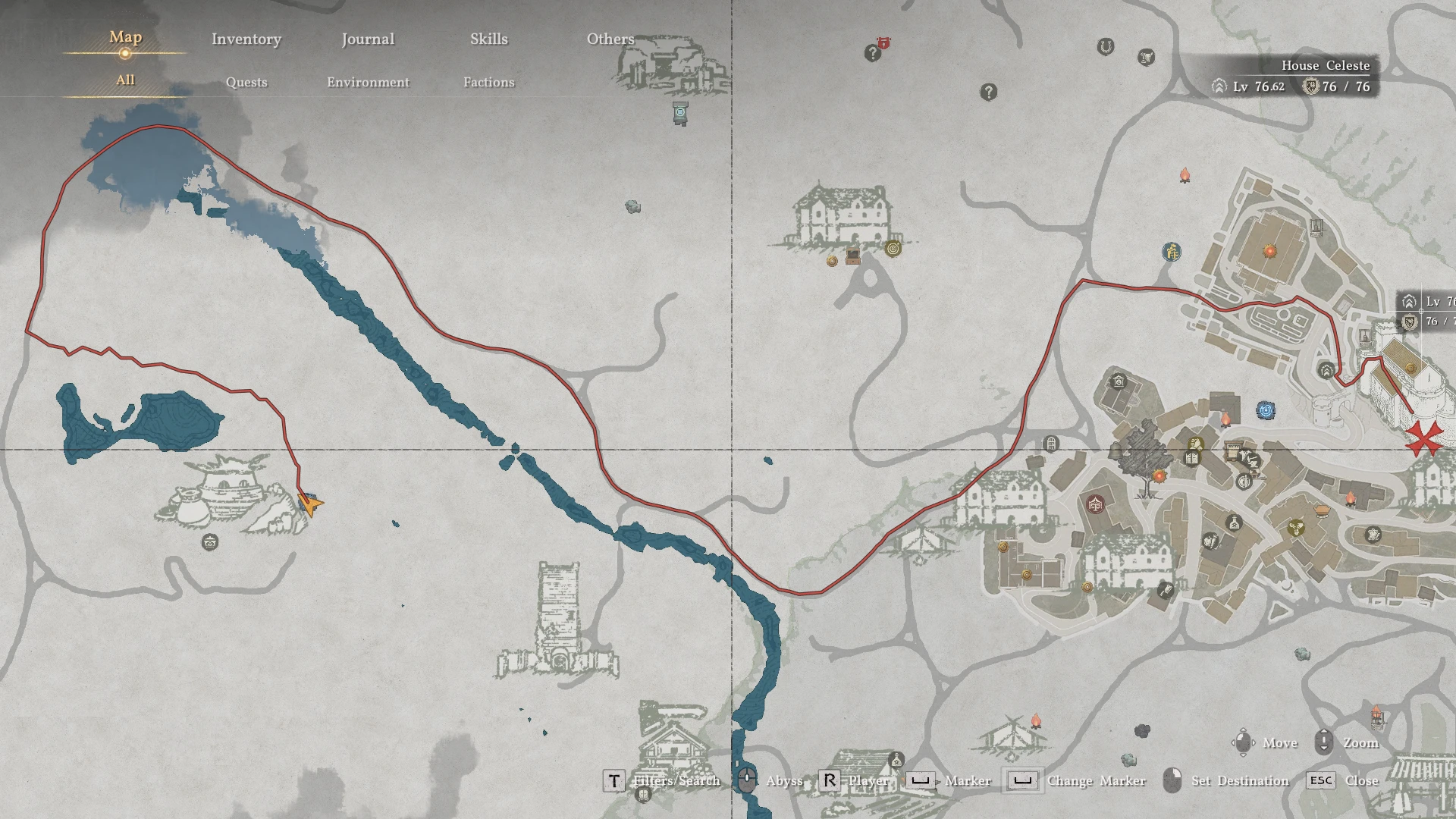
Die Scharlachrote Route fügt navigierbare Wege basierend auf Straßen in Crimson Desert hinzu. Verfolge eine Quest oder setze eine eigene Markierung, und eine Route erscheint auf der Weltkarte sowie der Minikarte.
Crimson Route fügt straßenbasierte Navigationsrouten hinzu Rote Wüste.
Verfolge eine Quest oder setze eine eigene Markierung, und eine Route wird auf der Weltkarte und der Minikarte angezeigt.
Crimson Route fügt dem Spiel „Rote Wüste“ eine straßenbasierte Navigationsroute hinzu.
Nach dem Verfolgen einer Quest oder Setzen einer benutzerdefinierten Markierung auf der Karte wird die Route automatisch auf der Weltkarte und der Minikarte angezeigt.
⚠ Jegliche nicht autorisierte Nutzung dieser Mod-Dateien oder -Inhalte durch Einzelpersonen oder Organisationen zur Gewinnerzielung ist untersagt. Diese Mod wird allen Spielern kostenlos und im Originalzustand zur Verfügung gestellt. Bei der Erstellung von Mod-Paketen ist der ursprüngliche Autor sowie die Veröffentlichungsseite eindeutig anzugeben. Solltest du für diese Mod bezahlt haben, melde bitte den betreffenden Anbieter.
Öffnen Sie CrimsonRoute.ini in einem Texteditor.
[Anzeige]
Minimap=1
Weltkarte=1
WorldNavigation=1
[Steuerung]
ToggleHotkey=
[Automatische Bewegung]
Aktiviert=1
ToggleHotkey=F9
ModeHotkey=F10
StandardModus=Gehen
ObstacleAvoidance=1
[Routing]
RoadPreference=Straßen
RoadTypes=Alle
CustomRoadMultiplier=2.0
HeightAwareRouting=1
[Diagnose]
Logging=1
[Navigation]
Format={TurnDirection} {RemainingDistance}m{AutoMoveActive}{AutoMoveMode}
AutoMoveActiveText= Automatische Bewegung
AutoMoveWalkText= Gehen
AutoMoveRunText= Laufen
TurnLeftText=←
TurnRightText=→
TurnForwardText=↑
TurnBackwardText=↓
TurnForwardRightText=↗
TurnBackwardRightText=↘
↙
TurnForwardLeftText=↖
[Navigationsstil]
Position=ObenMitte
OffsetX=0px
OffsetY=13.5%
Schriftgröße=Automatisch
TextColor=#FFFFFF
Umrissfarbe=#000000F5
Anzeigeeinstellungen
Automatisch bewegen
Automatische Fortbewegung ist verfügbar, wenn ein verfolgtes Ziel einen gültigen Weg hat. Drücke F9, um sie zu starten oder zu stoppen, und F10, um zwischen Gehen und Rennen zu wechseln. Sie folgt der Route und sucht bei Blockade eine angeschlossene alternative Straße. Das Drücken einer Bewegungs- oder Sprinttaste oder das Verlassen des Spiels gibt die Kontrolle sofort an den Spieler zurück.
**Automatische Bewegungs-Einstellungen**
Routing-Einstellungen
Navigationsformatvariablen
**Text zum automatischen Bewegungsstatus**
Diese Einstellungen betreffen nur {AutoMoveActive} und {AutoMoveMode}. Wenn die automatische Bewegung deaktiviert ist, werden beide Platzhalter durch leere Zeichenfolgen ersetzt. Ist sie aktiviert, wird jeder Platzhalter unabhängig voneinander ausgegeben:
Der Abstand zwischen aktivem Text und Modus-Text wird direkt durch das Format gesteuert.
Navigationsstil
Format={TurnDirection} gesamt {RemainingDistance2}m
TurnLeftText=Links abbiegen
TurnRightText=Rechts abbiegen
TurnForwardText=Weiter
TurnBackwardText=Umdrehen
TurnForwardRightText=Rechts vorwärts
TurnBackwardRightText=Rechts zurück
TurnBackwardLeftText=Links zurück
TurnForwardLeftText=Vorwärts links
UTF-8- und UTF-16-Konfigurationsdateien werden unterstützt.
Konfigurationsänderungen werden ohne Neustart des Spiels übernommen. Die INI wird etwa alle 15 Sekunden neu eingelesen.
Protokolle und Fehlerbehebung
Wenn die Protokollierung aktiviert ist, wird bei jedem Spielstart eine Protokolldatei mit UTC-Zeitstempel im Ordner „bin64“ erstellt.
**CrimsonRoute-date-timeZ.log** → **CrimsonRoute-DatumsZeitZ.log**
**Der Purpurpfad behält nur die fünf neuesten Protokolldateien.**
Beim Melden eines Problems füge die neueste Logdatei bei.
Deinstallation
Beenden Sie das Spiel vollständig, und löschen Sie dann:
**CrimsonRoute.asi**
CrimsonRoute.ini
CrimsonRoute-*.log
Der Karmesinpfad verändert keine Speicherdaten oder Spielressourcendateien.
Installieren
Öffnen Sie CrimsonRoute.ini mit einem Texteditor.
**[Anzeige]**
Minimap=1
Weltkarte=1
WorldNavigation=1
[Steuerung]
ToggleHotkey=
[AutoMove]
Aktiviert=1
ToggleHotkey=F9
ModeHotkey=F10
StandardModus=Gehen
ObstacleAvoidance=1
[Routenplan]
RoadPreference=Straßen
Straßentypen=Alle
CustomRoadMultiplier=2.0
HeightAwareRouting=1
[Diagnostik]
Logging=1
[Navigation]
Format={TurnDirection} {RemainingDistance}m{AutoMoveActive}{AutoMoveMode}
AutoMoveActiveText= Automatische Bewegung
AutoMoveWalkText= Gehen
AutoMoveRunText= Laufen
TurnLeftText=←
TurnRightText=→
TurnForwardText=↑
TurnBackwardText=↓
TurnForwardRightText=↗
TurnBackwardRightText=↘
↙
TurnForwardLeftText=↖
[Navigationsstil]
Position=ObenMitte
OffsetX=0px
OffsetY=13.5%
Schriftgröße=Auto
TextColor=#FFFFFF
UmrissFarbe=#000000F5
Anzeigeeinstellungen
Automatische Bewegung
**Deutsch:** Automatische Bewegung kann genutzt werden, wenn eine gültige Route zum Ziel existiert. Drücke F9 zum Starten/Stoppen, und F10 zum Wechseln zwischen Gehen und Rennen. Die automatische Bewegung folgt der Route und versucht, bei Hindernissen alternative Wege zu nutzen. Sobald du eine Bewegungstaste oder die Sprinttaste drückst oder das Spiel den Fokus verliert, übernimmst du sofort wieder die Kontrolle.
Automatische Bewegungs-Einstellungen
**Wegfindungseinstellungen**
Navigationsformatvariable
Automatische Bewegungsstatusanzeige
Diese Einstellungen betreffen nur {AutoMoveActive} und {AutoMoveMode}. Wenn die automatische Bewegung deaktiviert ist, sind beide Platzhalter leer; bei Aktivierung werden sie unabhängig voneinander ersetzt:
Der Abstand zwischen "active" und "mode" wird direkt durch das Format gesteuert.
Navigationsanzeige-Stil
Format={TurnDirection} Gesamtstrecke {RemainingDistance2}m
TurnLeftText=Nach links drehen
TurnRightText=Nach rechts drehen
TurnForwardText=Geradeaus
TurnBackwardText=Nach hinten
TurnForwardRightText=Rechts vorne
TurnBackwardRightText=Rechts hinten
TurnBackwardLeftText=Links hinten
TurnForwardLeftText=Links vorne
Die Konfigurationsdatei unterstützt die Kodierungen UTF-8 und UTF-16.
Nach dem Speichern der Konfiguration ist kein Neustart des Spiels erforderlich; Änderungen werden automatisch übernommen. Die INI wird etwa alle 15 Sekunden neu geladen.
Protokoll & Fehlerbericht
Beim Aktivieren der Protokollierung wird bei jedem Spielstart eine Protokolldatei mit UTC-Zeitstempel im Ordner „bin64“ erstellt.
**RoteRoute-Datum-ZeitZ.log**
**Deutsch** CrimsonRoute behält nur die letzten fünf Protokolle.
Bitte füge bei der Rückmeldung eines Problems die aktuellste Logdatei bei.
Deinstallieren
Spiel vollständig beenden und dann löschen:
CrimsonRoute.asi
**CrimsonRoute.ini**
Rotpfad-Logdatei
CrimsonRoute verändert keine Spielstände oder Spieldateien.
Rote Route
Navigationsrouten für Crimson Desert
Routennavigationslinie zu „Red Desert“ hinzufügen
Unterstützte Spielversion: 1.14.00
**Übersicht**Navigationsrouten für Crimson Desert
Routennavigationslinie zu „Red Desert“ hinzufügen
Unterstützte Spielversion: 1.14.00
Crimson Route fügt straßenbasierte Navigationsrouten hinzu Rote Wüste.
Verfolge eine Quest oder setze eine eigene Markierung, und eine Route wird auf der Weltkarte und der Minikarte angezeigt.
Crimson Route fügt dem Spiel „Rote Wüste“ eine straßenbasierte Navigationsroute hinzu.
Nach dem Verfolgen einer Quest oder Setzen einer benutzerdefinierten Markierung auf der Karte wird die Route automatisch auf der Weltkarte und der Minikarte angezeigt.
⚠ Jegliche nicht autorisierte Nutzung dieser Mod-Dateien oder -Inhalte durch Einzelpersonen oder Organisationen zur Gewinnerzielung ist untersagt. Diese Mod wird allen Spielern kostenlos und im Originalzustand zur Verfügung gestellt. Bei der Erstellung von Mod-Paketen ist der ursprüngliche Autor sowie die Veröffentlichungsseite eindeutig anzugeben. Solltest du für diese Mod bezahlt haben, melde bitte den betreffenden Anbieter.
- Erzeugt Navigationsrouten für Questziele und benutzerdefinierte Wegpunkte.
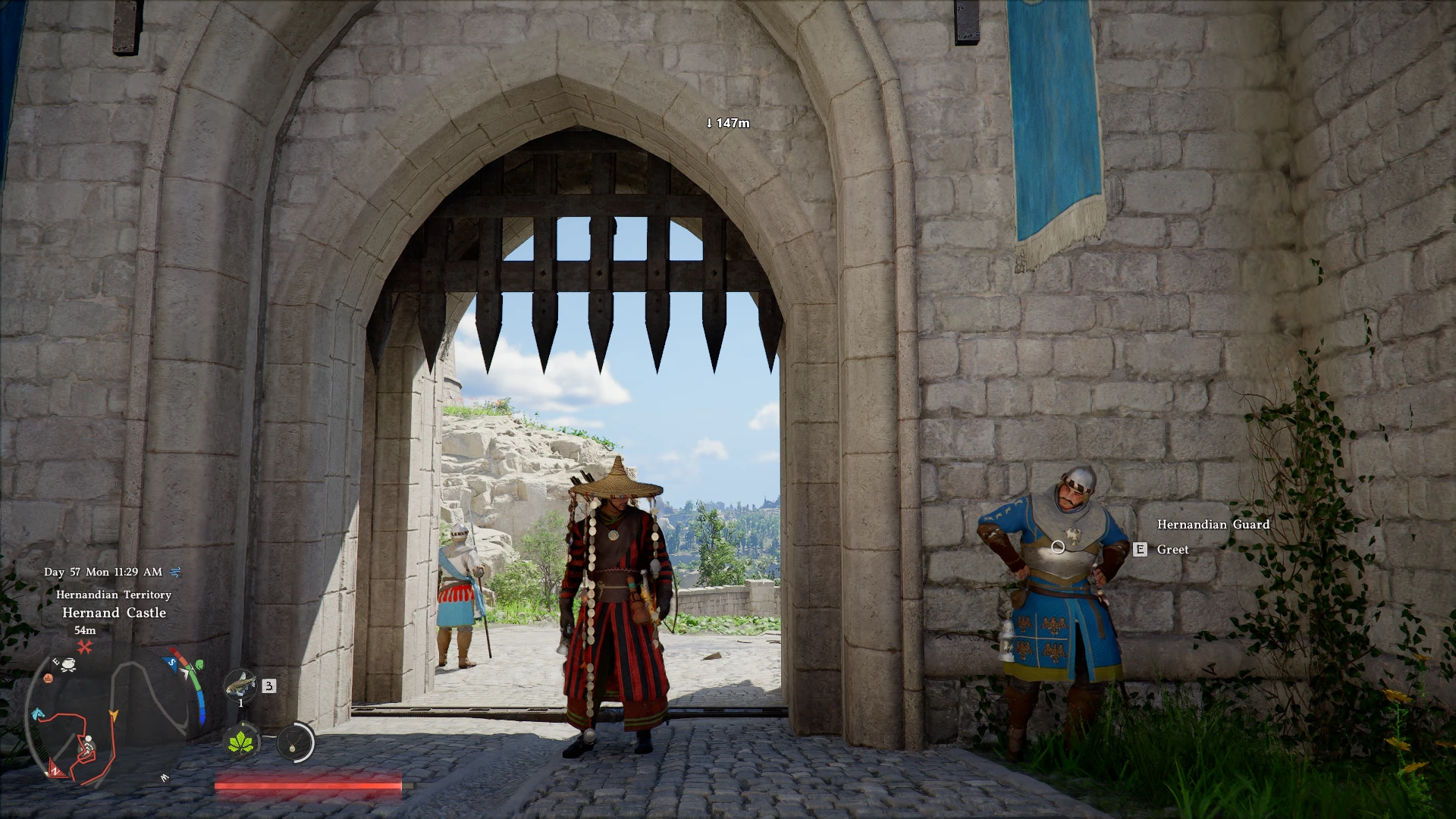
- Zeigt die Route auf der Weltkarte und der Minikarte an, mit optionalem Navigationspfeil auf dem Bildschirm und verbleibender Routenentfernung. Jede Anzeige kann unabhängig aktiviert werden.
- Verwendet die sichtbaren Straßen der Weltkarte mit ihrer ursprünglichen Form, zusammen mit den vernetzten Navigationsdaten des Spiels für Straßenzugang, lokale Wege und Ziele abseits der Hauptstraße.
- Bietet mehrere Straßenprioritätsstufen und wählbare Einstellungen für Reisen zu Fuß, zu Pferd, mit kleinem Wagen oder allgemeine Fortbewegung.
- Kann verbundene Gebäude, Innenpassagen, Türen, Treppen, Tore und Wege zwischen Etagen nutzen, sofern dies durch die Navigationsdaten des Spiels unterstützt wird.
- Nutzt die aktuelle Höhe des Spielers sowie die zuverlässige Zielhöhe, falls verfügbar, um auf dem richtigen Höhlen-, Innenraum-, Treppen-, Hang-, Eingangs- oder übereinanderliegenden Weg zu bleiben – anstatt einen darüber- oder darunterliegenden, überlappenden Pfad zu wählen.
- Zeichnet keine künstliche gerade Linie zu einem unerreichbaren oder abseits der Straße liegenden Punkt; die Route endet auf dem nächsten verbundenen Weg, den sie bestätigen kann.
- Baut lange Routen schrittweise auf, sodass bestätigte Abschnitte bereits vor Abschluss der vollständigen Suche angezeigt werden können.
- Folgt optional der aktuellen Route mit normaler Bewegungssteuerung. F9 startet oder stoppt; F10 wechselt standardmäßig zwischen Gehen und Rennen.
- **Automatische Bewegung** richtet die Kamera vor dem Loslaufen aus, nutzt verbundene Wegabzweigungen, um blockierte Abschnitte zu umgehen, und weicht sofort aus, sobald der Spieler eine Bewegungs- oder Sprintfunktion drückt.
- Der automatische Bewegungsmodus kann instabil sein. Fußgänger und Kutschen können nicht vorausschauend umgangen werden, jedoch wird versucht, ihnen auszuweichen. Wyverne werden nicht unterstützt.
- In der Unterwelt oder beim Flug auf einem Wyvern werden keine Routen erstellt. Diese Orte befinden sich weit über dem Boden, daher ist kein nutzbarer Bodenweg verfügbar.
- Navigationsrouten für Missionsziele und benutzerdefinierte Kartenmarkierungen erstellen.
- Auf der Weltkarte und der Minikarte wird die Route angezeigt, wahlweise auch mit Navigationspfeilen im Spielbildschirm und der verbleibenden Streckenentfernung. Alle drei Anzeigen können unabhängig voneinander ein- und ausgeschaltet werden.
- Verwende die Originalform der sichtbaren Straßen in der Weltkarte, kombiniert mit den Konnektivitäts-Navigationsdaten des Spiels, um Straßenanschlüsse, lokale Routen und Abfahrten von der Hauptstraße zu verarbeiten.
- Bietet mehrere Straßenprioritäten und ermöglicht die Auswahl von Straßenpräferenzen für Reisen zu Fuß, zu Pferd, mit dem Kleinbus oder im allgemeinen Verkehr.
- Wenn die Navigationsdaten des Spiels dies zulassen, können Routen Gebäude, Innenkorridore, Türen, Treppen, Stadttore sowie Verbindungen zwischen verschiedenen Stockwerken nutzen.
- Die Wegfindung nutzt die aktuelle Höhe des Spielers und berücksichtigt gleichzeitig die Höhe des Ziels, sofern diese zuverlässig ist. Dadurch bleibt die Route in der richtigen Höhle, im richtigen Raum, am richtigen Eingang, auf der richtigen Rampe, Treppe oder Etage – und vermeidet Fehlverbindungen zu übereinanderliegenden Pfaden.
- Es wird keine gerade Linie zu unerreichbaren oder weit von der Straße entfernten Zielen gezwungen; die Route endet am nächsten bestätigten verbundenen Pfad.
- **Vollständige Route wird nach und nach aufgedeckt – bereits bestätigte Abschnitte werden vor Abschluss der Erkundung angezeigt.**
- Automatische Bewegung entlang der aktuellen Route kann durch normale Bewegungseingabe aktiviert werden. Standardmäßig mit F9 ein- und ausschalten, mit F10 zwischen Gehen und Rennen wechseln.
- Automatische Bewegung dreht die Kamera zur Straße, nutzt Abzweigungen, um Staus zu umgehen, und gibt die Steuerung sofort zurück, sobald der Spieler die Bewegungs- oder Beschleunigungstaste drückt.
- Automatische Bewegung kann instabil sein; Hindernisse wie Fußgänger und Kutschen werden nicht vorhergesehen, aber es wird versucht, sie zu umgehen. Wyvern werden nicht unterstützt.
- Bei Reisen durch die Abgründe oder auf einem Flugdrachen wird keine Route generiert. Diese Positionen befinden sich weit über dem Boden, daher sind keine Bodenrouten verfügbar.
- Spiel vollständig beenden.
- Öffnen Sie den bin64-Ordner des Spiels.
Der standardmäßige Steam-Speicherort ist normalerweise:
[Systemlaufwerk]\Programme (x86)\Steam\steamapps\common\Crimson Desert\bin64 - Stelle sicher, dass ein kompatibler ASI-Lader installiert ist, z. B. winmm.dll.
- Kopieren Sie die folgenden Dateien aus dem Release-Paket in das Verzeichnis bin64:
**CrimsonRoute.asi** → **Scharlachroute.asi**
CrimsonRoute.ini - **Spiel starten.** Falls *CrimsonRoute.ini* fehlt, erstellt das Mod die Standarddatei automatisch neu.
- Verfolge eine Quest oder setze eine Markierung auf der Weltkarte. Die Wegführung sollte automatisch erscheinen.
Öffnen Sie CrimsonRoute.ini in einem Texteditor.
[Anzeige]
Minimap=1
Weltkarte=1
WorldNavigation=1
[Steuerung]
ToggleHotkey=
[Automatische Bewegung]
Aktiviert=1
ToggleHotkey=F9
ModeHotkey=F10
StandardModus=Gehen
ObstacleAvoidance=1
[Routing]
RoadPreference=Straßen
RoadTypes=Alle
CustomRoadMultiplier=2.0
HeightAwareRouting=1
[Diagnose]
Logging=1
[Navigation]
Format={TurnDirection} {RemainingDistance}m{AutoMoveActive}{AutoMoveMode}
AutoMoveActiveText= Automatische Bewegung
AutoMoveWalkText= Gehen
AutoMoveRunText= Laufen
TurnLeftText=←
TurnRightText=→
TurnForwardText=↑
TurnBackwardText=↓
TurnForwardRightText=↗
TurnBackwardRightText=↘
↙
TurnForwardLeftText=↖
[Navigationsstil]
Position=ObenMitte
OffsetX=0px
OffsetY=13.5%
Schriftgröße=Automatisch
TextColor=#FFFFFF
Umrissfarbe=#000000F5
Anzeigeeinstellungen
- Minimap=1 — Zeigt die Route auf der Minikarte an.
- WorldMap=1 — Zeigt die Route auf der Weltkarte an.
- Weltnavigation=1 — Zeigt den Navigationsindikator über der Spielansicht an.
- ToggleHotkey — Optionale Tastenkombination, mit der alle Crimson-Route-Visuals für die aktuelle Spielsitzung umgeschaltet werden. Leer lassen, um die Tastenkombination zu deaktivieren. Beispiele: F10, Strg+F10, Umschalt+Pos1.
- Logging=1 — Erstellt Diagnoseprotokolldateien. Auf 0 setzen, um die Protokollierung zu deaktivieren.
- Setze eine beliebige Anzeigeoption auf 0, um sie unabhängig zu deaktivieren.
Automatisch bewegen
Automatische Fortbewegung ist verfügbar, wenn ein verfolgtes Ziel einen gültigen Weg hat. Drücke F9, um sie zu starten oder zu stoppen, und F10, um zwischen Gehen und Rennen zu wechseln. Sie folgt der Route und sucht bei Blockade eine angeschlossene alternative Straße. Das Drücken einer Bewegungs- oder Sprinttaste oder das Verlassen des Spiels gibt die Kontrolle sofort an den Spieler zurück.
**Automatische Bewegungs-Einstellungen**
- Aktiviert=1 – Aktiviert automatische Bewegung. Auf 0 setzen, um die Funktion zu deaktivieren.
- Umschalttaste, Modustaste — Autom. Bewegung starten/stoppen sowie Gehen/Rennen wechseln. Standard: F9 und F10.
- StandardModus – Anfangsmodus bei jeder automatischen Bewegung: Gehen oder Rennen. Standard: Gehen.
- Maximale Routenabweichung=20 — Stoppt die automatische Bewegung, wenn die seitliche Entfernung der Figur von der Hauptroutenlinie diesen Wert überschreitet. Bereich: 3–35 Meter. Standard: 20.
- StuckTimeout=20 — Stoppt, wenn für diese Anzahl Sekunden kein nützlicher Fortschritt erzielt wird. Bereich: 3-30. Standard: 20.
- **Deutsch** ObstacleAvoidance=1 — Bei Blockade alternative Route wählen. Automatische Bewegung erzeugt keine Seitwärtsbewegungen.
- ObstacleDetectionTime=1.6 — Sekunden ohne Fortschritt, bevor das Ausweichen beginnt. Standardwert: 1,6.
Routing-Einstellungen
- RoadPreference=Kürzeste — Bevorzugt die kürzeste Gesamtstrecke (1,00).
- RoadPreference=Ausgewogen — Bevorzugt moderate erkannte Straßen (1.20).
- RoadPreference=Straßen – Standardprofil mit hoher Straßenpriorität (1.50).
- RoadPreference=Straßenbevorzugung — Akzeptiert deutlich längere Umwege, um auf ausgewählten Straßen zu bleiben (2.00).
- RoadPreference=Extremstraßen — Extreme Straßenpriorität, die sehr lange Umwege verursachen kann (4.00).
- RoadPreference=Benutzerdefiniert – Nutzt den benutzerdefinierten Straßenmultiplikator. Unterstützt werden Werte von 1,00 bis 20,00.
- Straßentypen — Nutze Alle, Gehweg, Reitweg, KleinerWagen oder eine durch Kommata getrennte Kombination wie KleinerWagen,Reitweg.
- HeightAwareRouting=1 — Nutzt die aktuelle Höhe des Spielers und die zuverlässige Zielhöhe, um Überlappungen von Straßen auf anderen Ebenen zu vermeiden sowie verbundene Höhlen, Hänge, Treppen, Eingänge und gestapelte Routen zu berücksichtigen. Standardwert ist 1.
Navigationsformatvariablen
- {Umdrehungsrichtung} — Richtungstext.
- {VerbleibendeDistanz} — Verbleibende Straßenentfernung ohne Nachkommastellen.
- {RemainingDistance1} — Verbleibende Straßenentfernung mit einer Nachkommastelle.
- {RemainingDistance2} — Verbleibende Straßenentfernung mit zwei Dezimalstellen.
- {AutoMoveActive} — Automatische Bewegung aktiv. Wird nur angezeigt, wenn dieses Token im Format vorhanden ist und die automatische Bewegung derzeit aktiv ist; Token entfernen, um es auszublenden.
- {AutoMoveMode} — Geh-/Lauf-Modus (wird nur angezeigt, wenn dieses Token im Format enthalten ist und der Automatik-Modus aktiv ist; Token entfernen, um es auszublenden.)
**Text zum automatischen Bewegungsstatus**
Diese Einstellungen betreffen nur {AutoMoveActive} und {AutoMoveMode}. Wenn die automatische Bewegung deaktiviert ist, werden beide Platzhalter durch leere Zeichenfolgen ersetzt. Ist sie aktiviert, wird jeder Platzhalter unabhängig voneinander ausgegeben:
- **AutoMoveAktivText** — Text wird in {AutoMoveActive} eingefügt. Standard: „Auto-Bewegung". Leer lassen, um das aktive Label auszublenden.
- AutoMoveWalkText — Modus-Text, der in {AutoMoveMode} eingefügt wird, wenn Gehen ausgewählt ist (standardmäßig F10). Standard: Gehen. Leer lassen, um die Modusbezeichnung bei Gehen auszublenden.
- AutoMoveRunText — Modus-Text, der in {AutoMoveMode} eingefügt wird, wenn Laufen ausgewählt ist (standardmäßig F10). Standard: Laufen. Leer lassen, um die Modusbezeichnung bei Laufen auszublenden.
Der Abstand zwischen aktivem Text und Modus-Text wird direkt durch das Format gesteuert.
Navigationsstil
- **Position — Unterstützte Werte:**
Oben links
**Oben Mitte**
Oben rechts
**MitteLinks**
Zentrum
MitteRechts
**Unten Links**
**Unten Mitte**
UntenRechts - **OffsetX und OffsetY** — Zusätzliche horizontale und vertikale Versätze. Positive Werte verschieben die Anzeige nach rechts und unten. Es werden sowohl px als auch % unterstützt.
- **Schriftgröße** — Verwenden Sie „Auto“, einen Pixelwert wie 24px oder einen Prozentsatz wie 2%.
- TextColor und OutlineColor — CSS-Farben im Format #RRGGBB oder #RRGGBBAA.
Format={TurnDirection} gesamt {RemainingDistance2}m
TurnLeftText=Links abbiegen
TurnRightText=Rechts abbiegen
TurnForwardText=Weiter
TurnBackwardText=Umdrehen
TurnForwardRightText=Rechts vorwärts
TurnBackwardRightText=Rechts zurück
TurnBackwardLeftText=Links zurück
TurnForwardLeftText=Vorwärts links
UTF-8- und UTF-16-Konfigurationsdateien werden unterstützt.
Konfigurationsänderungen werden ohne Neustart des Spiels übernommen. Die INI wird etwa alle 15 Sekunden neu eingelesen.
Protokolle und Fehlerbehebung
Wenn die Protokollierung aktiviert ist, wird bei jedem Spielstart eine Protokolldatei mit UTC-Zeitstempel im Ordner „bin64“ erstellt.
**CrimsonRoute-date-timeZ.log** → **CrimsonRoute-DatumsZeitZ.log**
**Der Purpurpfad behält nur die fünf neuesten Protokolldateien.**
Beim Melden eines Problems füge die neueste Logdatei bei.
Deinstallation
Beenden Sie das Spiel vollständig, und löschen Sie dann:
**CrimsonRoute.asi**
CrimsonRoute.ini
CrimsonRoute-*.log
Der Karmesinpfad verändert keine Speicherdaten oder Spielressourcendateien.
Installieren
- Spiel vollständig beenden.
- Öffne den Ordner "bin64" des Spiels.
Der Standard-Steam-Installationspfad lautet normalerweise:
[Systemlaufwerk]\Programme (x86)\Steam\steamapps\common\Crimson Desert\bin64 - Stelle sicher, dass ein kompatibler ASI-Loader (z. B. winmm.dll) für das Spiel installiert ist.
- Kopieren Sie die folgenden Dateien aus dem bereitgestellten Archiv in den Ordner bin64:
**CrimsonRoute.asi** → **Scharlachrot-Route.asi**
CrimsonRoute.ini - Spiel starten. Fehlt die Datei "CrimsonRoute.ini", erstellt das Mod automatisch die Standardkonfiguration neu.
- Verfolgen Sie Aufgaben oder setzen Sie Markierungen auf der Weltkarte. Die Navigationsroute erscheint automatisch.
Öffnen Sie CrimsonRoute.ini mit einem Texteditor.
**[Anzeige]**
Minimap=1
Weltkarte=1
WorldNavigation=1
[Steuerung]
ToggleHotkey=
[AutoMove]
Aktiviert=1
ToggleHotkey=F9
ModeHotkey=F10
StandardModus=Gehen
ObstacleAvoidance=1
[Routenplan]
RoadPreference=Straßen
Straßentypen=Alle
CustomRoadMultiplier=2.0
HeightAwareRouting=1
[Diagnostik]
Logging=1
[Navigation]
Format={TurnDirection} {RemainingDistance}m{AutoMoveActive}{AutoMoveMode}
AutoMoveActiveText= Automatische Bewegung
AutoMoveWalkText= Gehen
AutoMoveRunText= Laufen
TurnLeftText=←
TurnRightText=→
TurnForwardText=↑
TurnBackwardText=↓
TurnForwardRightText=↗
TurnBackwardRightText=↘
↙
TurnForwardLeftText=↖
[Navigationsstil]
Position=ObenMitte
OffsetX=0px
OffsetY=13.5%
Schriftgröße=Auto
TextColor=#FFFFFF
UmrissFarbe=#000000F5
Anzeigeeinstellungen
- Minimap=1 — Zeigt die Route auf der Minikarte an.
- WorldMap=1 — Route auf der Weltkarte anzeigen.
- **German Translation:** WorldNavigation=1 — Zeigt Navigationshinweise auf dem Spielbildschirm an.
- ToggleHotkey – Optionaler Hotkey, um während der aktuellen Spielsitzung alle Anzeigen dieses Mods ein- oder auszublenden. Leer lassen deaktiviert den Hotkey. Beispiele: F10, Strg+F10, Umschalt+Pos1.
- Logging=1 — Erstellt ein Diagnoseprotokoll. Auf 0 setzen, um das Protokoll zu deaktivieren.
- Setze eine beliebige Anzeigeoption auf 0, um die entsprechende Funktion unabhängig zu deaktivieren.
Automatische Bewegung
**Deutsch:** Automatische Bewegung kann genutzt werden, wenn eine gültige Route zum Ziel existiert. Drücke F9 zum Starten/Stoppen, und F10 zum Wechseln zwischen Gehen und Rennen. Die automatische Bewegung folgt der Route und versucht, bei Hindernissen alternative Wege zu nutzen. Sobald du eine Bewegungstaste oder die Sprinttaste drückst oder das Spiel den Fokus verliert, übernimmst du sofort wieder die Kontrolle.
Automatische Bewegungs-Einstellungen
- Aktiviert=1 – Legt fest, ob automatische Bewegung erlaubt ist. Auf 0 setzen, um die Funktion zu deaktivieren.
- ToggleHotkey, ModeHotkey — Starten und Stoppen der automatischen Fortbewegung sowie Umschalten zwischen Gehen und Rennen. Standardmäßig F9 bzw. F10.
- StandardModus — Anfangsmodus bei jeder automatischen Bewegung: Gehen oder Rennen. Standard: Gehen.
- MaximumRouteDeviation=20 — Die automatische Bewegung wird gestoppt, wenn die Figur horizontal mehr als diese Distanz vom Hauptweg abweicht. Bereich 3–35 Meter, Standard 20.
- StuckTimeout=20 — Zeitüberschreitung bei Steckenbleiben: Stopp nach dieser Sekundenzahl ohne effektiven Fortschritt. Bereich 3–30, Standard 20.
- ObstacleAvoidance=1 — Bei Hindernissen voraus wird ein alternativer, realer Weg versucht; die automatische Bewegung führt keine horizontalen Ausweichmanöver durch.
- ObstacleDetectionTime=1.6 — Anzahl der Sekunden, die gewartet wird, bevor eine Blockierung erkannt wird. Standardwert: 1,6.
**Wegfindungseinstellungen**
- RoadPreference=Kürzeste — Bevorzugt die Route mit der kürzesten Gesamtstrecke (1.00).
- RoadPreference=Ausgewogen — Bevorzugt moderat bereits erkannte Straßen (1.20).
- RoadPreference=Straßen — Standardstufe, bevorzugt stark Straßen (1.50).
- RoadPreference=Straßenbevorzugung — Akzeptiert längere Umwege, um auf der gewählten Straße zu bleiben (2,00).
- RoadPreference=Extremstraßen — Bevorzugt extrem abgelegene Routen, kann zu sehr langen Umwegen führen (4.00).
- RoadPreference=Benutzerdefiniert – Verwendet den CustomRoadMultiplier, unterstützt 1.00–20.00.
- Straßentypen — verwendbar: Alle, Gehweg, Pferdegehweg, Kleiner Wagen, oder durch Komma getrennt, z. B. Kleiner Wagen,Pferdegehweg.
- HeightAwareRouting=1 — Nutzt die aktuelle Höhe des Spielers und die zuverlässige Höhe des Ziels, um zu vermeiden, dass überlappende Straßen auf anderen Ebenen fälschlich angenommen werden. Die Wegfindung erfolgt entlang verbundener Höhlen, Rampen, Treppen, Eingänge und mehrstöckiger Straßen. Standardwert ist 1.
Navigationsformatvariable
- **{TurnDirection} — Richtungsanzeigetext**
- {VerbleibendeEntfernung} — Verbleibende Streckenlänge, keine Dezimalstellen.
- **{RemainingDistance1} — Verbleibende Strecke, eine Dezimalstelle.**
- {RemainingDistance2} — Verbleibende Strecke, zwei Nachkommastellen.
- {AutoMoveActive} — Label für „Automatische Bewegung aktiv“. Wird nur angezeigt, wenn der Platzhalter im Format enthalten ist und die automatische Bewegung aktuell aktiviert ist. Entfernen des Platzhalters blendet das Label aus.
- {AutoMoveMode} — Etikett des automatischen Bewegungsmodus (Gehen/Rennen). Wird nur angezeigt, wenn das Format diesen Platzhalter enthält und die automatische Bewegung aktiviert ist. Löschen Sie den Platzhalter, um es auszublenden.
Automatische Bewegungsstatusanzeige
Diese Einstellungen betreffen nur {AutoMoveActive} und {AutoMoveMode}. Wenn die automatische Bewegung deaktiviert ist, sind beide Platzhalter leer; bei Aktivierung werden sie unabhängig voneinander ersetzt:
- AutoMoveActiveText — Text für {AutoMoveActive}. Standard: Auto-Bewegung. Leer lassen, um kein Aktiv-Label anzuzeigen.
- **Original:** AutoMoveWalkText — 步行模式时填入 {AutoMoveMode} 的文本(默认 F10 切换)。默认:Walk。留空则步行时不显示模式标签。 **Translation (Deutsch):** AutoMoveWalkText — Text, der im Geh-Modus für {AutoMoveMode} eingefügt wird (Standard: F10 zum Wechseln). Standard: Walk. Bei Leerzeichen wird der Modus nicht angezeigt.
- AutoMoveRunText — Text, der im {AutoMoveMode} für den Laufmodus eingefügt wird (Standard: F10 zum Wechseln). Standard: „Run“. Leer lassen, um die Modusbezeichnung beim Laufen auszublenden.
Der Abstand zwischen "active" und "mode" wird direkt durch das Format gesteuert.
Navigationsanzeige-Stil
- Position — unterstützt folgende Positionen:
**Oben links**
**Oben Mitte**
Oben rechts
**MitteLinks**
Zentrum
MitteRechts
UntenLinks
MitteUnten
UntenRechts - OffsetX und OffsetY — fügen horizontale und vertikale Versätze relativ zum Ankerpunkt hinzu. Positive Werte verschieben nach rechts bzw. unten. Unterstützt px und %.
- **Deutsch** Schriftgröße — kann auf Auto, 24px (oder andere Pixelwerte) oder 2% (oder andere Prozentwerte) eingestellt werden.
- **TextColor und OutlineColor** – Verwende das Hex-Farbformat **#RRGGBB** oder **#RRGGBBAA**.
Format={TurnDirection} Gesamtstrecke {RemainingDistance2}m
TurnLeftText=Nach links drehen
TurnRightText=Nach rechts drehen
TurnForwardText=Geradeaus
TurnBackwardText=Nach hinten
TurnForwardRightText=Rechts vorne
TurnBackwardRightText=Rechts hinten
TurnBackwardLeftText=Links hinten
TurnForwardLeftText=Links vorne
Die Konfigurationsdatei unterstützt die Kodierungen UTF-8 und UTF-16.
Nach dem Speichern der Konfiguration ist kein Neustart des Spiels erforderlich; Änderungen werden automatisch übernommen. Die INI wird etwa alle 15 Sekunden neu geladen.
Protokoll & Fehlerbericht
Beim Aktivieren der Protokollierung wird bei jedem Spielstart eine Protokolldatei mit UTC-Zeitstempel im Ordner „bin64“ erstellt.
**RoteRoute-Datum-ZeitZ.log**
**Deutsch** CrimsonRoute behält nur die letzten fünf Protokolle.
Bitte füge bei der Rückmeldung eines Problems die aktuellste Logdatei bei.
Deinstallieren
Spiel vollständig beenden und dann löschen:
CrimsonRoute.asi
**CrimsonRoute.ini**
Rotpfad-Logdatei
CrimsonRoute verändert keine Spielstände oder Spieldateien.
Dieses Tool wird von der Drittpartei [bufftool] bereitgestellt.

Mods jetzt herunterladen
Installieren Sie LagoFast, starten Sie Crimson Desert und spielen Sie mit den Mods, die Sie lieben.
Wir verwenden Cookies, um die Interaktion mit unseren Websites und Diensten einfach und sinnvoll zu gestalten. Für weitere Informationen über die von uns verwendeten Cookies oder um herauszufinden, wie Sie Cookies deaktivieren können, klicken Sie hier.