
Equipment-EX
Autor:psiberxLetzte Aktualisierung:24/01/2025 01:21:364.1M87KB



Vorabhängigkeiten
Mod-Einführung
Leistungsstarkes Transmog-System und Outfit-Manager
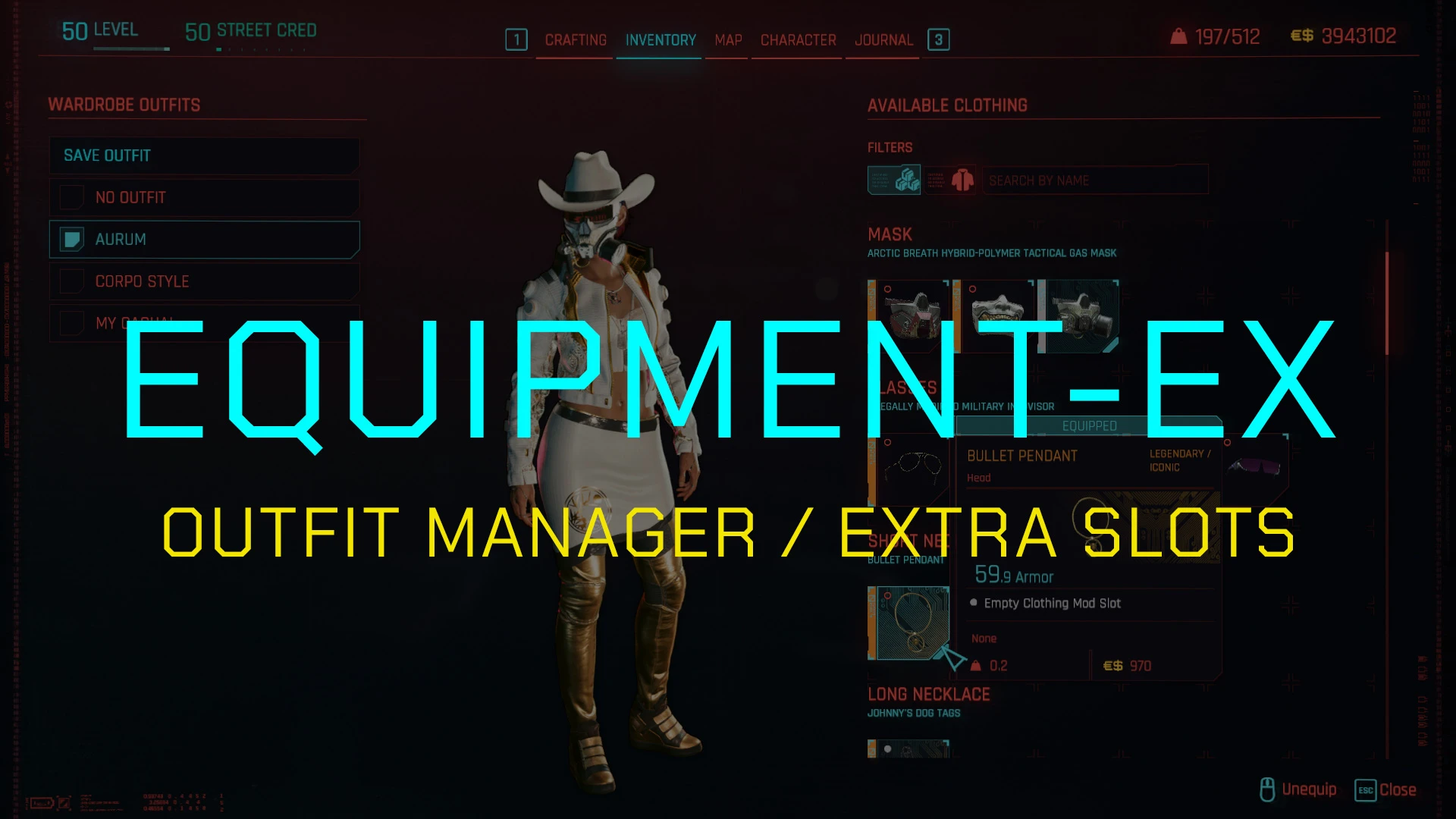
AUSRÜSTUNG-EX
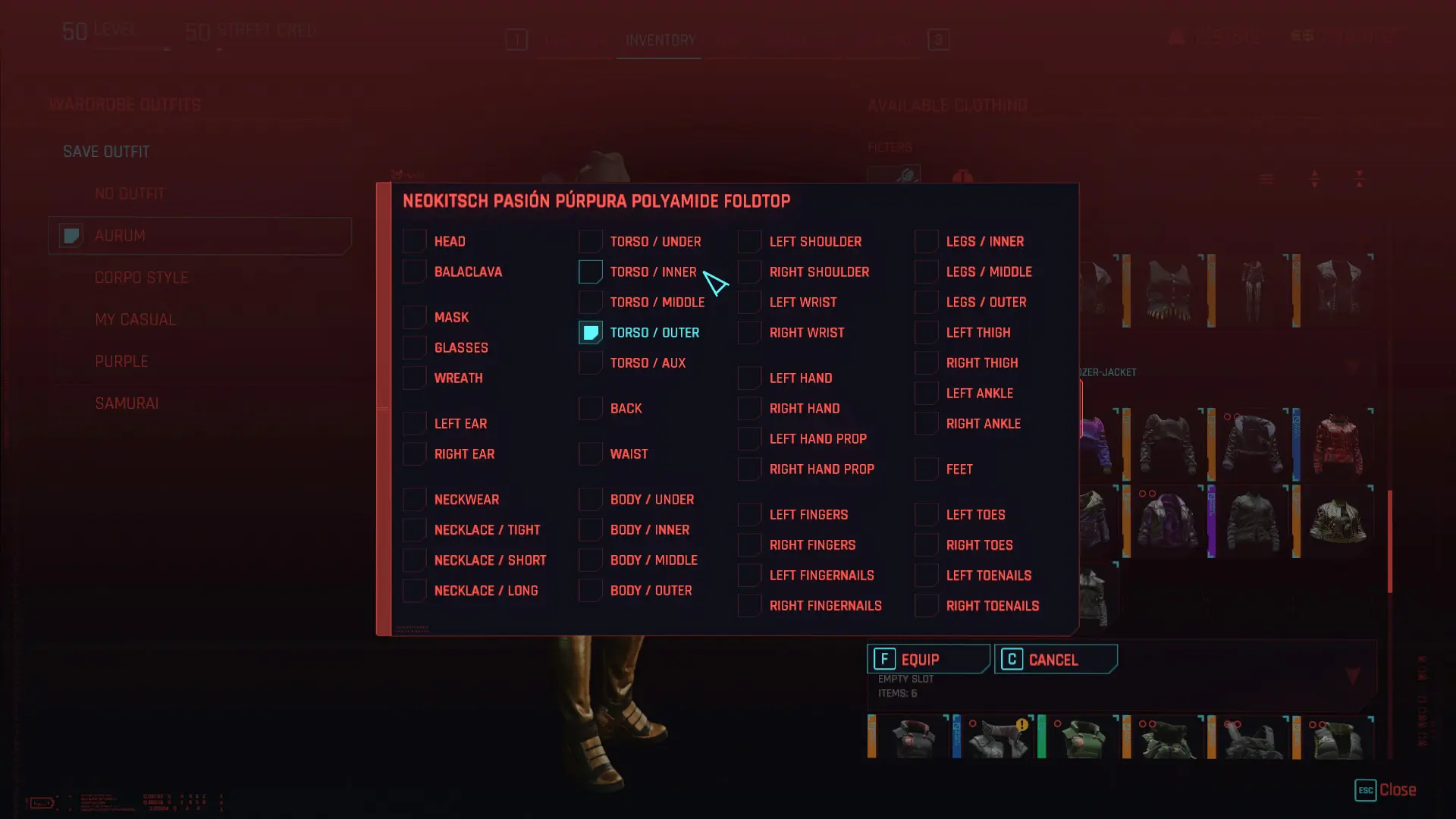
— Neues Transmogrifikationssystem mit über 50 Kleidungsplätzen
— Eine brandneue Benutzeroberfläche, die über das Hub-Menü und Vs Apartments zugänglich ist.
— Ermöglicht die Verwaltung einer unbegrenzten Anzahl von Outfits mit Ihren Namen
— Wandelt Ihre bestehenden Garderobensets bei der ersten Markteinführung in ein neues System um.
— Funktioniert mit Standard- und benutzerdefinierten Artikeln
KOMPATIBILITÄT
✓ Cyberpunk 2077 2.31
INSTALLATION
1. Installationsvoraussetzungen
— ArchiveXL 1.26.0+
— TweakXL 1.11.0+
— Codeware 1.18.0+
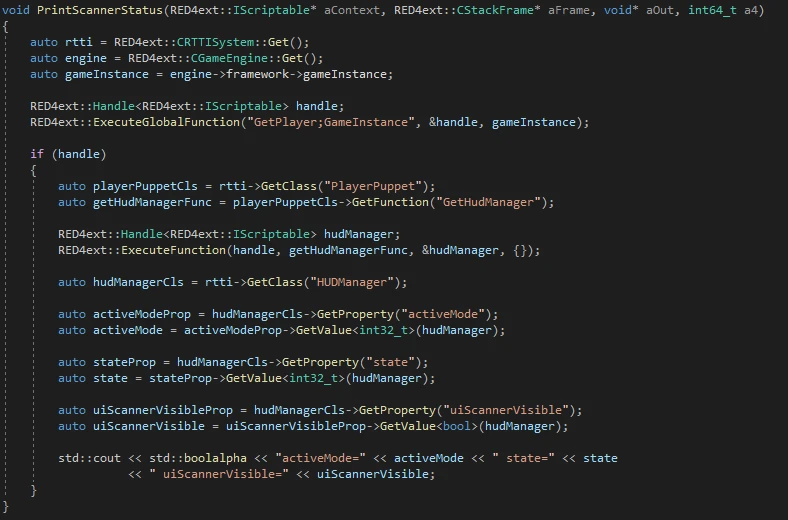
— RED4ext 1.29.0+
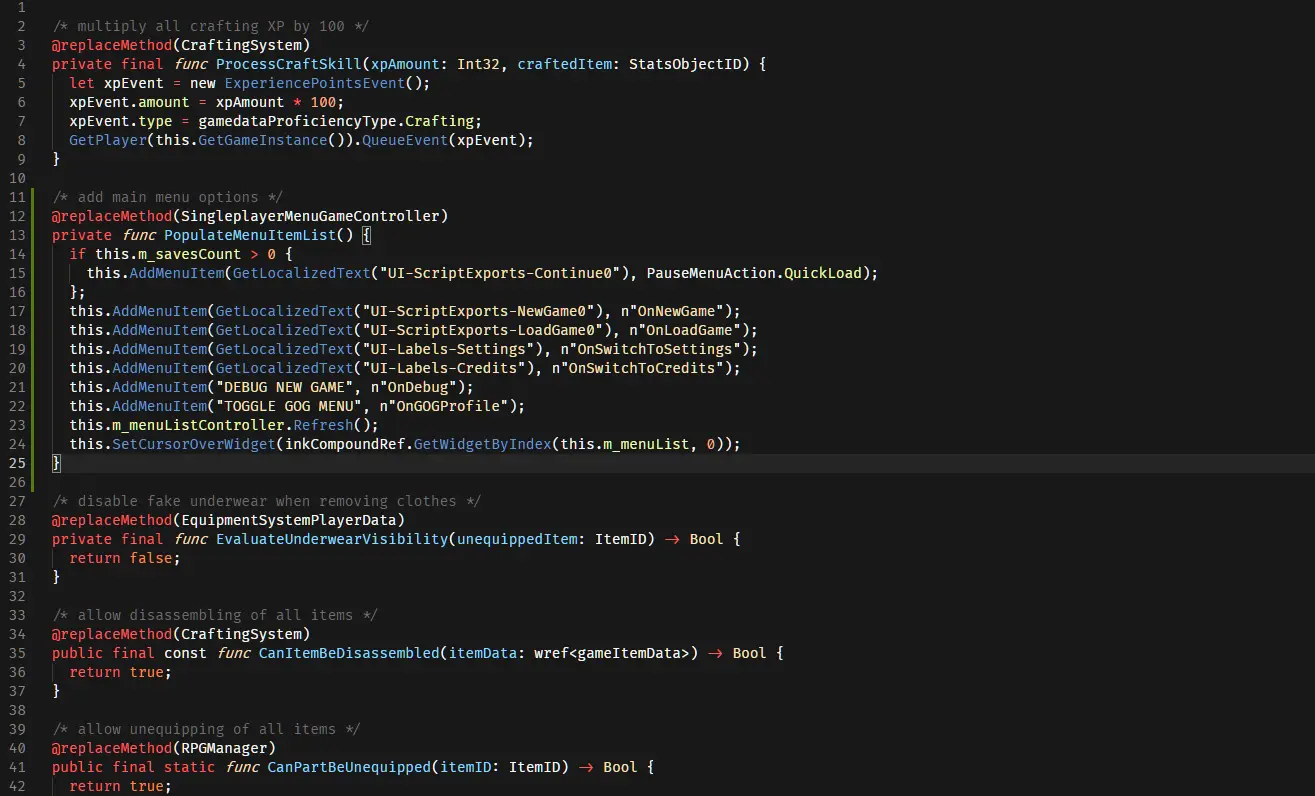
— Redscript 0.5.31+
2. Laden Sie die neueste Version herunter.
3. Entpacken Sie das Archiv in das Installationsverzeichnis von Cyberpunk 2077.
Du hättest haben sollen <Cyberpunk 2077>/archive/pc/mod/EquipmentEx.archive Und <Cyberpunk 2077>/r6/scripts/EquipmentEx
ANWENDUNG
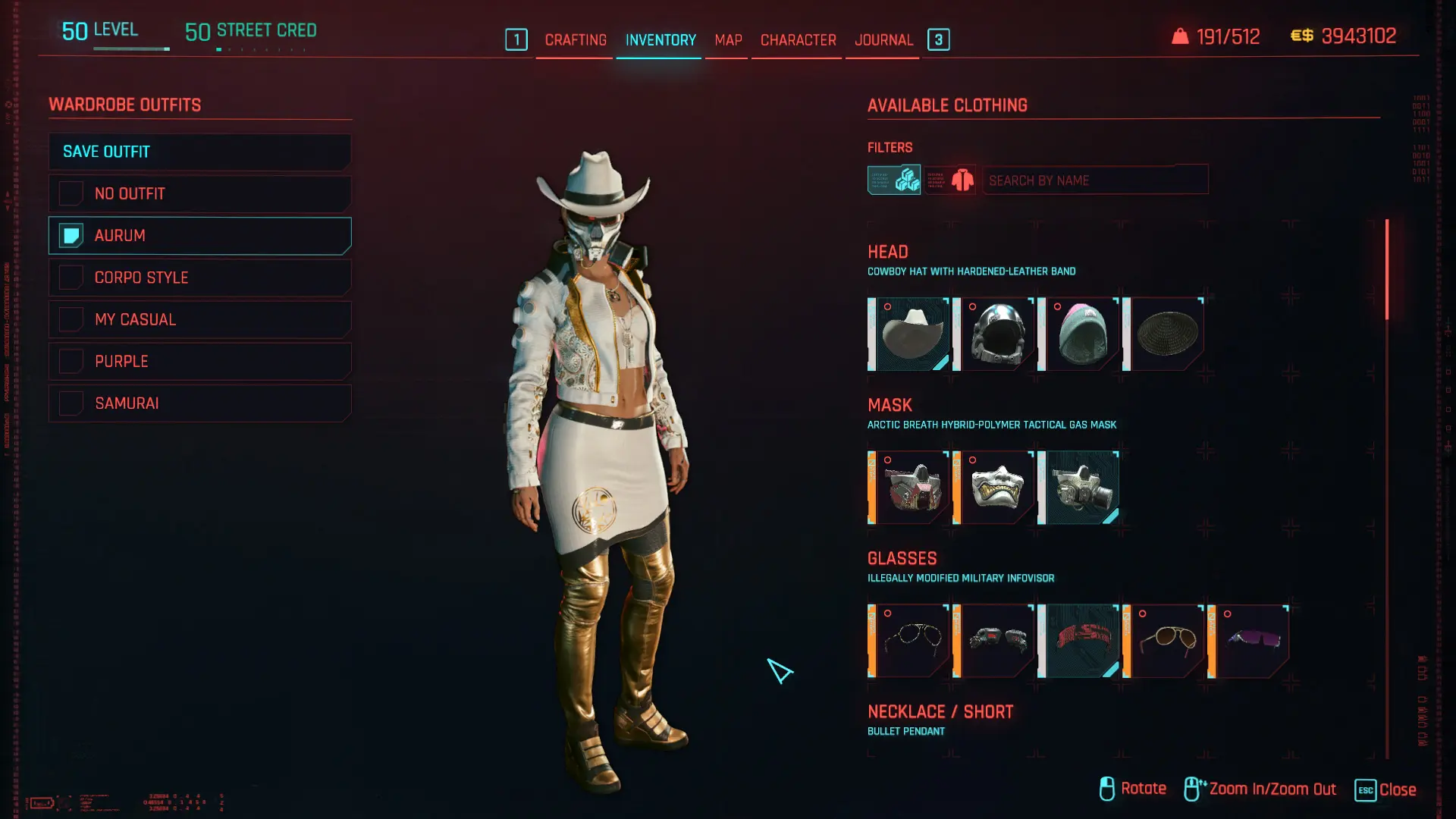
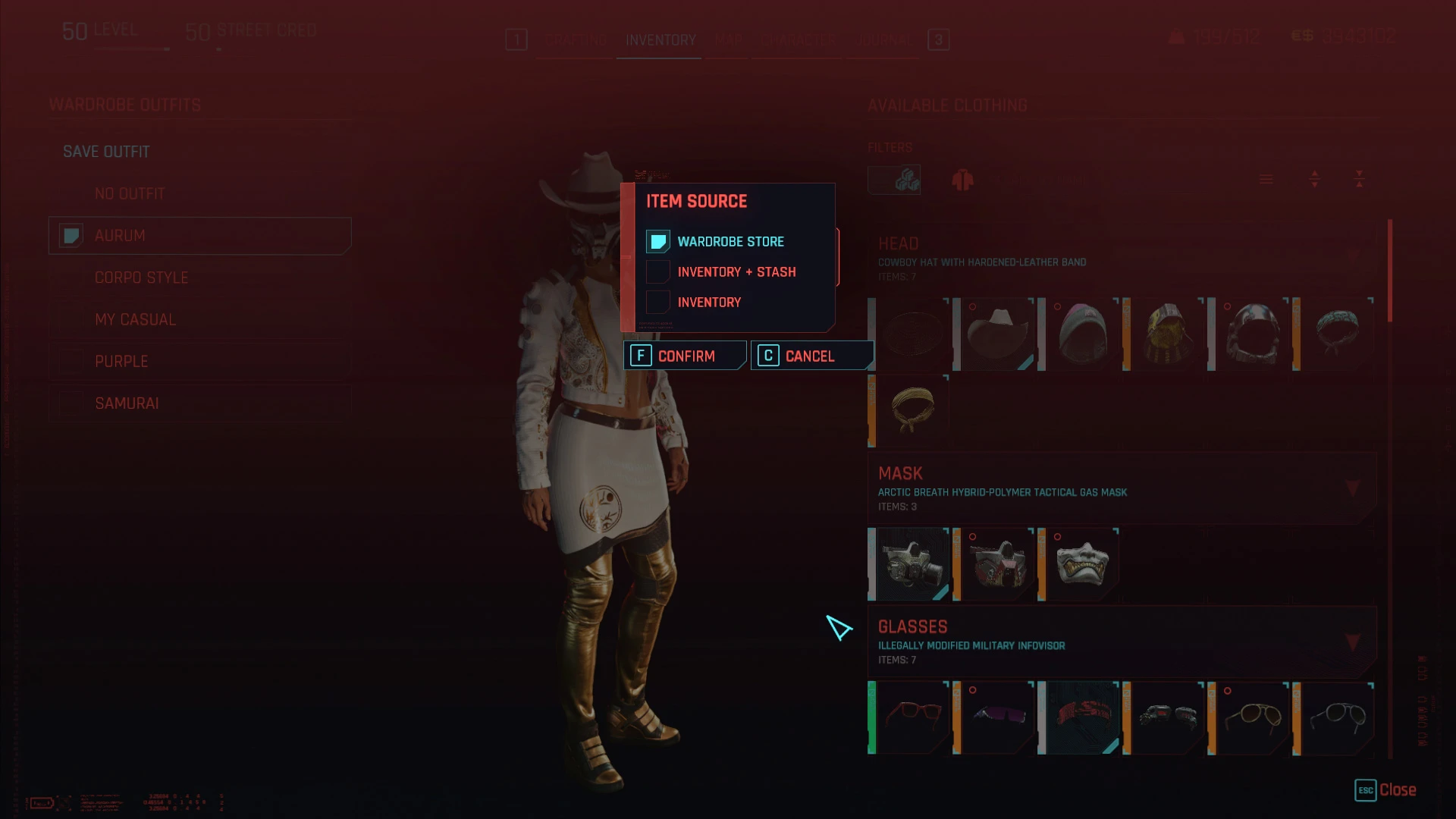
— Der Outfit-Manager ist über die neue Schaltfläche „Garderobe“ im Inventarmenü oder über den Garderobenruf in Vs Apartments zugänglich.
— Auf der rechten Seite des Bildschirms sehen Sie alle kompatiblen Ausrüstungsgegenstände, gruppiert nach Slots.
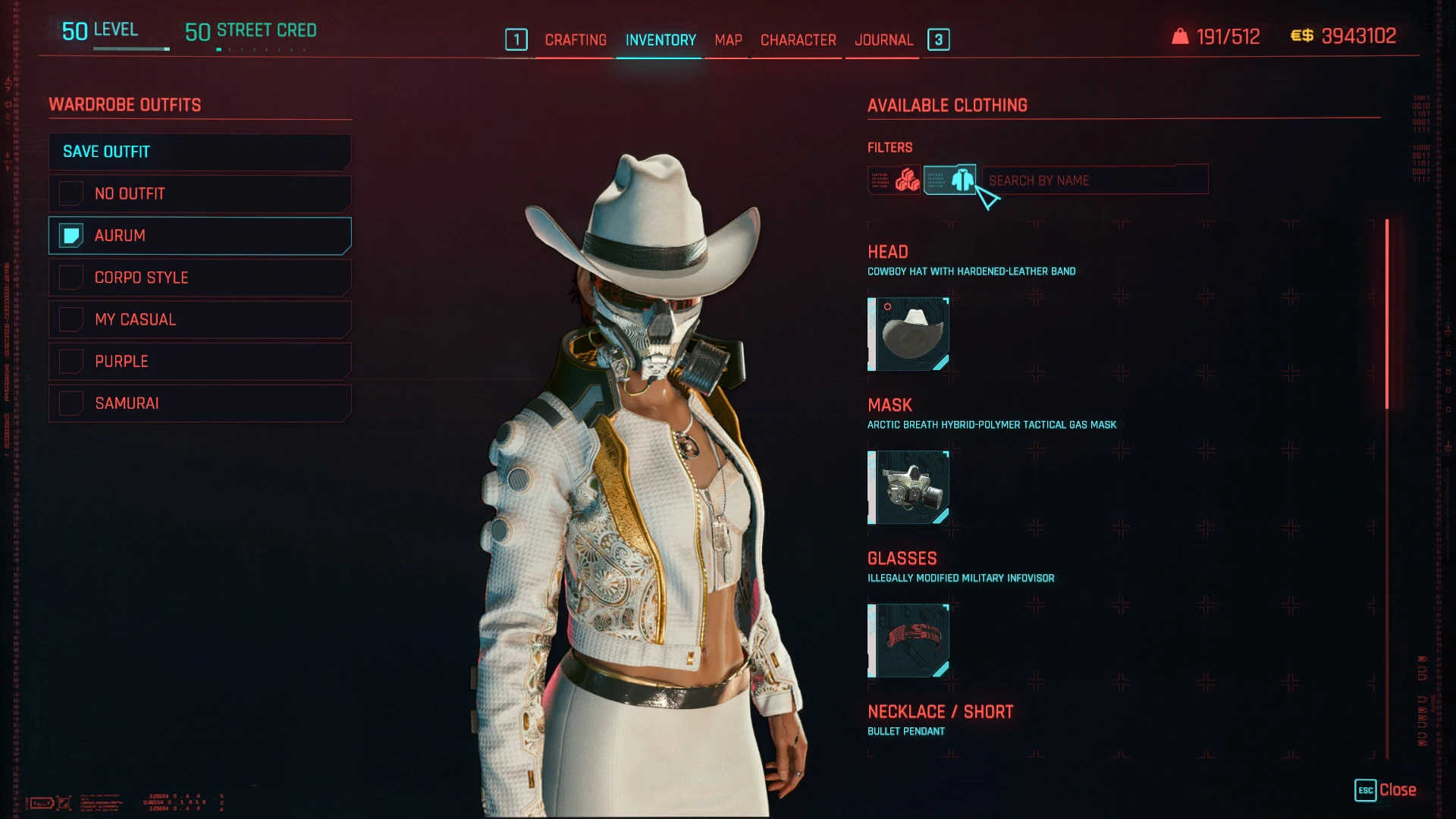
— Durch Klicken auf eine Schaltfläche mit drei Linien über der Artikelliste können Sie auswählen, welche Artikel angezeigt werden sollen: aktuelles Inventar, Lager, Garderobenspeicher
— Durch Klicken auf ein beliebiges Element wird der Outfit-Modus aktiviert, der die Optik der ausgewählten Gegenstände auf die ausgerüstete Ausrüstung deines Charakters anwendet.
— Um einen Gegenstand in einem anderen Slot auszurüsten, bewegen Sie den Cursor über den Gegenstand und halten Sie die angezeigte Hotkey-Taste (F auf der Tastatur) gedrückt.
— Um alle aktuell ausgerüsteten Gegenstände abzulegen, bewegen Sie den Cursor über die Vorschaupuppe und drücken Sie die angezeigte Tastenkombination (X auf der Tastatur).
— Auf der linken Seite des Bildschirms sehen Sie eine Liste Ihrer Outfits.
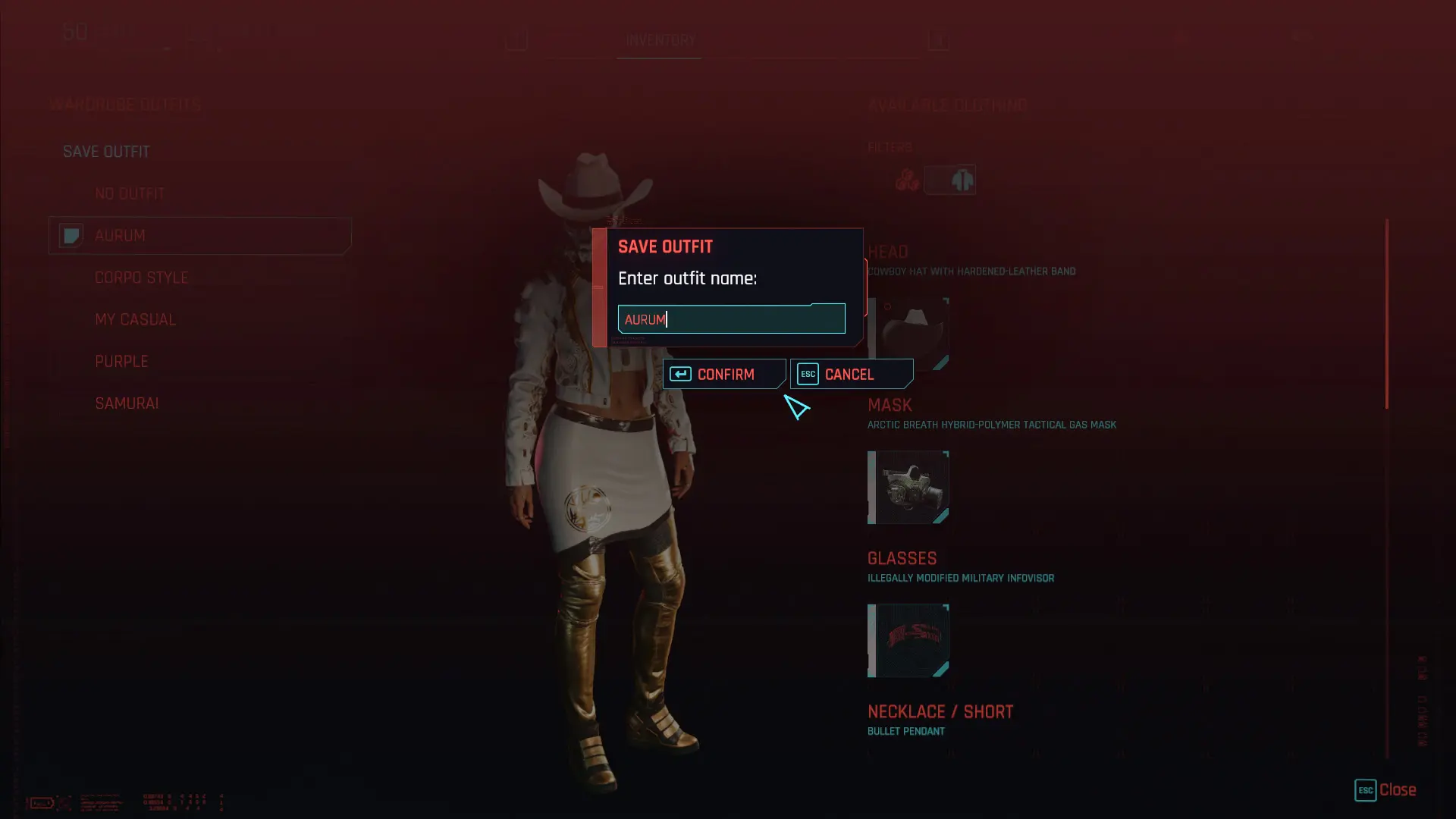
— Die Schaltfläche „Outfit speichern“ wird verfügbar, wenn der Outfit-Modus aktiv ist.
— Um ein zuvor gespeichertes Outfit auszurüsten, klicken Sie einfach auf den Namen in der Liste.
— Um ein Outfit zu löschen, bewegen Sie den Mauszeiger über das Outfit und drücken Sie die in der Anleitung angegebene Tastenkombination (X auf der Tastatur).
— Um den Outfit-Modus zu deaktivieren, können Sie „Kein Outfit“ auswählen oder das Outfit im Inventarmenü ablegen.
— Im Fotomodus finden Sie im Posenbereich die Option, Outfits spontan zu wechseln.
DOKUMENTATION
▸ Wie man kompatible Artikel herstellt
▸ Wie man Strumpfhosen ohne Klammern herstellt
▸ Wie man Mods in seine Sprache übersetzt
▸ Konsolenbefehle
GEMEINSCHAFT
Kontaktiere uns gerne über Discord, wenn du Hilfe bei der Mod-Kompatibilität benötigst oder andere Fragen hast.
Wir bevorzugen öffentliche Diskussionen, damit alle vom gemeinsamen Wissen profitieren können.
▸ Cyberpunk 2077 Modding-Community
▸ Cyberpunk 2077 Modding
Dieses Tool wird von der Drittpartei [bufftool] bereitgestellt.

Mods jetzt herunterladen
Installieren Sie LagoFast, starten Sie Cyberpunk 2077 und spielen Sie mit den Mods, die Sie lieben.
Wir verwenden Cookies, um die Interaktion mit unseren Websites und Diensten einfach und sinnvoll zu gestalten. Für weitere Informationen über die von uns verwendeten Cookies oder um herauszufinden, wie Sie Cookies deaktivieren können, klicken Sie hier.