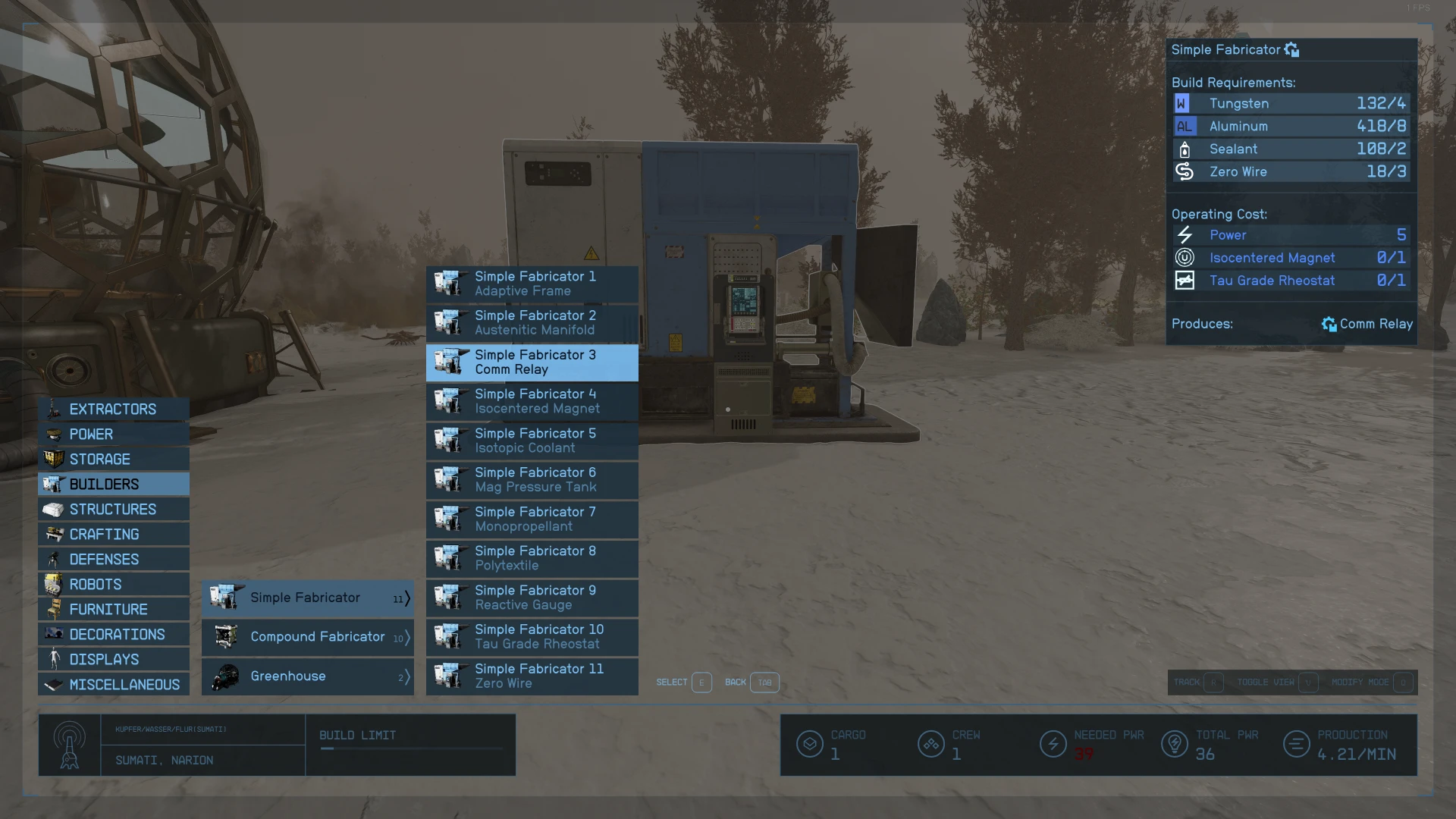
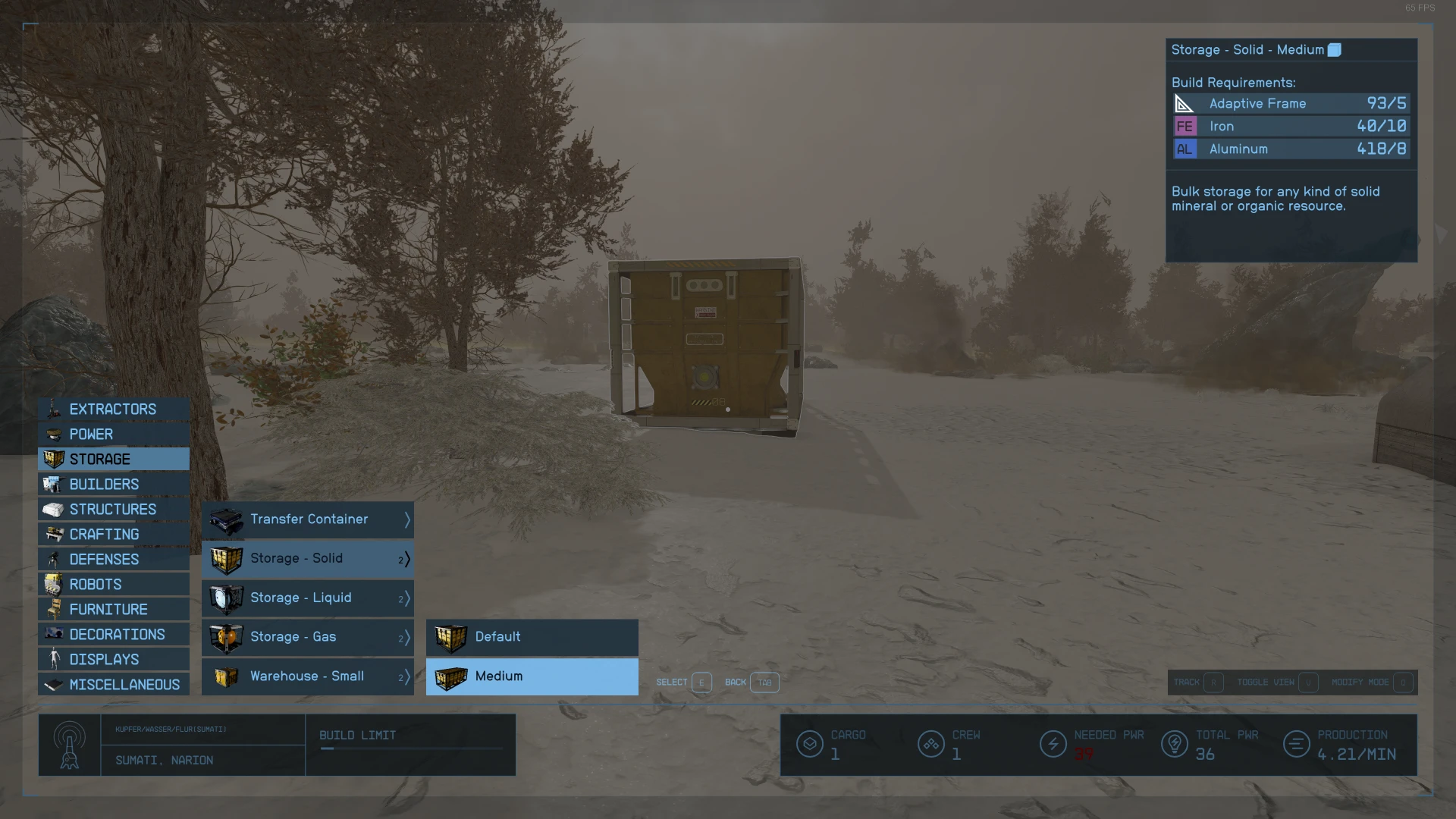
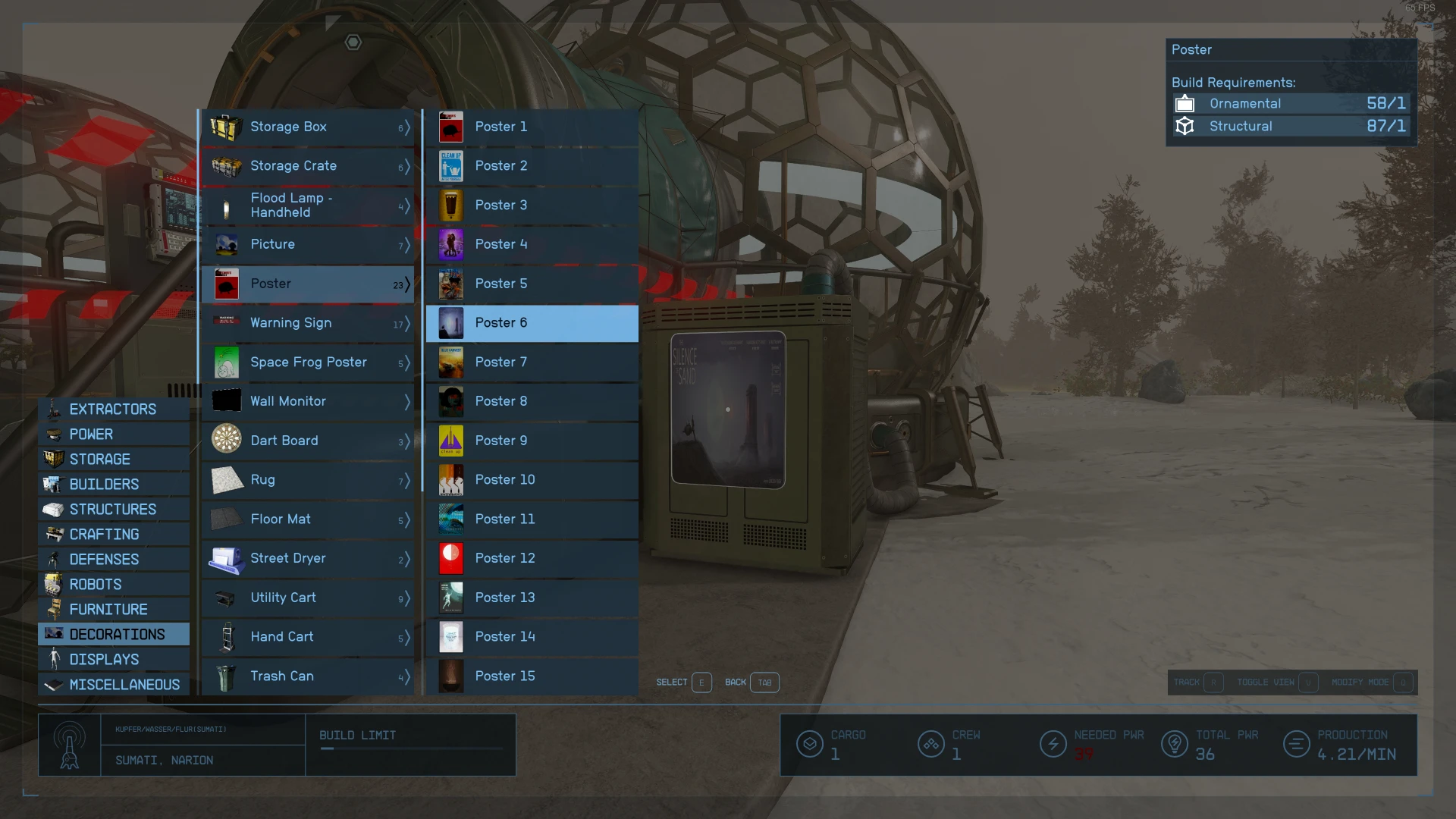
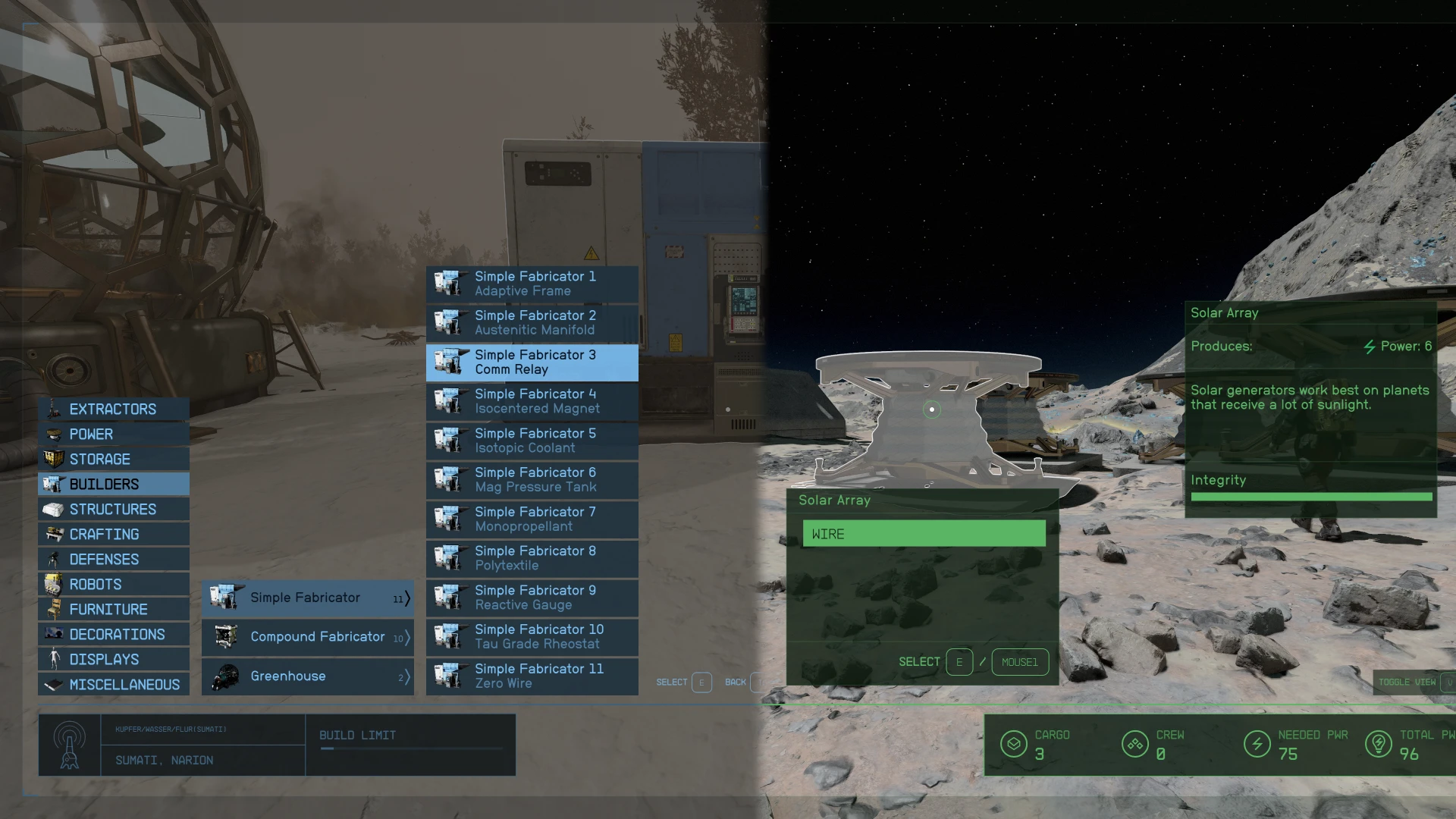
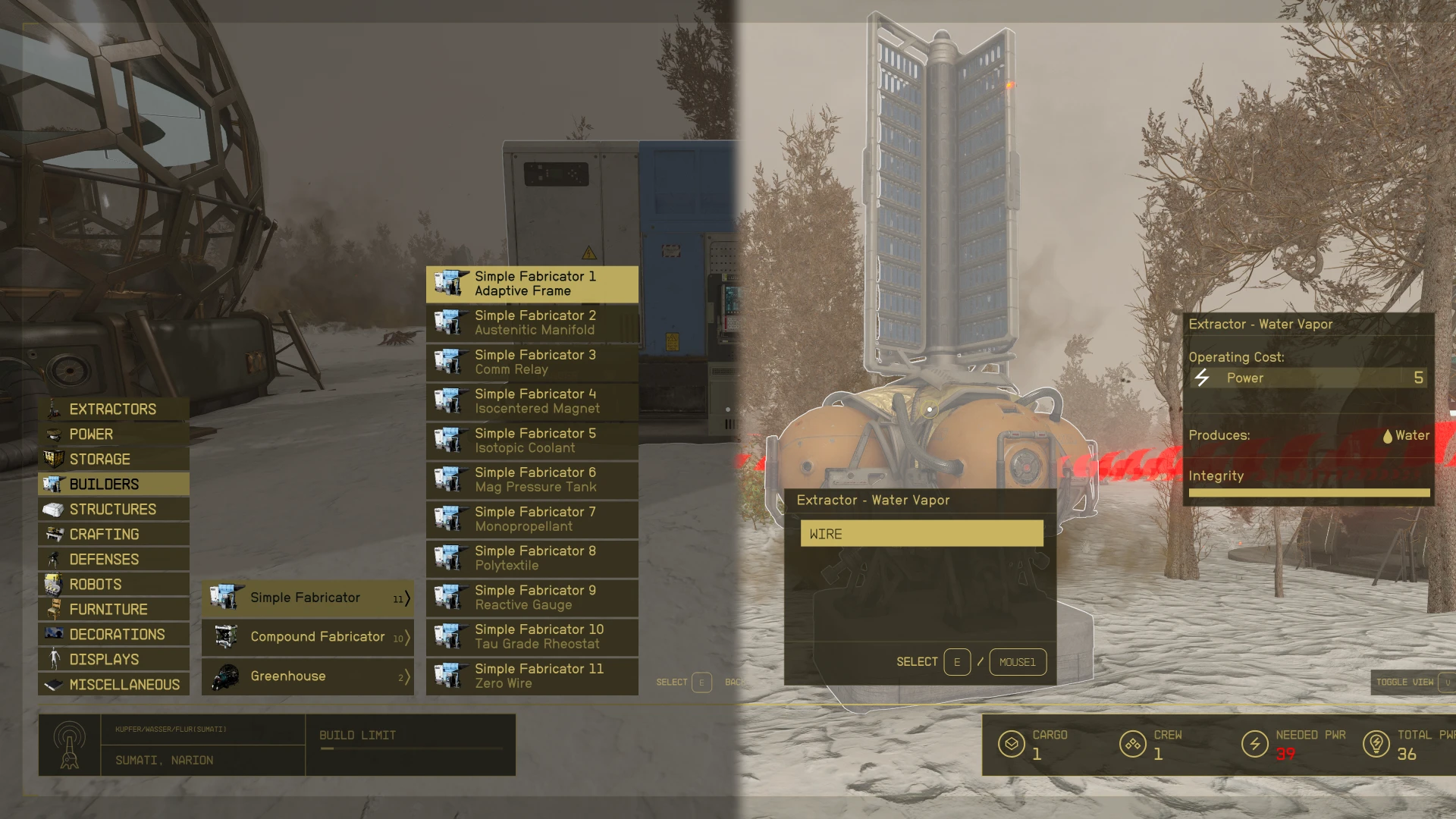
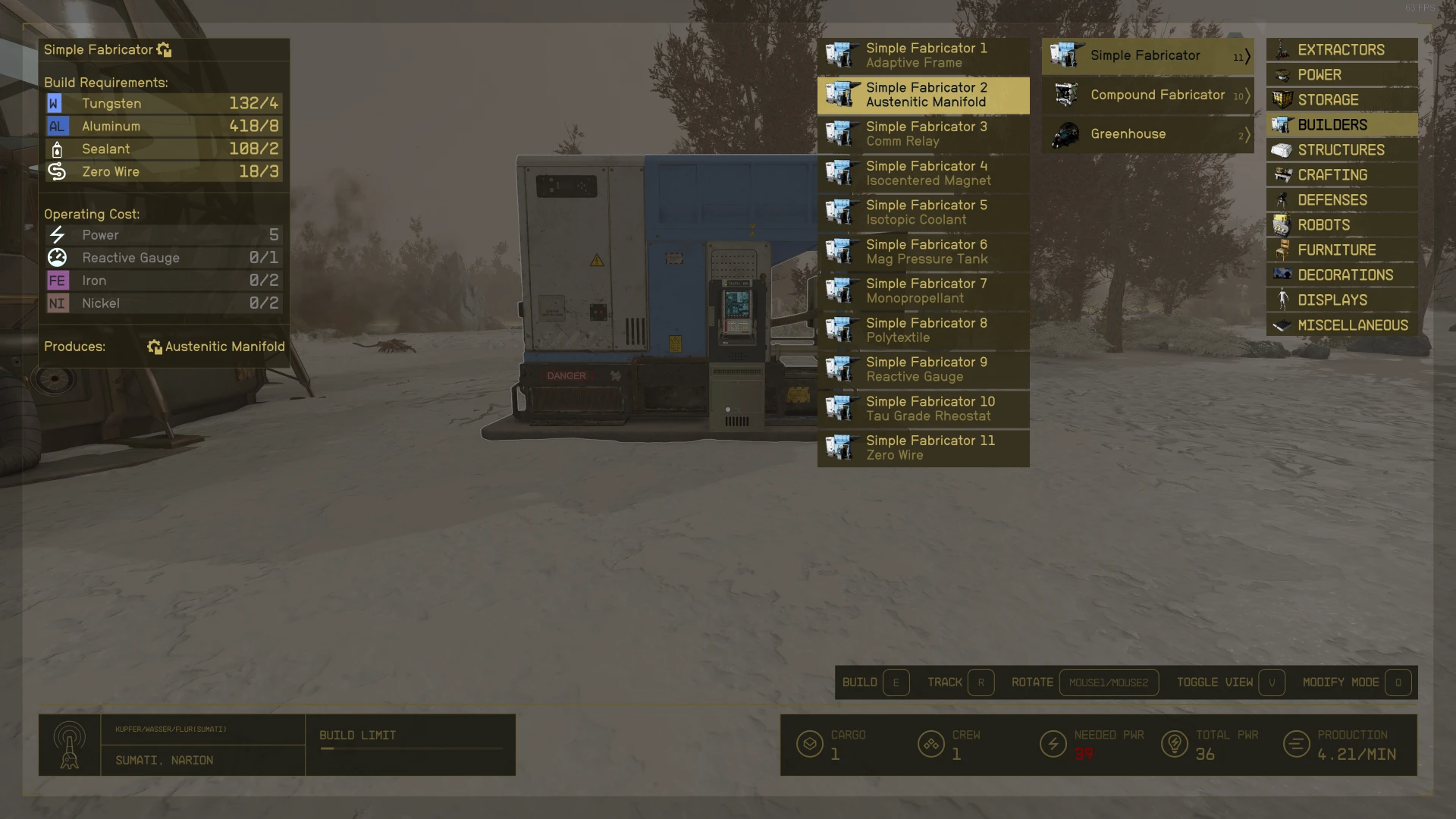
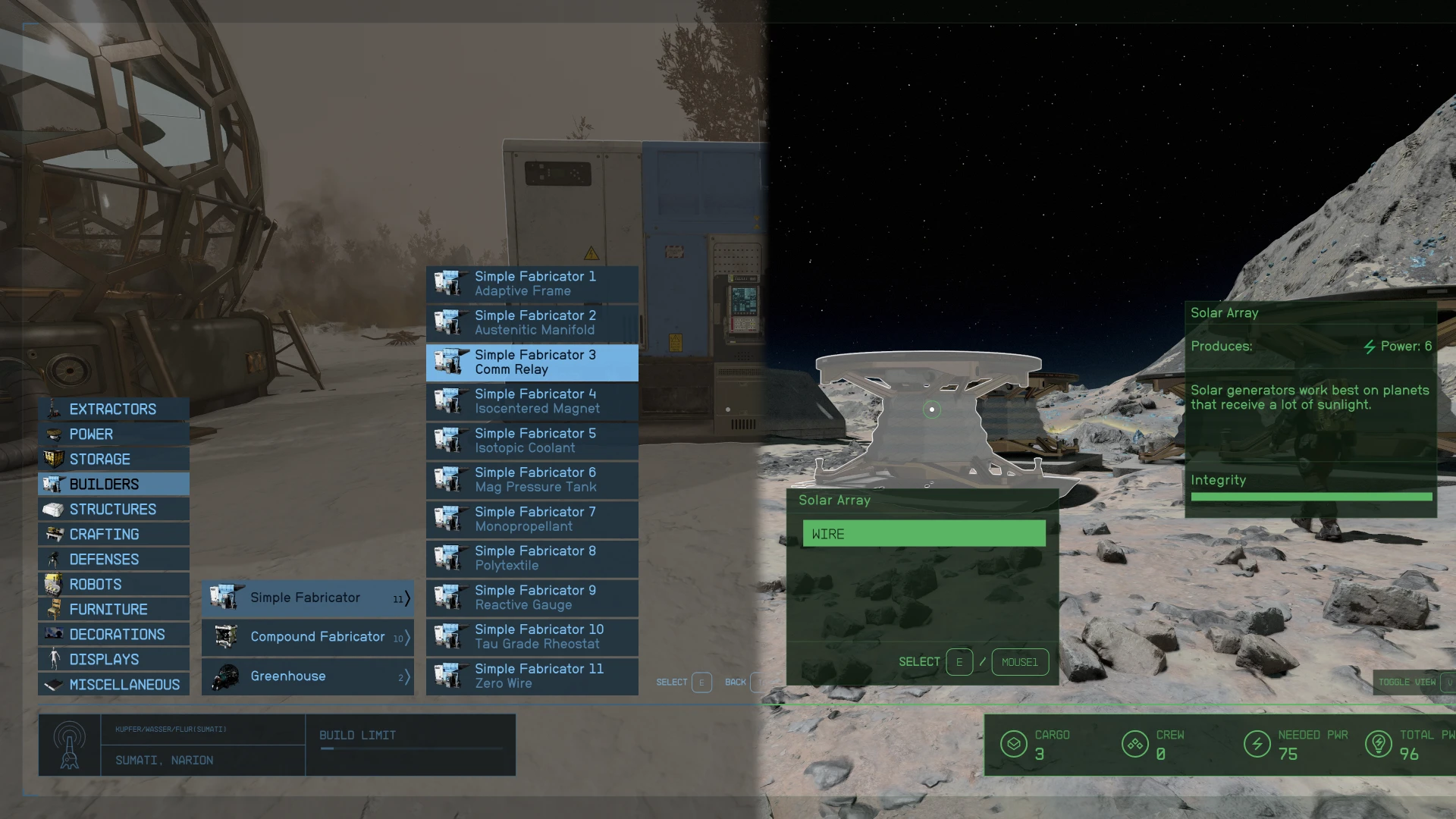
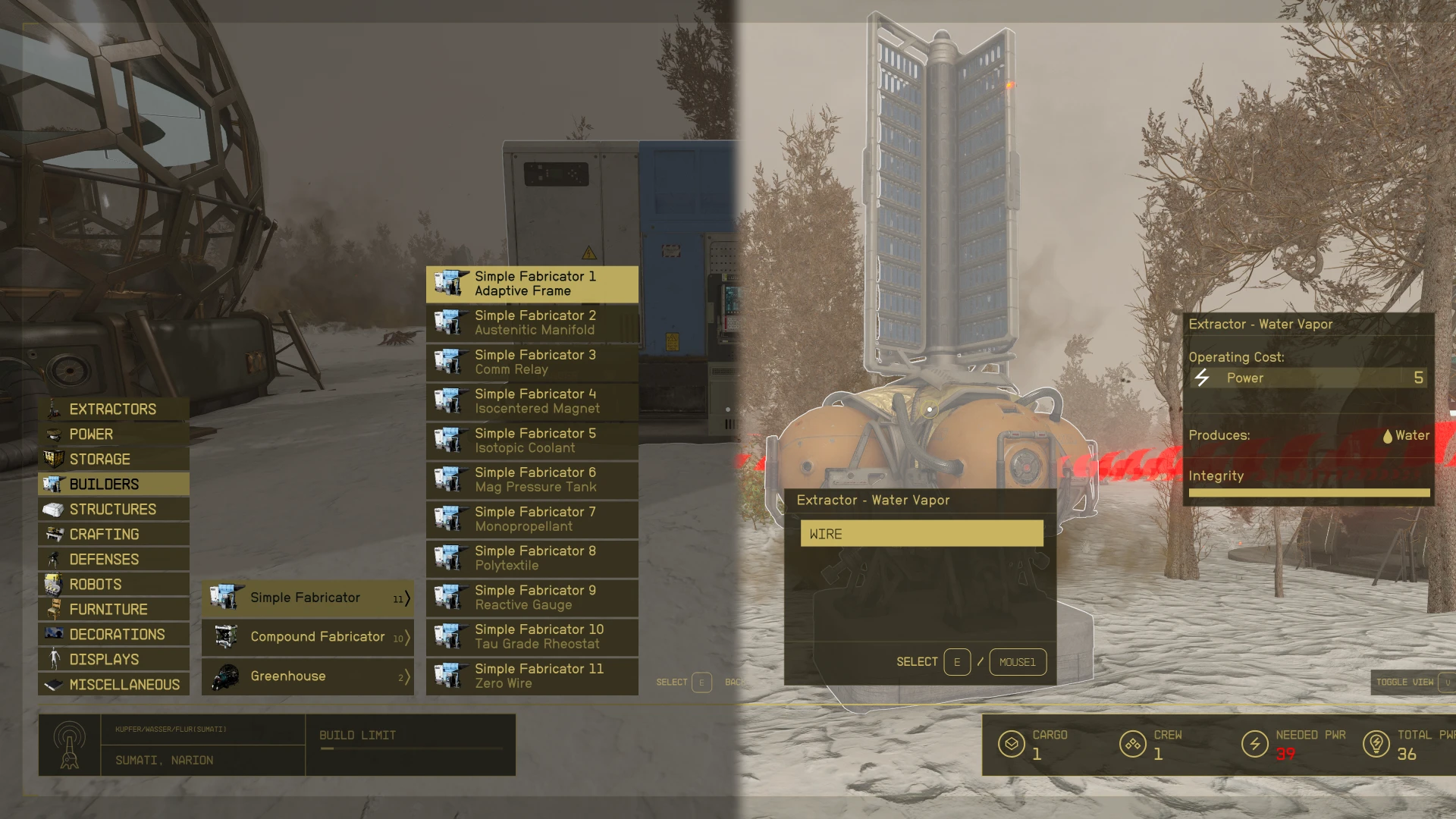
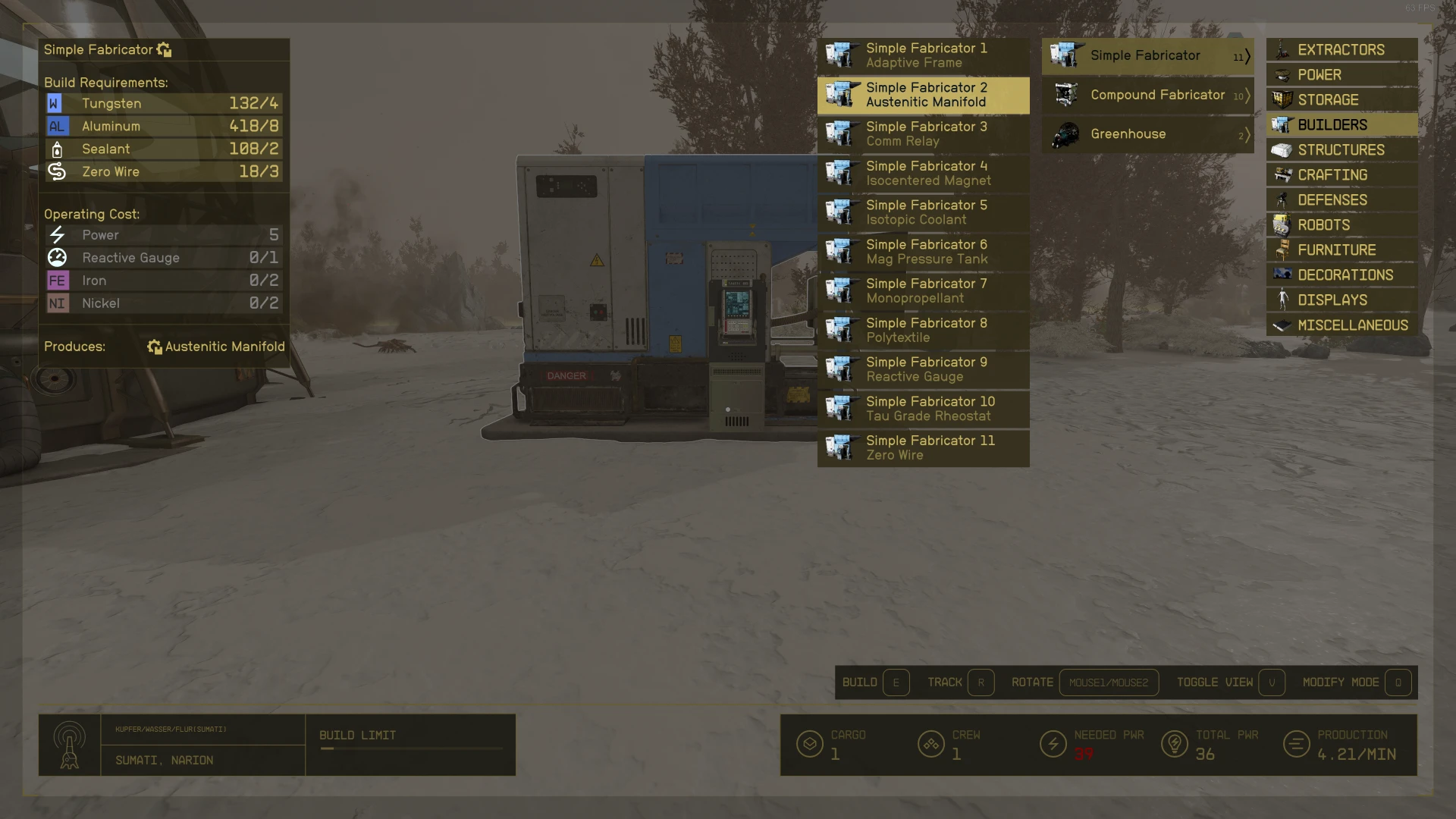
Verbessert die Außenposten-Oberfläche für den PC. Fügt ein komfortables Baumenü mit getrennten Listen für Kategorie, Gebäude und Variante hinzu (und du benötigst nur 4 Tasten zur Navigation anstatt 8). Ändert die Tastenbelegung, um sie an die meisten anderen Oberflächen anzupassen.
Verbessert die Außenposten-Oberfläche für den PC. Fügt ein benutzerfreundliches Baumodul mit getrennten Listen für Kategorien, Gebäude und Variationen hinzu (zur Navigation benötigen Sie nur 4 statt 8 Tasten). Passt die Tastenbelegung an, sodass sie den meisten anderen Oberflächen gleicht. Fügt ein Inspektionslabel sowie Schaltflächenhinweise am Cursor hinzu. Und viele weitere Verbesserungen der Lebensqualität.
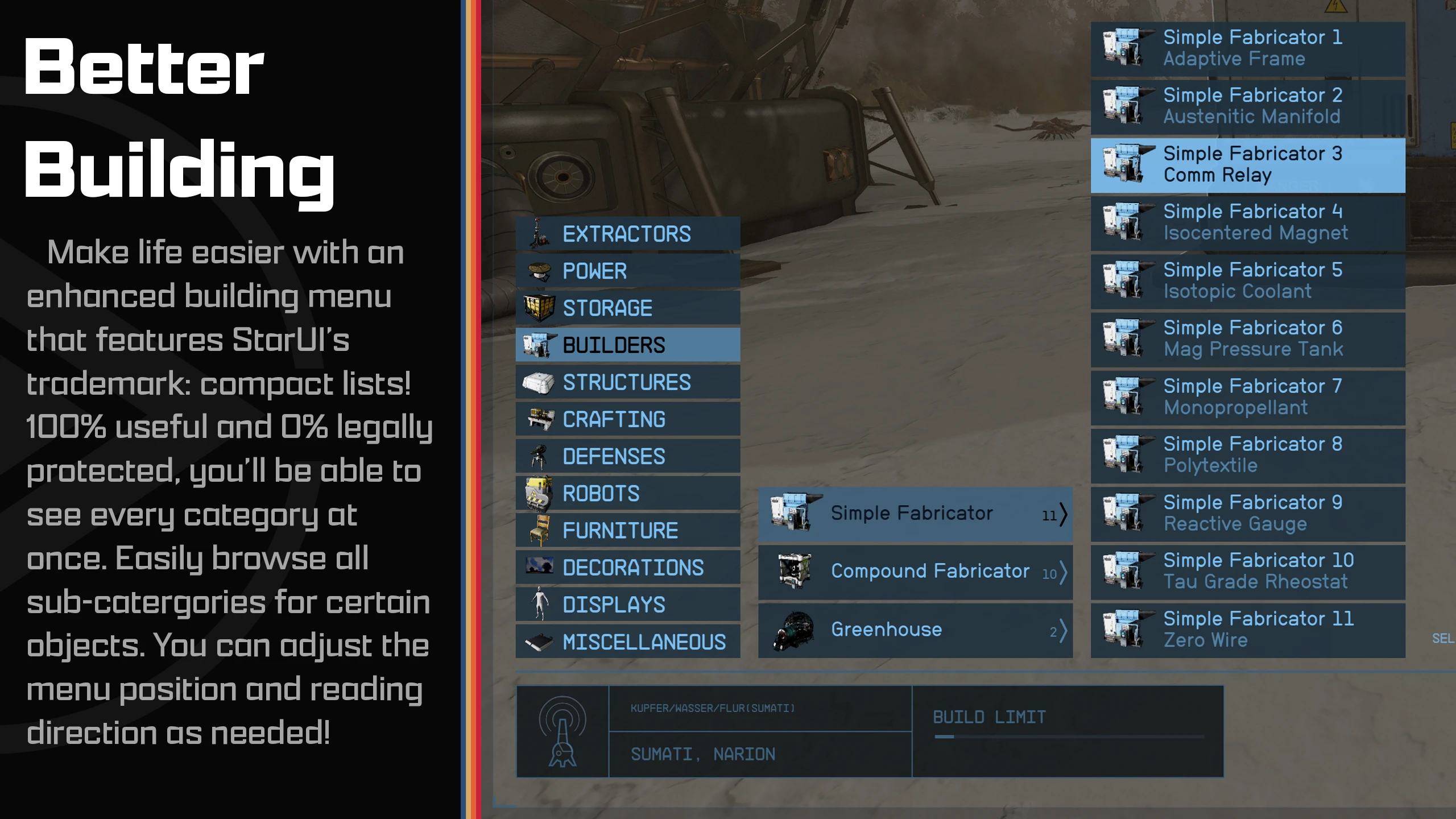
Deutlich verbessertes Bau-Menü mit getrennten Listen für Kategorien, Gebäude und Varianten.
Du benötigst nun keine 8 Tasten mehr für die Bau-Menü-Navigation – 4 Tasten reichen völlig aus.
Zeigt das hergestellte Objekt als Untertitel für Fabrikatoren an
Alle Varianten in einer übersichtlichen Liste anzeigen
Intelligentiere Variantenbezeichnung – z. B. wird „Extractor – Iron – Commercial“ in den Variantenlisten als „Commercial“ angezeigt.
Nummerierte Benennung für gleichnamige Gegenstände – z. B. „Plakat 1“, „Plakat 2“ statt durchgängig „Plakat“
Grundlegende UI-Tastensteuerung geändert, sodass sie nun wie bei anderen Oberflächen funktioniert – z.B. wird mit TAB zurückgegangen/beendet, und der Moduswechsel erfolgt über „Q“ oder „Linke Schultertaste“.
Komforttasten zu mehreren Oberflächen hinzugefügt – Ihr könnt nun Maus1 verwenden, anstatt nur E, um Gegenstände aus Aktionskarten auszuwählen, z. B. bei Verkabelungen. Im Kabelmodus könnt ihr ebenfalls Maus1 drücken, wo zuvor nur E möglich war.
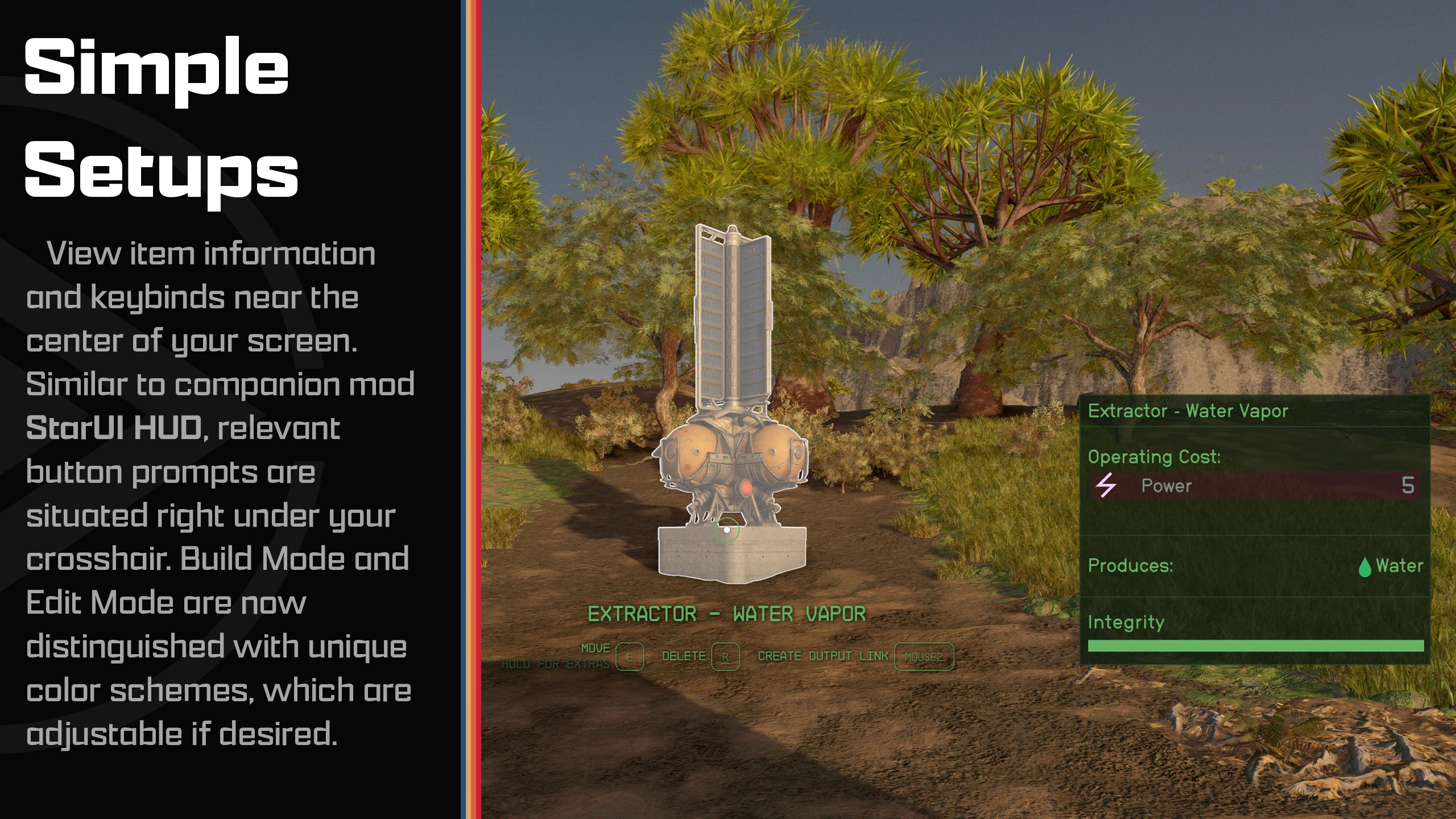
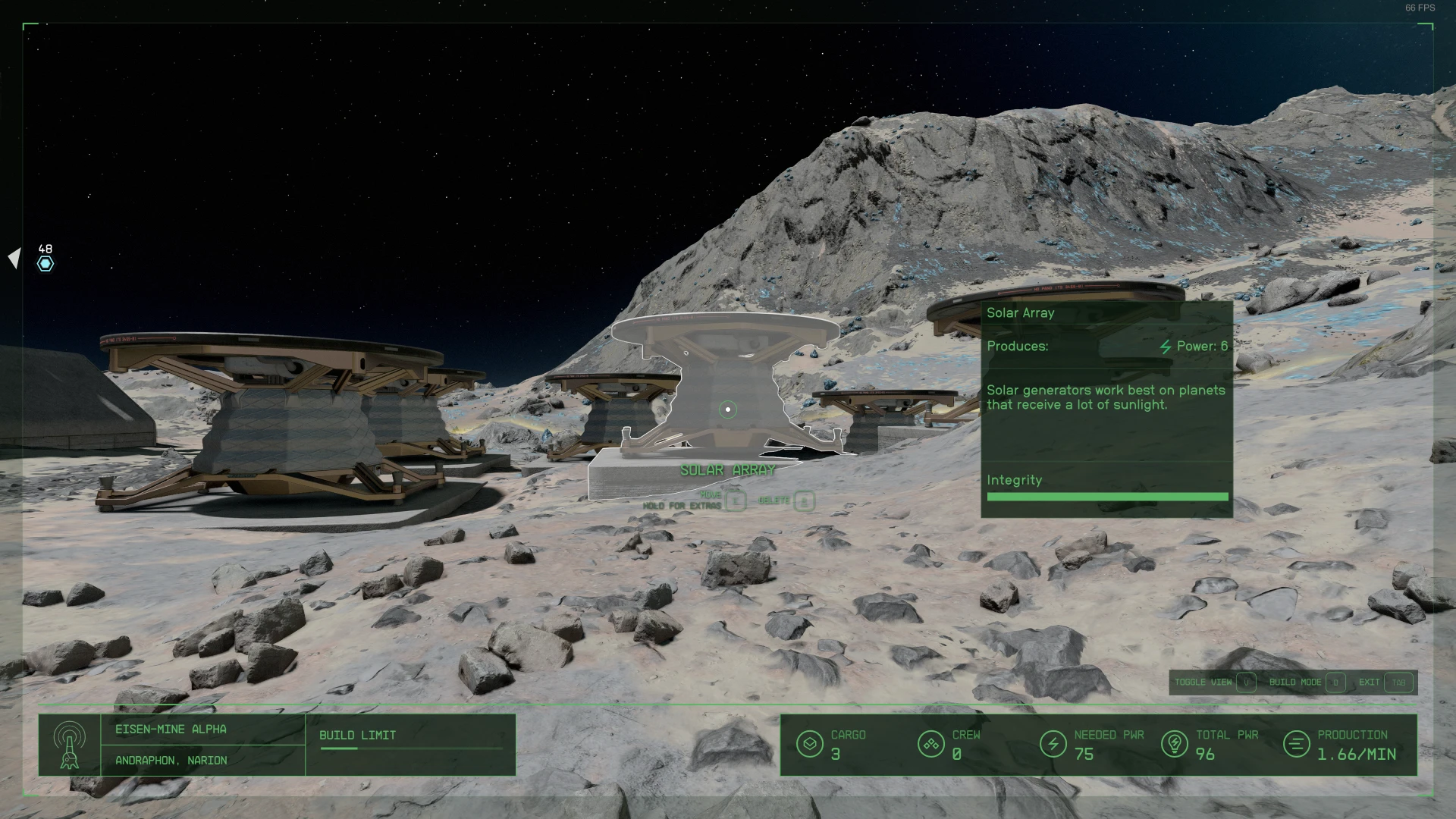
Neue Inspektionsbeschriftung – Zeigt an, was sich direkt unter dem Fadenkreuz befindet
**Neue Fadenkreuz-Buttons** – Sieh direkt unter dem Fadenkreuz, was du tun kannst
Unterschiedliche Farben für Bau- und Inspektionsmodus – Jetzt siehst du, in welchem Modus du dich befindest!
Ermöglicht die vollständige Anpassung jedes Widgets. Steuere Farbe, Größe und Position individuell für jedes Widget. Und du kannst es ausblenden, wenn es dir nicht gefällt.
Option zum Deaktivieren der Öffnungs-/Schließanimation
Erhältlich mit 30, 60 und 120 fps
Enthält drei voreingestellte Profile: Autorenwahl, Autorenwahl (Standardfarbe) und Vanilla Extended
Vollständig anpassbar - Wird mit einem **StarUI Konfigurator**Profil, damit du deine Außenposten-Oberfläche einfach anpassen kannst
Jederzeit sicher installierbar/entfernbar! Keine Auswirkungen auf deinen Spielstand und du erhältst weiterhin Erfolge!
**Mehrsprachigkeit** – Unterstützt standardmäßig alle Sprachen
Einfach installieren mit **Vortex** → **Strudel**oder Mod Organizer 2 (für die manuelle Installation öffnen Sie den Spoiler unten)
Aktiviere die Archiv-Invalidierung in deiner INI-Datei
Nur ein Klick und schon drin BethINI (Aktiviere „Lose Dateien laden“ und speichere)
Kopiere die Ordner Schnittstelle\ und StarUI-Konfigurator aus dem ZIP-Ordner in Ihren Starfield\Data\ Ordner (wo die BA2-Dateien sind) – Ordner ignorieren fomod **und** Optional
Bei manchen Leuten funktioniert dieser Ordner nicht. Kopiere die Dateien in deinen Documents\My Games\Starfield\Data\ Ordner in diesem Fall (erstellen Daten\ (Falls es nicht existiert)
Wählen Sie eine der drei Voreinstellungen aus dem Unterordner aus **StarUI-Außenposten-Voreinstellungen** und kopieren Sie den Inhalt der INI-Datei in eine neue Datei **StarUI** Außenposten```ini
.ini
``` in Schnittstelle\.
(Optional) 30fps- oder 120fps-Version: Nach Ausführung der obigen Schritte kopieren Sie die Dateien aus dem entsprechenden Unterordner in Optional und überschreibe die vorhandenen.
Benutze die **StarUI-Konfigurator**Um eine beliebige Einstellung in diesem Mod über eine benutzerfreundliche grafische Oberfläche zu konfigurieren. Oder sieh dir die gut dokumentierte INI-Datei an. **StarUI** Außenposten (default).ini und passe es nach deinem Geschmack an!
Voreinstellungen Das Mod enthält drei Voreinstellungen: Autorenwahl, Autorenwahl (Standardfarbe) und Vanilla Extended. Zum Ansehen klicken:
**Spoiler:**
Spoiler
Anzeigen
(Zum Vergrößern anklicken)
Autorenwahl
Autorenwahl (Standardfarbe)
**Vanilla Extended**
Tipps
Sie können jederzeit später zu einem anderen Preset wechseln. Die Presets werden in den Ordner kopiert. Interface\StarUI Außenposten VoreinstellungenKopieren Sie einfach den INI-Inhalt in Ihre **StarUI** Außenposten (default).ini
Kopiere die Datei **StarUI** Außenposten (default).ini und benenne es um in **StarUI** Außenposten```ini
[Datei-Header]
Sprache = DE
Version = 1.0
```. Diese INI-Datei wird ebenfalls gelesen und nicht durch Mod-Updates überschrieben!
Wenn du die Einstellungen bearbeitest: Ein einfaches Schließen und Öffnen des Außenposten-Menüs lädt deine geänderte Konfiguration!
INI-Einstellungsdatei Hier eine Vorschau des INI-Voreinstellungsprofils „Autor’s Choice“:
**Spoiler:**
Anzeigen
[StarUI Außenposten] ; Überspringe die Öffnungs- und Schließanimation der Oberfläche bSofortigesÖffnenSchließen = 0 ; Der standardmäßige Bildschirmabstand (Abstand zum Rand). Wird als fScreenPadding des Elements verwendet, sofern dort kein anderer Wert festgelegt ist. fDefaultScreenPadding = 50
**Farben** (Standardfarbe des Vanilla-Außenpostens: 201, 181, 97) ; Standard-Interface-Farbe im Baumodus ```deutsch
Standard-Farbbau
``` = 122, 192, 244 ; Standard-Interfacefarbe im Inspektionsmodus StandardInspektion = 90, 180, 100
**[BuildMenu]** ; Das neue Bau-Menü mit eingeklappten Listen, hinzugefügt von StarUI
; Füge dem Hintergrund einen Schatten hinzu, während du im Bau-Menü bist iMenuBackgroundShadow = 50
; ---- Gebäude ---- ; Symbol für das Gebäude anzeigen bBuildingsShowIcon = 1 ; Füge die Anzahl der Untervarianten zur Gebäudeliste hinzu bGebäudeZeigeVariantenAnzahl **= 1**
; ---- Varianten ----
; Ein Symbol für die Variante anzeigen bVariantsIconAnzeigen = 1 ; Zahlen hinzufügen, z. B. Poster 1, Poster 2 **bVariantsAddNumberToEqualNamed** = 1 ; Entferne häufige Präfixe im Untermenü, z. B. „Extraktor – Eisen“ und „Extraktor – Wasser“ werden als „Eisen“ und „Wasser“ angezeigt. bVariantsRemoveCommonPrefixes = 1 ;Ersetzt die erste Variante einer Serie durch „Standard“. Z. B. werden „Extraktor – Wasser“ und „Extraktor – Wasser – Gewerblich“ als „Standard“ und „Gewerblich“ angezeigt. bVariantsErsetzeGemeinsamesPräfixMitStandard **= 1** ; Fügt das hergestellte Objekt als Untertitel zu den Varianten hinzu (z. B. für Baumeister > Fabrikator) **bVariantsAddProducedItem** **= 1** ; Überspringt die Variantenliste, wenn nur eine Variante verfügbar ist bVariantsSkipListForSingle **= 1**
; ---- Position ----
Position PositionX = 0 fPositionY **= -113** **sScreenAnchor** **Unten links** ; Definiert, in welche Richtung die Liste erweitert werden soll. Werte: ObenLinks, ObenRechts, UntenLinks, UntenRechts Richtung = ObenRechts
[Frame]
Rahmen ; Der äußere Rahmen um den Bildschirm Aktiviert oder deaktiviert das Element bEnabled = 1 ; Neue Farbe festgelegt Farbe = ; Farbe erzwingen (entfernt alle Farbtöne oder Helligkeit) bForceColor = 0 ; Ändere die Position XY (Absolute Bildschirmwerte, wenn kein Anker verwendet wird. Relative Positionsänderung, wenn ein Bildschirmanker verwendet wird) fPositionX = 0 fPositionY = 0 ; Element neu skalieren (Größe ändern) fScale = 100 **Drehe das Element** fRotation = 0 ; Deckkraft ändern (in Prozent) fOpacity = 100 ;Bewege das Element an einen Bildschirmrand. **sScreenAnchor** = ; Bildschirmrand überschreiben fScreenPadding = 0
[Aktionskarte] Enthält weitere Optionen, z. B. wenn du die speziellen Optionen bei Gebäuden öffnest, um ein Kabel zu bauen. Aktiviert **= 1** Farbe = bErzwungeneFarbe = 0 ; Vanilla: 215, 130 PositionX = 0 fPositionY **= 330** fScale = 100 fRotation = 0 fOpacity = 100 **sScreenAnchor** = 50% 50% fScreenPadding = default
[Flächenressourcenkarte] Nur sichtbar beim Bau eines neuen Außenpostens Aktiviert = 1 Farbe = bForceColor = 0 fPositionX = Standard fPositionY = standard fScale = 100 fRotation = 0 **Deckkraft** = 100 **sScreenAnchor** **Oben links** fScreenPadding = Standard
[ButtonBarBuild] **Textübersetzung (Deutsch):**
; Neue StarUI-Buttonleiste neben dem neuen Bauauswähler (wird automatisch positioniert) Aktiviert = 1 Farbe = bForceColor = 0 fSkala = 75 fRotation = 0 fOpacity = 75 iBackgroundOpacity = 80
**Nachricht** ; Die Nachrichtenanzeige (z. B. warum etwas nicht gebaut werden kann) Aktiviert = 1 ; Hinweis: Die Nachricht ist selbstfärbend. Wenn du die Farbe überschreiben möchtest, musst du die neue Farbe erzwingen Farbe = 255,255,255 bForceColor = 0 fPositionX = 0 fPositionY = 0 fScale = 100 Rotation = 0 **fOpacity** = 100 **sScreenAnchor** **= 50% 0%** fScreenPadding = default
Die Maus kann im Interface nicht verwendet werden, da die Spiel-Engine sie vollständig blockiert.
Beim Auswählen eines Gebäudes ist das 3D-Objekt im Hintergrund sichtbar. Leider erlaubt es die Engine nicht, dies im Baumodus zu deaktivieren.
Die Tastenbelegung für den Außenposten ist wirklich merkwürdig. Ändere die standardmäßigen Tastenbelegungen mit Bedacht und nutze die ursprünglichen Tasteneinstellungen für das beste Spielerlebnis.
StarUI Inventar - Verbessert alle Inventarbildschirme für die Nutzung am PC. Viele Lebensqualitäts-Funktionen und vollständig anpassbar. **StarUI HUD** - Passe dein HUD an. Verschiebe, skaliere und färbe Widgets um. Gegenstandssymbole, Beutelisten-Karten, der Beutemesser und viele weitere Funktionen. **StarUI Arbeitsbank** - Verbessert alle Werkbänke mit Spalten, Vergleich, kompaktem Design, individuellem Layout, Lebensqualitätsfunktionen und mehr. StarUI Außenposten - Verbessert die Außenposten-Oberfläche mit einem neuen Baummenü, besserer Tastensteuerung und zahlreichen Komfortfunktionen. **StarUI Schiffbauer** - Verbessert die Benutzeroberfläche des Schiffsbauers mit sortierbaren Spalten, Kategorien- und Variantenliste sowie zahlreichen Lebensqualitäts-Features. **StarUI-Konfigurator** Konfiguriere alle StarUI-Mods in einer übersichtlichen grafischen Oberfläche mit vielen nützlichen Funktionen.
Bethesda für ein weiteres großartiges Rollenspiel! Cala Für die Erstellung der großartigen Teaser-Bilder! **Kollektives Modding Discord** - für moralische Unterstützung, Tests, Ideen und mehr! (Schau mal rein!) Das xEdit-Team für ihre hervorragende kontinuierliche Arbeit Die NexusMods-Community
Ein großes Dankeschön an alle engagierten Beta-Tester im #starui-Channel. **Fehlende Sprachen bitte melden** afkafka **Ajantaju** **Ivensaurier** JohnnyLX91 maarlebw **Thesparalius**
Dieses Tool wird von der Drittpartei [bufftool] bereitgestellt.
Mods jetzt herunterladen
Installieren Sie LagoFast, starten Sie Starfield und spielen Sie mit den Mods, die Sie lieben.
Wir verwenden Cookies, um die Interaktion mit unseren Websites und Diensten einfach und sinnvoll zu gestalten. Für weitere Informationen über die von uns verwendeten Cookies oder um herauszufinden, wie Sie Cookies deaktivieren können, klicken Sie hier.