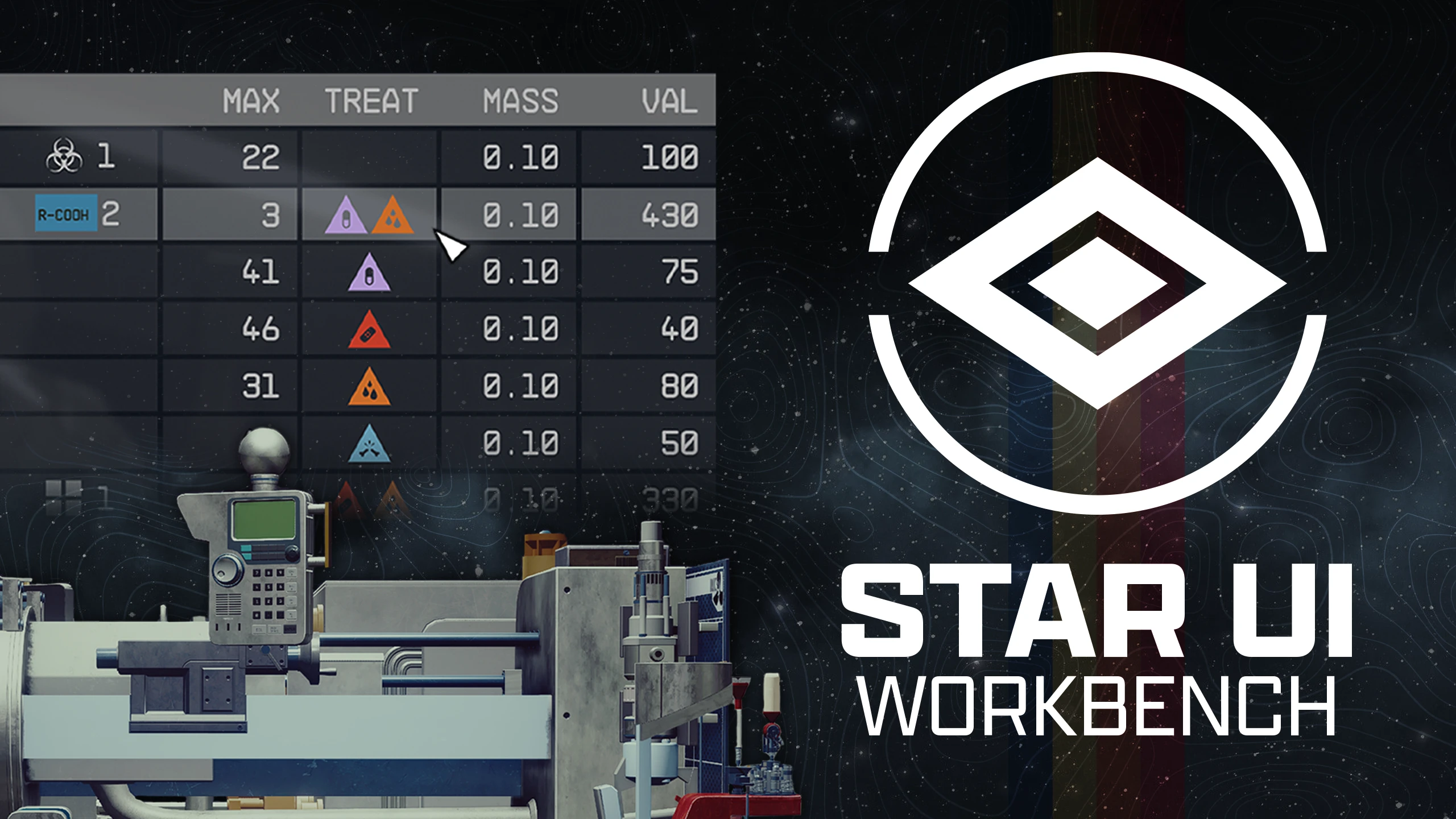
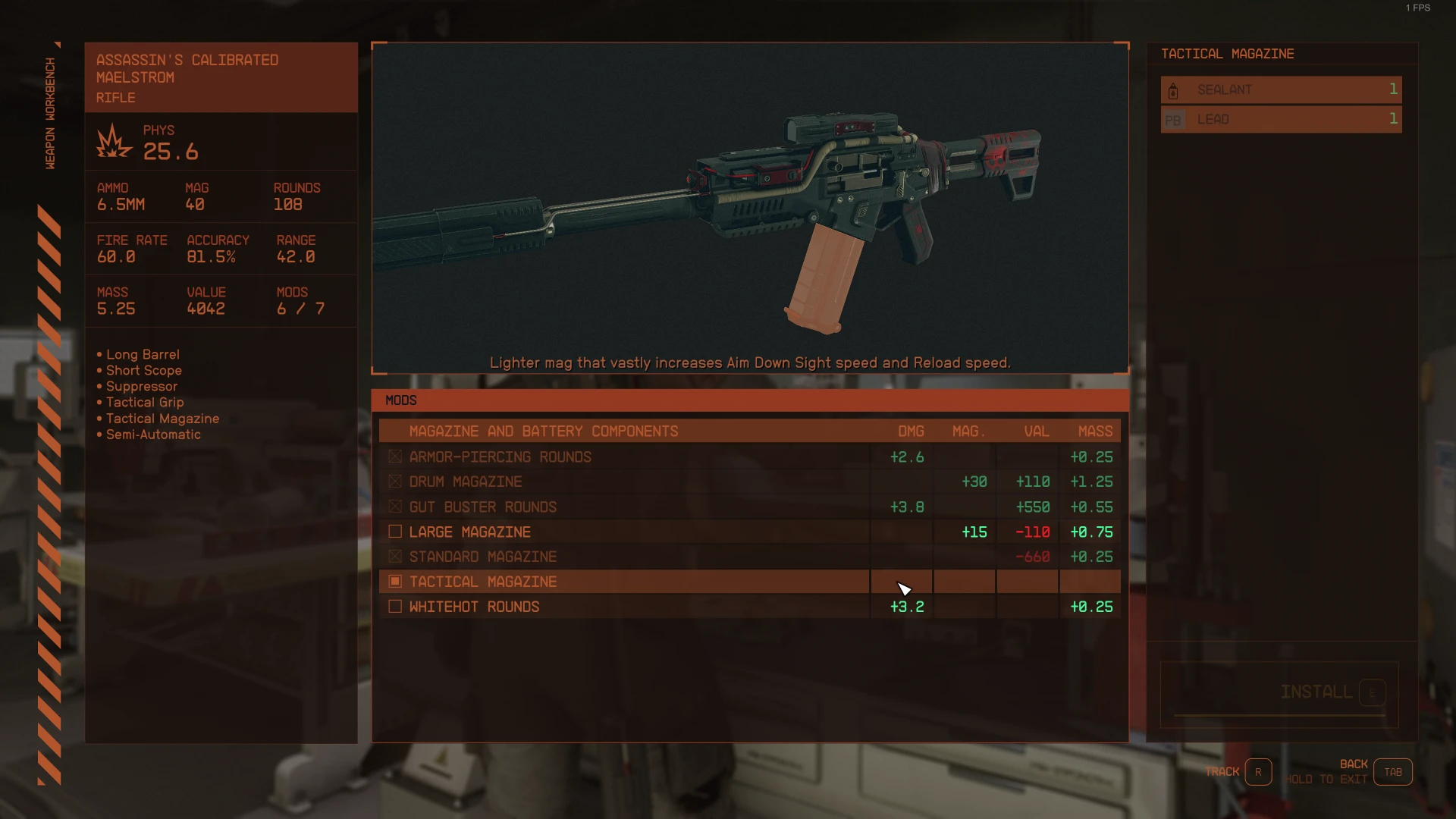
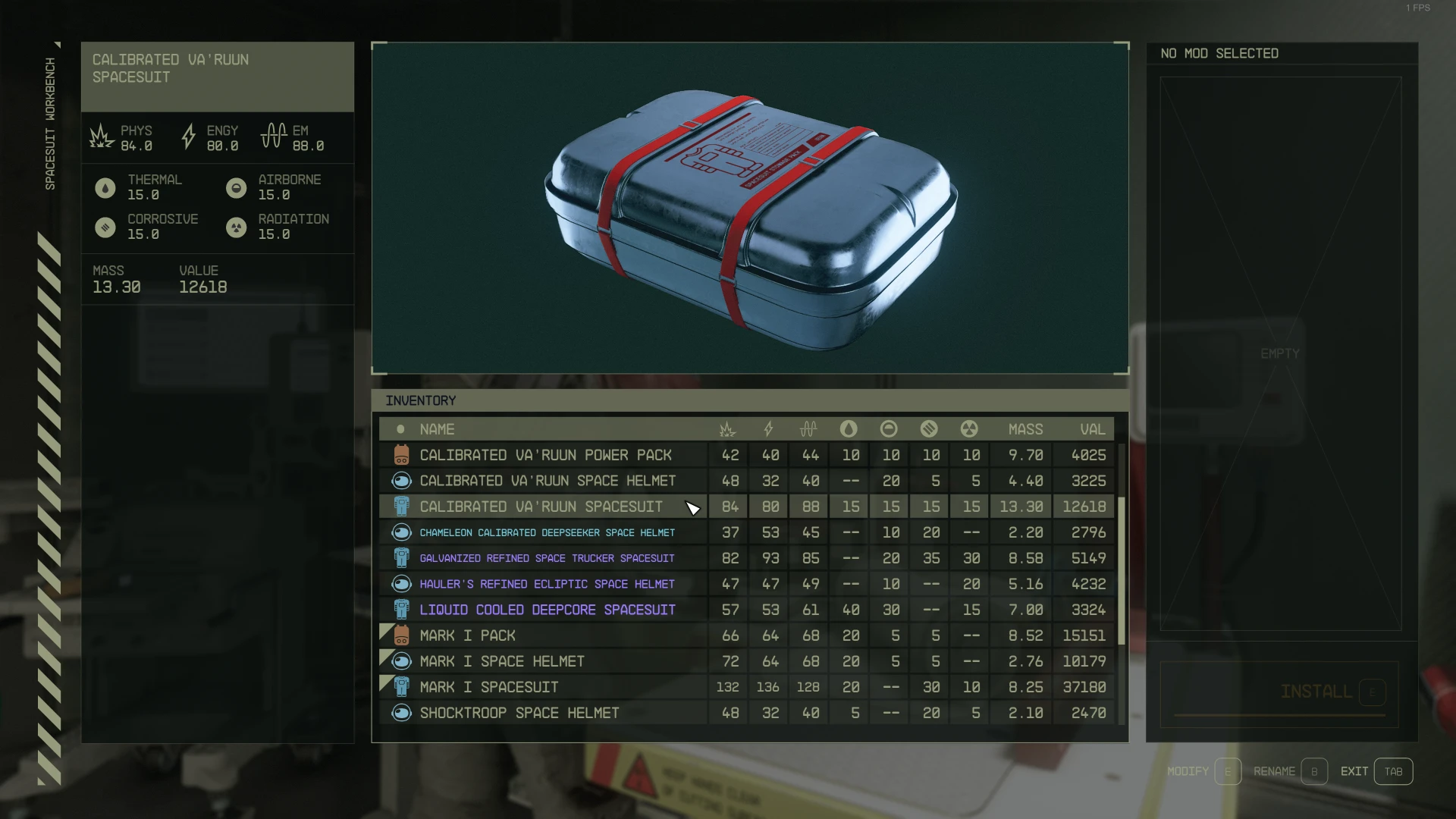
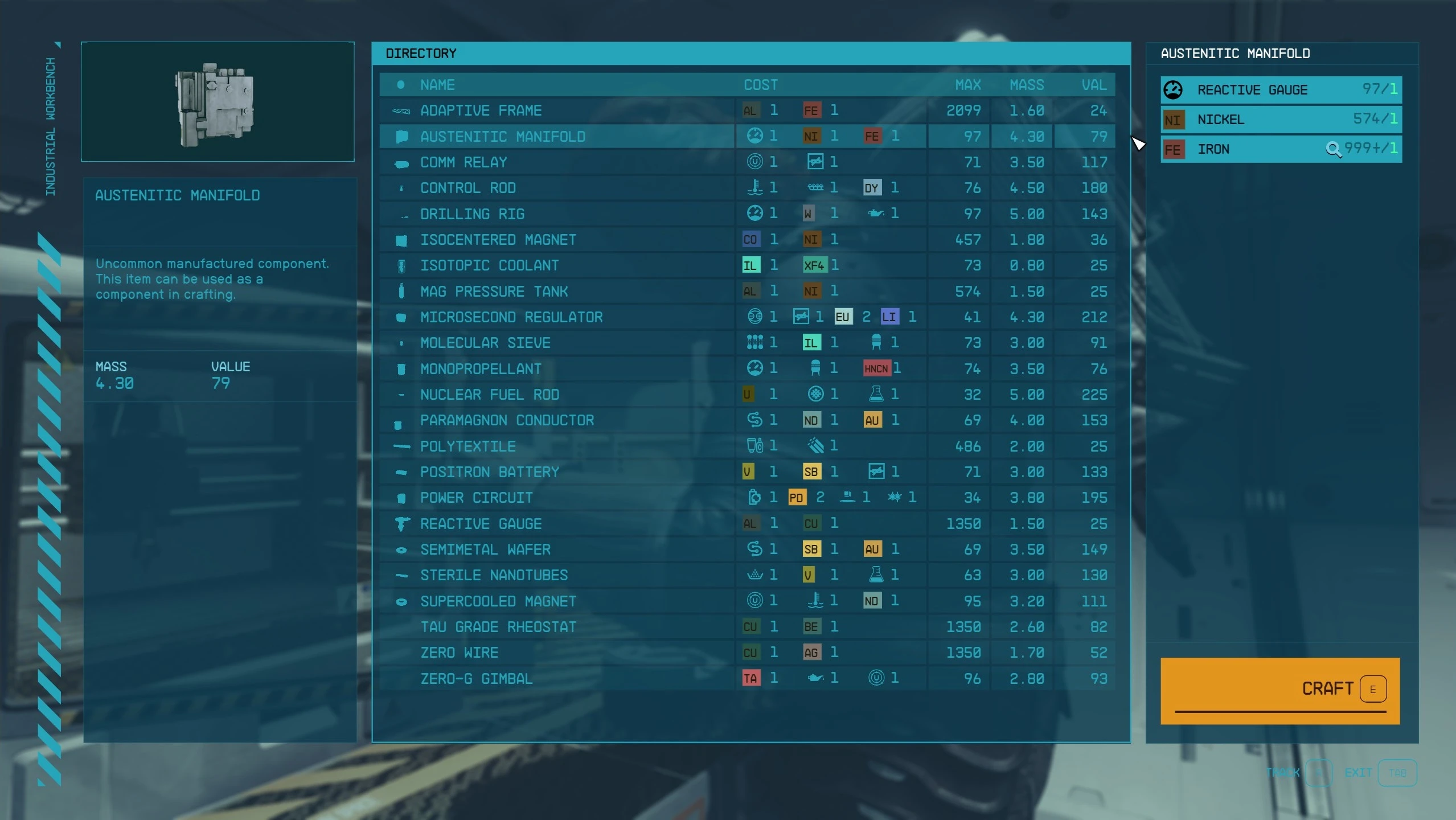
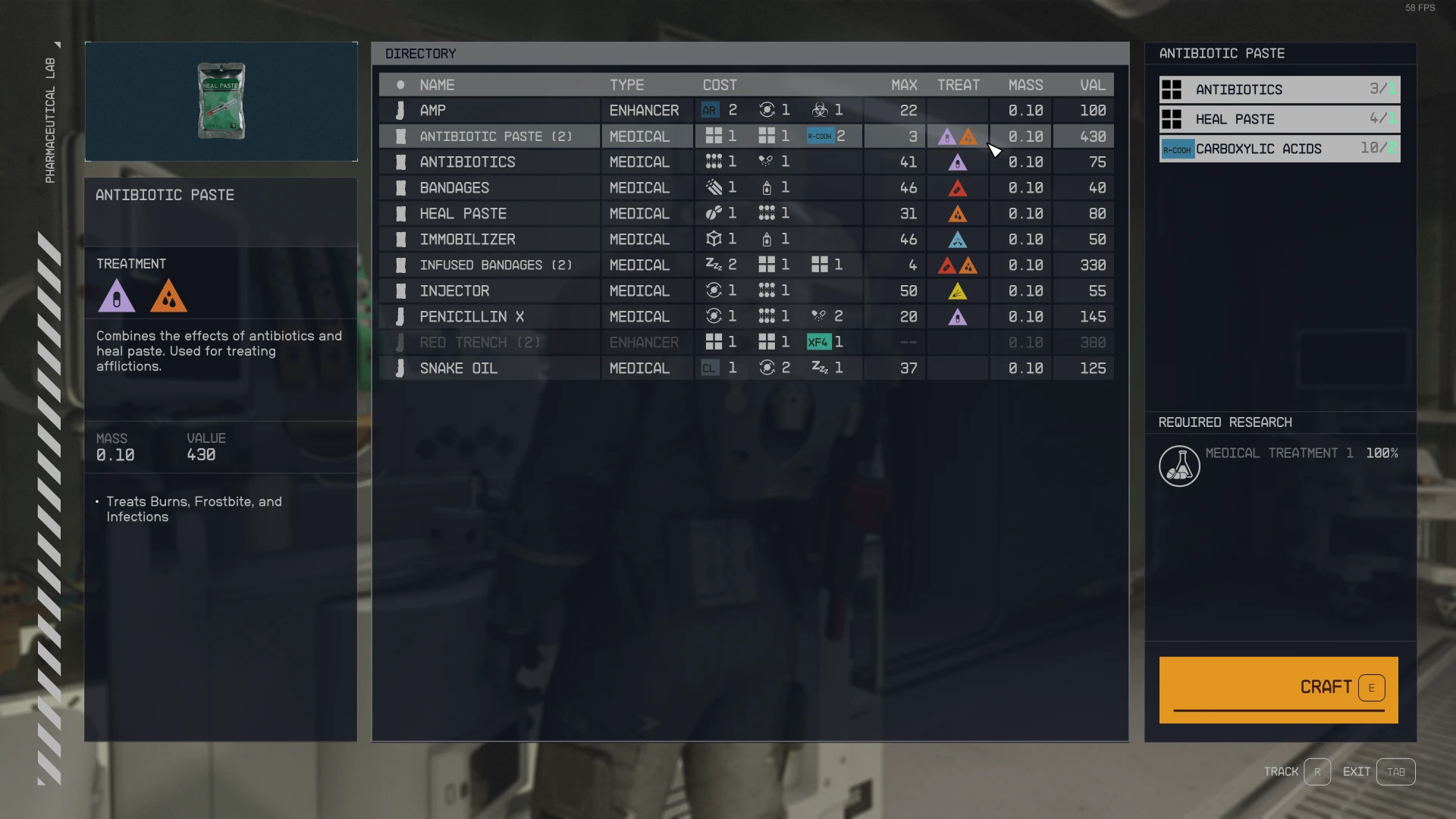
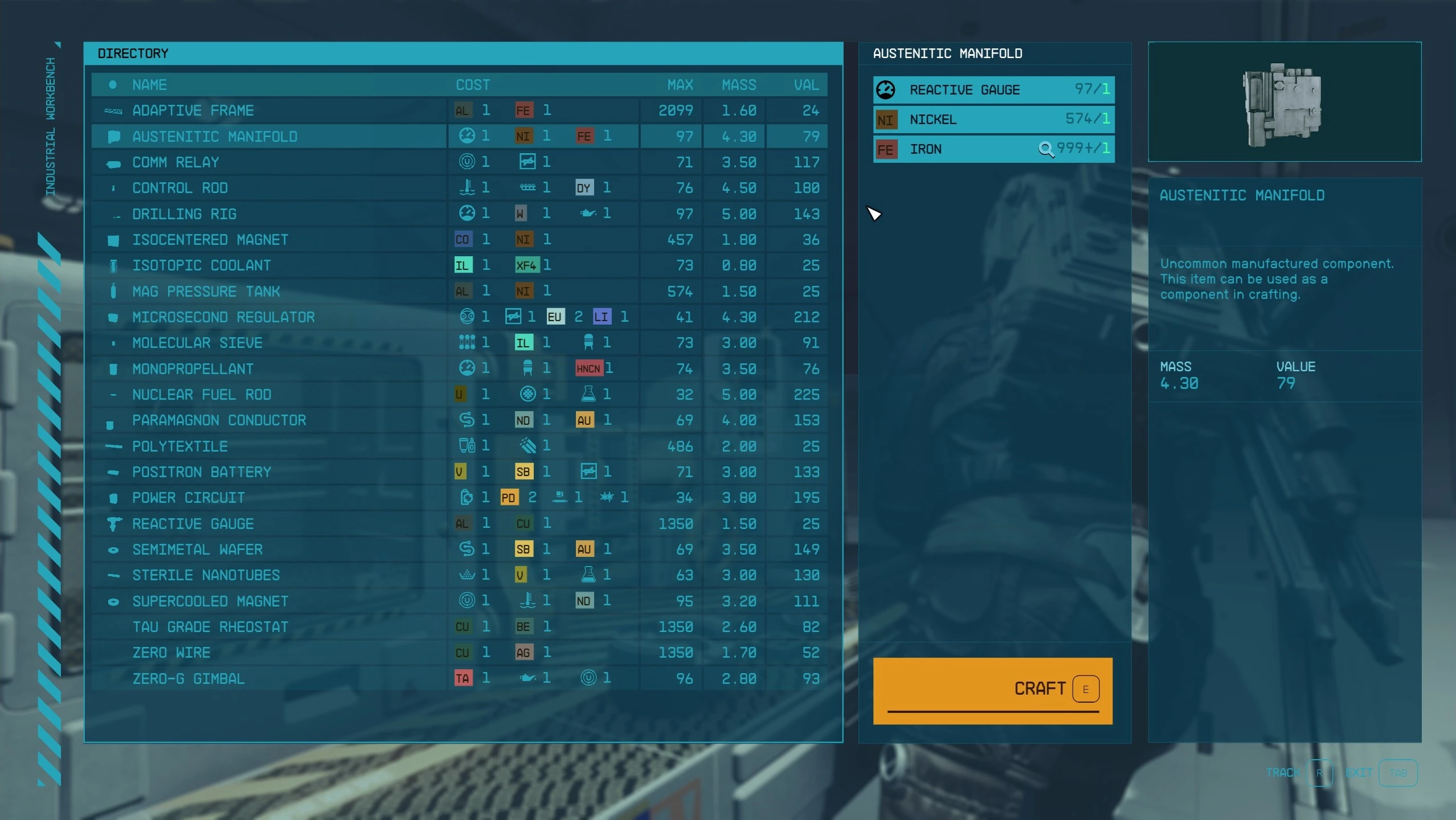
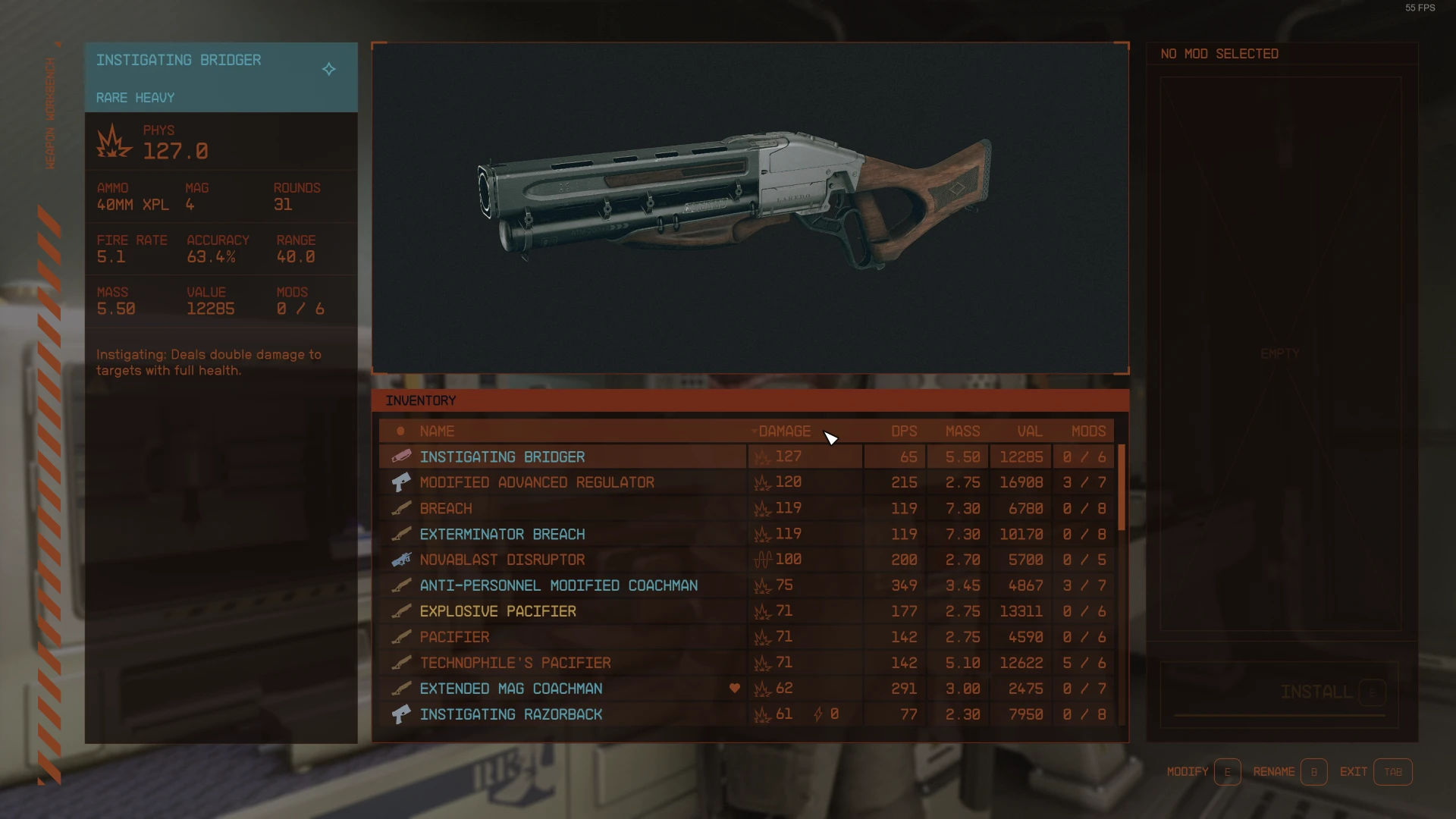
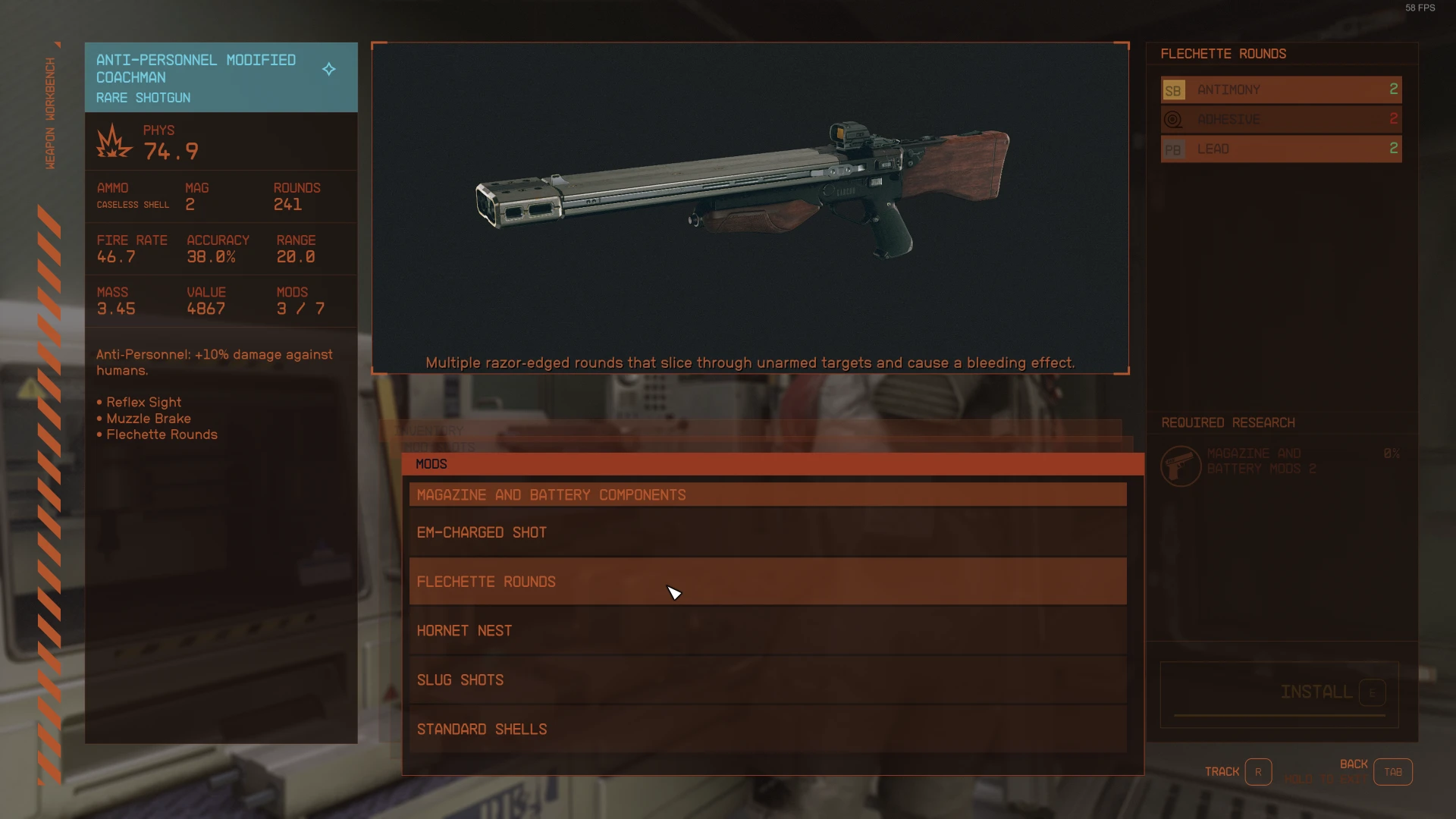
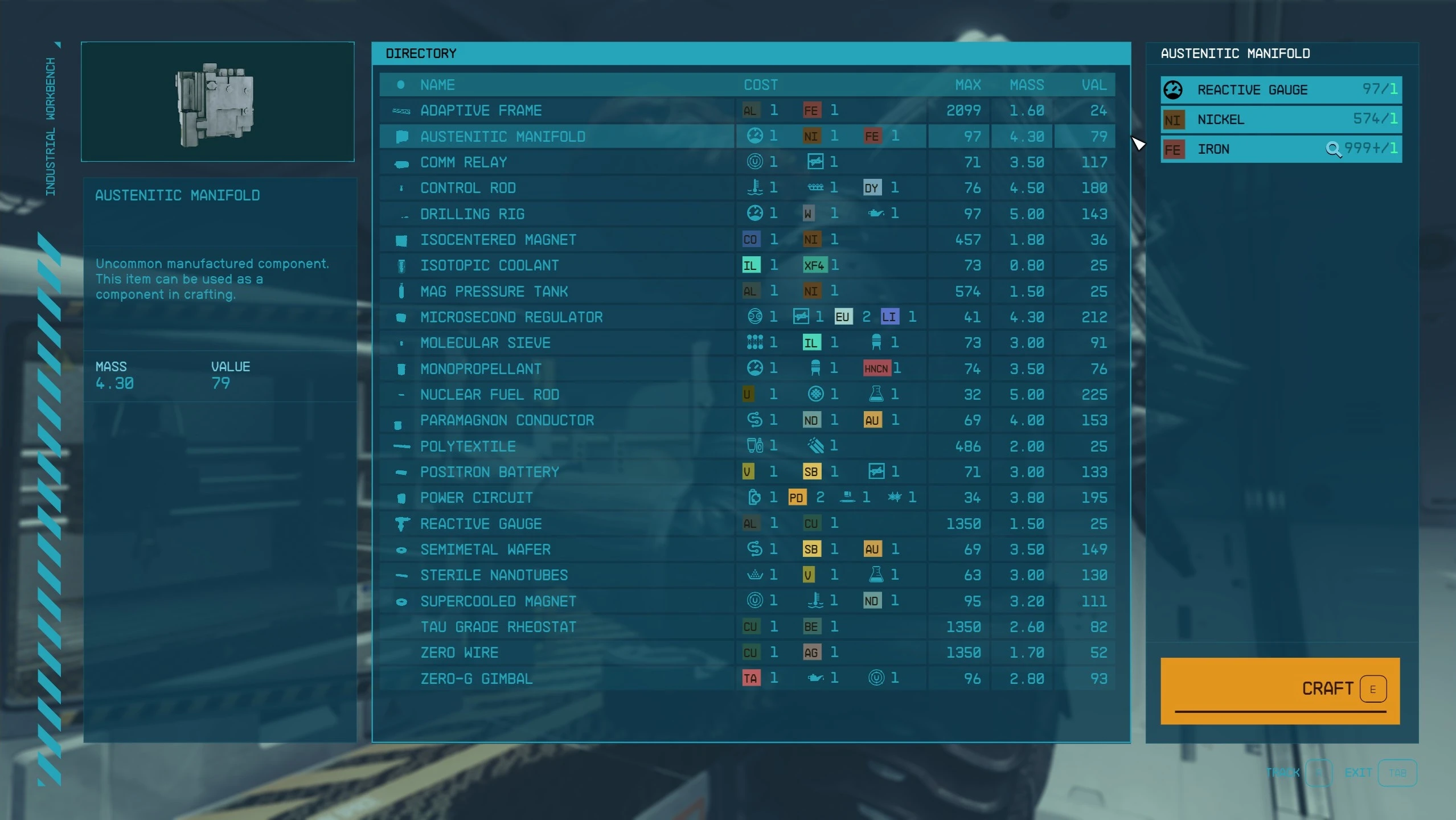
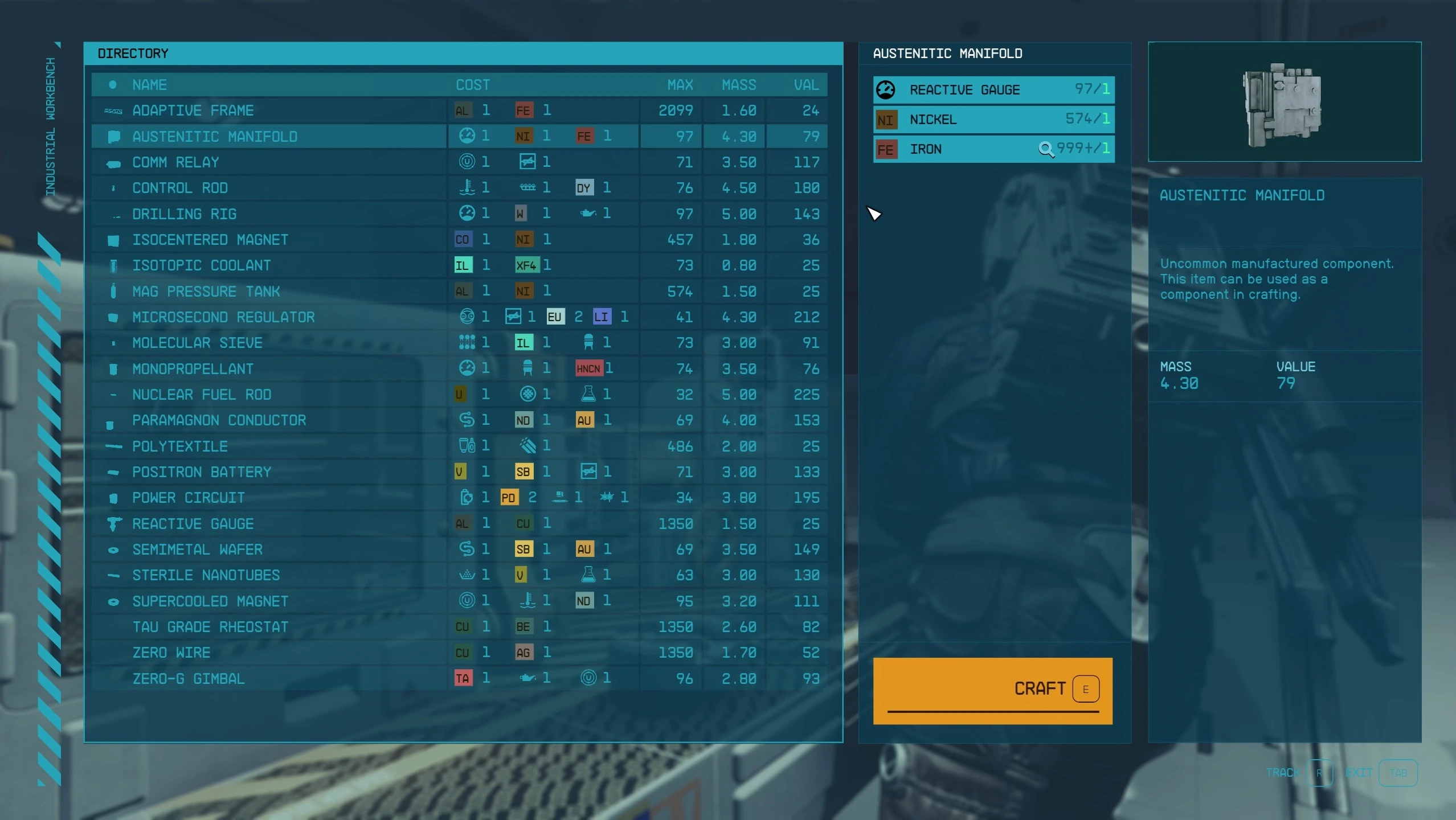
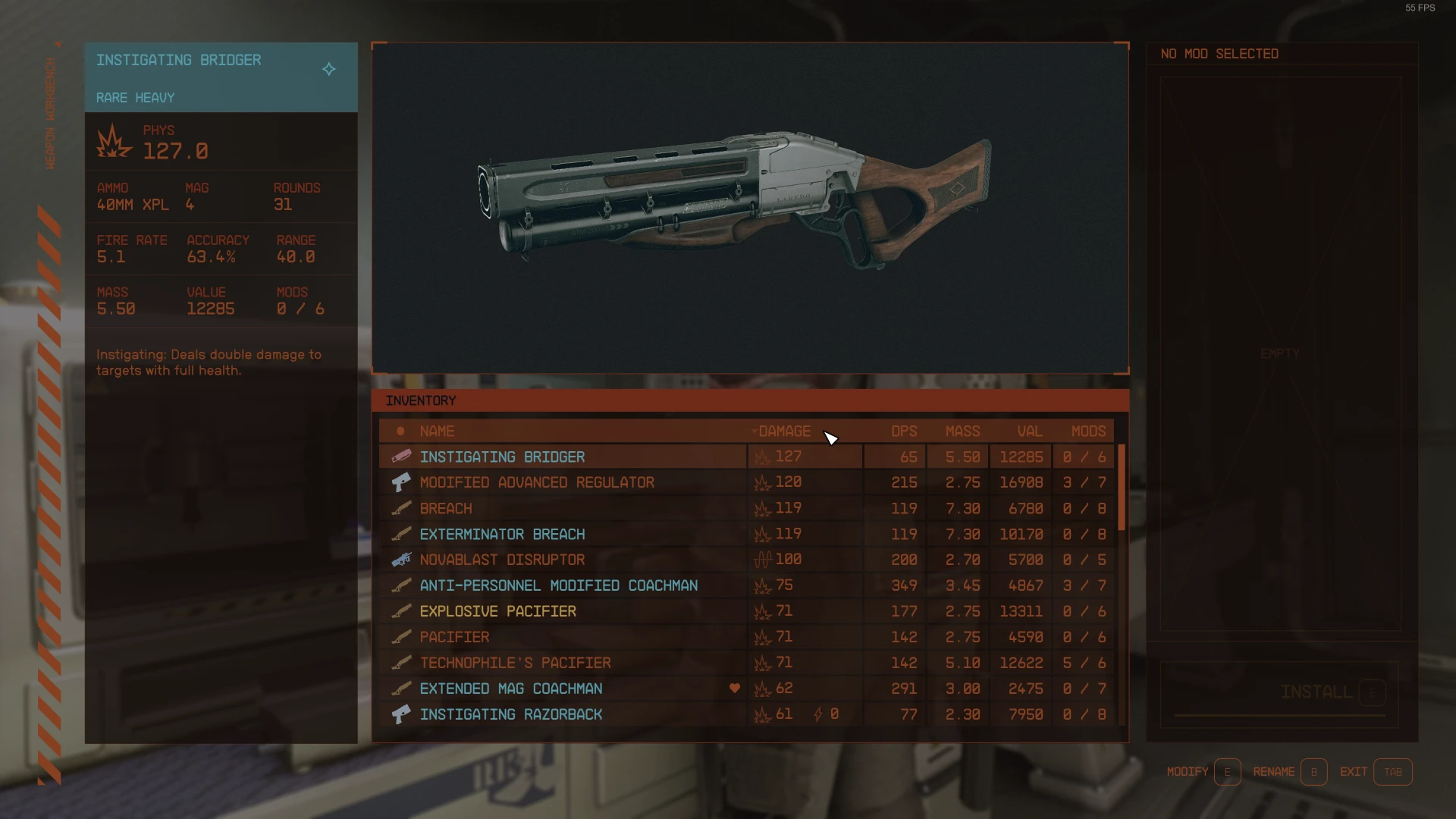
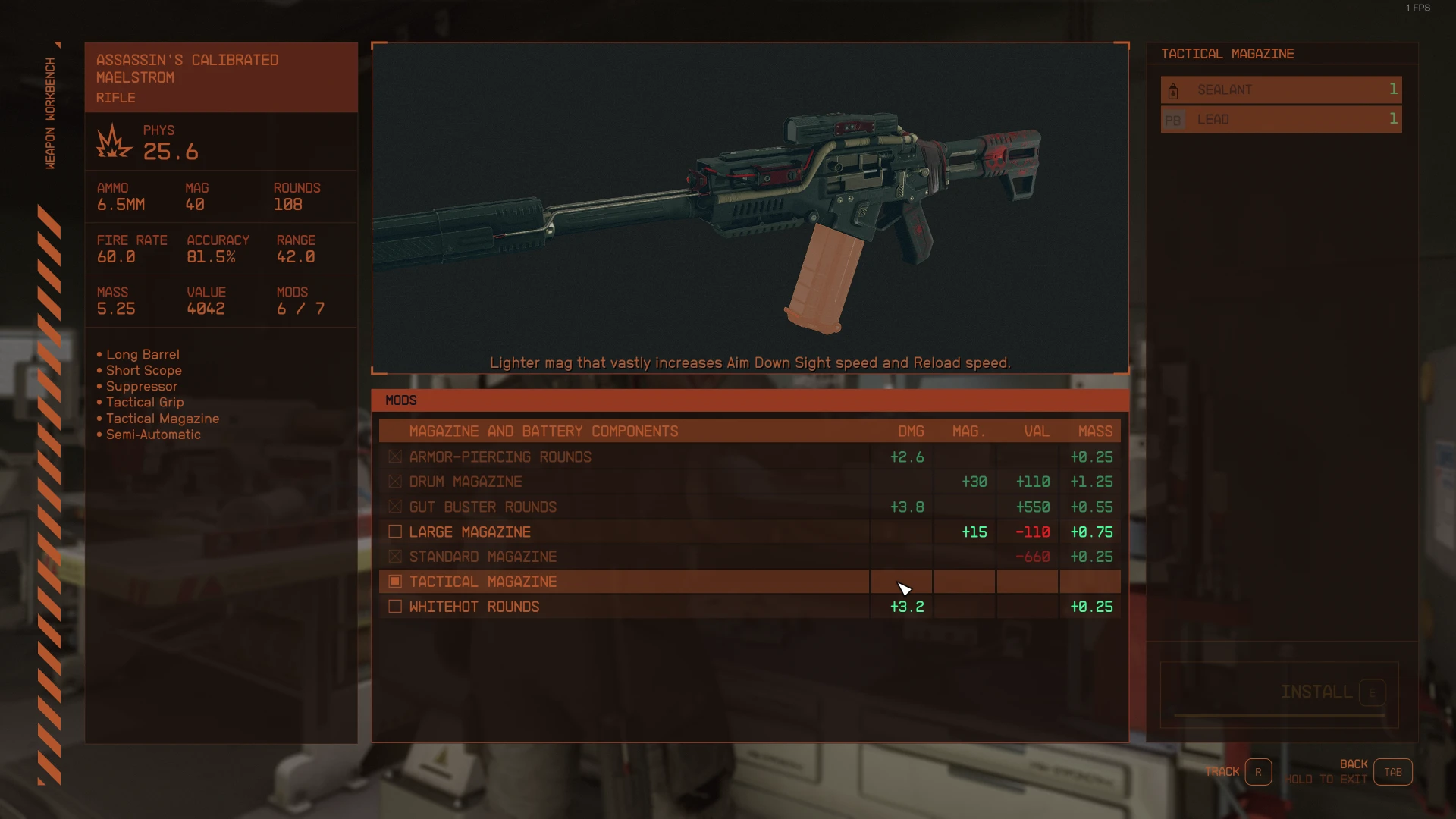
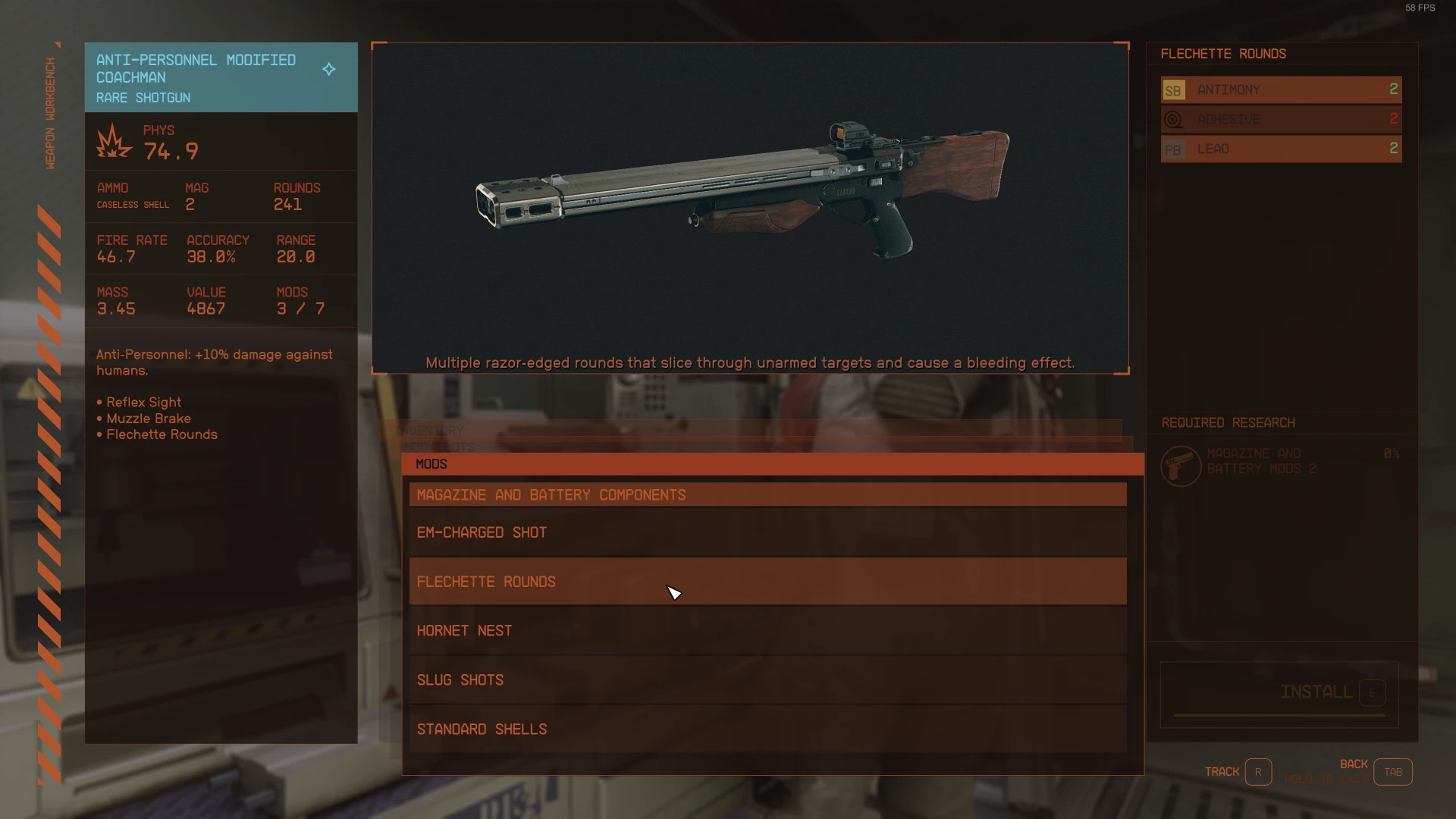
StarUI Workbench verbessert alle Werkbänke mit einem kompakteren Layout, mehr Informationen, sortierbaren Spalten, neuen Datenspalten, benutzerdefiniertem Layout, Umfärbung, Dunkelmodus, Quality-of-Life-Funktionen und mehr!
StarUI Workbench verbessert alle Werkbänke mit einem kompakteren Layout, mehr Informationen, sortierbaren Spalten, neuen Datenspalten, benutzerdefiniertem Layout, Umfärbung, Dunkelmodus, Quality-of-Life-Funktionen und mehr!
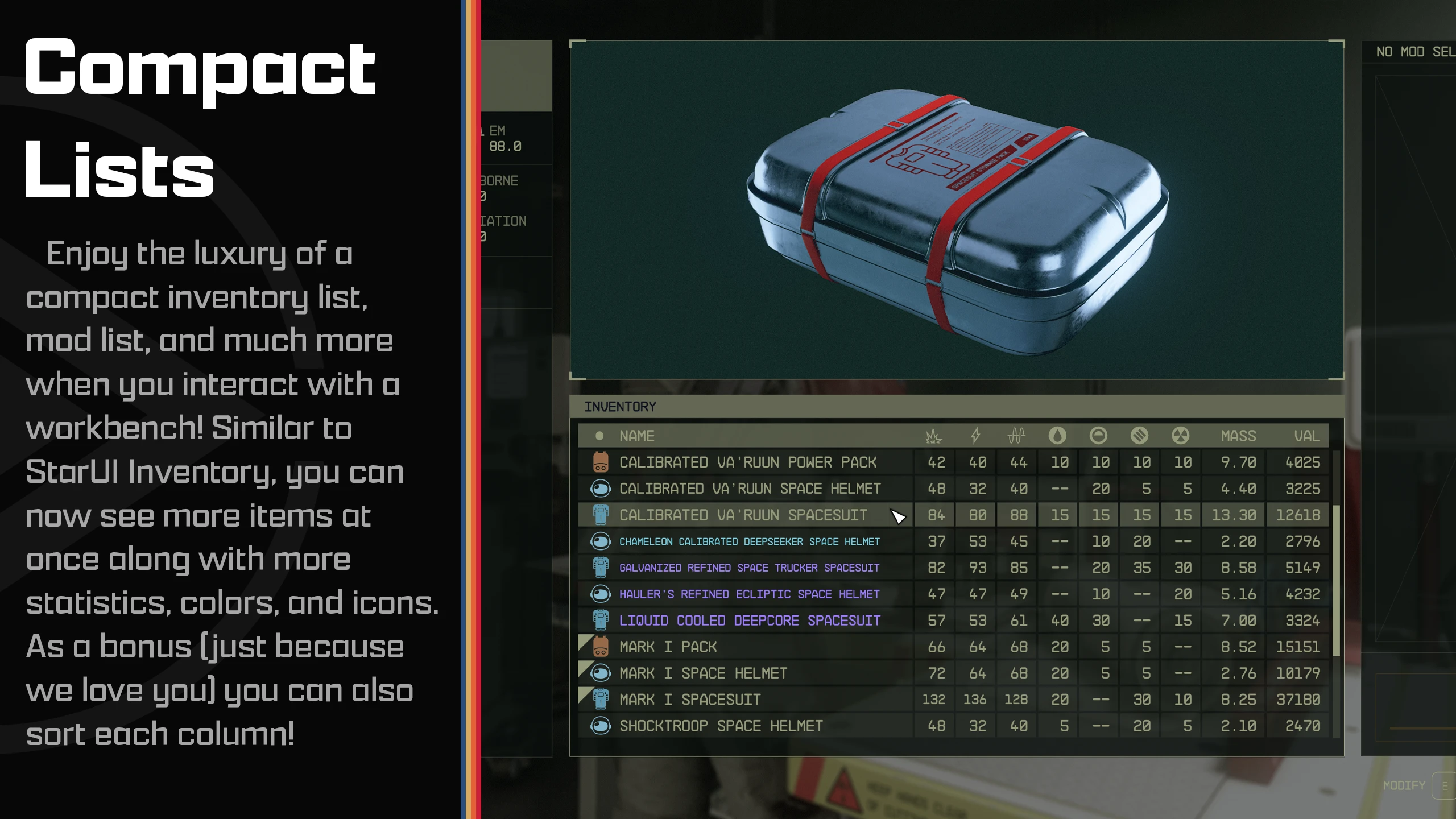
Ein deutlich kompakteres Design, optimiert für die Nutzung am PC
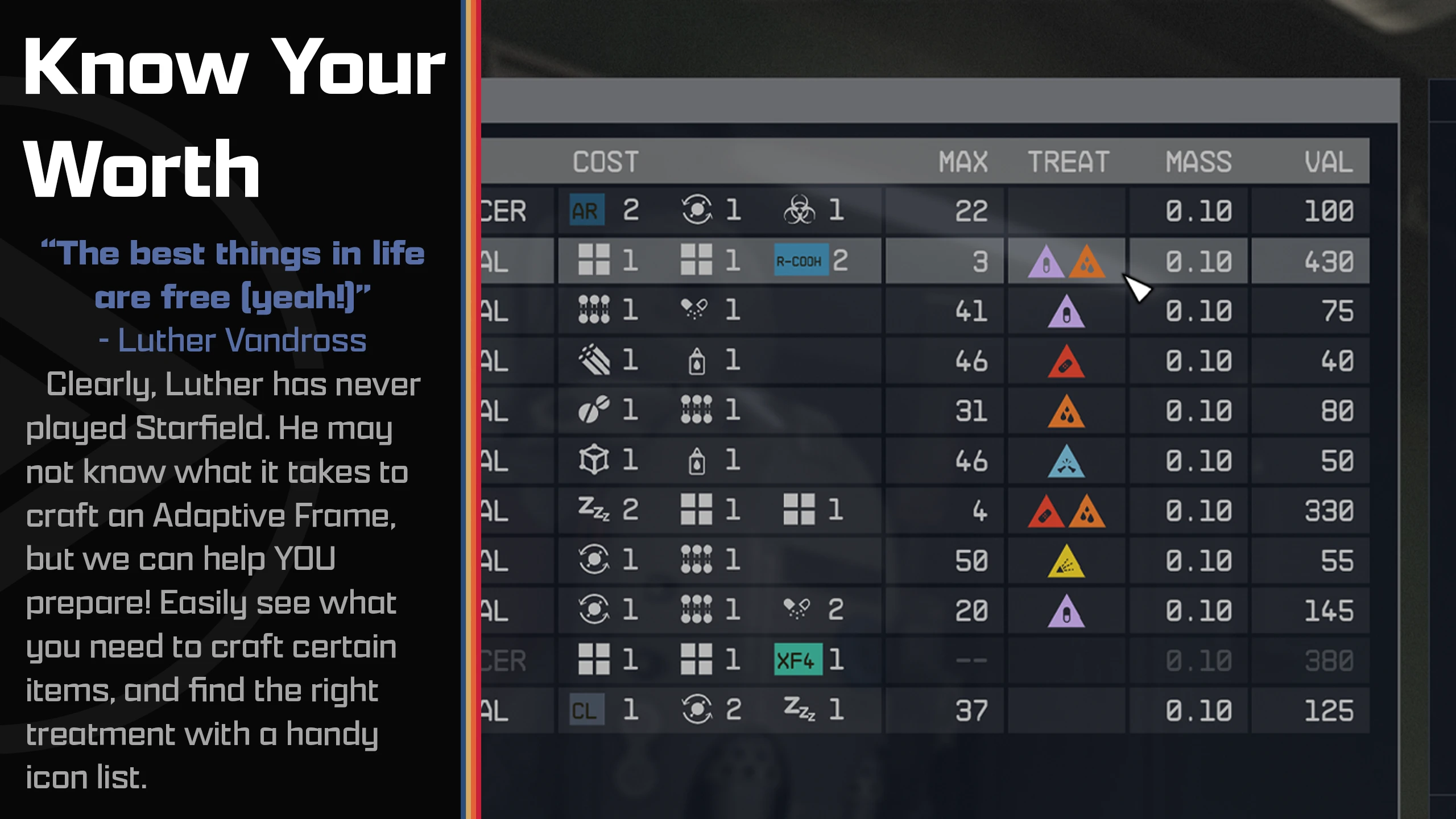
Zusätzliche Informationsspalten für alle Werkbänke, einschließlich DPS für Waffen, sekundäre Widerstände für Rüstung, Kosten und maximal herstellbare Menge für Nahrung/Drogen/Industriegegenstände sowie eine Spalte für die Behandlung bei Hilfsgegenständen.
Alle Spalten sind sortierbar – klicken Sie einfach auf die Spaltenüberschrift
Fügt einen Tracking-Eintrag für Rezepte/Mods hinzu, die du verfolgst
Fügt ein Herz-Symbol als Favorit für deine Schnellzugriffswaffen hinzu
Unterstützung für Gegenstandssortierungs-Tags enthalten – Verwenden Sie entweder StarUI-Tag-Symbole für Konsistenz oder die Vanilla-Werkbank-Symbole
Färbt Waffen- und Rüstungsgegenstände entsprechend ihrer Seltenheit ein
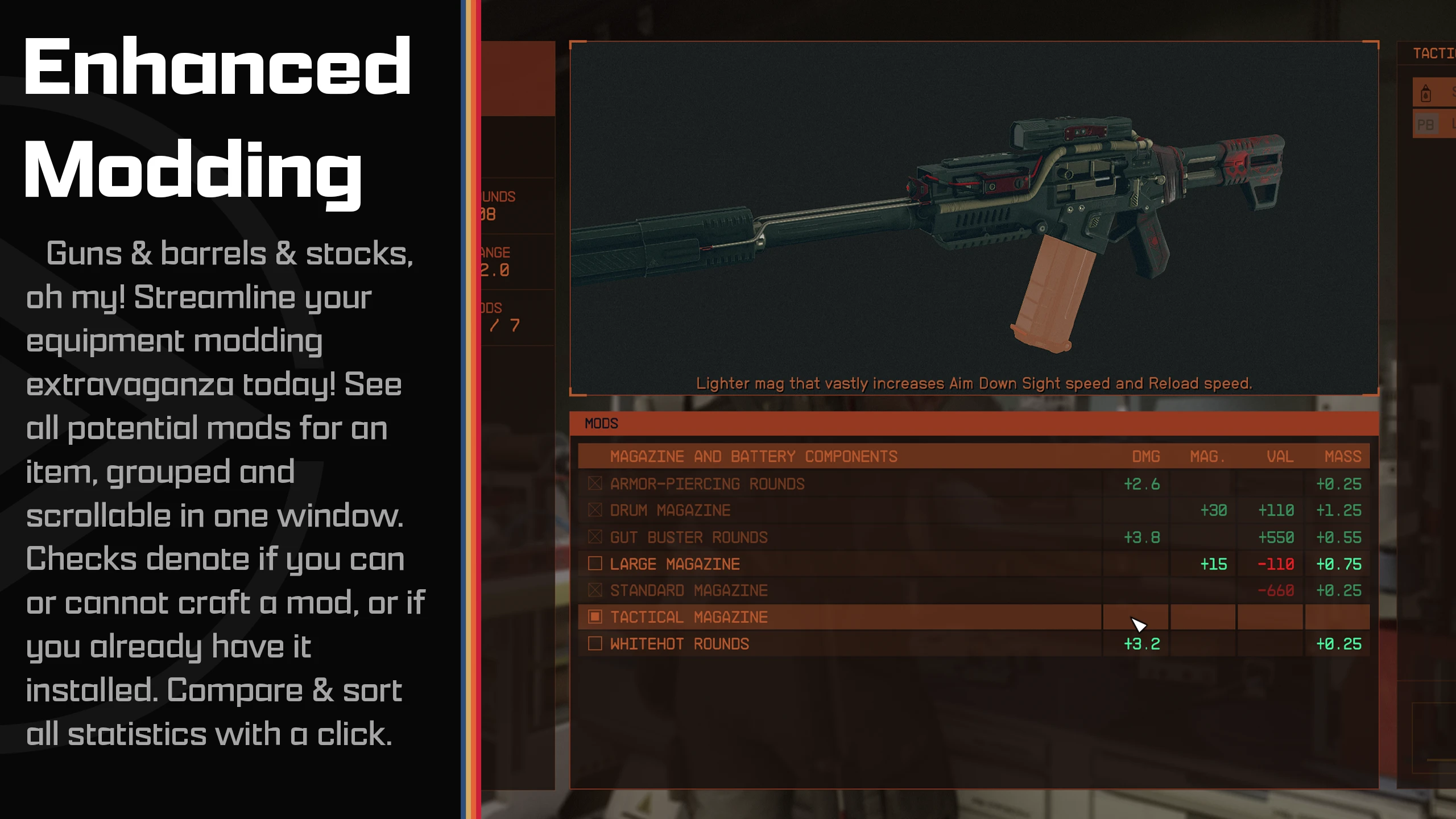
Neuer Installations-Tag für Waffen-/Rüstungsmods – Auf einen Blick sehen, ob eine Mod installiert, herstellbar ist oder ob etwas fehlt!
Differenzspalten für die Mod-Installation – Sehen Sie, wie jede Mod Ihre Waffe/Rüstung im Vergleich zu Ihrer installierten Mod verändert
Färbe deine Werkbänke neu ein, wie du sie haben möchtest. Du kannst auch jeden Schnittstellenteil jeder Werkbank einzeln neu einfärben
Dark Mode verfügbar (entweder die Voreinstellung verwenden oder iDarkMode in der INI festlegen)
Alle Schnittstellenteile können verschoben und in der Größe angepasst werden. Sie können eines der vier vordefinierten Workbench-Layouts wählen oder Ihr eigenes Layout erstellen!
Das Layout wird in einer separaten Datei konfiguriert, sodass du ein Layout einfach für eine andere Werkbank wiederverwenden kannst (oder weitere Layouts erstellen kannst, wenn du möchtest)
Du kannst wählen, welches Layout für jede Werkbank verwendet wird
Fünf vordefinierte Hauptkonfigurationseinstellungen. Wählen Sie einfach eine Voreinstellung, die Ihrem Geschmack entspricht, im Installer. Oder nutzen Sie sie als Basis für Ihre eigene individuelle Werkbank-Konfiguration!
Ordner kopieren Schnittstelle\ und StarUI-Konfigurator\ aus der ZIP-Datei in deinen Starfield\Data\ Ordner (in dem die BA2-Dateien liegen) – Ordner ignorieren fomod und Optional
Für manche Leute wird dieser Ordner nicht funktionieren, kopiere die Dateien in deinen Dokumente\Meine Spiele\Starfield\Data\ Ordner in diesem Fall (erstellen Daten\ falls es nicht existiert)
Wählen Sie eine der Voreinstellungen aus dem Unterordner StarUI Werkbank Voreinstellungen\ und kopiere den Inhalt der INI-Datei in eine neue Datei StarUI Werkbank.ini in Schnittstelle\.
(Optional) 30fps- oder 120fps-Version: Kopieren Sie nach den oben genannten Schritten die Dateien aus dem entsprechenden Unterordner in Optional\ und die vorhandenen überschreiben.
Verwenden Sie die StarUI-Konfiguratorum jede Einstellung in dieser Mod mit einer einfach zu bedienenden grafischen Oberfläche zu konfigurieren. Du kannst es auch manuell machen: Sieh dir die gut dokumentierte INI-Datei an StarUI Werkbank (Standard).ini und passen Sie es nach Ihren Wünschen an!
Hauptkonfigurationsvoreinstellungen Die Mod hat fünf Hauptpresets: Vanilla, Vanilla Extended, Hoarder, Hoarder Alternate, Hoarder Dark Mode. Klicken Sie für eine Vorschau:
Spoiler:
Anzeigen
(Zum Vergrößern des Bildes klicken)
Hamsterer
Horter Alternative
Sammler-Dunkelmodus
Vanilla Extended
Vanille
Vorschau der Hauptkonfigurationsdatei (StarUI Werkbank (Standard).ini oder StarUI Werkbank.ini)
Spoiler:
Anzeigen
[StarUI Werkbank] ; ======================================= ; Konfigurationsdatei für StarUI Workbench ; ======================================= ; ; Ermöglicht dir, StarUI Workbench zu konfigurieren ; ; Einige allgemeine Hinweise und Tipps: ; ; Position ; -------- ; Die Position wird basierend auf einer 1920x1080-Ebene festgelegt. Wenn Sie eine andere Auflösung haben, wird sie ; automatisch in die Position auf Ihrem Monitor umgewandelt. ; ; Farbe ; ----- ; Die Farben werden als "Rot, Grün, Blau(, Alpha)" angegeben, wobei Alpha optional ist. ; RGB-Werte reichen von 0 bis 255. Alpha reicht von 0 bis 100 (Prozent). ; ; Beispiele: ;Schwarz ist „0, 0, 0“ ;Weiß ist "255, 255, 255" ;Rot ist "255, 0, 0" ;Blau ist „0, 0, 255“ ; Farbhinweis: Verwende einen der üblichen RGB-Farbwähler im Netz, um deine Werte zu finden! ; ; Tipps ; ------------ ; * Diese Datei kann bearbeitet werden, während das Spiel läuft. Ein einfaches Schnellspeichern/Schnellladen sollte ;Lade die neue Konfiguration! ; * Kopieren Sie diese Datei und benennen Sie die Kopie in "StarUI Workbench.ini" um. Ändern Sie dann Ihre Einstellungen in der ;Neue Datei. Die neue Datei wird nicht durch Mod-Updates überschrieben!
;========= ; Allgemein ;=========
; Dies definiert die Hauptfarbe für jede Werkbank. ; Die hier festgelegte Farbe wird für alle Schnittstellenteile der Werkbank verwendet. ; Hinweis: Sie können im Layoutdatei für jeden Schnittstellenteil separate Farben festlegen. ; (Erstellen Sie neue Layoutdateien für jede Werkbank, wenn Sie die Teile für jeden Werkbanktyp separat einfärben möchten)
; Aktiviere den Dunkelmodus. Du kannst die Stärke in Prozent anpassen. ; Standard: 0. Empfohlener Wert für den Dunkelmodus: 50 iDarkMode = 0
; Sofortige Öffnungs-/Schließanimation (Hinweis: Dies deaktiviert nicht die Charakteranimation) SofortigeÖffnenSchließenAnimation = 0
; Sofortiges Öffnen/Schließen für Bestätigungs-Popup (standardmäßig sofortiges Öffnen/Schließen des Hauptfensters – entfernen Sie ";", um eine andere Einstellung zu definieren) ;bConfirmPopupInstantOpenCloseAnimation = 1
; Schriftarten ; Verfügbare Schriftarten: ; 0 Standard („NB Architekt“) ; 1 NB Architekt Licht ; 2 NB Architekt ; 3 NB Grotesk R Semibold ; 4 NB Grotesk R Bold ; 5 Arial (Enthält nur ASCII-Zeichen für EN) ; 6 Konsolen (Enthält nur ASCII-Zeichen für EN) iUseFont = 0
;============== ; Allgemeine Liste ;==============
; Listenabstand (außen) iListMargin = 10
; Höhe des Listeneintrags iListeneintragHöhe = 31 ; Schriftgröße für Listeneinträge iListEntryFontSize = 20 ; Innenabstand links und rechts von Listenzellen iListEntryPadding = 8
; Sollten die Unterlisten etwas weiter rechts unten positioniert werden? (deaktiviert, wenn Ihr Layout spezifische Positionen für die Unterlisten hat) bSubListsStackEffect = 0
; Tracking-Symbol anzeigen (für verfolgbare Objekte, z. B. herstellbare Gegenstände oder in der Waffen-/Rüstungsmod-Liste) Tracking-Symbol anzeigen = 1
; Standardspaltenbreite für zusätzliche Spalten iColWidthDefault = 80
;======================================================== ; Liste der herstellbaren Gegenstände (Nahrung, Medikamente und Industriewerkbank) ;========================================================
; Zusätzliche Listen-Spalten (begrenzte Spalten, siehe unten) ; Verfügbare Spalten: COSTS_TEXT, COSTS_ICONS, MAX_CRAFTABLE, MASS, VALUE, TYPE (nur für Drogen) ; Spalten für die industrielle Werkbank sIndustrialBenchInvListColumns = COSTS_ICONS, MAX_CRAFTABLE, MASS, VALUE ; Spalten für die Lebensmittel-Werkbank sFoodBenchInvListColumns = COSTS_ICONS, MAX_CRAFTABLE, MASS, VALUE ; Spalten für die Drogenwerkbank sDrugsBenchInvListColumns = TYP, KOSTEN_SYMBOLE, MAX_HERSTELLBAR, BEHANDLUNG, MASSE, WERT
; Spaltenbreiten – definieren Sie individuelle Spaltenbreiten für jede beliebige Spalte – definieren Sie weitere im Schema iColWidth[SPALTENNAME]... (z. B. für SCH iColWidthSCH) iColWidthCOSTS_TEXT = 400 iColWidthCOSTS_ICONS = 220 iColWidthTYPE = 120 iColWidthMAX = 60
;============================================= ; Inventarliste (Waffen- und Rüstungswerkbank) ;=============================================
; Tag-Symbol für Gegenstand anzeigen (in der Gegenstandsliste) ElementTagSymbolAnzeigen = 1
; Verwende die nativen Gegenstandssymbole der Werkbank (anstelle der Sortier-Tag-Symbole von StarUI) bUseVanillaItemIcons = 0
; Farbige Gegenstandssymbole verwenden (nur für StarUI-Gegenstandssortierungs-Tags) bItemTagColorized = 1
; Füge ein Favoriten-Gegenstandssymbol zu Waffen in Schnellwahlplätzen hinzu bShowFavIcon = 1
; Waffen und Rüstung nach ihrer Seltenheit einfärben FarbenDerSeltenheitAnzeigen = 1
; Zusätzliche Spalten für die Inventarliste (alle Inventarspalten verfügbar – eine Liste der verfügbaren Spalten finden Sie am Ende dieser Datei) ; Spalten für die Waffenwerkbank sWeaponBenchInvListColumns = SCHÄDEN, SPS, MASSE, WERT, WMODS ; Spalten für die Rüstungswerkbank sArmorBenchInvListColumns PHYS, ENGY, EM, ATHERMAL, AAIRBORNE, ACORROSIVE, ARADIATION, MASSE, WERT
; Spaltenbreiten – legen Sie individuelle Spaltenbreiten für jede beliebige Spalte fest – definieren Sie weitere im Schema iColWidth[COLNAME]... (z. B. für DMG iColWidthDMG) iColWidthAMMO = 135 iColWidthSeltenheit = 110 iColWidthWMANUFACTURER = 200 iColWidthDAMAGES = 150 iColWidthPHYS = 50 iColWidthENGY = 50 iColWidthEM = 50 iColWidthRESISTANCES = 225 iColWidthATHERMAL = 50 iColWidthAAIRBORNE 50 iColWidthACORROSIVE 50 iColWidthARADIATION = 50
;======================================== ; Mod-Liste (Waffen- und Rüstungswerkbank) ;========================================
; Installations-Tag hinzufügen (Zeigt installiert, herstellbar und fehlende Komponenten/Fähigkeiten/Perks an) bModListAddInstallTag = 1 ; Spalten hinzufügen, um die Differenz zum installierten Mod anzuzeigen bModListShowDiffColumns = 1
; ================== ; Werkbank-Layout ; ================== ; Sie können das Layout für jede Werkbank einfach umschalten. ; Diese Mod enthält drei Voreinstellungen, aber du kannst so viele definieren, wie du möchtest! ; Die Workbench-Layoutdatei befindet sich unter Data\Interface\Workbench Layout\{Layout Name}.ini ; Vordefinierte Layouts: ;Vanille - Genau wie du es aus dem Vanilla-Spiel kennst. ;Vanilla Extended – Genau wie aus dem Vanilla-Spiel bekannt, nur leicht verbessert. ;Hamsterer - Für die Leute, die Listen mehr mögen als 3D. Eine große Liste und eine kleine Artikelvorschau. Artikelkarte und 3D-Vorschau auf der linken Seite und Kostenpanel auf der rechten Seite. ;Sammler Alternative – Wie das Sammler-Layout, aber mit der Liste auf der linken Seite und Vorschau, Gegenstandskarte und Kostenübersicht auf der rechten Seite. ; Hinweis: Die Layouts von Hoarder eignen sich nicht für Waffen- und Rüstungsbänke (die Gegenstandskarte kann abgeschnitten werden und die Mod-Beschreibung wird unterhalb der Liste platziert) [Layout] Waffen = Vanilla Extended Rüstung = Vanilla Extended Industrie = Hamsterer Essen = Hamsterer Drogen = Messie
; ======================== ; Doc: Verfügbare Spalten ; ======================= ; MUNITION – Verwendeter Munitionstyp anzeigen ; AMMO_ROUNDS - Verfügbare Patronen für Munitionstyp anzeigen ; DR - Schadensresistenz ; DMG - Waffenschaden ; DPS - Waffenschaden pro Sekunde (Burst-DPS, also ohne Nachladezeit) ; FAV – Zeigt deine bevorzugte Zuordnungsnummer an ; MASSE - Gewicht ; MASS_STACK - Gewicht pro Stapel ; SELTENHEIT – Zeigt die Seltenheit des Gegenstands an (selten, episch, legendär für Waffen/Kleidung und gewöhnlich, ungewöhnlich, selten, ... für andere Gegenstände) ; WERT - WERT ; VALUE_STACK - Wert pro Stapel ; VPM – Wert / Masse
; Detailspalten für Waffe ; WMANUFACTURER – Zeigt den Hersteller der Waffe an ; WACC – Waffengenauigkeit ; WBASENAME – Zeigt den Basisnamen der Waffe an (z. B. Eon, Grendel, Maelstrom, ...) ; WMAG – Waffenmunitionskapazität ; WMODS - Waffenmod-Plätze ( verwendet / max ) ; WRANGE - Waffenreichweite ; WROF – Feuerrate der Waffe (Schusswaffe) / Angriffsgeschwindigkeit (Nahkampf) ; WTYPE - Waffentyp
; Detailspalten für Rüstung ; RESISTENZEN – Kombinierte Spalte für alle drei Primärresistenzen ; ATHERMAL – Rüstungsthermik ; ACORROSIVE - Rüstung korrosiv ; AAIRBORNE - Luftlandepanzerung ; ARADIATION - Rüstungsstrahlung
; Detailspalten für Schaden ; SCHÄDEN – Kombinierte Spalte für alle drei primären Schadensarten ; PHYS - Waffe physischer Schaden / Rüstung physischer Widerstand ; ENGY - Waffenenergieschaden / Rüstungsenergieresistenz ; EM - Waffen-EM-Schaden / Rüstungs-EM-Widerstand ; ELEC - Elektrischer Waffenschaden / Elektrischer Rüstungswiderstand [Derzeit im Spiel ungenutzt]
Vorschau einer Werkbank-Layoutdatei (z. Interface\StarUI Workbench Layouts\Hoarder.ini)
Spoiler:
Anzeigen
; ================== ; Werkbank-Layout ; ================== ; Hinweis: Das Neuanordnen und Neukolorieren einzelner Teile kann Nebenwirkungen haben, und Animationen werden wahrscheinlich nicht wie beabsichtigt aussehen. ; Bitte stellen Sie sicher, dass Ihre Einstellungen wie erwartet funktionieren, bevor Sie es verwenden. ; Wenn Sie einen Schnittstellenteil neu positionieren möchten, entfernen Sie das „;“ vor der Position, um neue Werte festzulegen
[Hintergrund] ; Farbe des Hintergrunds. Hinweis: Füge einen Alpha-Wert hinzu, um die Farbe transparenter zu machen (z. B.: 255, 255, 255, 25 für 25 % Alpha) Farbe =
[MenüBanner] ; Die Gegenstandskarte, die die Gegenstandsattribute anzeigt (normale Position links) Aktiviert = 1 sColor = ; Oberflächenteil neu positionieren – Standardposition: 49.7, 55.2 ;fPositionX = 49,7 ;fPositionY = 55.2 fScale = 100 Rotation = 0
[Gegenstandskarte] ; Die Gegenstandskarte, die die Gegenstandsattribute anzeigt (normale Position links) aktiviert = 1 sColor = ; Schnittstellenteil neu positionieren – Standardposition: 111.8, 55.95 ;fPositionX = 111.8 fPositionY = 234 Skalierung = 100 Drehung = 0 ; Passt die Hintergrundhöhe der Gegenstandskarte an (Standard: 926) ; WARNUNG: Der Inhalt WIRD NICHT angepasst. Verwenden Sie dies also nur auf Bänken, bei denen es keine lange Gegenstandskarte gibt oder bei denen abgeschnittener Text akzeptabel ist. fCropHeight = 606
[SlotsList] ; Die Slot-Liste (normale Position unten mittig) ; Wenn keine Farbe zugewiesen ist, wird die Farbe der InvList verwendet sColor = ; Schnittstellenteil neu positionieren – Standardposition: 514.45, 574.9 ; Wenn keine Position zugewiesen ist, weist sich diese Liste selbst der InvList zu ;fPositionX = 514.45 ;fPositionY 574,9 ; Wenn Höhe/Breite nicht zugewiesen sind, wird die InvList-Größe verwendet ;fWidth 980 ;fHeight = 427 Skalierung = 100 Rotation = 0
[ModsList] ; Die Mod-Liste (normale Position unten mittig) ; Wenn keine Farbe zugewiesen ist, wird die Farbe der InvList verwendet Farbe = ; Schnittstellenteil neu positionieren – Standardposition: 529.45, 596.9 ; Wenn die Position nicht zugewiesen ist, wird sich diese Liste selbst der InvList zuweisen ;fPositionX = 529.45 ;fPositionY = 596.9 ; Wenn Höhe/Breite nicht zugewiesen sind, wird die Größe der InvList verwendet ;fWidth = 980 ;fHeight = 427 Skalierung = 100 Rotation = 0
[Kostenanzeige] ; Das Panel, das die Kosten, erforderlichen Fähigkeiten/Forschung und den Herstellungsbutton anzeigt (normale Position rechts) Aktiviert = 1 Farbe = ; Schnittstellenteil neu positionieren – Standardposition: 1511, 55.4 ;fPositionX = 1511 fPositionY = 54.5 Skalierung = 100 Rotation = 0
[Gegenstandsvorschau] ; Die Objektvorschau, die die 3D-Vorschau des Objekts anzeigt (normale Position oben) aktiviert = 1 sColor = ; Schnittstellenteil neu positionieren – Standardposition: 490, 55.4 fPositionX = 110 ;fPositionY = 823 fPositionY 55 Skalierung 36,05
Beschreibung Zeigt die Beschreibung des aktuellen Mods an (normale Position unter der Objektvorschau) Aktiviert = 1 Farbe = ; Schnittstellenteil neu positionieren – Standardposition: 490, 441.2 ;fPositionX = 290 fPositionY = 975 Maßstab = 100 Rotation = 0
[Nachrichten] ; Zeigt Nachrichten an (normale Position unter der Objektvorschau) Aktiviert = 1 Farbe = ; Schnittstellenteil neu positionieren – Standardposition: 492, 417 ;fPositionX = 492 fPositionY = 995 fScale = 100 Rotation = 0
[ButtonBar] ; Die Schaltflächenleiste zeigt die Tasten/Buttons für die aktuellen Aktionen an (normale Position unten rechts) aktiviert = 1 sColor = ; Schnittstellenteil neu positionieren – Standardposition: 1865.85, 1017.9 ;fPositionX = 1865.85 ;fPositionY = 1017.9 Skalierung = 100 Rotation = 0
StarUI Inventar - Verbessert alle Inventarbildschirme für die Nutzung auf einem PC. Viele Quality-of-Life-Funktionen und vollständig anpassbar. StarUI HUD - Passe dein HUD an. Verschiebe, skaliere und färbe Widgets neu ein. Gegenstands-Tag-Symbole, Beutelisten-Gegenstandskarten, Loot-O-Meter und viele weitere Funktionen. StarUI Werkbank - Verbessert alle Werkbänke mit Spalten, Vergleich, kompaktem Design, individuellem Layout, Quality-of-Life-Funktionen und mehr. StarUI-Außenposten - Verbessert die Außenposten-Schnittstelle mit einem neuen Baummenü, besserer Tastensteuerung und vielen Quality-of-Life-Funktionen. StarUI-Schiffsbauer - Verbessert die Schiffbau-Oberfläche mit sortierbaren Spalten, Kategorie- und Variantenliste sowie zahlreichen Komfortfunktionen. StarUI-Konfigurator - Alle StarUI-Mods in einer gut ausgerichteten grafischen Oberfläche mit vielen hilfreichen Funktionen konfigurieren.
Bethesda für ein weiteres großartiges RPG! Cala für die großartigen Teaser-Bilder! Kollektives Modding discord – für moralische Unterstützung, Tests, Ideen und mehr! (Schau es dir an!) Das xEdit-Team für seine großartige kontinuierliche Arbeit Die NexusMods-Community
Und ein großes Dankeschön an alle engagierten Beta-Tester im #starui-Kanal (alphabetische Reihenfolge, falls ich einen vergessen habe, sag es mir bitte): JohnnyLX91 maarlebw TheShoxter
Dieses Tool wird von der Drittpartei [bufftool] bereitgestellt.
Mods jetzt herunterladen
Installieren Sie LagoFast, starten Sie Starfield und spielen Sie mit den Mods, die Sie lieben.
Wir verwenden Cookies, um die Interaktion mit unseren Websites und Diensten einfach und sinnvoll zu gestalten. Für weitere Informationen über die von uns verwendeten Cookies oder um herauszufinden, wie Sie Cookies deaktivieren können, klicken Sie hier.