BodySlide und Outfit Studio
Autor:ousniusLetzte Aktualisierung:27/07/2025 17:21:5813.5M9.1MB

Mod-Einführung
Ein einfach zu bedienendes Tool zum Anpassen von Körpern und Outfits, zum Erstellen neuer Körper und Outfits sowie zum Konvertieren von Outfits zwischen verschiedenen Körpertypen.

Inhalt
Beschreibung
Installation
Add-ons
Häufig gestellte Fragen
Deinstallation
Credits

BodySlide entwickelt sich ständig weiter und bietet eine Vielzahl neuer Funktionen. Beispiellose Flexibilität und herausragende Benutzerfreundlichkeit ermöglichen es Ihnen, alle Outfits zu kreieren, von denen Sie je geträumt haben.
Zwietracht

Schauen Sie sich die offizielle Website an. Dokumentation und Leitfäden hier auf der Woche
BodySlide
Outfit Studio
GitHub-Repository

Hier ist ein Video-Tutorial von Gopher Anleitung zur Installation von Body-Mods und BodySlide mit dem Nexus Mod Manager.
Entwickelt für Fallout 4, funktioniert aber auch für Skyrim.
Handbuch
Wirbel
Mod Organizer
Fehlerbehebung
Aktualisierung
Sie können die alten Dateien deinstallieren und die neuen installieren oder einfach die neuen Dateien installieren und die vorhandenen gegebenenfalls überschreiben. Sichern Sie unbedingt Ihre persönlichen Voreinstellungen, Gruppen, Körper und Outfits in den Ordnern „SliderSets“, „SliderPresets“, „ShapeData“ und „SliderGroups“, damit diese nicht versehentlich oder durch einen fehlerhaften Mod-Manager gelöscht werden.


Q: Wenn ich ein Problem habe, was würden Sie mir raten, bevor ich irgendetwas anderes unternehme (einschließlich Fragen zu stellen)?
A: Lies die Mod-Beschreibung, insbesondere die FAQ. Lies die angepinnten Beiträge. Starte SSE über den Steam-Launcher, falls du normalerweise nur SKSE64 verwendest. Installiere BodySlide neu. Installiere BodySlide manuell, falls dein Mod-Manager nicht wie gewünscht funktioniert.
Frage 1: Funktioniert das mit [hier Body-Typ einfügen] oder nur mit CBBE?
A: Es funktioniert mit beliebig Körper oder Outfit. Die Umrechnung zwischen verschiedenen Körpertypen erfordert jedoch Umrechnungsschieberegler (siehe unten).
Frage 2: Ich habe einen nackten Körper erstellt, aber als ich die Outfits im Stapelverfahren generiert habe, tragen plötzlich alle Unterwäsche! Wie kann ich das beheben?
A: Beim Stapelerstellen sollten Sie nur die gewünschten Elemente auswählen. Wenn Sie beispielsweise nicht möchten, dass ein Unterwäsche-Body Ihren Nackt-Body überschreibt, deaktivieren Sie ihn. Sie können den Gruppenfilter von BodySlide verwenden, indem Sie oben auf die Lupe klicken.
Q3: BodySlide kann die von mir erstellten Körper nicht generieren. Wie kann ich die Meshes installieren?
A: Nehmen Sie die gewünschten Änderungen an den Schiebereglern vor und klicken Sie dann bei gedrückter Strg-Taste auf die Schaltfläche „Erstellen“. Die Dateien femalebody_0.nif und femalebody_1.nif erscheinen anschließend im BodySlide-Ordner. Kopieren Sie diese in Ihr Skyrim/Data/meshes/actors/character/character assets/-Verzeichnis und erlauben Sie das Überschreiben vorhandener Dateien. Falls Sie eine eigenständige Rassen-/Begleiter-Mod verwenden, müssen Sie diese möglicherweise auch an einen anderen Ort kopieren. Lesen Sie dazu die Beschreibung/Readme der jeweiligen Mod. Beachten Sie, dass BodySlide bei Verwendung von MO2 die erstellten Meshes in der Regel in Ihrem Überschreibungsordner ablegt. Sie müssen diesen Ordner in MO2 bei jedem Erstellen/Batch-Erstellen als eigene Mod definieren.
Q4: Gibt es ein Konvertierungsset für [Körper A] zu [Körper B]?
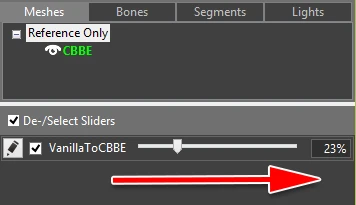
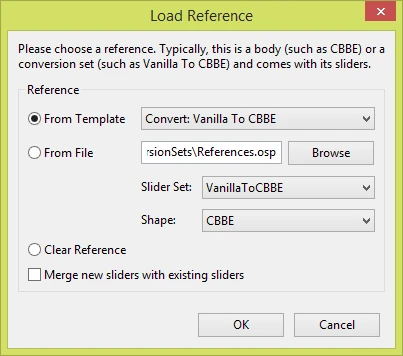
A: Da jeder Körper anders ist, benötigt jedes Körperpaar einen eigenen Konvertierungsregler. Es wurden bereits mehrere Konvertierungssätze erstellt, aber aus Zeitgründen konnten noch nicht alle möglichen Körpertypen berücksichtigt werden. Das Erstellen eines Konvertierungssatzes ist recht einfach und erfordert in vielen Fällen keine Bearbeitung des Meshes. Weitere Informationen finden Sie in den entsprechenden Tutorials.
Frage 5: Warum wird CBBE in allen gebündelten Konvertierungssätzen verwendet?
A: Dafür gibt es mehrere Gründe. Vor allem die Flexibilität des CBBE-Körpers mit seinen zahlreichen Anpassungsmöglichkeiten erlaubt es, die meisten Körperformen ohne Mesh-Bearbeitung anzupassen. Kleinere Anpassungen lassen sich schnell im Outfit Studio vornehmen.
Zusätzlich verwenden wir CBBE als Brücke. Durch die automatische Erstellung einer „Körper->CBBE“-Konvertierung können wir anschließend einen bereits erstellten „CBBE->Anderer Körper“-Regler verwenden, was viel Zeit spart. Aus diesen Gründen empfehlen wir anderen, die eigene Konvertierungssets erstellen, ebenfalls CBBE als Brücke zu verwenden. Technisch gesehen spricht jedoch nichts dagegen, jedes beliebige Körper-Mesh im Konvertierungsset zu verwenden.
Frage 6: NifSkope zeigt meine exportierten Meshes nicht an! Wie kann ich das beheben?
A: Manchmal weist Outfit Studio einigen Eckpunkten keine Gewichtung zu, weil diese zu weit von der Referenzform entfernt sind. Beim Speichern eines Projekts oder beim Exportieren eines Netzes sollte eine Warnung angezeigt werden.
Um das Problem zu beheben, verwenden Sie die Funktion „Gewichtete Eckpunkte maskieren“ und den Gewichtungspinsel, um den unmaskierten Bereichen Gewichtungen zuzuweisen. Anschließend zeigt NifSkope die .nif-Datei wieder an, und die ungewichteten Eckpunkte werden im Spiel sichtbar.
Frage 7: Ich habe beim Speichern eines Slider-Sets in Outfit Studio den falschen Build-Pfad festgelegt. Wie kann ich das jetzt ändern?
A: Öffnen Sie die Datei „SliderSets/*.xml“, die Sie mit Ihrer Konvertierung gespeichert haben, in einem Texteditor, passen Sie den Ausgabepfad an, sodass er korrekt ist, und speichern Sie die Datei anschließend.
Frage 8: Die Meshes in meinen Vorschaufenstern sind komplett mit einer schwarzen/grauen Maske überzogen, auf der „Kein Bild“ steht. Wie kann ich die richtigen Texturen anzeigen lassen?
A: Stelle sicher, dass du eine kompatible Körpermodifikation installiert und BodySlide gemäß der Installationsanleitung eingerichtet hast. Möglicherweise musst du das Spiel mindestens einmal ohne SKSE64 starten, um sicherzustellen, dass die Registry korrekt konfiguriert ist. Wenn du Vortex oder MO2 verwendest, stelle sicher, dass der Spieldatenpfad in den BodySlide-Einstellungen auf deinen Ordner „\...\Skyrim Special Edition\Data\“ verweist.
Frage 9: Warum erhalte ich die Fehlermeldung „Spielinstallation konnte nicht gefunden werden“ oder „Datei Setup.xrc konnte nicht geladen werden“?
A: Die Registry ist nicht korrekt konfiguriert oder BodySlide wurde nicht richtig installiert. Starte Skyrim über den Steam-Launcher anstatt über SKSE, um die Registry zu reparieren, und versuche anschließend erneut, BodySlide zu starten. Falls es weiterhin nicht funktioniert, überprüfe, ob alle Dateien korrekt installiert sind und du BodySlide als Administrator ausführst. Wenn du das Verzeichnis manuell über die Schaltfläche „Einstellungen“ festgelegt hast, stelle sicher, dass es auf Skyrim Special Edition/Data verweist. Versuche, die Mod herunterzuladen und zu installieren, während deine Antivirensoftware deaktiviert ist. Falls du den Nexus Mod Manager (NMM) verwendest, stelle sicher, dass du die aktuellsten Dateien von GitHub verwendest.
Beachten Sie, dass Vortex/MO nicht fehlerfrei sind und möglicherweise nicht alle Dateien installieren, insbesondere nicht die Datei Setup.xrc. In diesem Fall müssen Sie die Installation gegebenenfalls manuell durchführen.
Frage 10: Warum erzeugt der FBX-Import seltsame Texturkoordinaten?
A: Sie müssen alle Kanten Ihres Netzes entlang der UV-Nähte teilen. Das NIF-Format unterstützt nur eine Texturkoordinate pro Vertex, daher benötigen UV-Nähte duplizierte Vertices.
Frage 11: Warum erhalte ich für Outfit Studio oder das Vorschaufenster die Fehlermeldung „OpenGL-Kontext ist nicht OK“?
A: Das bedeutet, dass der Treiber Ihres Grafikchips die benötigte OpenGL-Version nicht unterstützt. Aktualisieren Sie daher bitte alle Ihre Grafiktreiber (manuell). Falls Ihr PC über mehrere Grafikchips verfügt, stellen Sie BodySlide so ein, dass nur der dafür vorgesehene Chip verwendet wird.
Frage 12: Ich habe meine Voreinstellung nicht gespeichert. Kann ich die Schiebereglerkonfiguration mithilfe der erstellten Meshes abrufen?
A: Nein. Wenn Sie eine Voreinstellung nicht speichern, ist sie verloren. Ihre einzige Möglichkeit besteht darin, sie neu zu erstellen.
F13: Ich benutze Vortex/MO, und obwohl ich eine Körpermodifikation installiert habe, ist BodySlide leer/Outfit Studio meldet einen Fehler. Wie kann ich das beheben?
A: Sie müssen sicherstellen, dass der installierte Körper tatsächlich mit BodySlide kompatibel ist. Überprüfen Sie anschließend, ob Sie die Installationsanleitung genau befolgt haben, insbesondere die korrekte Einstellung des Spieldatenpfads, und ob Sie BodySlide über den jeweiligen Mod-Manager (Vortex oder MO2) starten.
Frage 14:Da istgruselig rot Glänzender goldener Text am unteren Rand von BodySlide. Was tun?
A:Dies wurde in BodySlide Version 5.5.0 hinzugefügt.Rot Die goldene Farbe bedeutet, dass in BodySlide mehrere Optionen für dasselbe Objekt verfügbar sind. Ein Rechtsklick darauf zeigt diese Optionen an. Durch Klicken auf eine Option wechselt BodySlide im Dropdown-Menü „Outfit/Körper“ zu dieser. Wenn Sie das Kontrollkästchen neben der Option aktivieren, … Rot Bei goldenem Text wird er blau. Das bedeutet, dass BodySlide dieses Mesh nur beim BatchBuild erstellt, wodurch sich die Anzahl der beim BatchBuild auszuwählenden Optionen reduziert.

BodySlide lässt sich ganz einfach deinstallieren, indem Sie den ursprünglich extrahierten BodySlide-Ordner löschen oder die Mod über Ihren Mod-Manager entfernen. Sichern Sie vorher unbedingt alle Voreinstellungen und bearbeiteten Dateien, die Sie mit Outfit Studio erstellt haben. Mod-Manager sollen Lassen Sie solche Dateien in Ruhe.
Das Entfernen von Outfit-Dateien, die mit BodySlide erstellt wurden, beinhaltet das Löschen der entsprechenden Meshes im Verzeichnis "Data/meshes" - aber nur Sie wissen, welche das sein könnten.

- Heiß
- Ousnius
- Groovtama für XPMSSE als Referenzgerüst des Betriebssystems
- Chinesische Übersetzung von xuniana (蓿念) und Silentdark (S猫)
- Türkische Übersetzung von Predaturk
- CBBE Uniboob-Referenz von Acro748
Inhalt
Beschreibung
Installation
Add-ons
Häufig gestellte Fragen
Deinstallation
Credits
BodySlide entwickelt sich ständig weiter und bietet eine Vielzahl neuer Funktionen. Beispiellose Flexibilität und herausragende Benutzerfreundlichkeit ermöglichen es Ihnen, alle Outfits zu kreieren, von denen Sie je geträumt haben.
Zwietracht
Schauen Sie sich die offizielle Website an. Dokumentation und Leitfäden hier auf der Woche
BodySlide
- Eine einfache Möglichkeit, Outfits und Körper anzupassen, ohne Mesh-Dateien bearbeiten zu müssen!
- Verwenden Sie Schieberegler, um Ihre eigenen Formen zu erstellen.
- Neue und verbesserte Benutzeroberfläche für ein angenehmeres Benutzererlebnis!
- Dank der praktischen Outfit-Filter werden Ihnen schnell die gewünschten Outfits angezeigt, während Ihnen die Vorschaufenster mit Texturen zeigen, was Sie erhalten werden.
Outfit Studio
- Die Expertise eines erfahrenen Modders liegt jetzt in Ihren Händen!
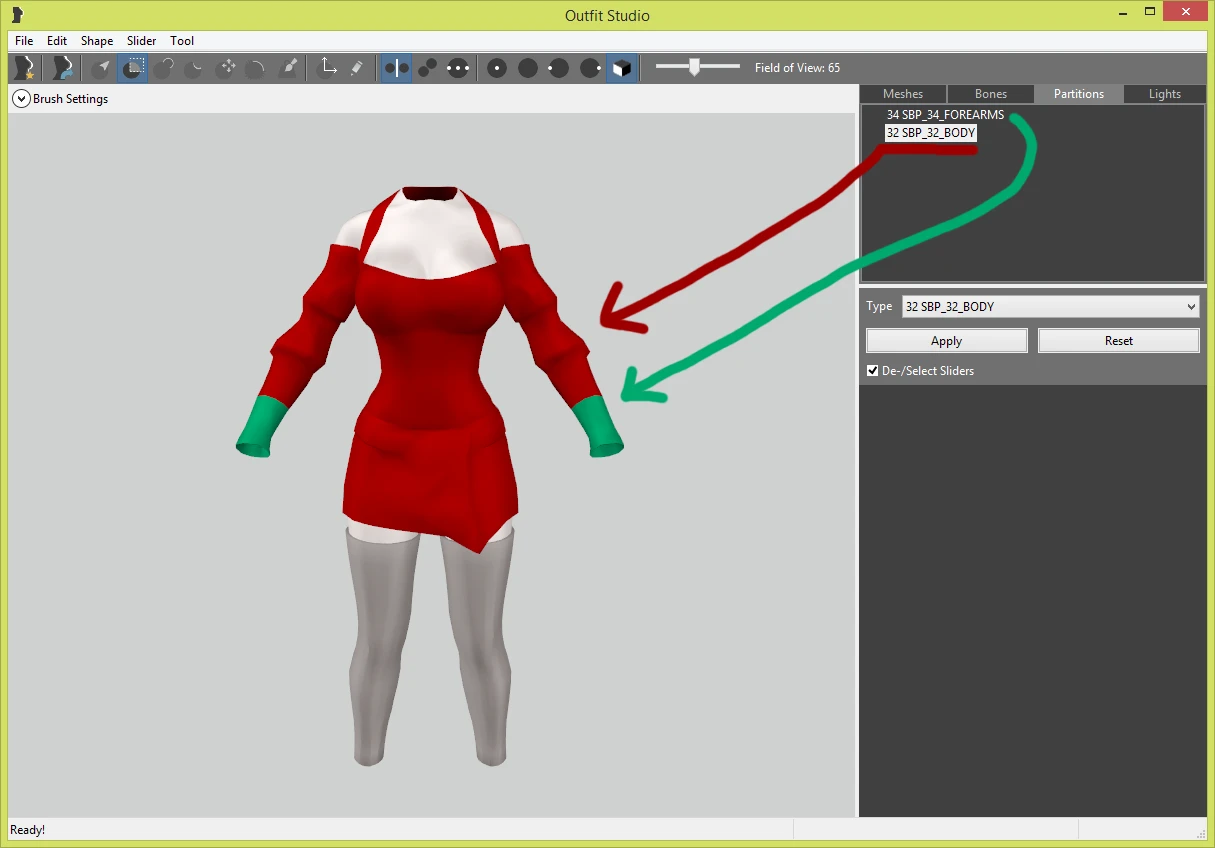
- Outfits zwischen Körpern konvertieren, eigene BodySlide-Regler erstellen, Animationsgewichte korrigieren und Meshes anderweitig bearbeiten.
- Wer weiß, was er tut, kann sogar statische Meshes bearbeiten.
- Import und Export von .FBX-, .OBJ- und .NIF-Meshes.
- Es sind kaum Vorkenntnisse im Modding erforderlich.
GitHub-Repository
- https://github.com/ousnius/BodySlide-and-Outfit-Studio
- Quellcode und ähnliche Dinge (GPLv3+ Lizenz).
Hier ist ein Video-Tutorial von Gopher Anleitung zur Installation von Body-Mods und BodySlide mit dem Nexus Mod Manager.
Entwickelt für Fallout 4, funktioniert aber auch für Skyrim.
Handbuch
- Laden Sie das Archiv herunter und öffnen Sie es mit 7Zip. Extrahieren Sie anschließend den Ordner „CalienteTools“ nach Steam/SteamApps/Common/Skyrim Special Edition/Data.
- Nach Abschluss der Installation finden Sie die ausführbare Datei „BodySlide x64.exe“ zum Starten unter: „Steam/SteamApps/Common/Skyrim Special Edition/Data/CalienteTools/BodySlide“
Wirbel

- Laden Sie das Archiv herunter und installieren Sie es in Vortex, wie Sie es auch mit anderen Mods tun würden, und aktivieren Sie es.
- Stellen Sie sicher, dass Ihr Vortex korrekt bereitgestellt wird, indem Sie in der Rubrik „Mods“ auf die Schaltfläche „Mods bereitstellen“ in der Symbolleiste klicken.
- Gehen Sie im Dashboard auf „Tool hinzufügen“.
- Wählen Sie im Feld „Ziel“ die Datei „BodySlide x64.exe“ aus dem Realdatenordner Ihrer Spielinstallation aus, NICHT aus dem Vortex-Mods-Ordner: „Steam/SteamApps/Common/Skyrim Special Edition/Data/CalienteTools/BodySlide“.
- Installiere auch alle BodySlide-Add-ons wie Körpermodifikationen und Outfits in Vortex.
- GIF-Animation des Vortex-Installationsprozesses
Mod Organizer
- Laden Sie das Archiv herunter und installieren Sie es in MO, wie Sie es mit jeder anderen Mod tun würden, und aktivieren Sie es.
- Öffnen Sie in MO2 den Reiter „Daten“ auf der rechten Seite, suchen Sie die Datei „BodySlide x64.exe“ im Ordner „CalienteTools/BodySlide“, klicken Sie mit der rechten Maustaste darauf und fügen Sie sie als ausführbare Datei hinzu. Anschließend können Sie sie über MO2 starten.
- Wenn BodySlide geöffnet ist, klicken Sie auf die Schaltfläche „Einstellungen“ und stellen Sie sicher, dass der Spieldatenpfad auf Ihren tatsächlichen Spieldatenordner verweist, z. B. „C:/Games/Steam/SteamApps/Common/Skyrim Special Edition/Data/“.
- Installiere auch BodySlide-Add-ons wie Körpermodifikationen und Outfits in MO.
- Nach dem BatchBuilding erscheinen die Dateien im Ordner „Überschreibungen“. Sie müssen einen neuen Mod-Ordner erstellen, zum Beispiel „BodySlide Output“, die Dateien aus dem Ordner „Overwrites“ in diesen Ordner verschieben und ihn dann aktivieren.
- Wir beheben keine Installationsprobleme von MO. Bitte wenden Sie sich an die Mod Organizer-Communitys, um Hilfe zu erhalten.
Fehlerbehebung
- Stellen Sie sicher, dass Sie die Body-Mod für das entsprechende Spiel installiert haben (laden Sie CBBE SE für Skyrim SE/AE herunter, nicht CBBE LE).
- Wenn Sie Mod-Manager wie Vortex und MO verwenden, vergewissern Sie sich zunächst, dass andere Mods im Spiel grundsätzlich funktionieren.
- Wenn Sie Mod-Manager wie Vortex und MO verwenden, richten Sie Ihre BodySlide-Verknüpfung so ein, dass sie auf den eigentlichen Spielordner (Steam-Ordner) verweist und nicht auf die Vortex/MO-spezifischen Mod-Ordner.
Aktualisierung
Sie können die alten Dateien deinstallieren und die neuen installieren oder einfach die neuen Dateien installieren und die vorhandenen gegebenenfalls überschreiben. Sichern Sie unbedingt Ihre persönlichen Voreinstellungen, Gruppen, Körper und Outfits in den Ordnern „SliderSets“, „SliderPresets“, „ShapeData“ und „SliderGroups“, damit diese nicht versehentlich oder durch einen fehlerhaften Mod-Manager gelöscht werden.
- Calientes Schönheits-Bodies-Enhancer -CBBE-
- Berührt von Dibella
- CBBE SMP
- CBBE 3BA
- BHUNP
- Hochgradig verbesserte männliche Körperüberholung - HIMBO-
- HIMBO Lite
- CBBE SFW
Q: Wenn ich ein Problem habe, was würden Sie mir raten, bevor ich irgendetwas anderes unternehme (einschließlich Fragen zu stellen)?
A: Lies die Mod-Beschreibung, insbesondere die FAQ. Lies die angepinnten Beiträge. Starte SSE über den Steam-Launcher, falls du normalerweise nur SKSE64 verwendest. Installiere BodySlide neu. Installiere BodySlide manuell, falls dein Mod-Manager nicht wie gewünscht funktioniert.
Frage 1: Funktioniert das mit [hier Body-Typ einfügen] oder nur mit CBBE?
A: Es funktioniert mit beliebig Körper oder Outfit. Die Umrechnung zwischen verschiedenen Körpertypen erfordert jedoch Umrechnungsschieberegler (siehe unten).
Frage 2: Ich habe einen nackten Körper erstellt, aber als ich die Outfits im Stapelverfahren generiert habe, tragen plötzlich alle Unterwäsche! Wie kann ich das beheben?
A: Beim Stapelerstellen sollten Sie nur die gewünschten Elemente auswählen. Wenn Sie beispielsweise nicht möchten, dass ein Unterwäsche-Body Ihren Nackt-Body überschreibt, deaktivieren Sie ihn. Sie können den Gruppenfilter von BodySlide verwenden, indem Sie oben auf die Lupe klicken.
Q3: BodySlide kann die von mir erstellten Körper nicht generieren. Wie kann ich die Meshes installieren?
A: Nehmen Sie die gewünschten Änderungen an den Schiebereglern vor und klicken Sie dann bei gedrückter Strg-Taste auf die Schaltfläche „Erstellen“. Die Dateien femalebody_0.nif und femalebody_1.nif erscheinen anschließend im BodySlide-Ordner. Kopieren Sie diese in Ihr Skyrim/Data/meshes/actors/character/character assets/-Verzeichnis und erlauben Sie das Überschreiben vorhandener Dateien. Falls Sie eine eigenständige Rassen-/Begleiter-Mod verwenden, müssen Sie diese möglicherweise auch an einen anderen Ort kopieren. Lesen Sie dazu die Beschreibung/Readme der jeweiligen Mod. Beachten Sie, dass BodySlide bei Verwendung von MO2 die erstellten Meshes in der Regel in Ihrem Überschreibungsordner ablegt. Sie müssen diesen Ordner in MO2 bei jedem Erstellen/Batch-Erstellen als eigene Mod definieren.
Q4: Gibt es ein Konvertierungsset für [Körper A] zu [Körper B]?
A: Da jeder Körper anders ist, benötigt jedes Körperpaar einen eigenen Konvertierungsregler. Es wurden bereits mehrere Konvertierungssätze erstellt, aber aus Zeitgründen konnten noch nicht alle möglichen Körpertypen berücksichtigt werden. Das Erstellen eines Konvertierungssatzes ist recht einfach und erfordert in vielen Fällen keine Bearbeitung des Meshes. Weitere Informationen finden Sie in den entsprechenden Tutorials.
Frage 5: Warum wird CBBE in allen gebündelten Konvertierungssätzen verwendet?
A: Dafür gibt es mehrere Gründe. Vor allem die Flexibilität des CBBE-Körpers mit seinen zahlreichen Anpassungsmöglichkeiten erlaubt es, die meisten Körperformen ohne Mesh-Bearbeitung anzupassen. Kleinere Anpassungen lassen sich schnell im Outfit Studio vornehmen.
Zusätzlich verwenden wir CBBE als Brücke. Durch die automatische Erstellung einer „Körper->CBBE“-Konvertierung können wir anschließend einen bereits erstellten „CBBE->Anderer Körper“-Regler verwenden, was viel Zeit spart. Aus diesen Gründen empfehlen wir anderen, die eigene Konvertierungssets erstellen, ebenfalls CBBE als Brücke zu verwenden. Technisch gesehen spricht jedoch nichts dagegen, jedes beliebige Körper-Mesh im Konvertierungsset zu verwenden.
Frage 6: NifSkope zeigt meine exportierten Meshes nicht an! Wie kann ich das beheben?
A: Manchmal weist Outfit Studio einigen Eckpunkten keine Gewichtung zu, weil diese zu weit von der Referenzform entfernt sind. Beim Speichern eines Projekts oder beim Exportieren eines Netzes sollte eine Warnung angezeigt werden.
Um das Problem zu beheben, verwenden Sie die Funktion „Gewichtete Eckpunkte maskieren“ und den Gewichtungspinsel, um den unmaskierten Bereichen Gewichtungen zuzuweisen. Anschließend zeigt NifSkope die .nif-Datei wieder an, und die ungewichteten Eckpunkte werden im Spiel sichtbar.
Frage 7: Ich habe beim Speichern eines Slider-Sets in Outfit Studio den falschen Build-Pfad festgelegt. Wie kann ich das jetzt ändern?
A: Öffnen Sie die Datei „SliderSets/*.xml“, die Sie mit Ihrer Konvertierung gespeichert haben, in einem Texteditor, passen Sie den Ausgabepfad an, sodass er korrekt ist, und speichern Sie die Datei anschließend.
Frage 8: Die Meshes in meinen Vorschaufenstern sind komplett mit einer schwarzen/grauen Maske überzogen, auf der „Kein Bild“ steht. Wie kann ich die richtigen Texturen anzeigen lassen?
A: Stelle sicher, dass du eine kompatible Körpermodifikation installiert und BodySlide gemäß der Installationsanleitung eingerichtet hast. Möglicherweise musst du das Spiel mindestens einmal ohne SKSE64 starten, um sicherzustellen, dass die Registry korrekt konfiguriert ist. Wenn du Vortex oder MO2 verwendest, stelle sicher, dass der Spieldatenpfad in den BodySlide-Einstellungen auf deinen Ordner „\...\Skyrim Special Edition\Data\“ verweist.
Frage 9: Warum erhalte ich die Fehlermeldung „Spielinstallation konnte nicht gefunden werden“ oder „Datei Setup.xrc konnte nicht geladen werden“?
A: Die Registry ist nicht korrekt konfiguriert oder BodySlide wurde nicht richtig installiert. Starte Skyrim über den Steam-Launcher anstatt über SKSE, um die Registry zu reparieren, und versuche anschließend erneut, BodySlide zu starten. Falls es weiterhin nicht funktioniert, überprüfe, ob alle Dateien korrekt installiert sind und du BodySlide als Administrator ausführst. Wenn du das Verzeichnis manuell über die Schaltfläche „Einstellungen“ festgelegt hast, stelle sicher, dass es auf Skyrim Special Edition/Data verweist. Versuche, die Mod herunterzuladen und zu installieren, während deine Antivirensoftware deaktiviert ist. Falls du den Nexus Mod Manager (NMM) verwendest, stelle sicher, dass du die aktuellsten Dateien von GitHub verwendest.
Beachten Sie, dass Vortex/MO nicht fehlerfrei sind und möglicherweise nicht alle Dateien installieren, insbesondere nicht die Datei Setup.xrc. In diesem Fall müssen Sie die Installation gegebenenfalls manuell durchführen.
Frage 10: Warum erzeugt der FBX-Import seltsame Texturkoordinaten?
A: Sie müssen alle Kanten Ihres Netzes entlang der UV-Nähte teilen. Das NIF-Format unterstützt nur eine Texturkoordinate pro Vertex, daher benötigen UV-Nähte duplizierte Vertices.
Frage 11: Warum erhalte ich für Outfit Studio oder das Vorschaufenster die Fehlermeldung „OpenGL-Kontext ist nicht OK“?
A: Das bedeutet, dass der Treiber Ihres Grafikchips die benötigte OpenGL-Version nicht unterstützt. Aktualisieren Sie daher bitte alle Ihre Grafiktreiber (manuell). Falls Ihr PC über mehrere Grafikchips verfügt, stellen Sie BodySlide so ein, dass nur der dafür vorgesehene Chip verwendet wird.
Frage 12: Ich habe meine Voreinstellung nicht gespeichert. Kann ich die Schiebereglerkonfiguration mithilfe der erstellten Meshes abrufen?
A: Nein. Wenn Sie eine Voreinstellung nicht speichern, ist sie verloren. Ihre einzige Möglichkeit besteht darin, sie neu zu erstellen.
F13: Ich benutze Vortex/MO, und obwohl ich eine Körpermodifikation installiert habe, ist BodySlide leer/Outfit Studio meldet einen Fehler. Wie kann ich das beheben?
A: Sie müssen sicherstellen, dass der installierte Körper tatsächlich mit BodySlide kompatibel ist. Überprüfen Sie anschließend, ob Sie die Installationsanleitung genau befolgt haben, insbesondere die korrekte Einstellung des Spieldatenpfads, und ob Sie BodySlide über den jeweiligen Mod-Manager (Vortex oder MO2) starten.
Frage 14:Da ist
A:Dies wurde in BodySlide Version 5.5.0 hinzugefügt.
BodySlide lässt sich ganz einfach deinstallieren, indem Sie den ursprünglich extrahierten BodySlide-Ordner löschen oder die Mod über Ihren Mod-Manager entfernen. Sichern Sie vorher unbedingt alle Voreinstellungen und bearbeiteten Dateien, die Sie mit Outfit Studio erstellt haben. Mod-Manager sollen Lassen Sie solche Dateien in Ruhe.
Das Entfernen von Outfit-Dateien, die mit BodySlide erstellt wurden, beinhaltet das Löschen der entsprechenden Meshes im Verzeichnis "Data/meshes" - aber nur Sie wissen, welche das sein könnten.
- Heiß
- Ousnius
- Groovtama für XPMSSE als Referenzgerüst des Betriebssystems
- Chinesische Übersetzung von xuniana (蓿念) und Silentdark (S猫)
- Türkische Übersetzung von Predaturk
- CBBE Uniboob-Referenz von Acro748
Dieses Tool wird von der Drittpartei [bufftool] bereitgestellt.

Mods jetzt herunterladen
Installieren Sie LagoFast, starten Sie The Elder Scrolls V: Skyrim Special Edition und spielen Sie mit den Mods, die Sie lieben.
Wir verwenden Cookies, um die Interaktion mit unseren Websites und Diensten einfach und sinnvoll zu gestalten. Für weitere Informationen über die von uns verwendeten Cookies oder um herauszufinden, wie Sie Cookies deaktivieren können, klicken Sie hier.