E3FX
Autor:DrogeanLetzte Aktualisierung:19/12/2016 06:34:19507.9K21.6MB

Mod-Einführung
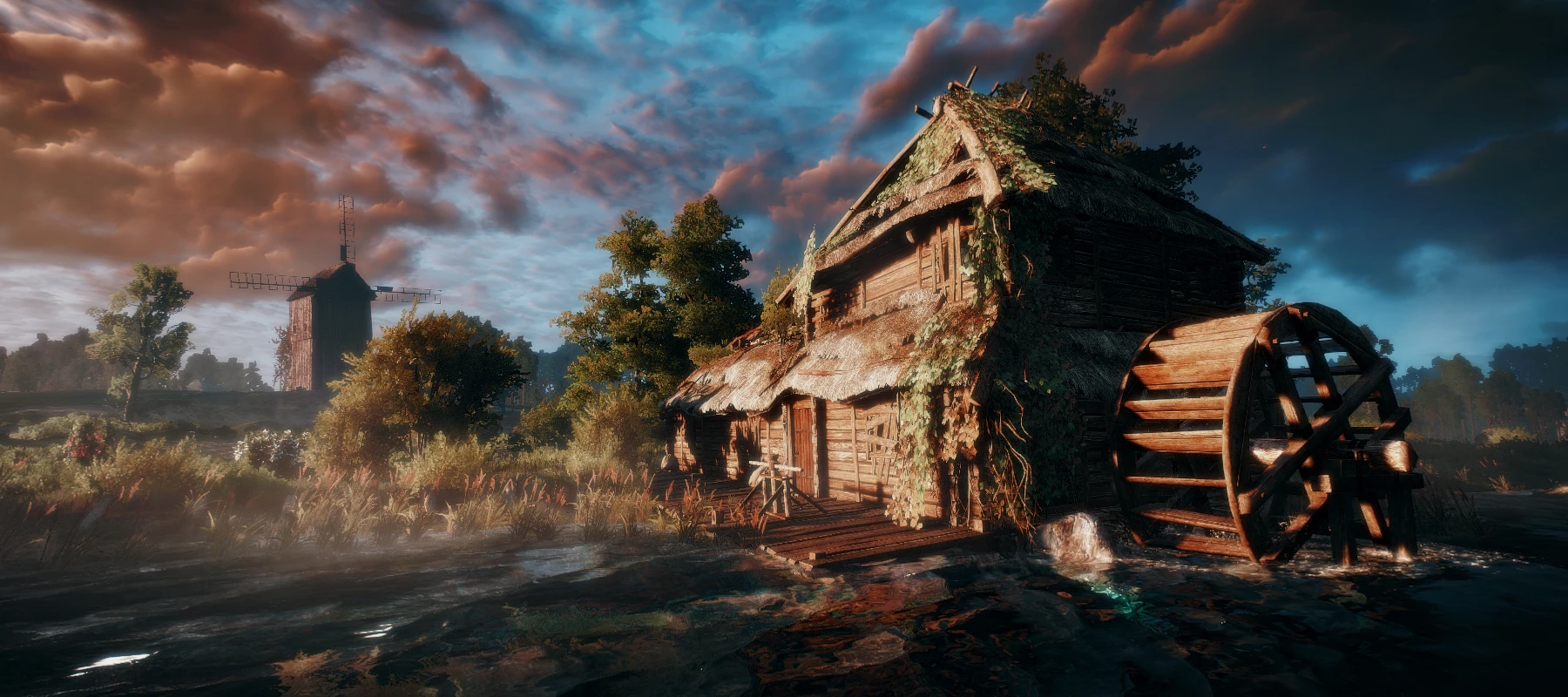
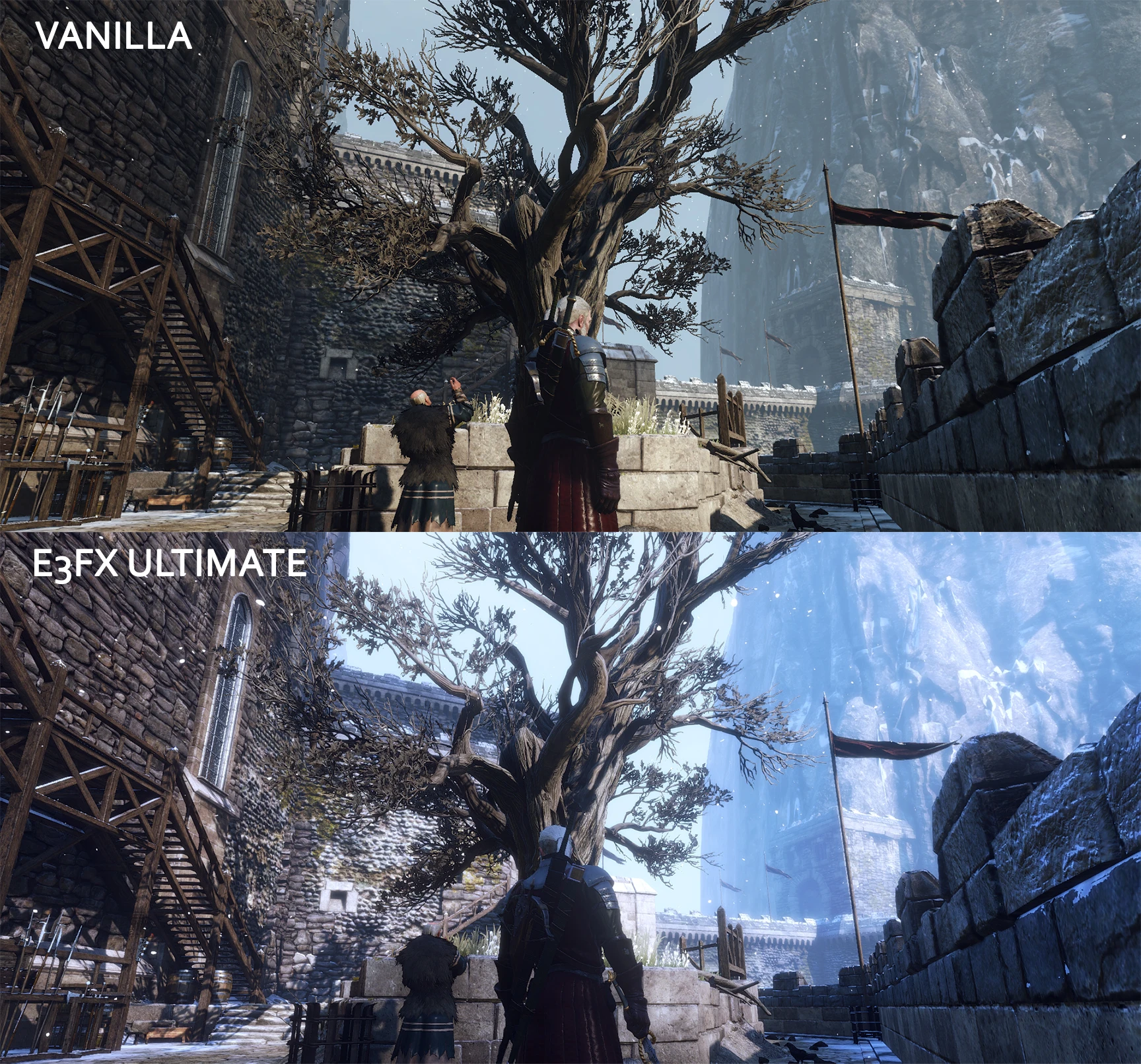
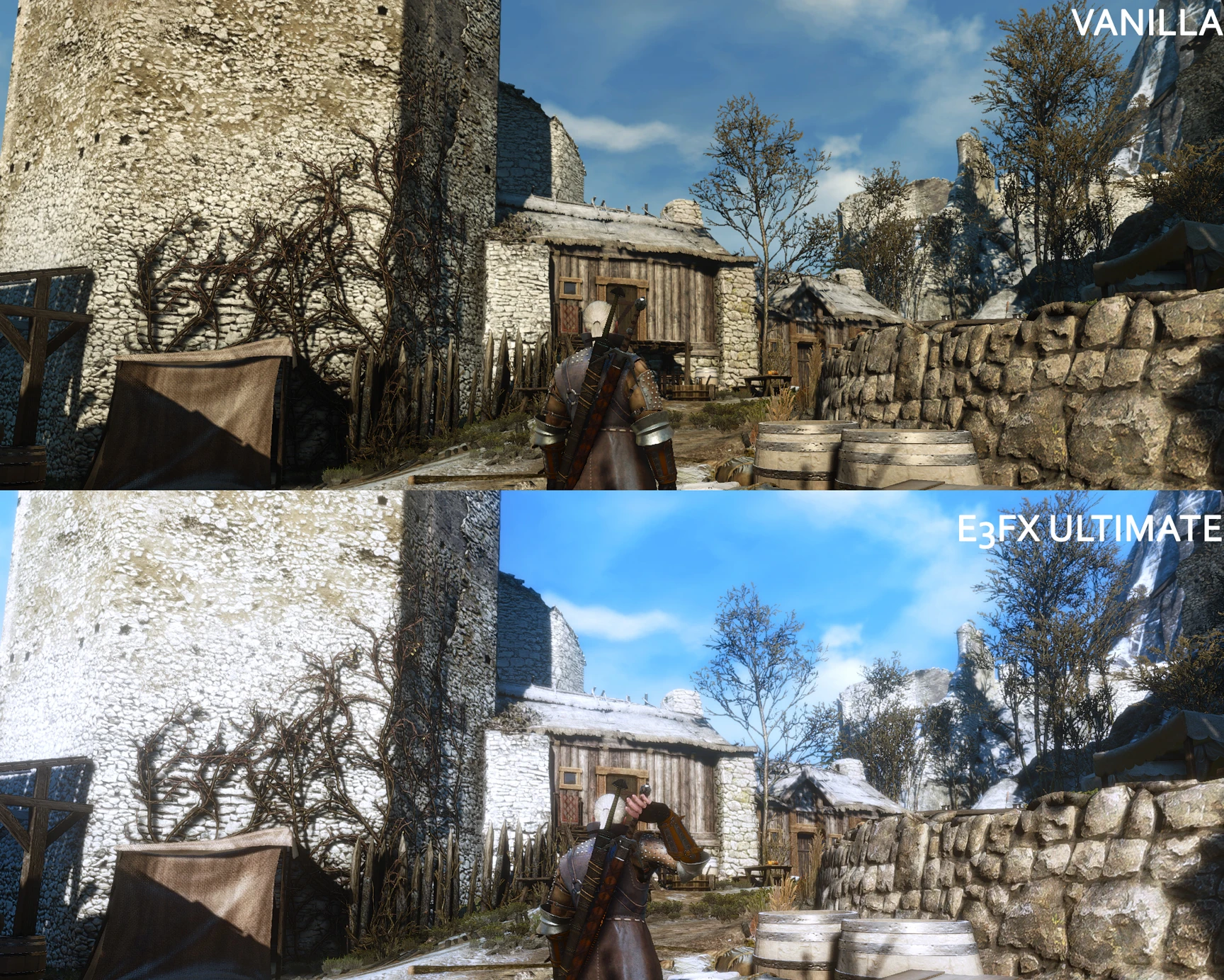
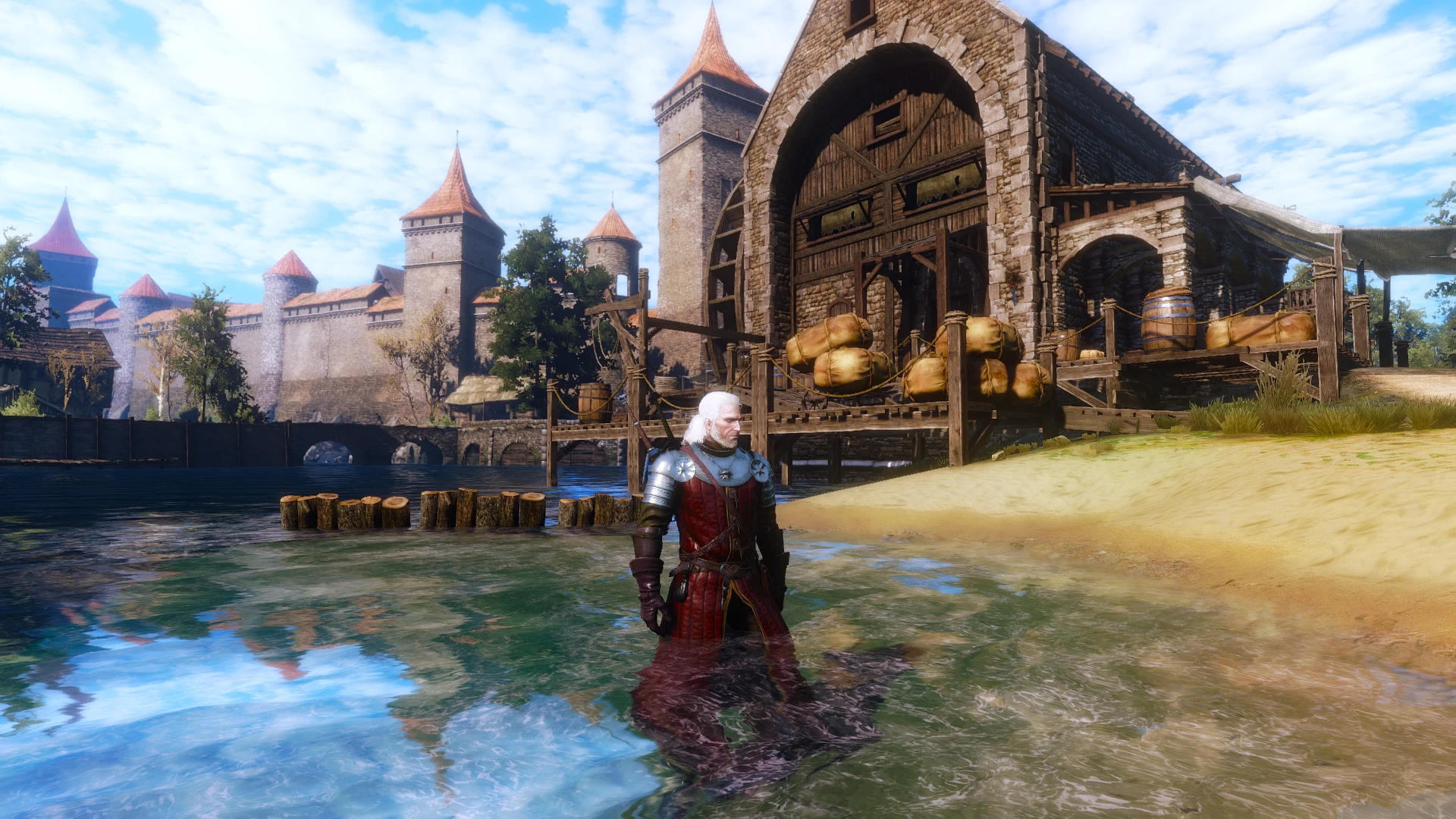
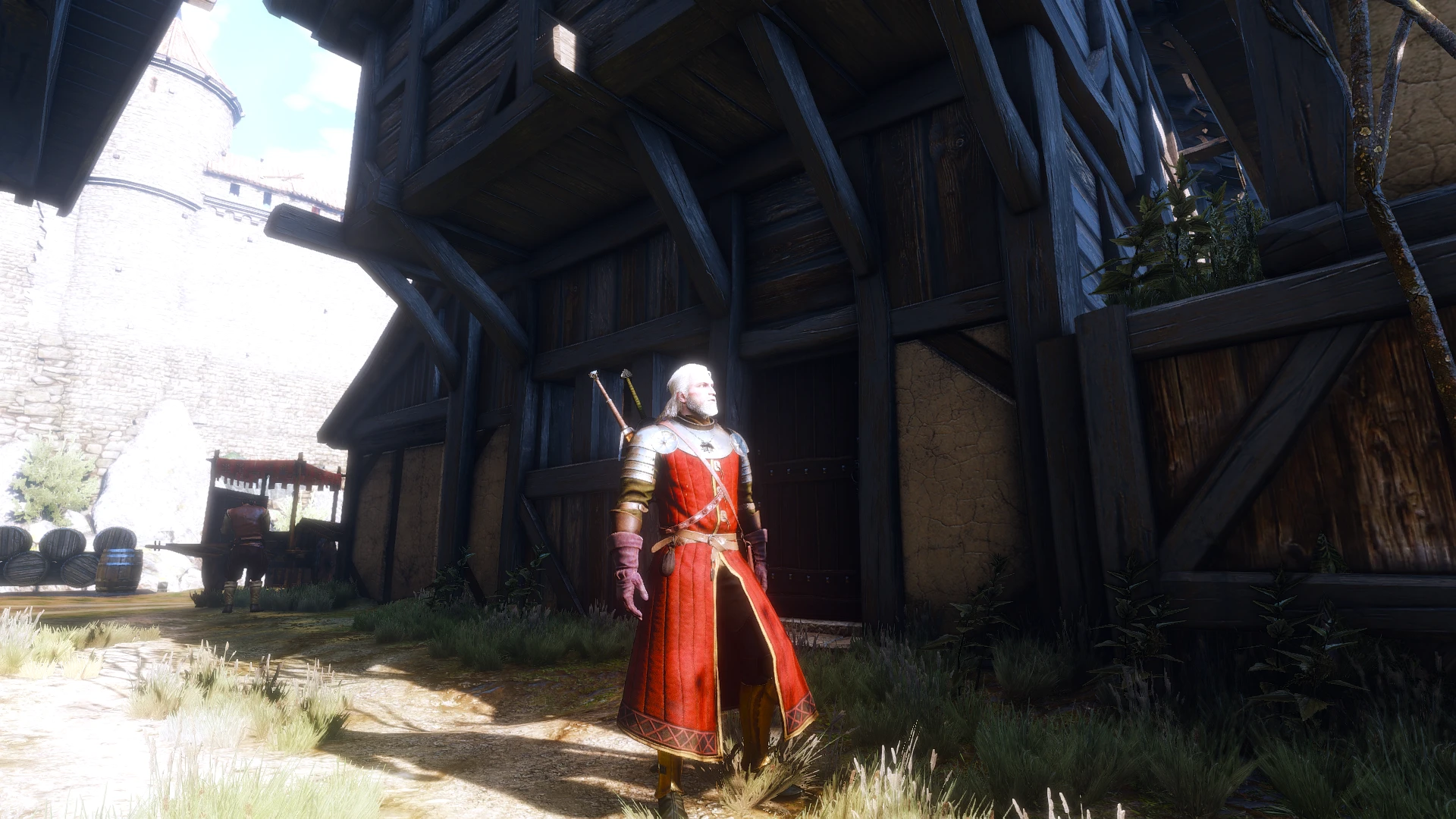
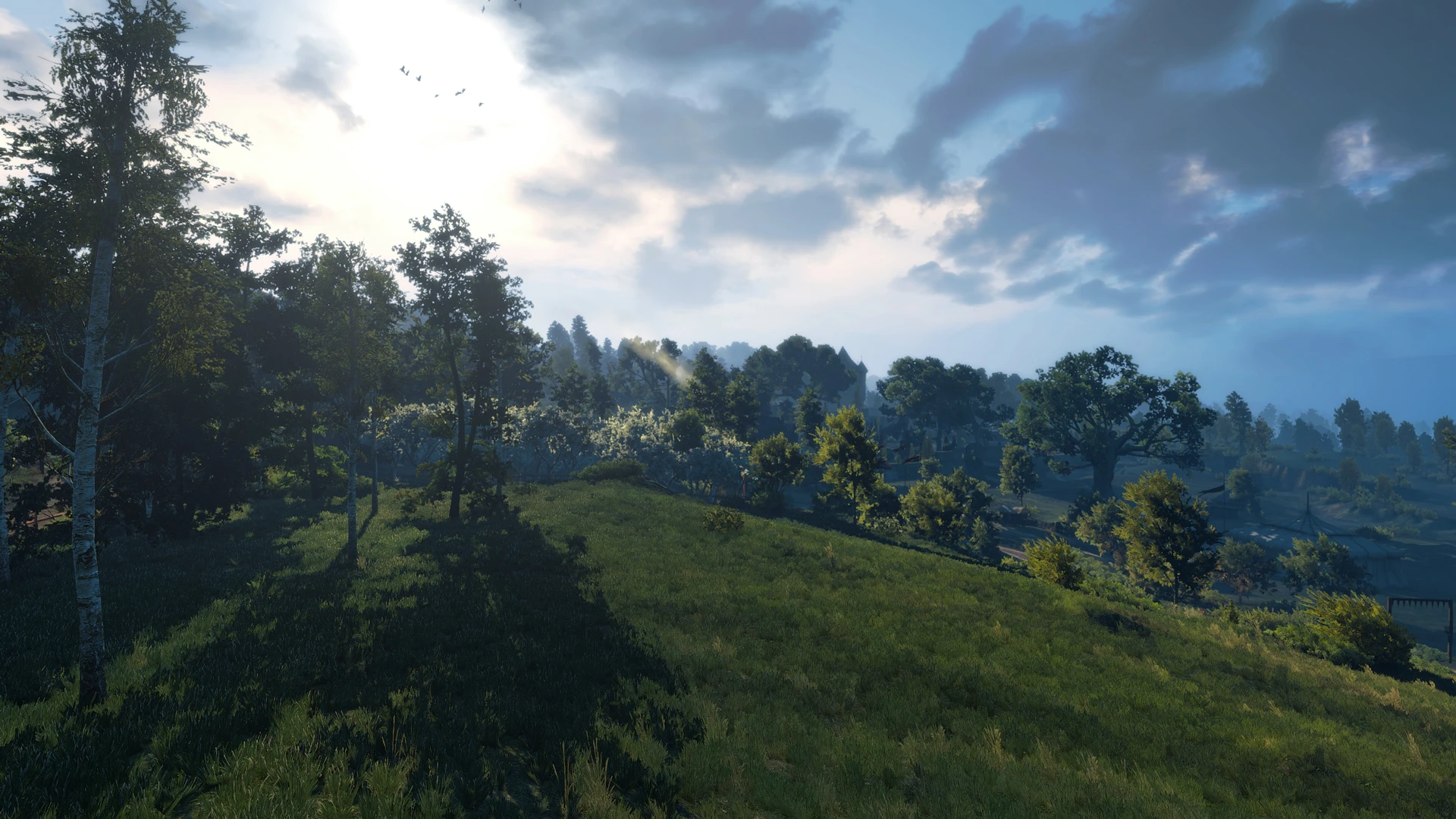
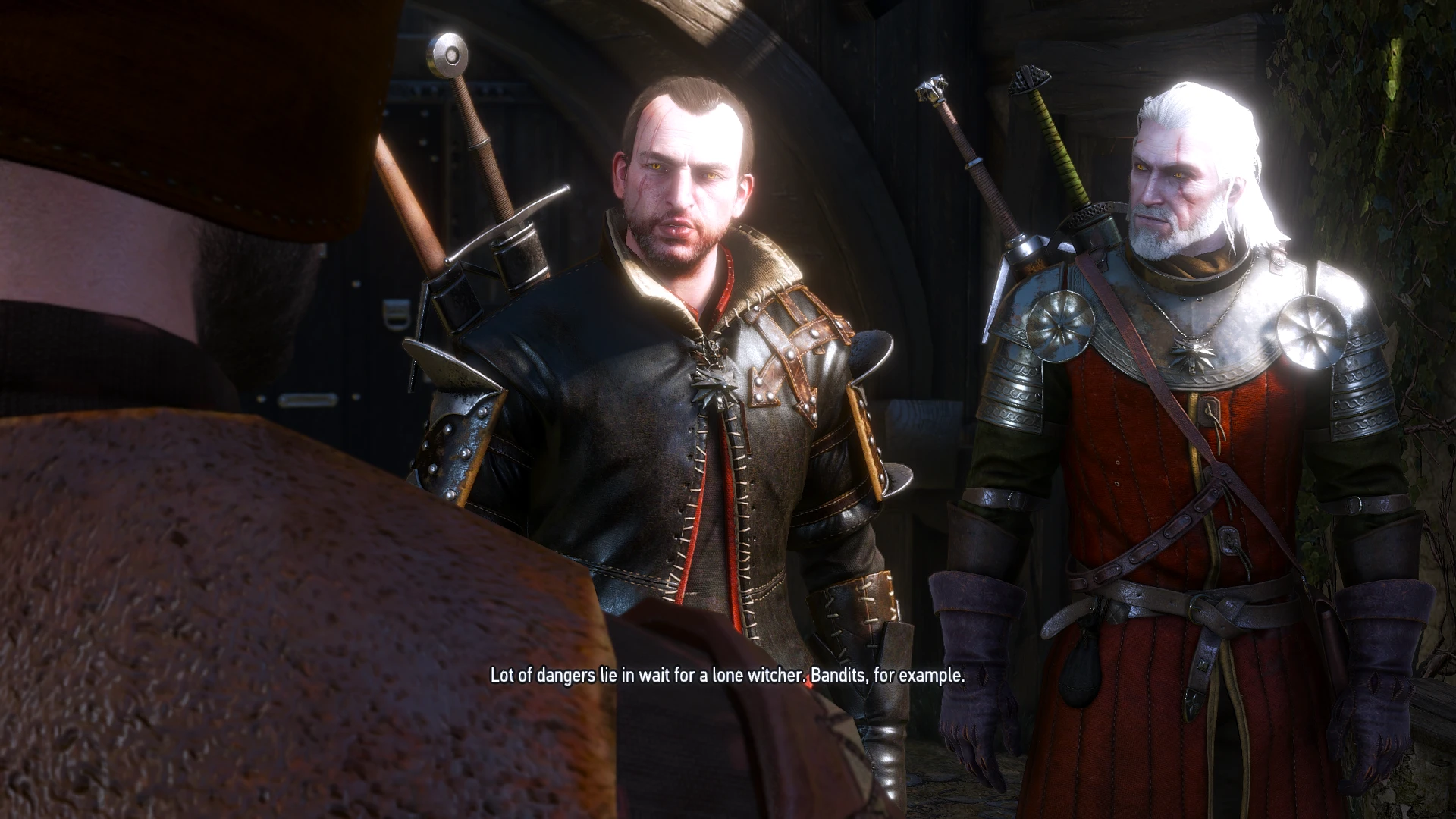
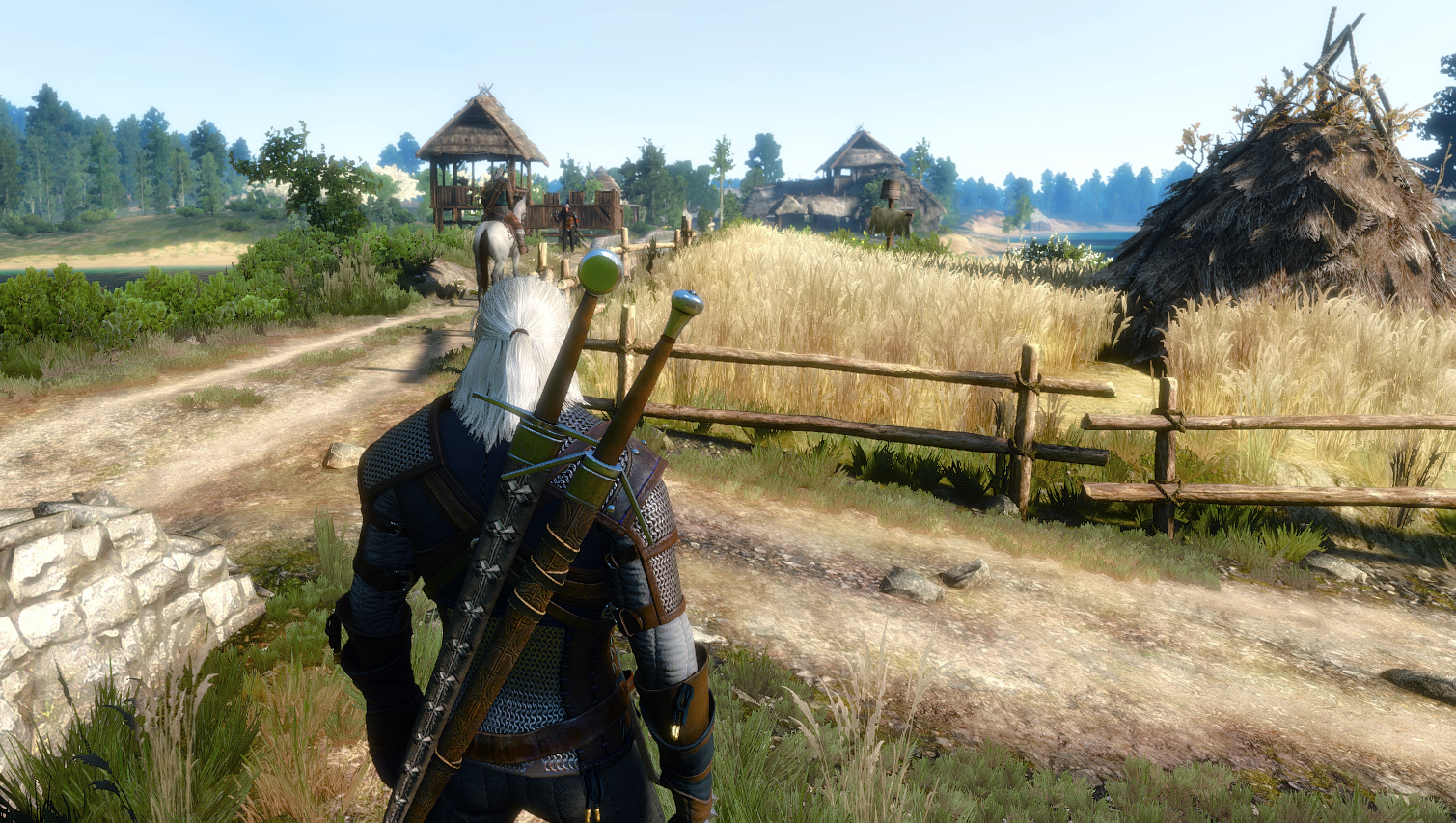
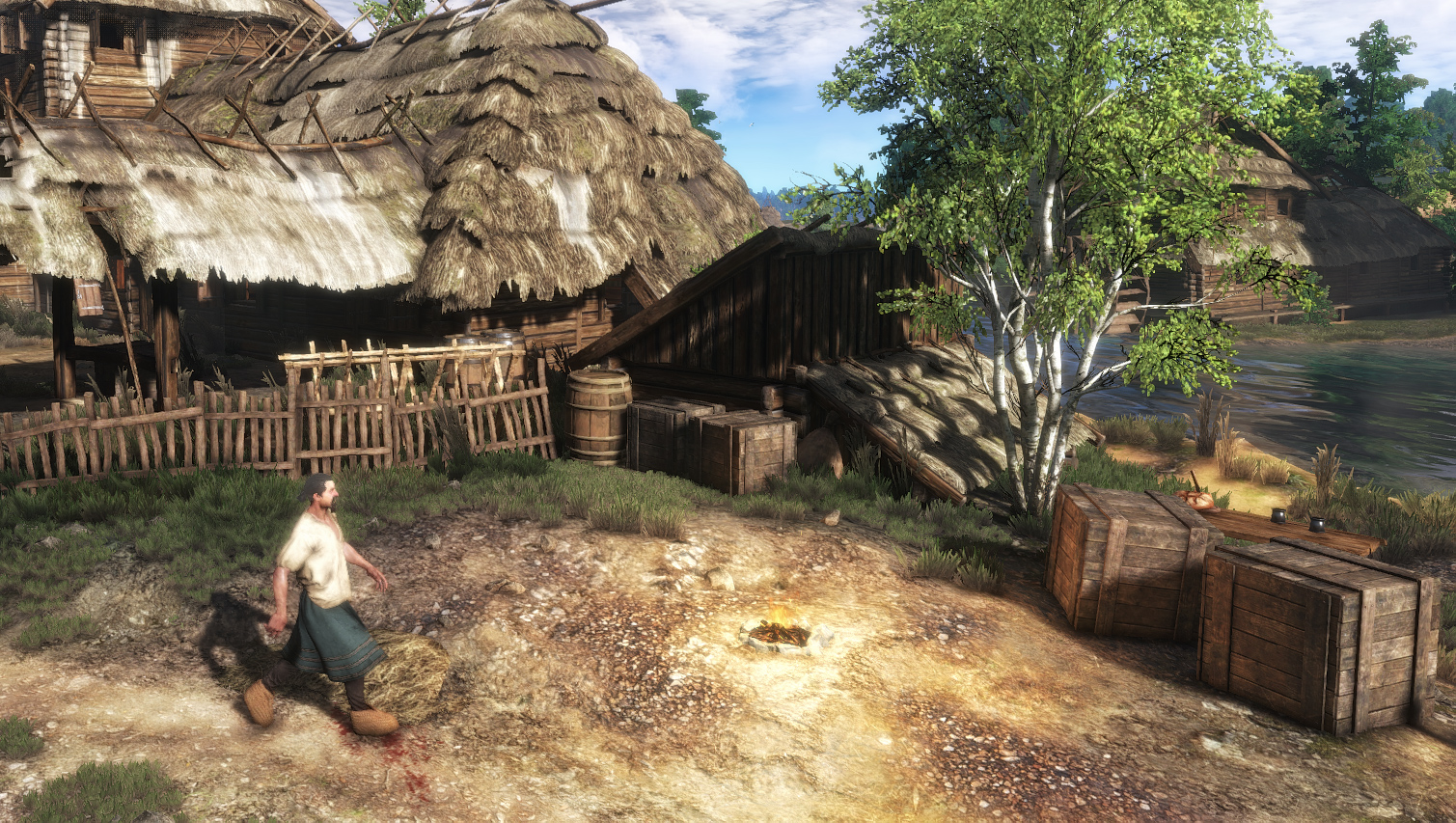
Dieses Reshade-Framework-Paket sorgt dafür, dass dein Spiel den berühmten E3-Witcher-3-Screenshots aus dem Trailer so nah wie möglich kommt.
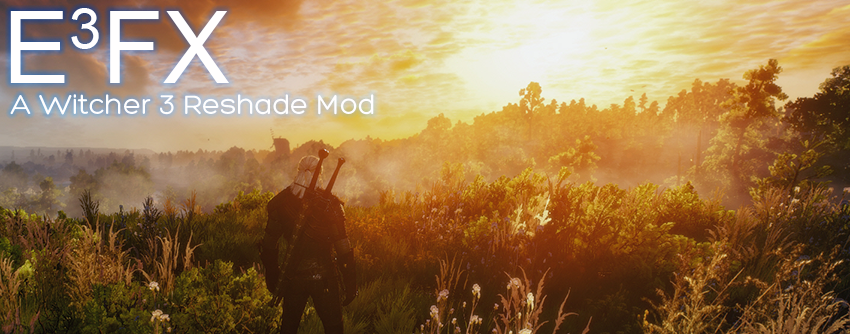
Vorgestellt auf PC Gamers beste Mods für The Witcher 3
Jetzt neu remastered für GOTY-Edition
Kompatibel mit v3.31
Dieses Mod ist mit JEDEM anderen Mod kompatibel
Toussaint / Blood & Wine kompatibel, möglicherweise zu hell für die Verwendung mit diesem Mod
Installationsanleitung
Lösche alle d3d11.dll- oder dxgi.dll-Dateien im Verzeichnis deiner Witcher3.exe
2. Lade eine Paketvariante deiner Wahl herunter
3. Entpacken Sie in Ihr Witcher.exe-Verzeichnis, normalerweise Witcher3\Bin\X64. Überschreiben Sie alle Dateien.
4. Zum Lesen nach unten scrollen die FAQ vor Spielbeginn
5. Spiel starten.
Drücke die Rollen-Taste, um das LIVE-Modul ein-/auszuschalten.
Drücke ENDE, um Screenshots zu machen. Diese werden im Ordner deiner witcher.exe gespeichert.
Erforderliche Spiel-Einstellungen:
Gamma = 1 (Standard verwenden & bei Bedarf anpassen)
**Bewahrungssystem Gamma = AUS**
Vollbildmodus
Weitere Informationen findest du in den FAQ unten.
Empfohlene Spieleinstellungen:
HBAO+
**Schärfen Gering**
Chromatische Aberration: Aus
Vignette Aus
Sonnenstrahlen Aus
**Blüte an**
Empfohlene Videoeinstellungen für bessere FPS:
SSAO
**Schatten Mittel/Hoch**
Gras Mittel/Hoch
**Laub Mittel/Hoch**
Wasser Mittel/Hoch
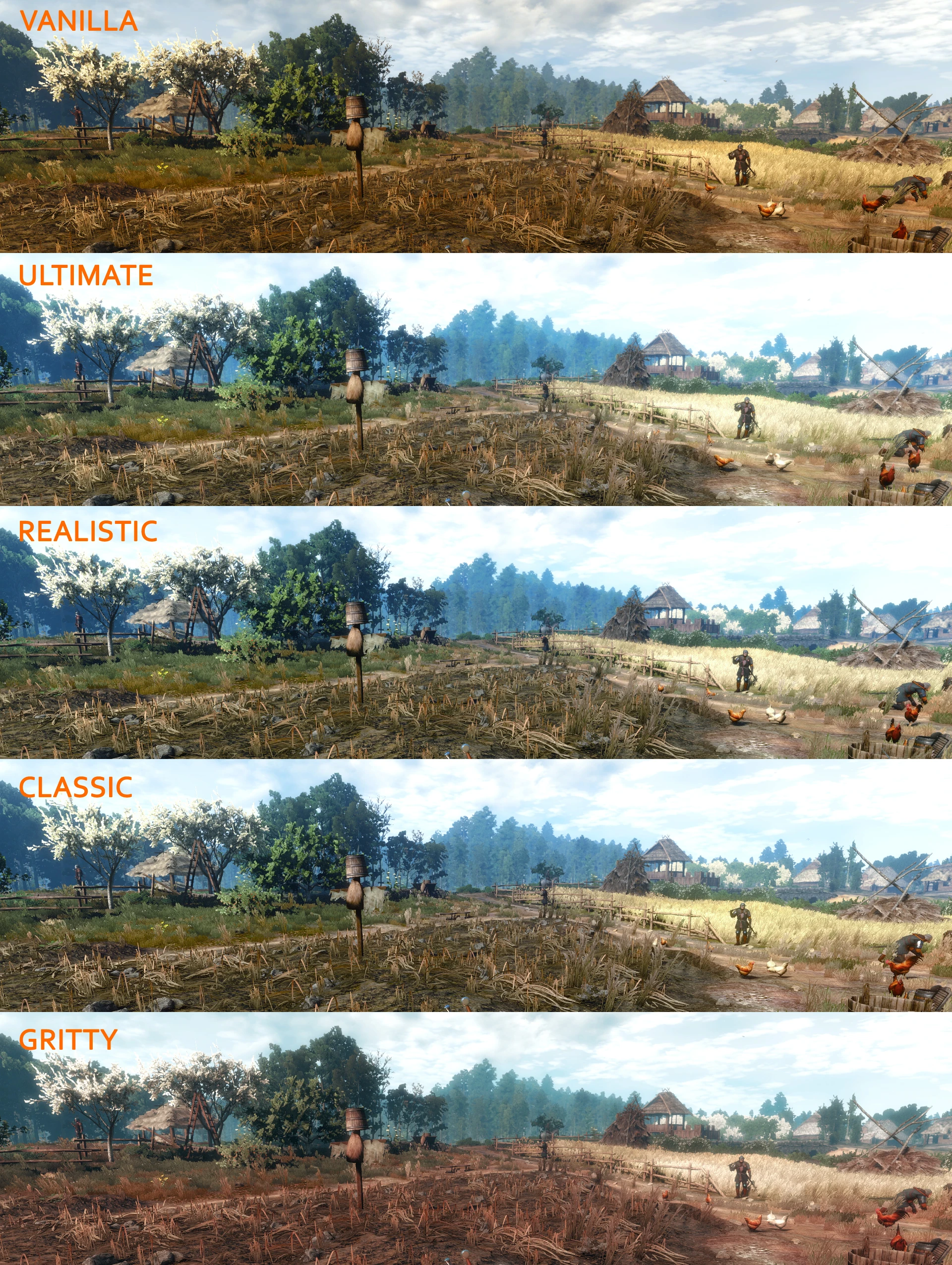
In FÜNF Geschmacksrichtungen erhältlich
Klassisch (Formely v7)
Enthält vollflächiges Bloom für ein fantastischeres Gefühl
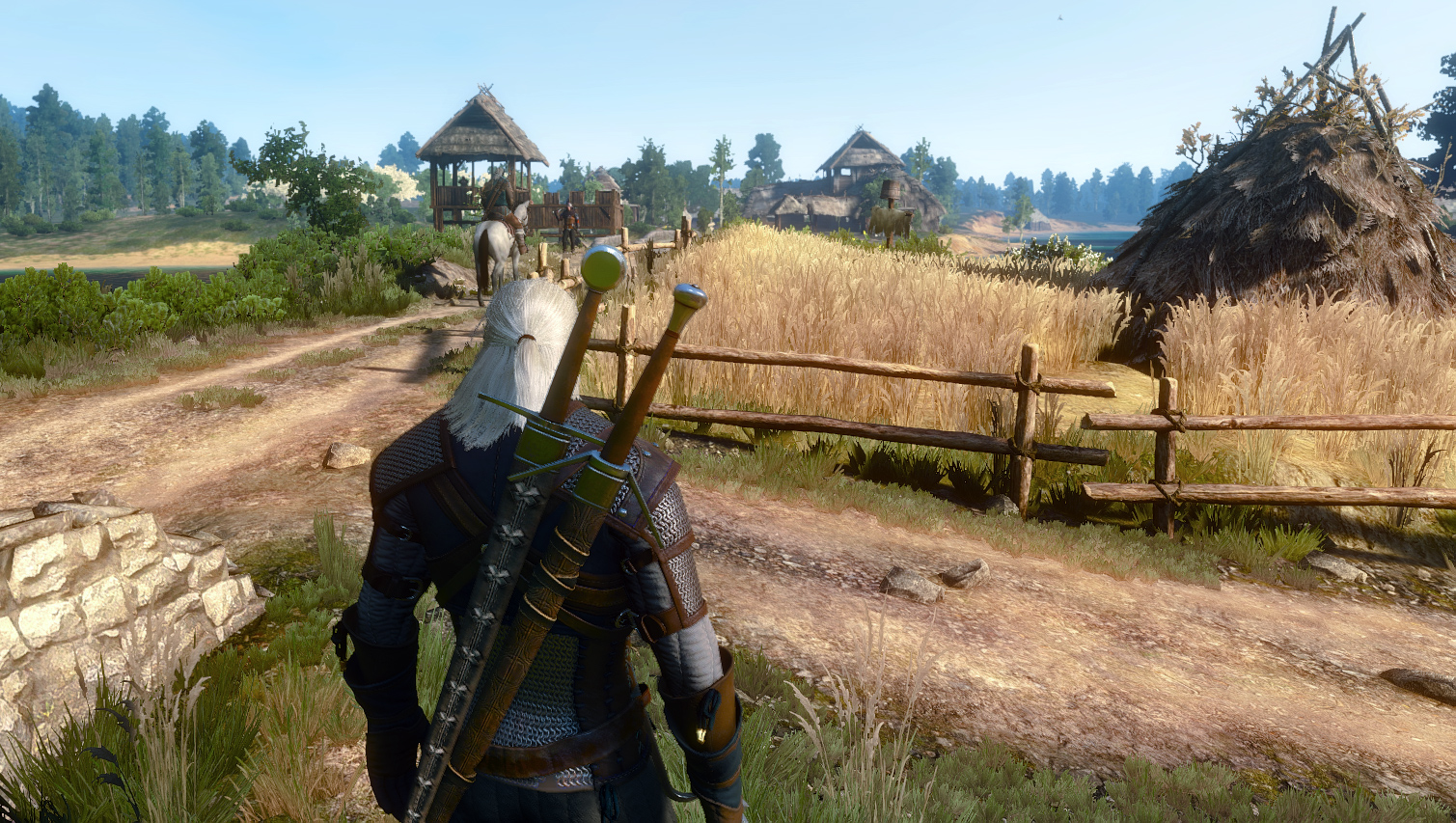
Realistisch (Früher Alternative Blüte)
Enthält realistische Sonnen- und Bloom-Effekte nur auf hellen Objekten
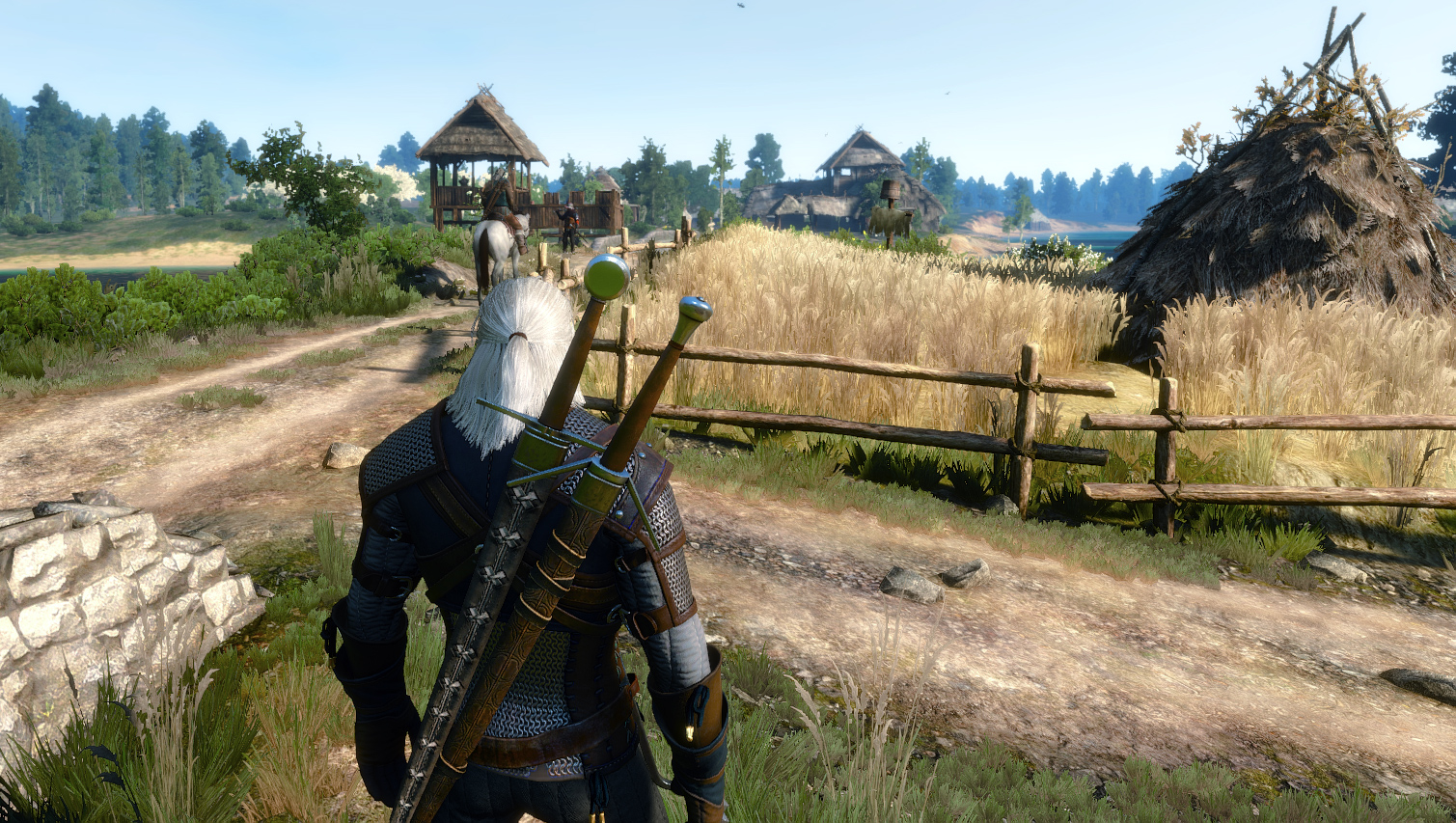
Rau
Enthält ein cineastisches Farbschema mit mehr Brauntönen und verblassten Farben für eine düstere Herbststimmung.
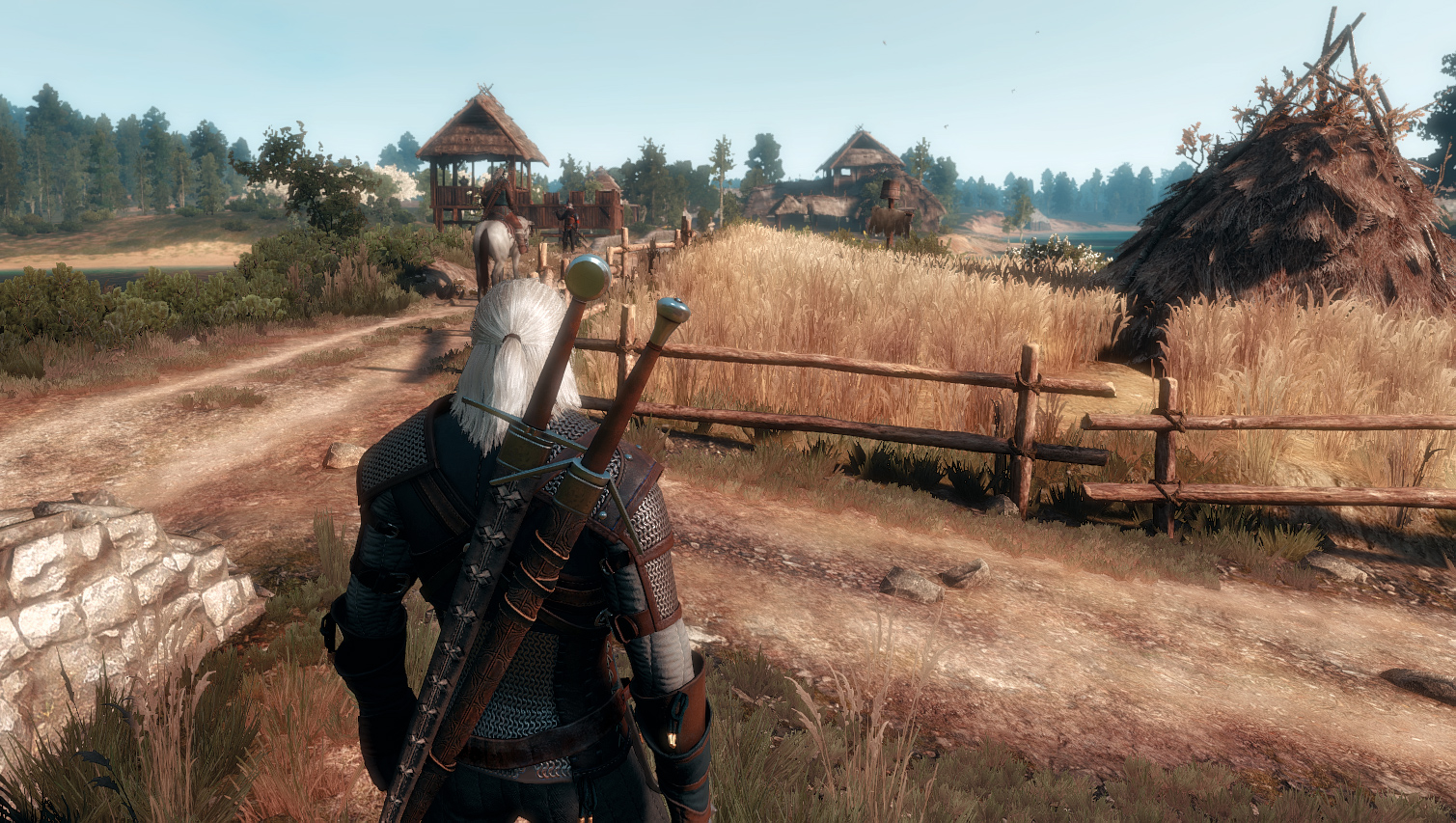
Ultimative Edition
Eine HD-Kombination aus klassischen und realistischen Bloom-Shadern.
Super Turbo Lighting Mod Edition
Exklusives E3FX, speziell für STLM-Beleuchtung optimiert
Schrott-PC? Willst du jedes FPS herausholen?
Für Nutzer, die nur ähnliche Farben möchten, probieren Sie das alte E3FX SweetFX-Preset aus. hier
**FAQ & Fehlerbehebung**
Wie stelle ich sicher, dass meine Einstellungen richtig sind? Mein Spiel ist zu dunkel/hell!
1. Kalibrieren Sie Ihren Monitor.
Du solltest auf dieser Seite gerade so #1 und darüber sehen.. Falls nicht, ist deine Helligkeit/der Gammawert zu niedrig.
Sie sollten auf dieser Seite gerade noch die Kisten 250–254 sehen.Wenn das nicht geht, ist dein Kontrast/Gamma zu hoch eingestellt.
Kalibriere dein Gamma in Windows über Start > Systemsteuerung. Gib im Suchfeld „Bildschirm kalibrieren“ ein und klicke dann auf „Bildschirm kalibrieren“. Farbe.
2. Die Gamma-Option im Spiel ist nur Sichtbar, wenn das Spiel im Vollbildmodus läuft.
Der randlose Fenstermodus verwendet Ihre Windows-Farbkalibrierungseinstellungen, die höchstwahrscheinlich fehlerhaft sind.
3. So bearbeitest du die In-Game-Gamma: Öffne die Datei Eigene Dokumente\The Witcher 3\user.settings mit dem Editor.
Ändern Sie die GammaValue-Einstellung auf 1 (sofern Ihr Monitor korrekt kalibriert ist).
4. Um das Gamma des Mods zu bearbeiten, öffne Open Reshade\SweetFX_Settings.cfg. Gehe zu Zeile 304 und ändere diese Zeile:
#define Gamma XX //[0.000 bis 2.000] Mitteltöne anpassen. 1.000 ist neutral.
In 0,1-Schritten ändern – höher ist dunkler.
4. Achte darauf, KEINE farbverändernde Software wie FLUX zu verwenden. Sie wird die Farben völlig ruinieren.
Es ist zu blau
Deine Monitortemperatur KÖNNTE ZU HOCH EINGESTELLT SEINStellen Sie sicher, dass Sie eine 6500k/mittlere oder niedrigere Voreinstellung verwenden.
Viele Monitore sind standardmäßig auf 9000k eingestellt, was den Bildschirm bläulich wirken lässt.
Dieses Mod wurde für das Voreinstellungsprofil WARM/NEUTRAL kalibriert.

**Funktioniert nicht / stürzt ab / startet nicht**
1. Reshade funktioniert NICHT mit den meisten Overlay-Programmen. Dazu gehören Fraps, Rivatuner, RadeonPro, Afterburner und möglicherweise auch das Steam-Overlay.
2. Löschen Sie alle vorhandenen DXGI.DLL-, d3d11.dll- oder d3d9.dll-Dateien aus dem Ordner der Spiel-EXE (das ist die alte Version).
3. Benennen Sie die neue DXGI.dll-Datei (die Sie in Ihr Spielverzeichnis entpackt haben) in d3d11.dll oder d3d9.dll um und versuchen Sie, das Spiel zu starten.
4. Stelle sicher, dass du die neuesten DirectX-Laufzeitumgebungen hier hast: www.microsoft.com/de-de/download/details.aspx?id=35
5. Klicken Sie mit der rechten Maustaste auf Ihre Witcher3.exe und wählen Sie „Als Administrator ausführen“.
6. Windows 7-Benutzer müssen dieses Windows-Update installieren www.microsoft.com/download/details.aspx?id=36805
Zu viel / zu wenig Glanz!
Wenn KLASSISCH verwendet wird:
Öffnen Sie mit Notepad die Datei Reshade\Presets\Default\Shaders_by_Ganossa.cfg und verringern oder erhöhen Sie Zeile #203.
#define fBloomAmountXX //[1.0 bis 20.0] Intensität des Bloom-Effekts.
Falls REALISTISCH verwendet wird:
Öffnen Sie mit dem Notepad die Datei ReShade\Presets\Shaders_by_Ioxa.cfg und reduzieren oder erhöhen Sie dann Zeile 17:
#define BloomStärke **XX** //[0.00 bis 1.00] Stärke des Blüte-Effekts
Wenn du ULTIMATE verwendest, kannst du beide ändern.
Ich hasse das Schärfen / Ich will mehr Schärfe!
So deaktivieren Sie die Schärfung: Öffnen Sie mit Notepad die Datei Reshade\Presets\Default\Shaders_by_Ceejay und setzen Sie in Zeile #174 den Wert auf null.
#define USE_LUMASHARPEN 1 //[0 oder 1] LumaSharpen: Schärft das Bild.
Um mehr Schärfe hinzuzufügen, ändere Zeile #177 auf größere Zahlen für mehr Schattierung.
#define sharp_strength XX //[0.10 bis 3.00] Stärke der Nachschärfung
Wie kann ich das integrierte SMAA-Anti-Aliasing deaktivieren?
1. Öffne die Datei im Editor: The Witcher 3 Wild Hunt\bin\x64\ReShade\Presets\Default\Shaders_by_Ceejay.cfg
2. Ändern Sie die folgende Zeile zu 0
#define USE_SMAA 1 //[0 oder 1] SMAA-Antialiasing: Glättet gezackte Kanten mittels der SMAA-Technik
Ich hab FPS-Einbußen!
Das Modul benötigt bei 1080p etwa 8–10 fps, bei höherer Auflösung möglicherweise mehr. Die Effekte sind leistungshungrig.
Nutze die auf der Downloadseite verfügbare „Nur-Farben-Option“, falls du keine FPS-Einbuße möchtest.
Wie kann ich den FPS-Zähler in der Ecke ausblenden?
Gehe zu The Witcher 3 Wild Hunt\bin\x64\ReShade\Profiles\Default und öffne "Global.cfg" mit Notepad.
Ändere die folgende Zeile zu 0:
#define RESHADE_SHOW_FPS 1
Wie kann ich den Screenshot- und Umschalt-Hotkey ändern?
Öffne Witcher 3\bin\x64\Reshade\Profiles\Default und öffne "Global.cfg" mit Notepad.
Ändere die folgenden Zeilen:
#Define Reshade_Screenshot_Key VK_END
#Define_reshade_Toggle_Key VK_SCROLL
Benutzen DIESE SEITE die Tastennamen nachschlagen
Dieses Reshade-Frameworks-Mod fügt die Farben und Effekte des berühmten Originals hinzu. 2013 Witcher 3 Debüt-Trailer
Vorgestellt auf PC Gamers beste Mods für The Witcher 3
Jetzt neu remastered für GOTY-Edition
Kompatibel mit v3.31
Dieses Mod ist mit JEDEM anderen Mod kompatibel
Toussaint / Blood & Wine kompatibel, möglicherweise zu hell für die Verwendung mit diesem Mod
Installationsanleitung
Lösche alle d3d11.dll- oder dxgi.dll-Dateien im Verzeichnis deiner Witcher3.exe
2. Lade eine Paketvariante deiner Wahl herunter
3. Entpacken Sie in Ihr Witcher.exe-Verzeichnis, normalerweise Witcher3\Bin\X64. Überschreiben Sie alle Dateien.
4. Zum Lesen nach unten scrollen die FAQ vor Spielbeginn
5. Spiel starten.
Drücke die Rollen-Taste, um das LIVE-Modul ein-/auszuschalten.
Drücke ENDE, um Screenshots zu machen. Diese werden im Ordner deiner witcher.exe gespeichert.
Erforderliche Spiel-Einstellungen:
Gamma = 1 (Standard verwenden & bei Bedarf anpassen)
**Bewahrungssystem Gamma = AUS**
Vollbildmodus
Weitere Informationen findest du in den FAQ unten.
Empfohlene Spieleinstellungen:
HBAO+
**Schärfen Gering**
Chromatische Aberration: Aus
Vignette Aus
Sonnenstrahlen Aus
**Blüte an**
Empfohlene Videoeinstellungen für bessere FPS:
SSAO
**Schatten Mittel/Hoch**
Gras Mittel/Hoch
**Laub Mittel/Hoch**
Wasser Mittel/Hoch
In FÜNF Geschmacksrichtungen erhältlich
Klassisch (Formely v7)
Enthält vollflächiges Bloom für ein fantastischeres Gefühl
Realistisch (Früher Alternative Blüte)
Enthält realistische Sonnen- und Bloom-Effekte nur auf hellen Objekten
Rau
Enthält ein cineastisches Farbschema mit mehr Brauntönen und verblassten Farben für eine düstere Herbststimmung.
Ultimative Edition
Eine HD-Kombination aus klassischen und realistischen Bloom-Shadern.
Super Turbo Lighting Mod Edition
Exklusives E3FX, speziell für STLM-Beleuchtung optimiert
Schrott-PC? Willst du jedes FPS herausholen?
Für Nutzer, die nur ähnliche Farben möchten, probieren Sie das alte E3FX SweetFX-Preset aus. hier
Nicht sicher, wohin installieren? Typische witcher.exe-Verzeichnisse sind:
C:\Programme (x86)\Steam\steamapps\common\The Witcher 3\bin\x64
C:\GOG Games\The Witcher 3 Wild Hunt\bin\x64\
C:\Programme\GOG\The Witcher 3 Wild Hunt\bin\x64\
C:\Programme (x86)\Steam\steamapps\common\The Witcher 3\bin\x64
C:\GOG Games\The Witcher 3 Wild Hunt\bin\x64\
C:\Programme\GOG\The Witcher 3 Wild Hunt\bin\x64\
Deinstallation
Entfernen Sie d3d11.dll oder dxgi.dll, reshade.fx sowie den Reshade-Ordner.
Entfernen Sie d3d11.dll oder dxgi.dll, reshade.fx sowie den Reshade-Ordner.
**FAQ & Fehlerbehebung**
Wie stelle ich sicher, dass meine Einstellungen richtig sind? Mein Spiel ist zu dunkel/hell!
1. Kalibrieren Sie Ihren Monitor.
Du solltest auf dieser Seite gerade so #1 und darüber sehen.. Falls nicht, ist deine Helligkeit/der Gammawert zu niedrig.
Sie sollten auf dieser Seite gerade noch die Kisten 250–254 sehen.Wenn das nicht geht, ist dein Kontrast/Gamma zu hoch eingestellt.
Kalibriere dein Gamma in Windows über Start > Systemsteuerung. Gib im Suchfeld „Bildschirm kalibrieren“ ein und klicke dann auf „Bildschirm kalibrieren“. Farbe.
2. Die Gamma-Option im Spiel ist nur Sichtbar, wenn das Spiel im Vollbildmodus läuft.
Der randlose Fenstermodus verwendet Ihre Windows-Farbkalibrierungseinstellungen, die höchstwahrscheinlich fehlerhaft sind.
3. So bearbeitest du die In-Game-Gamma: Öffne die Datei Eigene Dokumente\The Witcher 3\user.settings mit dem Editor.
Ändern Sie die GammaValue-Einstellung auf 1 (sofern Ihr Monitor korrekt kalibriert ist).
4. Um das Gamma des Mods zu bearbeiten, öffne Open Reshade\SweetFX_Settings.cfg. Gehe zu Zeile 304 und ändere diese Zeile:
#define Gamma XX //[0.000 bis 2.000] Mitteltöne anpassen. 1.000 ist neutral.
In 0,1-Schritten ändern – höher ist dunkler.
4. Achte darauf, KEINE farbverändernde Software wie FLUX zu verwenden. Sie wird die Farben völlig ruinieren.
Es ist zu blau
Deine Monitortemperatur KÖNNTE ZU HOCH EINGESTELLT SEINStellen Sie sicher, dass Sie eine 6500k/mittlere oder niedrigere Voreinstellung verwenden.
Viele Monitore sind standardmäßig auf 9000k eingestellt, was den Bildschirm bläulich wirken lässt.
Dieses Mod wurde für das Voreinstellungsprofil WARM/NEUTRAL kalibriert.
**Funktioniert nicht / stürzt ab / startet nicht**
1. Reshade funktioniert NICHT mit den meisten Overlay-Programmen. Dazu gehören Fraps, Rivatuner, RadeonPro, Afterburner und möglicherweise auch das Steam-Overlay.
2. Löschen Sie alle vorhandenen DXGI.DLL-, d3d11.dll- oder d3d9.dll-Dateien aus dem Ordner der Spiel-EXE (das ist die alte Version).
3. Benennen Sie die neue DXGI.dll-Datei (die Sie in Ihr Spielverzeichnis entpackt haben) in d3d11.dll oder d3d9.dll um und versuchen Sie, das Spiel zu starten.
4. Stelle sicher, dass du die neuesten DirectX-Laufzeitumgebungen hier hast: www.microsoft.com/de-de/download/details.aspx?id=35
5. Klicken Sie mit der rechten Maustaste auf Ihre Witcher3.exe und wählen Sie „Als Administrator ausführen“.
6. Windows 7-Benutzer müssen dieses Windows-Update installieren www.microsoft.com/download/details.aspx?id=36805
Zu viel / zu wenig Glanz!
Wenn KLASSISCH verwendet wird:
Öffnen Sie mit Notepad die Datei Reshade\Presets\Default\Shaders_by_Ganossa.cfg und verringern oder erhöhen Sie Zeile #203.
#define fBloomAmountXX //[1.0 bis 20.0] Intensität des Bloom-Effekts.
Falls REALISTISCH verwendet wird:
Öffnen Sie mit dem Notepad die Datei ReShade\Presets\Shaders_by_Ioxa.cfg und reduzieren oder erhöhen Sie dann Zeile 17:
#define BloomStärke **XX** //[0.00 bis 1.00] Stärke des Blüte-Effekts
Wenn du ULTIMATE verwendest, kannst du beide ändern.
Ich hasse das Schärfen / Ich will mehr Schärfe!
So deaktivieren Sie die Schärfung: Öffnen Sie mit Notepad die Datei Reshade\Presets\Default\Shaders_by_Ceejay und setzen Sie in Zeile #174 den Wert auf null.
#define USE_LUMASHARPEN 1 //[0 oder 1] LumaSharpen: Schärft das Bild.
Um mehr Schärfe hinzuzufügen, ändere Zeile #177 auf größere Zahlen für mehr Schattierung.
#define sharp_strength XX //[0.10 bis 3.00] Stärke der Nachschärfung
Wie kann ich das integrierte SMAA-Anti-Aliasing deaktivieren?
1. Öffne die Datei im Editor: The Witcher 3 Wild Hunt\bin\x64\ReShade\Presets\Default\Shaders_by_Ceejay.cfg
2. Ändern Sie die folgende Zeile zu 0
#define USE_SMAA 1 //[0 oder 1] SMAA-Antialiasing: Glättet gezackte Kanten mittels der SMAA-Technik
Ich hab FPS-Einbußen!
Das Modul benötigt bei 1080p etwa 8–10 fps, bei höherer Auflösung möglicherweise mehr. Die Effekte sind leistungshungrig.
Nutze die auf der Downloadseite verfügbare „Nur-Farben-Option“, falls du keine FPS-Einbuße möchtest.
Wie kann ich den FPS-Zähler in der Ecke ausblenden?
Gehe zu The Witcher 3 Wild Hunt\bin\x64\ReShade\Profiles\Default und öffne "Global.cfg" mit Notepad.
Ändere die folgende Zeile zu 0:
#define RESHADE_SHOW_FPS 1
Wie kann ich den Screenshot- und Umschalt-Hotkey ändern?
Öffne Witcher 3\bin\x64\Reshade\Profiles\Default und öffne "Global.cfg" mit Notepad.
Ändere die folgenden Zeilen:
#Define Reshade_Screenshot_Key VK_END
#Define_reshade_Toggle_Key VK_SCROLL
Benutzen DIESE SEITE die Tastennamen nachschlagen
**Fanvideo-Präsentation der letzten Jahre**
V5-Vergleiche
**V5 Gameplay-Material**
Originaler E3-Trailer
Credits
Dieser Mod wurde erstellt mit:
Reshade von Crosire
GEMFX- und ReShade-Frameworks von LuciferHawk
**MasterEffects von Marty McFly**
SweetFX von Ceejay.dk
m33ts4k0z – Danke, dass du diesem alten Mod NEUES LEBEN eingehaucht hast
V5-Vergleiche
**V5 Gameplay-Material**
Originaler E3-Trailer
Credits
Dieser Mod wurde erstellt mit:
Reshade von Crosire
GEMFX- und ReShade-Frameworks von LuciferHawk
**MasterEffects von Marty McFly**
SweetFX von Ceejay.dk
m33ts4k0z – Danke, dass du diesem alten Mod NEUES LEBEN eingehaucht hast
Dieses Tool wird von der Drittpartei [bufftool] bereitgestellt.

Mods jetzt herunterladen
Installieren Sie LagoFast, starten Sie The Witcher 3: Wild Hunt und spielen Sie mit den Mods, die Sie lieben.
Wir verwenden Cookies, um die Interaktion mit unseren Websites und Diensten einfach und sinnvoll zu gestalten. Für weitere Informationen über die von uns verwendeten Cookies oder um herauszufinden, wie Sie Cookies deaktivieren können, klicken Sie hier.