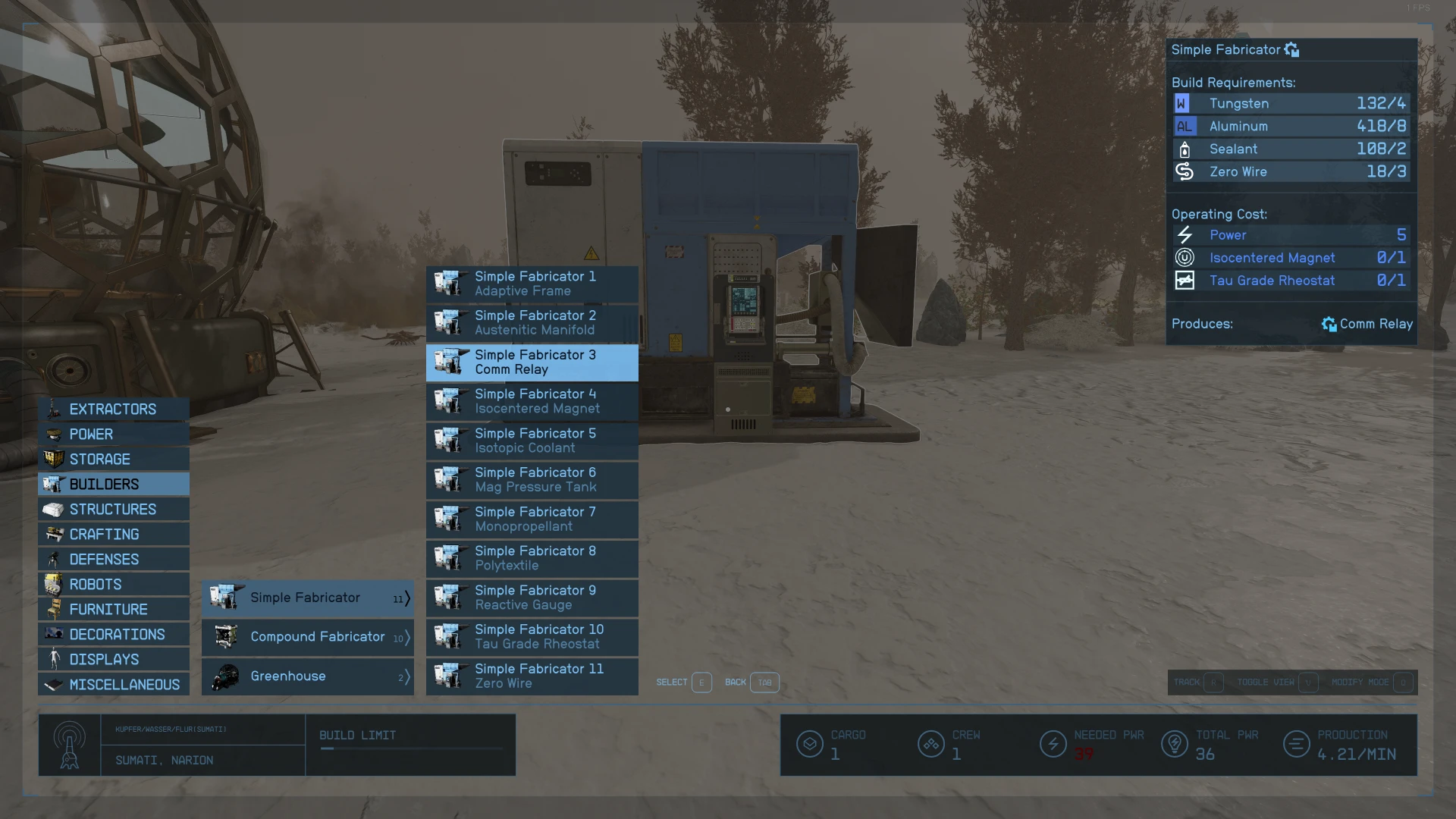
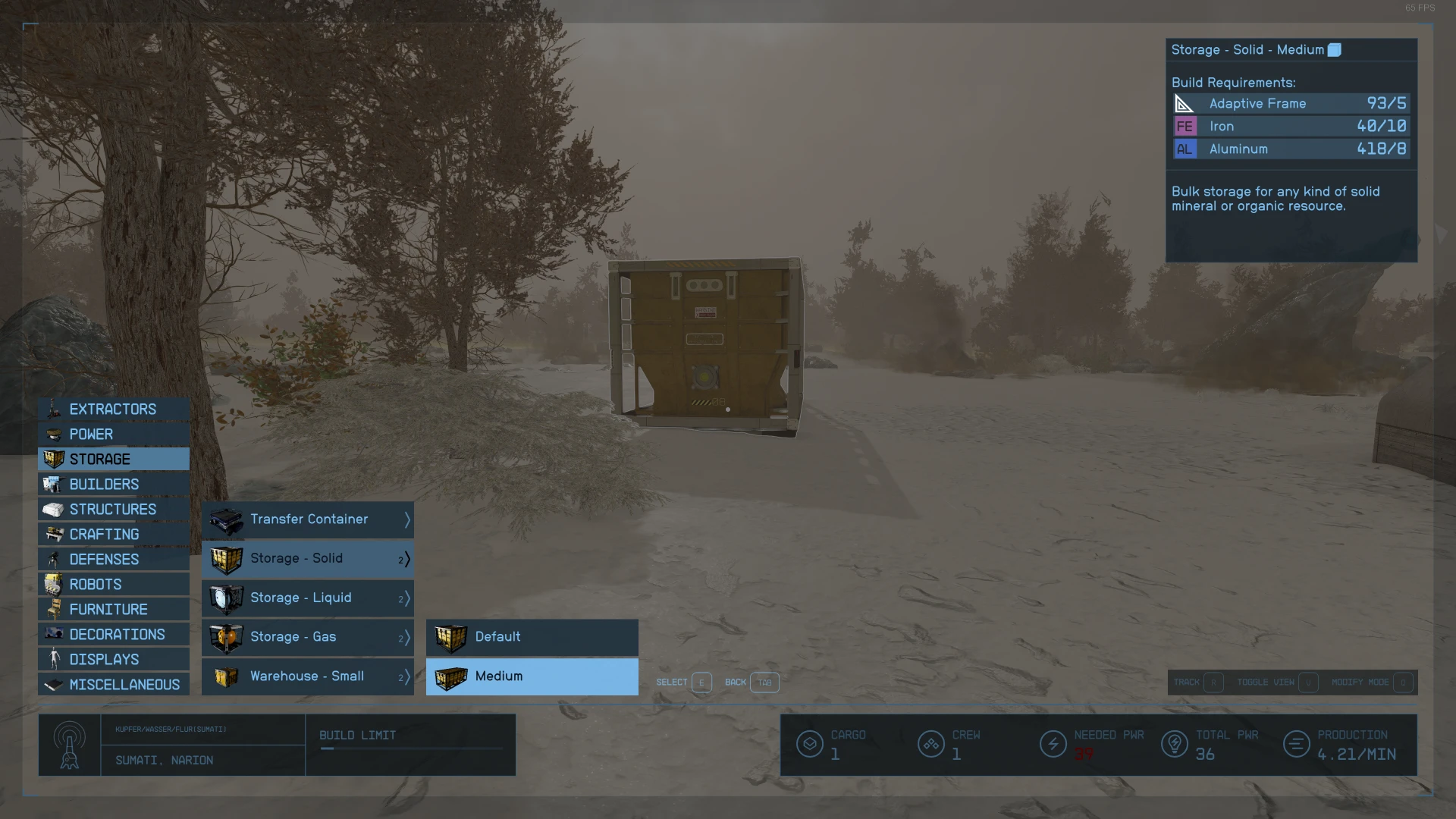
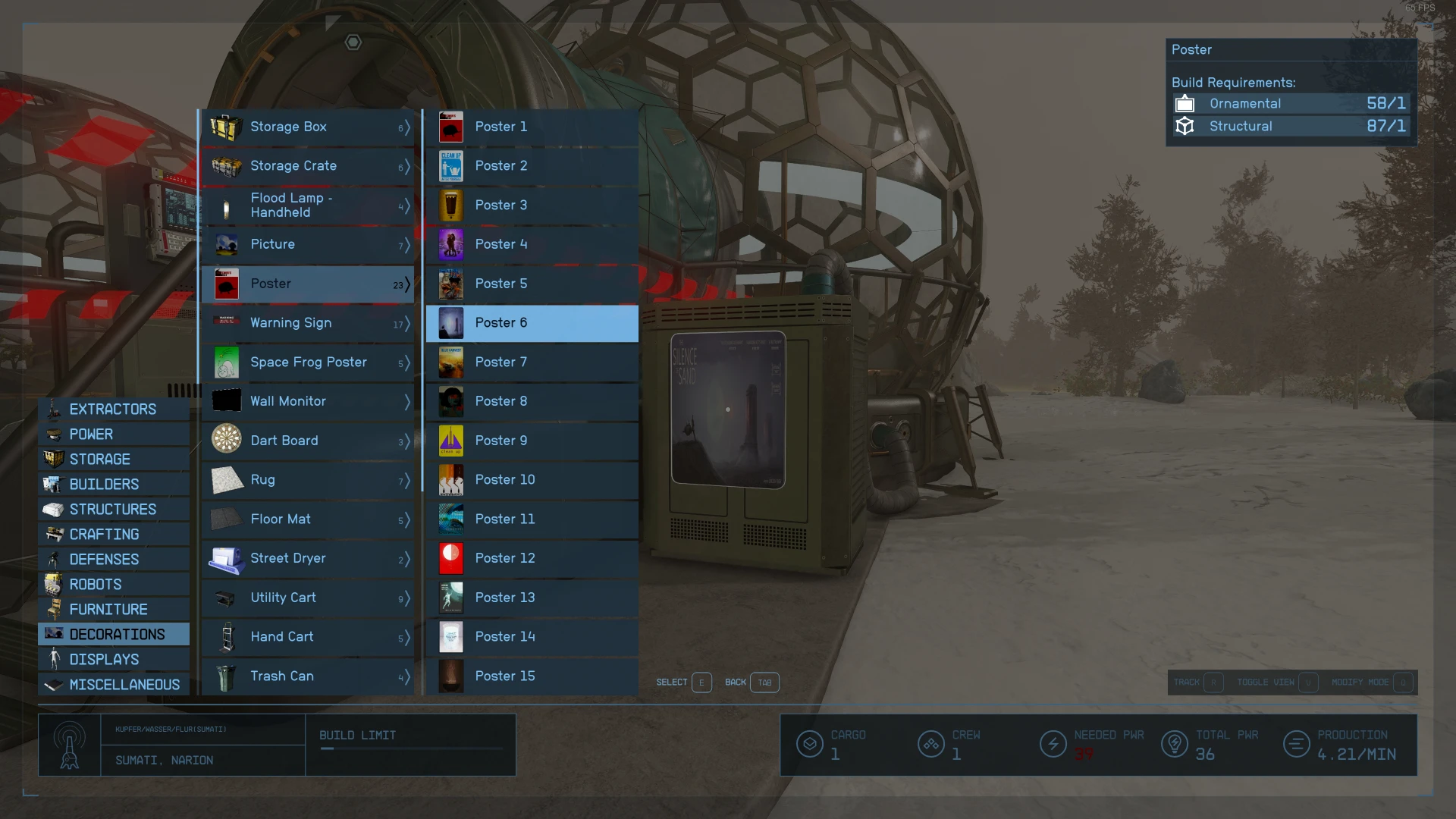
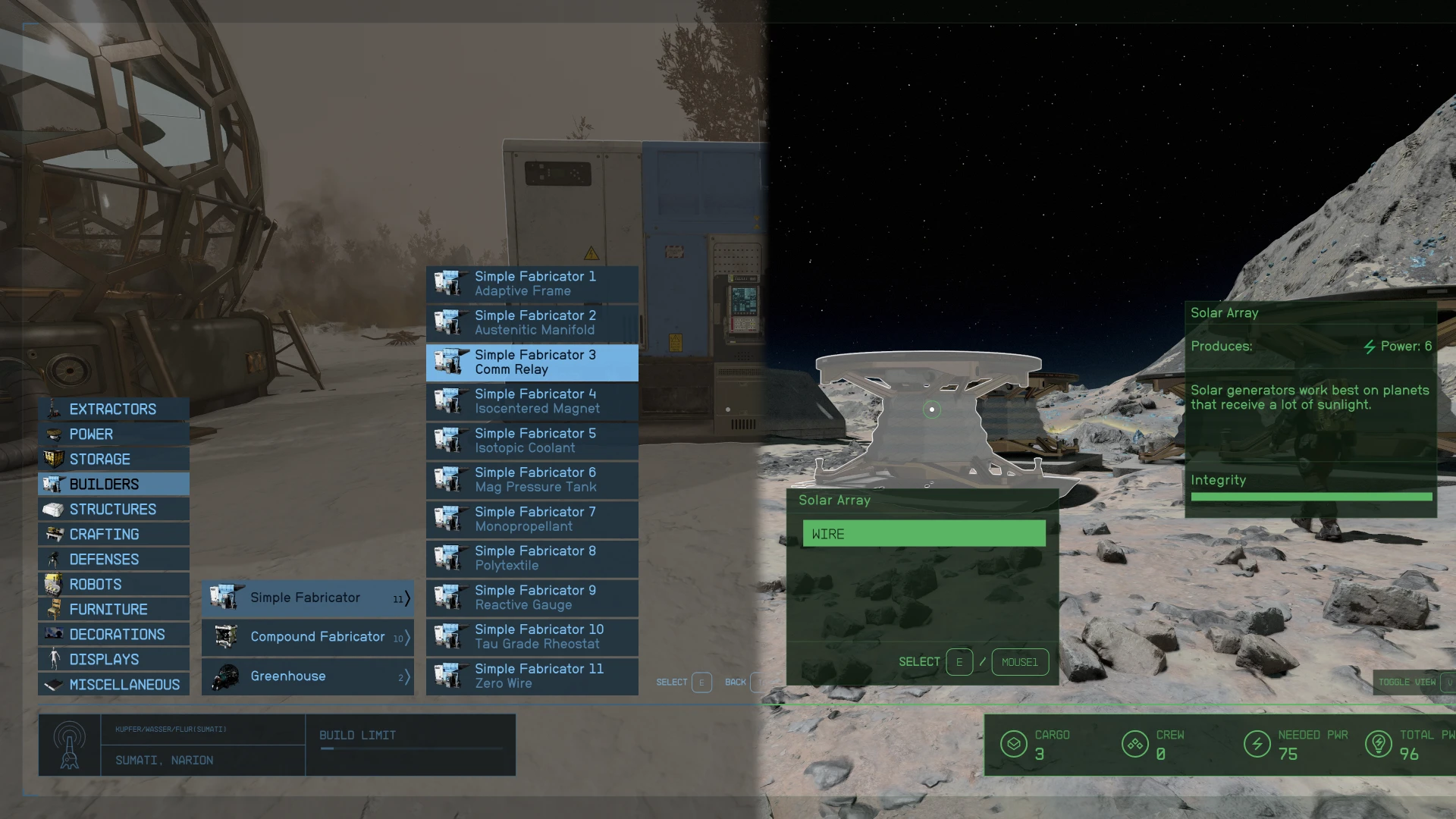
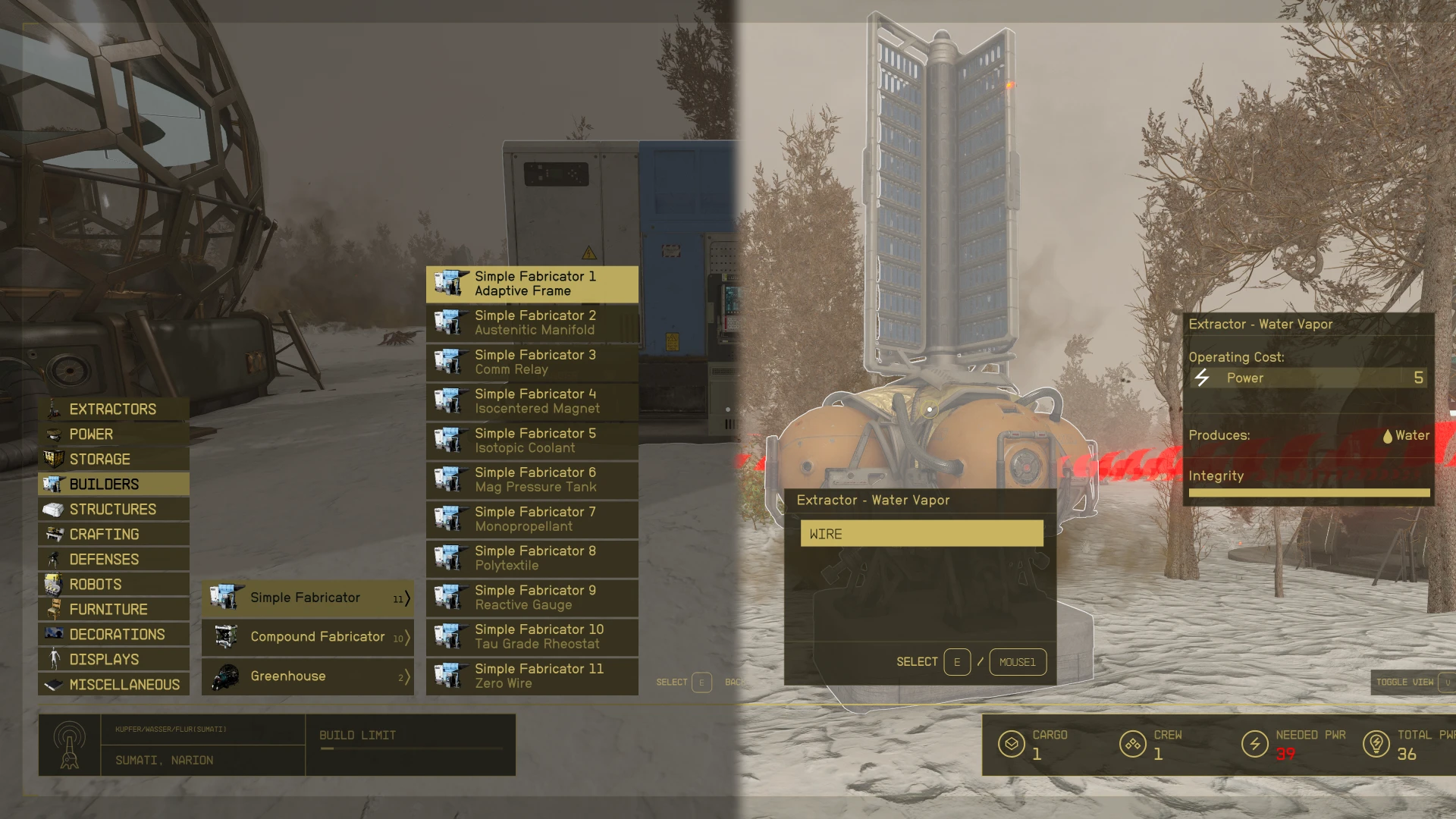
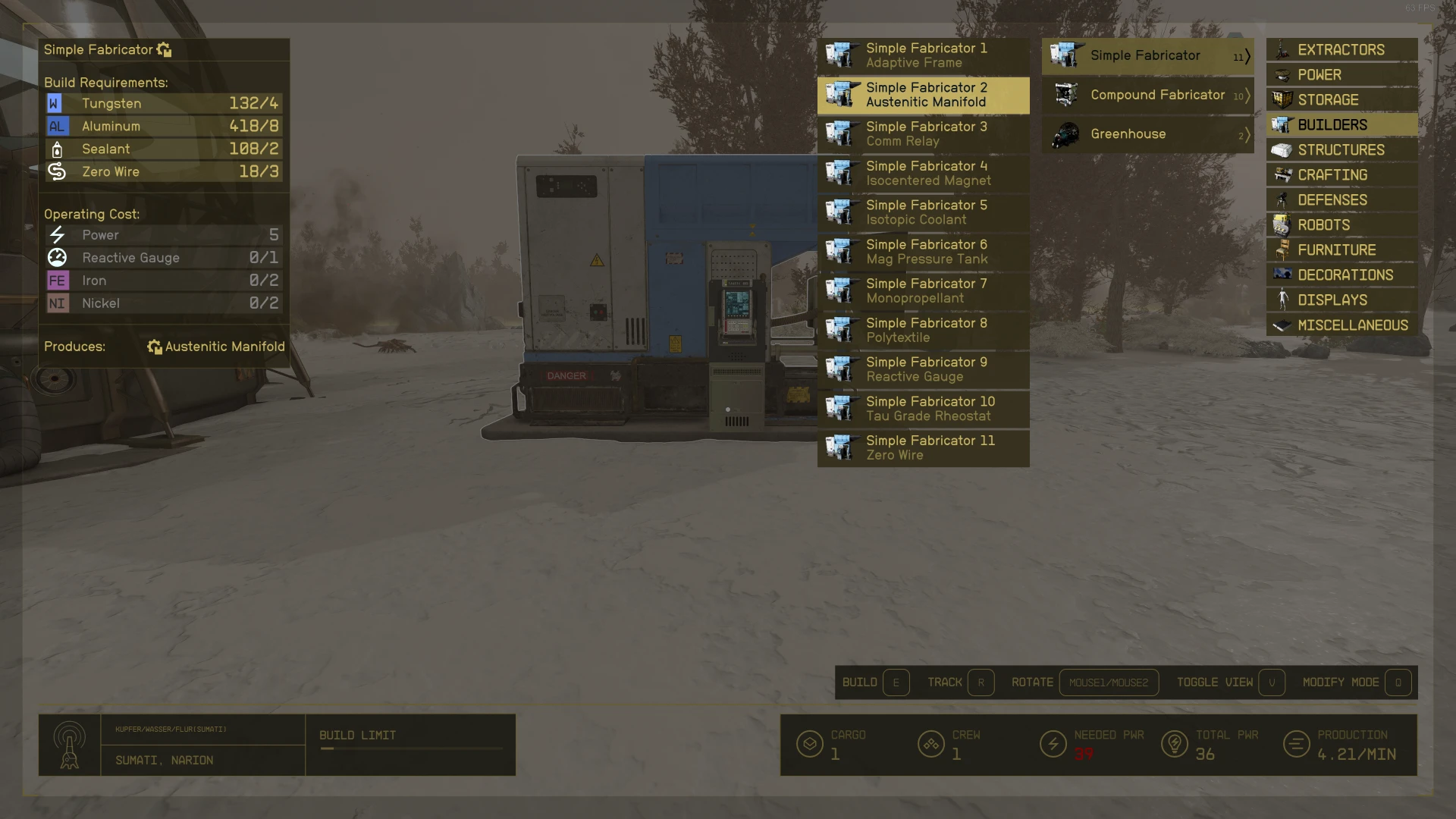
Mejora la interfaz del puesto avanzado para PC. Añade un menú de construcción cómodo con listas separadas por categoría, construcción y variación (y solo necesitas 4 teclas para navegar, en lugar de 8). Cambia las combinaciones de teclas para que sean como en la mayoría de las otras interfaces.
Mejora la interfaz del puesto avanzado para PC. Añade un menú de construcción cómodo con listas separadas por categoría, edificio y variación (y solo necesitas 4 teclas en lugar de 8 para navegar). Cambia los controles del teclado para que sean como en la mayoría de las otras interfaces. Agrega una etiqueta de inspección y pistas de botones junto al cursor. Y muchas otras mejoras de calidad de vida.
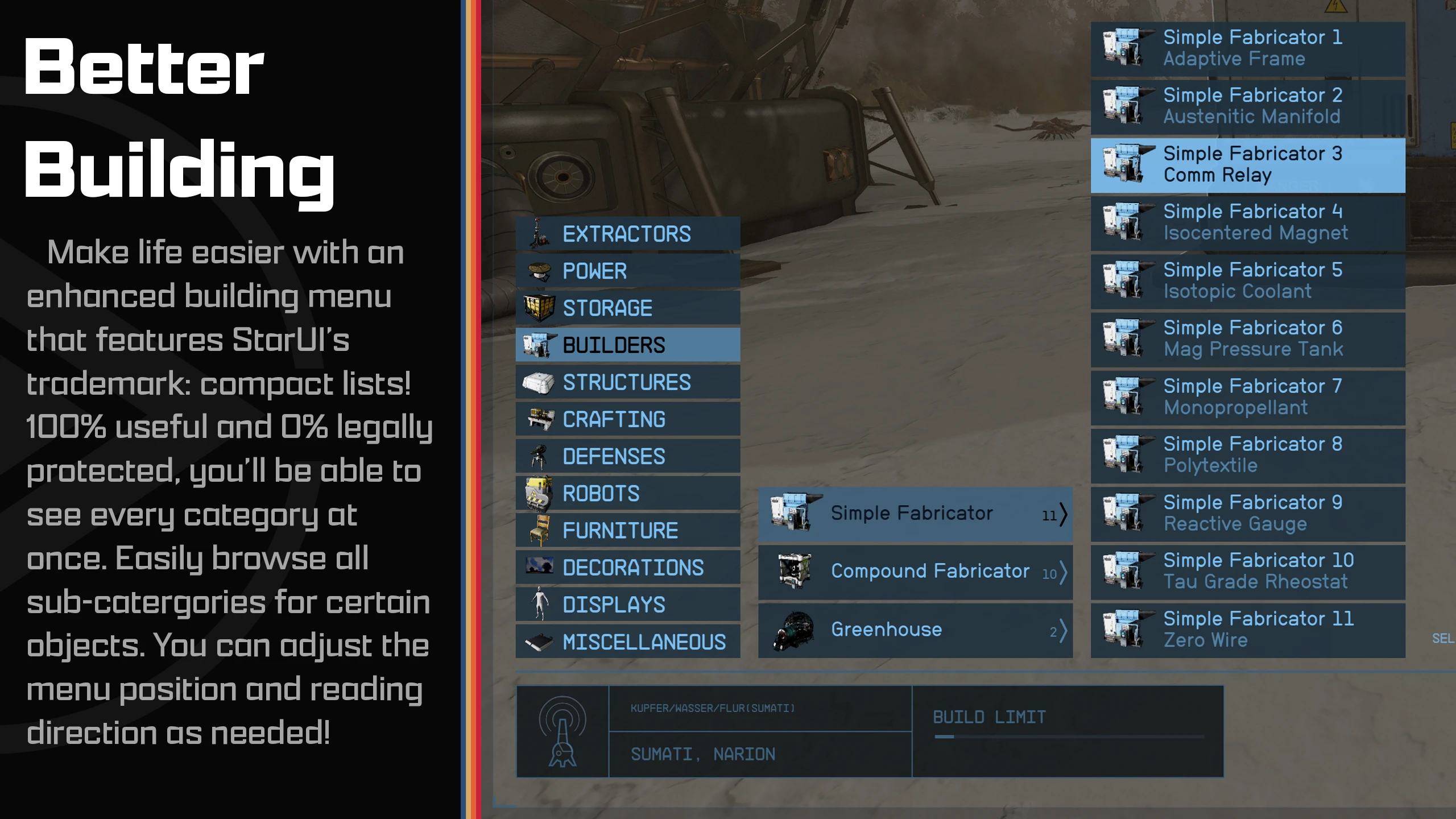
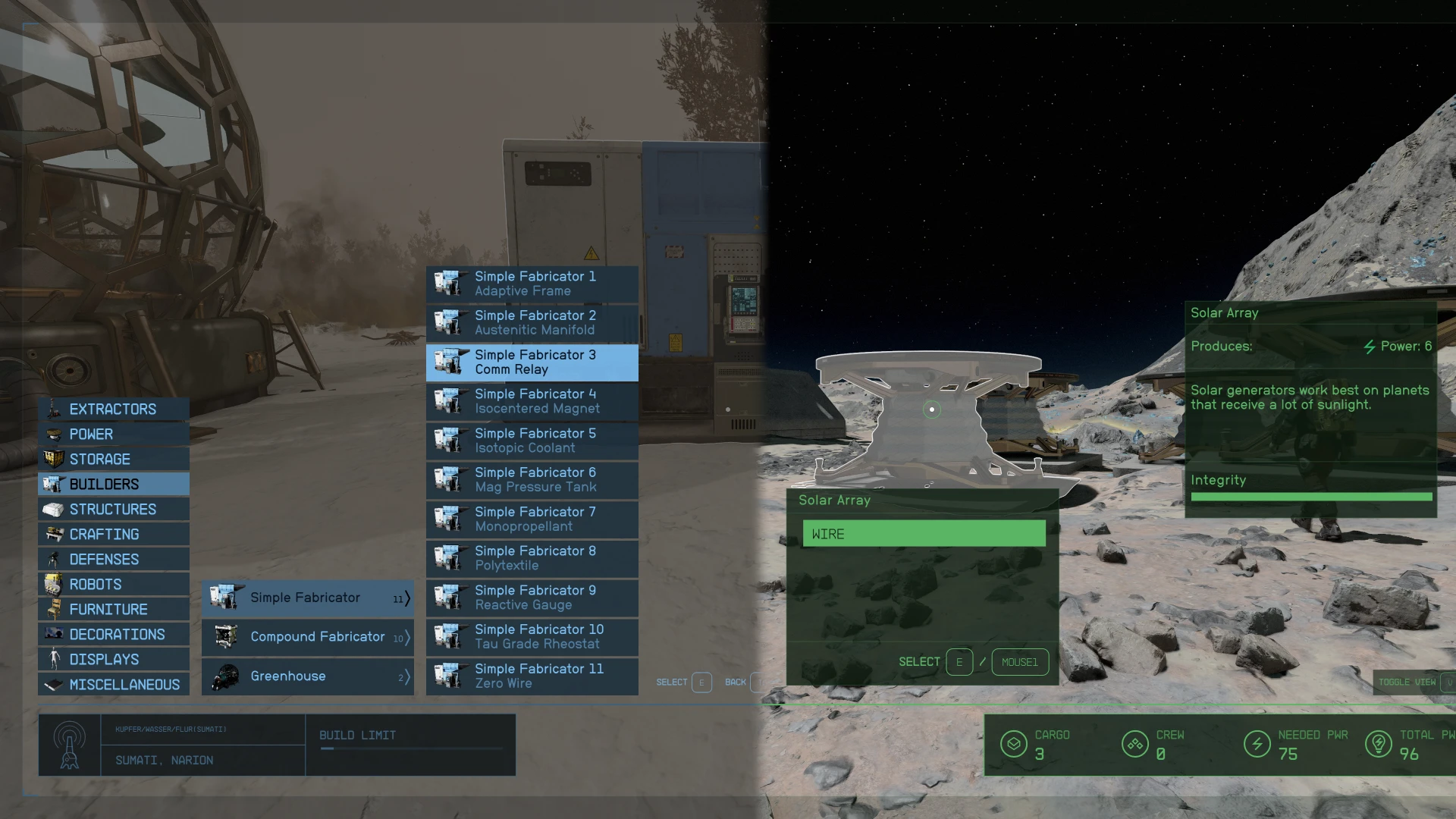
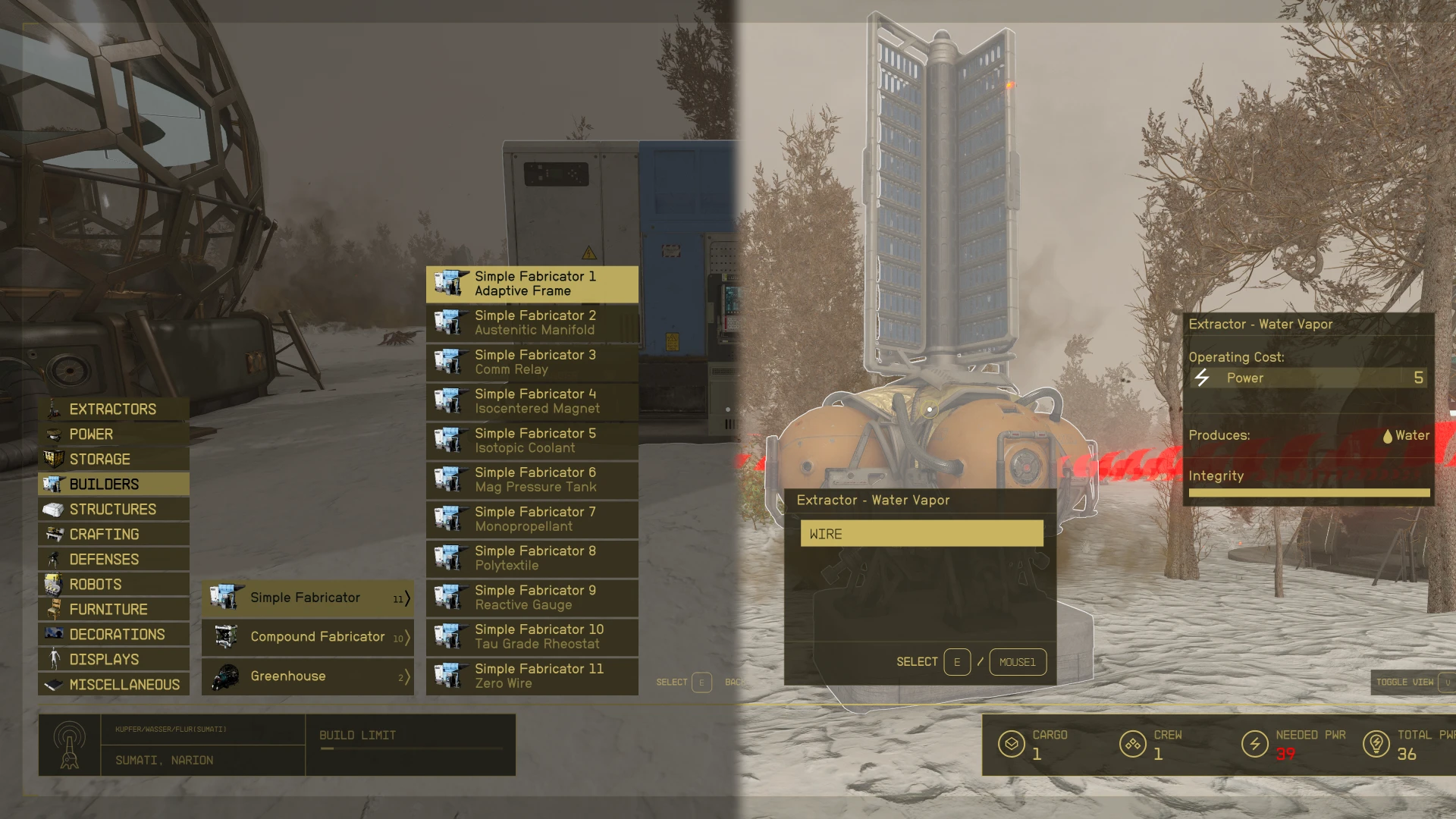
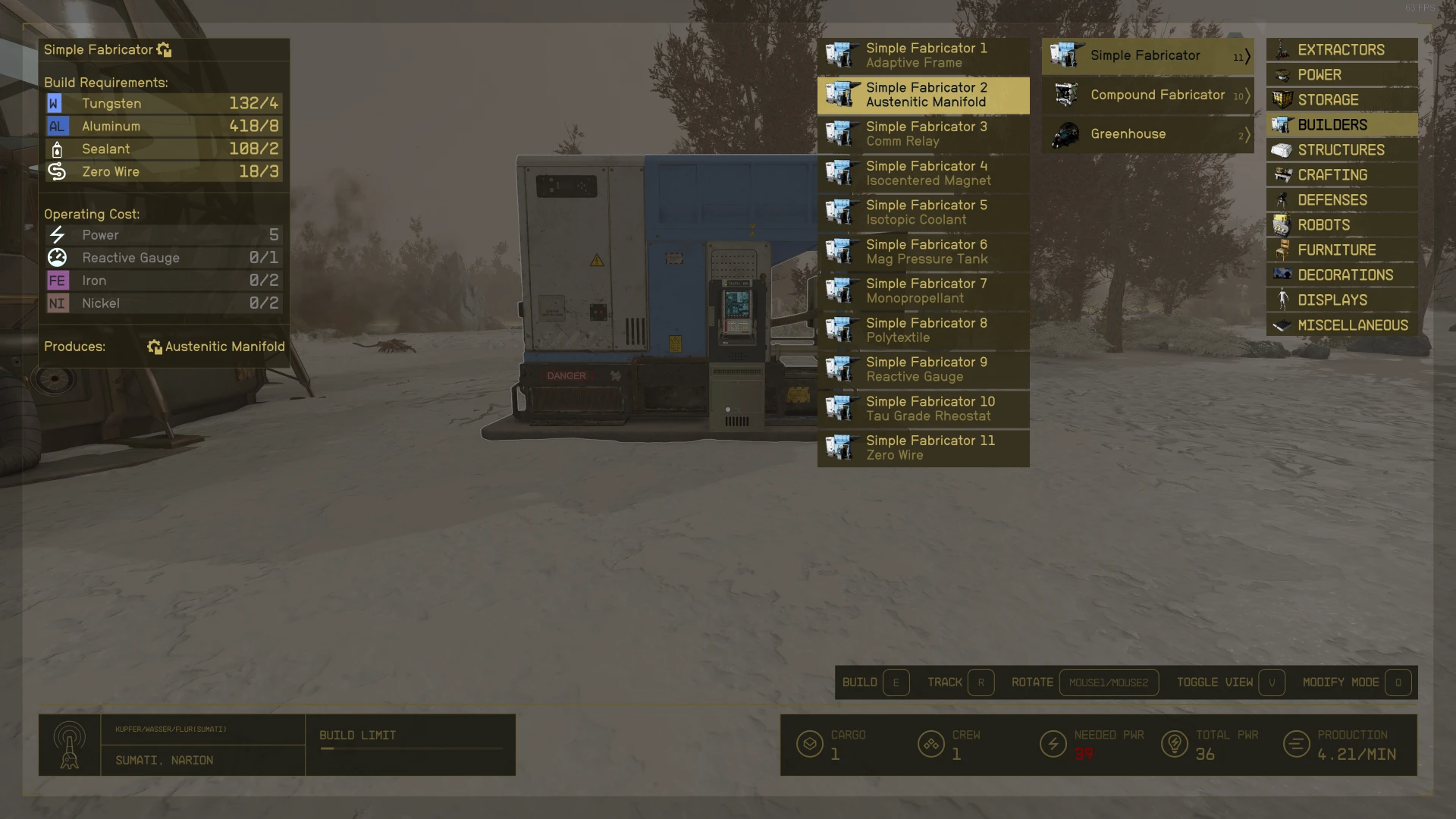
**Menú de construcción mejorado con listas separadas por categorías, edificios y variantes**
Ya no necesitas 8 teclas para navegar en el menú de construcción — con 4 teclas es suficiente.
Muestra el objeto producido como subtítulo para los fabricadores.
Ver todas las variantes en una lista fácil de navegar
Nombres de variantes más inteligentes: por ejemplo, "Extractor - Hierro - Comercial" se muestra como "Comercial" en las listas de variantes.
Numeración para objetos con el mismo nombre - ej. "Póster 1", "Póster 2" en vez de "Póster" para todos
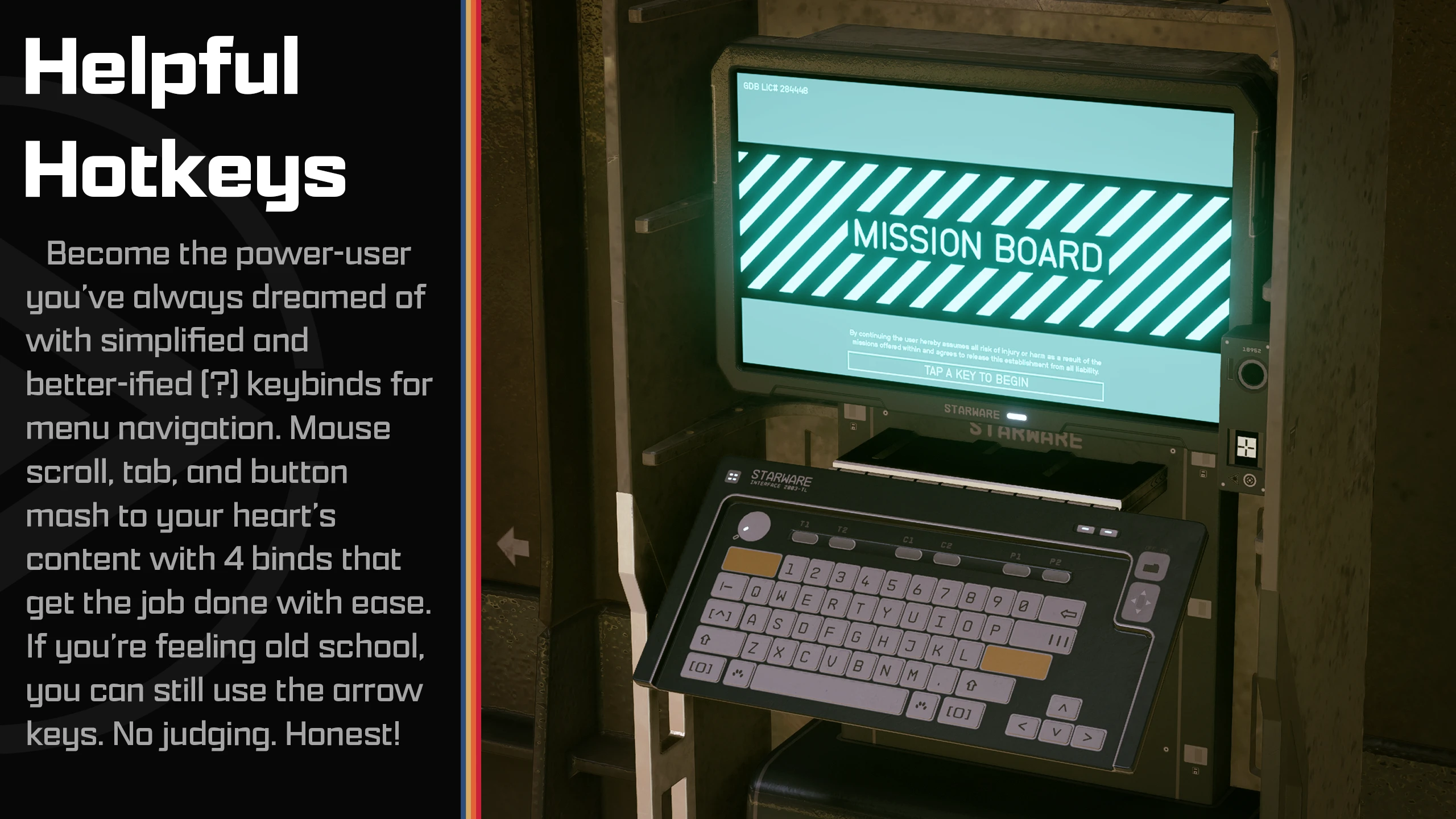
Cambios en el manejo básico de teclas de la interfaz, ahora es como en otros menús: por ejemplo, TAB ahora es retroceder/salir y cambiar modo es "Q" o "Gatillo izquierdo".
Se añadieron teclas de comodidad en varias interfaces: ahora puedes usar el botón 1 del ratón en lugar de solo la tecla E para seleccionar un objeto de las tarjetas de acción, como el cableado. Y en el modo de cableado, puedes presionar el botón 1 del ratón donde antes solo funcionaba la tecla E.
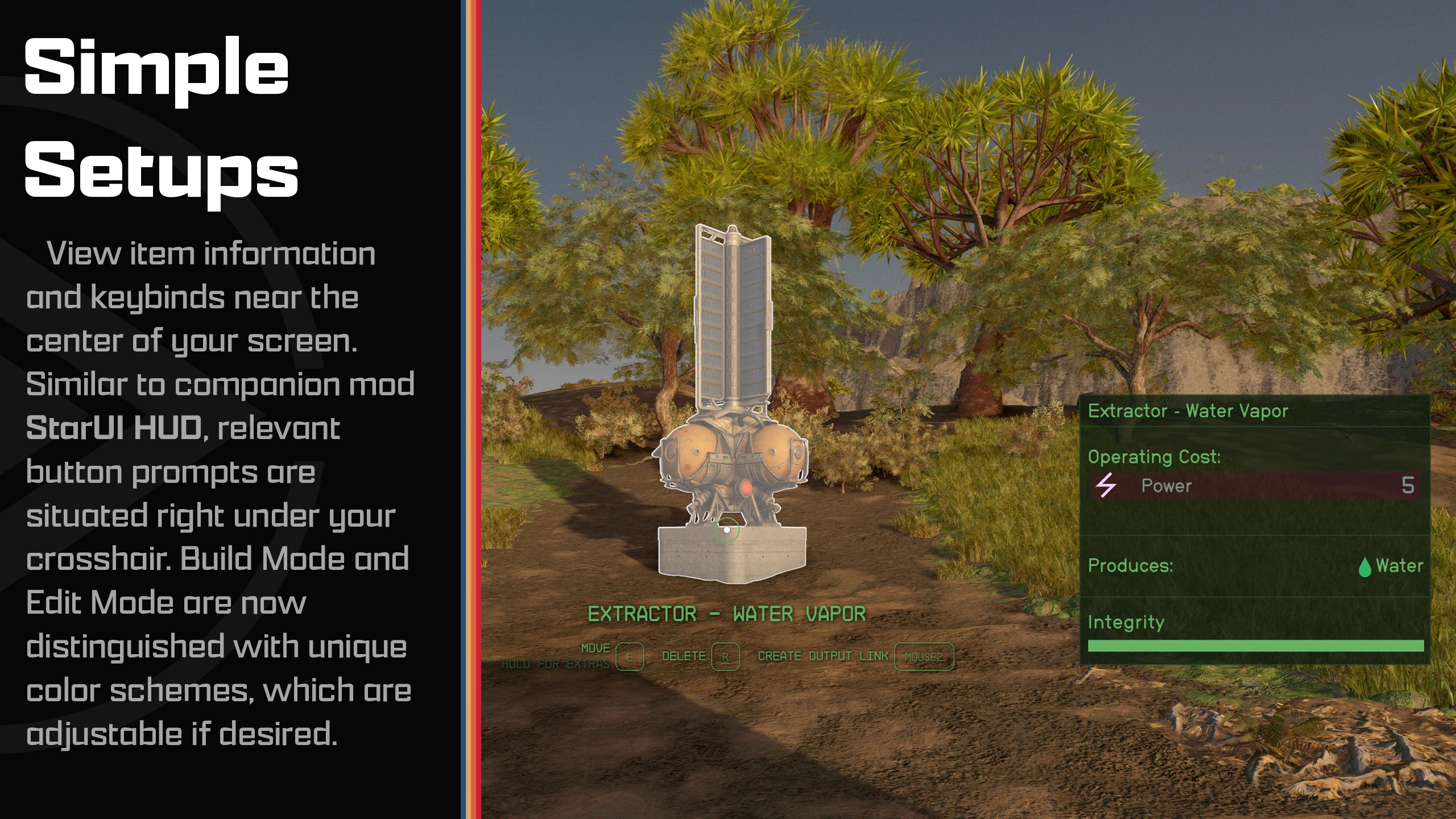
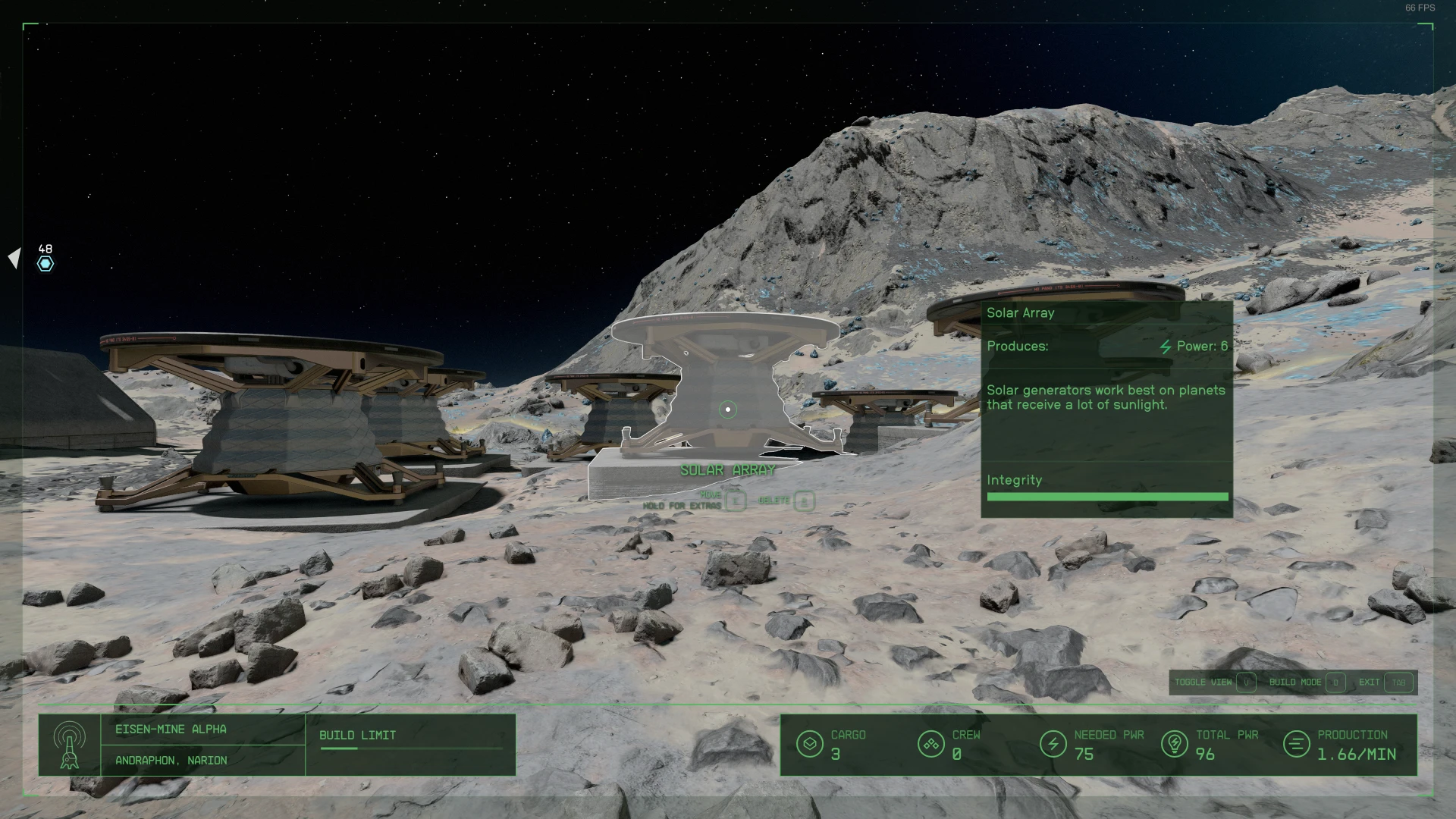
Nueva etiqueta de inspección: muestra lo que estás viendo directamente bajo la retícula.
Nuevos botones de mira - Descubre lo que puedes hacer justo debajo de la retícula
Colores distintos para modo construir e inspeccionar: ¡Ahora sabrás en qué modo estás!
Permite el ajuste completo de cada widget. Controla el color, tamaño y posición de forma individual para cada elemento. También puedes ocultarlo si no te gusta.
Opción para desactivar la animación de apertura/cierre
Disponible en 30, 60 y 120 fps
Incluye tres preajustes predefinidos: Elección del autor, Elección del autor (color por defecto) y Vanilla Extended.
Completamente personalizable: incluye un **Configurador de StarUI**perfil, para que puedas ajustar fácilmente tu interfaz del puesto de avanzada
¡Seguro de instalar/eliminar en cualquier momento! No afecta tu partida guardada ni impide obtener logros.
**Multilenguaje: Compatible con todos los idiomas de fábrica**
Simplemente instala con Vórticeo Mod Organizer 2 (para instalación manual, abre el spoiler a continuación)
Habilitar la invalidación de archivos en tu INI
Solo un clic y ya está. BethINI (activa "Cargar archivos sueltos" y guarda)
Claro, aquí tienes la traducción al español:
**Spoiler:**
**Destripador:**
Mostrar
Copia las carpetas Interfaz\ y Configurador de StarUI desde el archivo comprimido a tu Starfield\Data\ carpeta (donde están los archivos ba2) - ignorar carpetas **fomod** y Opcional
Para algunas personas esa carpeta no funcionará, copia los archivos a tu Documentos\Mis Juegos\Starfield\Datos\ carpeta en ese caso (crear Datos\ (si no existe)
Selecciona uno de los tres preajustes de la subcarpeta. **Preajustes de Puesto Avanzado StarUI** y copia el contenido del archivo INI en un nuevo archivo StarUI Puesto de Avanzada请提供需要翻译的文本内容。我未看到所附的`.ini`文件或相关文字。请直接粘贴文本。 **Dentro** Interfaz.
(Opcional) Versión de 30 fps o 120 fps: Después de seguir los pasos anteriores, copia los archivos de la subcarpeta correspondiente. Opcional y sobrescribe los existentes.
Usa el **Configurador de StarUI**Para configurar cualquier ajuste en este mod con una interfaz gráfica fácil de usar. O consulta el archivo INI bien documentado StarUI Puesto de avanzada (default).ini ¡y adáptalo a tu gusto!
Ajustes preestablecidos El mod incluye tres preajustes: Elección del Autor, Elección del autor (color por defecto) y Vanilla Extended. Haz clic para vista previa:
Spoiler:
Mostrar
(Haz clic para ampliar la imagen)
Elección del Autor
Elección del Autor (color predeterminado)
**Vanilla Extendido**
Consejos
Puedes cambiar a otra configuración preestablecida en cualquier momento. Las configuraciones se copian en la carpeta. Interfaz\Preestablecidos del Puesto Avanzado de StarUISimplemente copia el contenido de los INIs a tu **StarUI** Puesto de avanzada (default).ini
Copiar el archivo StarUI Puesto de avanzada (default).ini y renómbralo a StarUI Puesto de Avanzada请提供需要翻译的文本内容(.ini 文件中的具体字段),我会按照要求将其翻译为西班牙语。¡Este archivo INI también se leerá y no será sobrescrito por las actualizaciones de mods!
Al editar la configuración: ¡un simple cierre/reapertura de la interfaz del puesto cargará los cambios realizados!
Archivo de Configuración INI Aquí tienes una vista previa del INI preestablecido "Elección del Autor":
Spoiler:
**Mostrar**
[StarUI Puesto Avanzado] ; Omitir la animación de apertura y cierre de la interfaz bInstantOpenClose = 0 ; El relleno de pantalla predeterminado (espacio desde el borde). Se usará como fScreenPadding del elemento si no se establece otro valor. fDefaultScreenPadding = 50
; Colores (color predeterminado del puesto avanzado vainilla: 201, 181, 97) ; Color de interfaz predeterminado en modo construcción **sDefaultColorBuild** = 122, 192, 244 ; Color de interfaz predeterminado en modo inspección **sDefaultColorInspect** = 90, 180, 100
[BuildMenu] ; El nuevo Menú de Construcción con listas plegables añadido por StarUI
; Añade una sombra al fondo mientras estás en el menú de construcción iMenuBackgroundShadow = 50
; ---- Edificios ---- ; Mostrar un ícono para el edificio bBuildingsMostrarIcono = 1 ; Añade el número de subvariantes a la lista de edificios bEdificiosMostrarVariantesContador = 1
; ---- Variantes ----
; Mostrar un icono para la variante bVariantsShowIcon **Español:**
¡Que así sea. ; Añadir Números, ej. Cartel 1, Cartel 2 bVariantsAñadirNúmeroParaIgualarNombrado **= 1** ; Elimina los prefijos comunes en el submenú. Ej.: «Extractor - Hierro» y «Extractor - Agua» se mostrarán como «Hierro» y «Agua». bVariantsQuitarPrefijosComunes = 1 ;Reemplaza la primera variante de una serie por "Por defecto". Ej: "Extractor - Agua" y "Extractor - Agua - Comercial" se mostrarán como "Por defecto" y "Comercial". bVariantsReemplazarPrefijoComúnConValorPorDefecto **= 1** ; Añade el objeto producido a las variantes como subtítulo (p. ej., para Constructores > Fabricador) bVariantsAñadirObjetoProducido **= 1** ; Se omitirá la lista de variantes si solo hay una variante disponible. bVariantsSkipListForSingle **Español:**
= 1
; ---- Posición ---- fPositionX = 0 fPositionY = -113 **sScreenAnchor** → **Anclaje de Pantalla** = Inferior izquierdo ; Definir en qué dirección debe expandirse la lista. Valores: SuperiorIzquierda, SuperiorDerecha, InferiorIzquierda, InferiorDerecha Dirección = Arriba a la derecha
[Marco] ; El marco exterior alrededor de la pantalla ; Habilita o desactiva el elemento Habilitado **= 1** ; Color nuevo establecido Color = ; Forzar el color (elimina cualquier tonalidad o brillo) bForzarColor = 0 ; Cambiar la posición XY (Valores absolutos de pantalla cuando no se usa un anclaje. Cambio de posición relativa si se usa un anclaje de pantalla) fPosiciónX = 0 fPositionY = 0 ; Redimensiona (cambia el tamaño) el elemento fScale = 100 ; Gira el elemento fRotación = 0 ; Cambiar la opacidad (en porcentaje) fOpacidad = 100 ; Mueve el elemento a un borde de la pantalla. **sScreenAnchor** = ; Anular el relleno de la pantalla fScreenPadding = 0
[ActionCard]
Tarjeta de Acción ; Contiene más opciones, como cuando abres las opciones especiales en los edificios para construir un cable. bEnabled **= 1** Color = **bForceColor** = 0 ; Vanilla: 215, 130 fPosiciónX = 0 fPosiciónY **Spanish Translation:**
= 330 fScale = 100 fRotación = 0 fOpacidad = 100 **sScreenAnchor** = 50% 50% fScreenPadding = por defecto
[AreaResourcesCard]
(Tarjeta de Recursos del Área) ; Visiblee al construir un nuevo puesto avanzado habilitado **= 1** **sColor** = bForzarColor = 0 fPosiciónX **Texto predeterminado** fPosiciónY = predeterminado fScale = 100 fRotación = 0 fOpacidad = 100 **sScreenAnchor** = Superior Izquierdo fScreenPadding = predeterminado
; Tarjeta de ítem para edificio/variante [InspectItemCard]
[Tarjeta de Inspección de Objeto] ; Tarjeta de objeto al pasar el cursor en modo inspección Habilitado = 1 Color = bForceColor = 0 fPosiciónX = 500 fPosiciónY = predeterminado fScale = 100 fRotación = 0 **fOpacidad** = 100 ; Posición original: Arriba a la derecha **sScreenAnchor** = 50% 50% fScreenPadding = por defecto
[Giratorio] ; El indicador de carga alrededor de la mira bActivado = 1 Color = **bForzarColor** = 0 fPosiciónX = por defecto fPositionY = por defecto fScale = 100 fRotación = 0 fOpacidad = 100 **sScreenAnchor** = 50% 50% fScreenPadding = predeterminado
[Retícula] ; El círculo de la retícula alrededor del punto de mira en modo inspección bEnabled = 1 Color = bForceColor → **Forzar color** = 0 fPosiciónX **= default** fPositionY **= predeterminado** fScale = 100 fRotación = 0 fOpacidad **= 100** **sScreenAnchor** = 50% 50% fScreenPadding = por defecto
[ButtonBar] ; Barra de botones en la parte inferior derecha Habilitado = 1 Color = bForceColor = 0 fPositionX = predeterminado fPositionY = -130 fScale = 75 fRotación = 0 fOpacidad **= 75** **sScreenAnchor** = AbajoDerecha fPaddingPantalla = por defecto ; Opacidad del panel de fondo iOpacidadFondo = 80
[ButtonBarCrosshair] ; Nueva barra de botones de StarUI en la mira Habilitado = 1 Color = **bForzarColor** = 0 fPositionX = 0 fPositionY **= 120** fScale = 75 fRotación = 0 fOpacidad = 75 **sScreenAnchor** = 50% 50% fScreenPadding = predeterminado iBackgroundOpacity = 0
[BarraDeBotonesConstruir] ; Barra de botones de New StarUI junto al selector de nueva construcción (se posicionará automáticamente) Habilitado = 1 Color = bForzarColor = 0 fScale = 75 fRotación = 0 fOpacidad = 75 iBackgroundOpacity = 80
[Mensaje] ; El mensaje en pantalla (como por qué no puedes construir algo) bEnabled = 1 ; Nota: El mensaje tiene su propio color. Si deseas sobrescribir el color, debes forzar el nuevo color. Color = 255,255,255 bForzarColor = 0 fPosiciónX = 0 fPosiciónY = 0 fScale = 100 fRotación = 0 fOpacidad = 100 **sScreenAnchor** = 50% 0% fScreenPadding = predeterminado
[FooterDivider] ; El separador visual de los elementos inferiores Habilitado = 1 **Color** = bForzarColor = 0 fPositionX **Español**
= predeterminado fPositionY = por defecto fScale = 100 fRotación = 0 fOpacidad = 100 **sScreenAnchor** = fScreenPadding = por defecto
[Información del Puesto Avanzado] Puesto de avanzada: {nombre}
Ubicación: {ubicación}
Límite de construcción: {límite} Habilitado **= 1** Color = bForzarColor = 0 fPosiciónX = por defecto fPosiciónY **Texto predeterminado** fScale = 100 fRotación = 0 fOpacidad = 100 **sScreenAnchor** = fScreenPadding = por defecto
[EstadísticasDelPuesto] ; Las estadísticas del puesto avanzado (carga, tripulación, energía necesaria/total, producción) Habilitado = 1 Color = bForzarColor = 0 fPositionX = por defecto fPositionY = predeterminado fScale = 100 fRotation = 0 fOpacidad = 100 Enlace de Pantalla = fScreenPadding = predeterminado
El ratón no puede utilizarse en la interfaz, ya que el motor del juego lo bloquea por completo.
Al seleccionar un edificio, el objeto 3D del fondo sigue siendo visible. Lamentablemente, el motor no permite desactivarlo en el modo de construcción.
Los controles de teclado del puesto de avanzada son muy extraños. Cambia las teclas predeterminadas con cuidado y usa la configuración original para la mejor experiencia.
StarUI Inventario - Mejora todas las pantallas del inventario para su uso en PC. Incluye muchas funciones de calidad de vida y es completamente personalizable. StarUI HUD - Personaliza tu HUD. Reubica, redimensiona y recolorea los widgets. Iconos de etiquetas de objetos, tarjetas de objetos en la lista de botín, el Botín-O-Metro y muchas funciones más. **StarUI Workbench** - Mejora todos los bancos de trabajo con columnas, comparación, diseño compacto, distribución individual, funciones de calidad de vida y más. StarUI Puesto Avanzado - Mejora la interfaz del puesto avanzado con un nuevo menú de construcción, mejor manejo de teclas y muchas funciones de calidad de vida. StarUI Constructor de naves - Mejora la interfaz del constructor de naves con columnas ordenables, listas de categorías y variantes, además de múltiples funciones de calidad de vida. **Configurador de StarUI** - Configura todos los mods de StarUI en una interfaz gráfica bien alineada y con muchas funciones útiles.
¡Bethesda por crear otro gran RPG! Cala ¡Por crear las imágenes preliminares tan impresionantes! Discord de Modding Colectivo - ¡por apoyo moral, pruebas, ideas y más! (¡Míralo!) El xEdit-Team por su gran y continuo trabajo La comunidad de NexusMods
¡Y un gran agradecimiento a todos los dedicados probadores beta del canal #starui! (orden alfabético, si falto alguno, por favor avísame) afkafka ajantaju **Ivensauro** JohnnyLX91 maarlebw **Tespáralio**
Esta herramienta es proporcionada por terceros [bufftool]
Descargar Mods Ahora
Instala LagoFast, inicia Starfield y juega con los mods que te encantan.
Utilizamos cookies para que las interacciones con nuestros sitios web y servicios sean sencillas y significativas. Para obtener más información sobre las cookies que utilizamos o para saber cómo puede desactivarlas, haga clic aquí.