BodySlide y Outfit Studio
Autor:ousniusÚltima actualización:2025-07-27 17:21:5813.5M9.1MB
Introducción al mod
Una herramienta fácil de usar para personalizar cuerpos y atuendos, crear nuevos cuerpos y atuendos, y convertir atuendos entre diferentes tipos de cuerpo.
Contenido
Descripción
Instalación
Complementos
Preguntas frecuentes
Desinstalación
Créditos

BodySlide está en constante evolución, incorporando una enorme cantidad de nuevas funciones. Su flexibilidad sin precedentes, unida a una facilidad de uso excepcional, te permite crear todos los conjuntos que siempre has soñado.
Discordia

Consulta la página oficial documentación y guías aquí en el Semana
BodySlide
Estudio de atuendos
Repositorio de GitHub

Aquí hay un Videotutorial de Gopher sobre cómo instalar modificaciones corporales y BodySlide con Nexus Mod Manager.
Creado para Fallout 4, pero también funciona para Skyrim.
Manual
Vórtice
Organizador de mods
Solución de problemas
Actualizando
Puedes desinstalar la versión antigua e instalar la nueva, o simplemente instalar los archivos nuevos y sobrescribir los existentes si se te solicita. Asegúrate de hacer una copia de seguridad de tus ajustes preestablecidos, grupos, cuerpos y atuendos personales en las carpetas SliderSets/SliderPresets/ShapeData/SliderGroups para evitar que se borren, ya sea por accidente o por un fallo del gestor de mods.


P: Si tengo algún problema, ¿qué me recomiendas hacer antes de nada (incluyendo publicar preguntas)?
A: Lee la descripción del mod, especialmente las preguntas frecuentes. Lee los temas fijos. Inicia SSE con el lanzador de Steam si normalmente solo usas SKSE64. Reinstala BodySlide. Instala BodySlide manualmente si tu gestor de mods habitual no funciona correctamente.
P1: ¿Funciona con [insertar tipo de cuerpo aquí] o solo con CBBE?
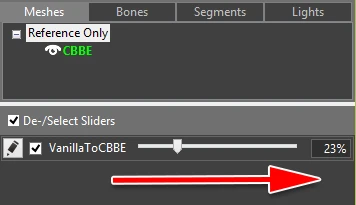
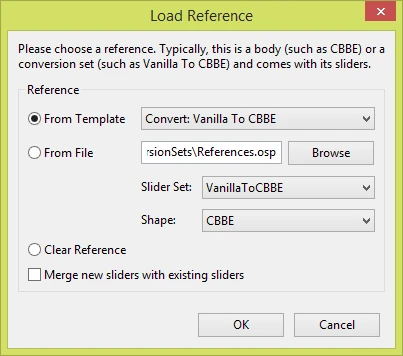
A: Funciona con cualquier cuerpo o atuendo. Sin embargo, la conversión entre tipos de cuerpo requiere conjuntos de controles deslizantes de conversión (véase más abajo).
P2: Creé un cuerpo desnudo, pero al generar los atuendos en lote, ¡de repente todos llevan ropa interior! ¿Cómo lo soluciono?
A: Al crear por lotes, selecciona solo lo que realmente deseas. Si no quieres que un cuerpo en ropa interior sobrescriba el cuerpo desnudo, no lo selecciones. Puedes usar el filtro de grupo de BodySlide haciendo clic en la lupa de la parte superior.
P3: BodySlide no crea los cuerpos que diseño. ¿Cómo puedo instalar las mallas?
A: Realiza los cambios en los controles deslizantes y, a continuación, pulsa CTRL+clic en el botón «Generar». Los archivos femalebody_0.nif y femalebody_1.nif aparecerán en la carpeta BodySlide. Deberás copiarlos al directorio Skyrim/Data/meshes/actors/character/character assets/ y permitir las sobrescrituras. Si utilizas un mod independiente de raza o seguidor, es posible que también debas copiarlos a otra ubicación; consulta la descripción o el archivo Léeme de dicho mod. Ten en cuenta que, si utilizas MO2, BodySlide generalmente colocará las mallas generadas en la carpeta de sobrescrituras. Deberás convertirla en un mod independiente en MO2 cada vez que generes o compiles por lotes.
Q4: ¿Existe un conjunto de conversión para [Cuerpo A] a [Cuerpo B]?
A: Dado que cada cuerpo es diferente, cada par de tipos de cuerpo requiere su propio control deslizante de conversión. Ya se han creado varios conjuntos de conversión, pero debido a la limitación de tiempo, no se han podido incluir todos los tipos de cuerpo posibles. Crear un conjunto de conversión es bastante sencillo y, en muchos casos, no requiere editar la malla. Busca tutoriales sobre este tema para obtener más información.
P5: ¿Por qué se utiliza CBBE en todos los conjuntos de conversión agrupados?
A: Esto se debe a varios motivos. Principalmente, la flexibilidad del cuerpo CBBE, con su gran cantidad de controles deslizantes de personalización, permite adaptarlo a la mayoría de las formas corporales sin necesidad de editar la malla. Además, se pueden realizar pequeños ajustes rápidamente en Outfit Studio.
Además, utilizamos CBBE como puente. Crear una conversión «Cuerpo->CBBE» automáticamente nos permite usar un control deslizante «CBBE->Otro Cuerpo» ya creado, lo que ahorra mucho tiempo. Por estos motivos, recomendamos que quienes creen sus propios conjuntos de conversión también utilicen CBBE como puente, aunque técnicamente no hay ningún impedimento para usar cualquier malla corporal en el conjunto de conversión.
P6: ¡NifSkope no muestra mis mallas exportadas! ¿Cómo lo soluciono?
A: A veces, Outfit Studio no aplica pesos a algunos vértices porque están demasiado alejados de la forma de referencia. Debería mostrar una advertencia al intentar guardar un proyecto o exportar una malla.
Para solucionarlo, usa la función "Enmascarar vértices ponderados" y el pincel de pesos para pintar pesos en las partes sin enmascarar. Después, NifSkope volverá a mostrar el archivo .nif y los vértices sin ponderar aparecerán en el juego.
P7: Al guardar un conjunto de deslizadores en Outfit Studio, configuré incorrectamente la ruta de compilación. ¿Cómo puedo corregirla?
A: Abre el archivo "SliderSets/*.xml" que guardaste con tu conversión en un editor de texto y ajusta la ruta de salida para que sea la correcta, luego guarda.
P8: Las mallas en mis ventanas de vista previa tienen una máscara negra/gris que dice "sin imagen". ¿Cómo hago para que aparezcan las texturas correctas?
A: Asegúrate de haber instalado un mod de cuerpo compatible y de haber configurado BodySlide siguiendo las instrucciones de instalación. Es posible que tengas que iniciar el juego sin SKSE64 al menos una vez para que el registro se configure correctamente. Si usas Vortex o MO2, asegúrate de que la ruta de datos del juego en la configuración de BodySlide apunte a la carpeta \...\Skyrim Special Edition\Data\.
P9: ¿Por qué me aparece un error que dice "No se pudo encontrar la instalación del juego" o "No se pudo cargar el archivo Setup.xrc"?
A: El registro no está configurado correctamente o BodySlide no se instaló adecuadamente. Inicia Skyrim usando el lanzador de Steam en lugar de SKSE para corregir el registro e intenta iniciar BodySlide de nuevo. Si el problema persiste, asegúrate de que todos los archivos estén instalados correctamente y de que lo estés ejecutando como administrador. Si configuras el directorio manualmente mediante el botón «Ajustes», asegúrate de que apunte a Skyrim Special Edition/Data. Intenta descargar e instalar el mod con el antivirus desactivado. Si usas NMM, asegúrate de usar los archivos más recientes de GitHub.
Tenga en cuenta que Vortex/MO no son perfectos y es posible que no instalen todos los archivos, especialmente Setup.xrc. En ese caso, es posible que tenga que instalarlos manualmente.
P10: ¿Por qué la importación de FBX crea coordenadas de textura extrañas?
A: Debes dividir todos los bordes de tu malla a lo largo de las costuras UV. El formato NIF solo admite una coordenada de textura por vértice, por lo que las costuras UV requieren vértices duplicados.
Q11: ¿Por qué me aparece un error que dice "El contexto OpenGL no es válido" en Outfit Studio o en la ventana de vista previa?
A: Esto significa que el controlador de la tarjeta gráfica no es compatible con la versión de OpenGL necesaria. Asegúrate de actualizar manualmente todos los controladores de tu tarjeta gráfica. Si tu PC tiene varias tarjetas gráficas integradas, configura BodySlide para que utilice únicamente la dedicada.
P12: No guardé mi configuración predefinida. ¿Puedo obtener la configuración del control deslizante usando las mallas creadas?
A: No. Si no guardas un ajuste preestablecido, se pierde. Tu única opción es intentar recrearlo.
P13: Uso Vortex/MO, y aunque he instalado un mod de cuerpo, BodySlide aparece en blanco/Outfit Studio muestra un error. ¿Cómo puedo solucionarlo?
A: Debes asegurarte de que el cuerpo que has instalado sea compatible con BodySlide. Después, verifica que hayas seguido las instrucciones de instalación al pie de la letra, especialmente en lo que respecta a la configuración correcta de la ruta de datos del juego, y que si usas Vortex o MO2, ejecutes BodySlide a través de esos gestores de mods.
P14:Hayrojo aterrador Texto dorado brillante en la parte inferior de BodySlide. ¿Qué hago?
A:Esto se añadió en BodySlide v.5.5.0.rojo El color dorado indica que tienes más de una opción en BodySlide para lo mismo. Si haces clic derecho, verás estas opciones. Al seleccionar una, BodySlide la cambiará en el menú desplegable Atuendo/Cuerpo. Si marcas la casilla junto a rojo El texto dorado se volverá azul. Esto significa que BodySlide solo generará esta malla al usar la función BatchBuild, lo que reduce la cantidad de opciones que debes seleccionar al compilar por lotes.

Desinstalar BodySlide es tan sencillo como borrar la carpeta de BodySlide que extrajiste originalmente o eliminarlo mediante tu gestor de mods. Asegúrate de hacer una copia de seguridad de todos los ajustes preestablecidos o archivos editados que hayas creado con Outfit Studio. debería Deje esos archivos en paz.
Eliminar archivos de atuendos creados con BodySlide implica borrar las mallas correspondientes dentro del directorio "Data/meshes", pero solo tú sabes cuáles son.

- Caliente
- Ousnius
Groovtama para XPMSSE como esqueleto de referencia del sistema operativo
- Traducción al chino de xuniana (蓿念) y silentdark (S猫)
- Traducción al turco por predaturk
- Referencia CBBE Uniboob por Acro748
Contenido
Descripción
Instalación
Complementos
Preguntas frecuentes
Desinstalación
Créditos
BodySlide está en constante evolución, incorporando una enorme cantidad de nuevas funciones. Su flexibilidad sin precedentes, unida a una facilidad de uso excepcional, te permite crear todos los conjuntos que siempre has soñado.
Discordia
Consulta la página oficial documentación y guías aquí en el Semana
BodySlide
- ¡Una forma sencilla de personalizar atuendos y cuerpos sin necesidad de editar archivos de malla!
- Utilice los controles deslizantes para crear sus formas personales.
- ¡Interfaz de usuario nueva y mejorada para una experiencia más placentera!
- El elegante filtro de atuendos te muestra rápidamente los conjuntos que deseas, mientras que las ventanas de vista previa con textura te muestran lo que vas a obtener.
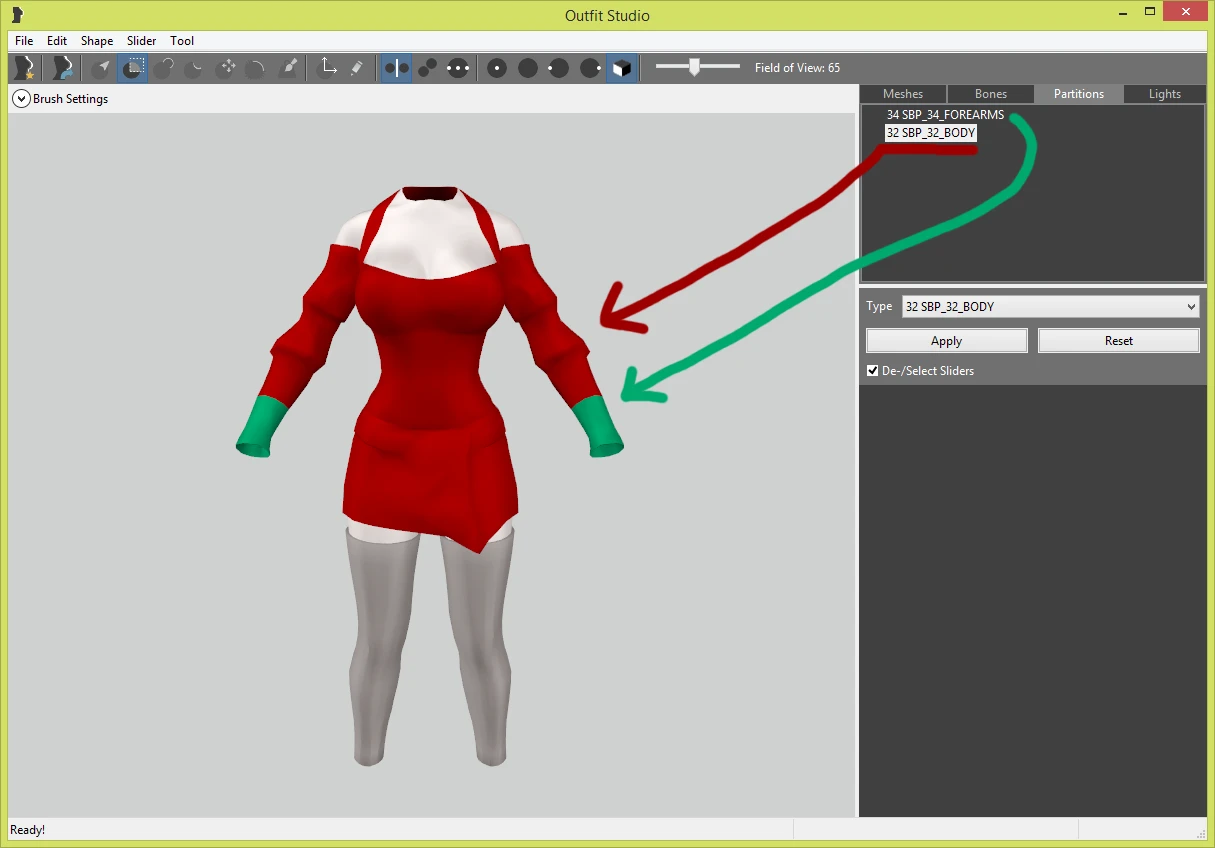
Estudio de atuendos
- ¡El poder de un modder experimentado está ahora en tus manos!
- Convierte atuendos entre diferentes cuerpos, crea tus propios deslizadores BodySlide, corrige los pesos de las animaciones y edita las mallas de otras maneras.
- Si sabes lo que haces, incluso puedes editar mallas estáticas.
- Importar y exportar mallas .FBX, .OBJ y .NIF.
- No se requiere prácticamente ninguna experiencia previa en modificación de software.
Repositorio de GitHub
- https://github.com/ousnius/BodySlide-and-Outfit-Studio
- Código fuente y elementos similares (licencia GPLv3+).
Aquí hay un Videotutorial de Gopher sobre cómo instalar modificaciones corporales y BodySlide con Nexus Mod Manager.
Creado para Fallout 4, pero también funciona para Skyrim.
Manual
- Descarga y abre el archivo con 7Zip y extrae la carpeta 'CalienteTools' a Steam/SteamApps/Common/Skyrim Special Edition/Data.
- Una vez finalizado el proceso, el archivo ejecutable "BodySlide x64.exe" que debe ejecutar se encuentra en: "Steam/SteamApps/Common/Skyrim Special Edition/Data/CalienteTools/BodySlide".
Vórtice

- Descarga e instala el archivo en Vortex como lo harías con cualquier otro mod y actívalo.
- Asegúrese de que su Vortex se implemente correctamente haciendo clic en el botón "Implementar mods" de la barra de herramientas en la sección "Mods".
- En el panel de control, vaya a "Añadir herramienta".
- En el campo "Destino", elige el archivo "BodySlide x64.exe" de la carpeta de datos real de la instalación de tu juego, NO de la carpeta de mods de Vortex: "Steam/SteamApps/Common/Skyrim Special Edition/Data/CalienteTools/BodySlide".
- Instala también en Vortex cualquier complemento de BodySlide, como modificaciones corporales y atuendos.
- GIF del proceso de instalación de Vortex
Organizador de mods
- Descarga e instala el archivo en MO como lo harías con cualquier otro mod y actívalo.
- En MO2, ve a la pestaña Datos a la derecha, localiza el archivo BodySlide x64.exe en la carpeta CalienteTools/BodySlide, haz clic derecho sobre él y añádelo como ejecutable. Luego podrás ejecutarlo desde MO2.
- Cuando BodySlide esté abierto, haga clic en el botón Configuración y asegúrese de que la ruta de datos del juego apunte a su carpeta de datos del juego real, por ejemplo, "C:/Games/Steam/SteamApps/Common/Skyrim Special Edition/Data/".
- Instala también en MO cualquier complemento de BodySlide, como modificaciones corporales y atuendos.
- Tras la compilación por lotes, los archivos aparecerán en su carpeta de Sobrescrituras. Deberás crear una nueva carpeta de mod, por ejemplo 'Salida de BodySlide', mover los archivos de Overwrites a esta carpeta y luego habilitarla.
- No ofrecemos asistencia técnica para solucionar problemas de instalación de MO; por favor, solicite ayuda en las comunidades de Mod Organizer.
Solución de problemas
- Asegúrate de haber instalado el mod de cuerpo para el juego correspondiente (descarga CBBE SE para Skyrim SE/AE, no CBBE LE).
- Si utilizas gestores de mods como Vortex y MO, primero confirma que otros mods funcionan correctamente en el juego.
- Si utilizas gestores de mods como Vortex y MO, configura el acceso directo de BodySlide para que apunte a la carpeta del juego real (carpeta de Steam) en lugar de a las carpetas de mods específicas de Vortex/MO.
Actualizando
Puedes desinstalar la versión antigua e instalar la nueva, o simplemente instalar los archivos nuevos y sobrescribir los existentes si se te solicita. Asegúrate de hacer una copia de seguridad de tus ajustes preestablecidos, grupos, cuerpos y atuendos personales en las carpetas SliderSets/SliderPresets/ShapeData/SliderGroups para evitar que se borren, ya sea por accidente o por un fallo del gestor de mods.
- Potenciador de cuerpos hermosos de Caliente -CBBE-
- Conmovido por Dibella
- CBBE SMP
- CBBE 3BA
- BHUNP
- Mejora Corporal Masculina Altamente Mejorada - HIMBO-
- HIMBO Lite
- CBBE SFW
P: Si tengo algún problema, ¿qué me recomiendas hacer antes de nada (incluyendo publicar preguntas)?
A: Lee la descripción del mod, especialmente las preguntas frecuentes. Lee los temas fijos. Inicia SSE con el lanzador de Steam si normalmente solo usas SKSE64. Reinstala BodySlide. Instala BodySlide manualmente si tu gestor de mods habitual no funciona correctamente.
P1: ¿Funciona con [insertar tipo de cuerpo aquí] o solo con CBBE?
A: Funciona con cualquier cuerpo o atuendo. Sin embargo, la conversión entre tipos de cuerpo requiere conjuntos de controles deslizantes de conversión (véase más abajo).
P2: Creé un cuerpo desnudo, pero al generar los atuendos en lote, ¡de repente todos llevan ropa interior! ¿Cómo lo soluciono?
A: Al crear por lotes, selecciona solo lo que realmente deseas. Si no quieres que un cuerpo en ropa interior sobrescriba el cuerpo desnudo, no lo selecciones. Puedes usar el filtro de grupo de BodySlide haciendo clic en la lupa de la parte superior.
P3: BodySlide no crea los cuerpos que diseño. ¿Cómo puedo instalar las mallas?
A: Realiza los cambios en los controles deslizantes y, a continuación, pulsa CTRL+clic en el botón «Generar». Los archivos femalebody_0.nif y femalebody_1.nif aparecerán en la carpeta BodySlide. Deberás copiarlos al directorio Skyrim/Data/meshes/actors/character/character assets/ y permitir las sobrescrituras. Si utilizas un mod independiente de raza o seguidor, es posible que también debas copiarlos a otra ubicación; consulta la descripción o el archivo Léeme de dicho mod. Ten en cuenta que, si utilizas MO2, BodySlide generalmente colocará las mallas generadas en la carpeta de sobrescrituras. Deberás convertirla en un mod independiente en MO2 cada vez que generes o compiles por lotes.
Q4: ¿Existe un conjunto de conversión para [Cuerpo A] a [Cuerpo B]?
A: Dado que cada cuerpo es diferente, cada par de tipos de cuerpo requiere su propio control deslizante de conversión. Ya se han creado varios conjuntos de conversión, pero debido a la limitación de tiempo, no se han podido incluir todos los tipos de cuerpo posibles. Crear un conjunto de conversión es bastante sencillo y, en muchos casos, no requiere editar la malla. Busca tutoriales sobre este tema para obtener más información.
P5: ¿Por qué se utiliza CBBE en todos los conjuntos de conversión agrupados?
A: Esto se debe a varios motivos. Principalmente, la flexibilidad del cuerpo CBBE, con su gran cantidad de controles deslizantes de personalización, permite adaptarlo a la mayoría de las formas corporales sin necesidad de editar la malla. Además, se pueden realizar pequeños ajustes rápidamente en Outfit Studio.
Además, utilizamos CBBE como puente. Crear una conversión «Cuerpo->CBBE» automáticamente nos permite usar un control deslizante «CBBE->Otro Cuerpo» ya creado, lo que ahorra mucho tiempo. Por estos motivos, recomendamos que quienes creen sus propios conjuntos de conversión también utilicen CBBE como puente, aunque técnicamente no hay ningún impedimento para usar cualquier malla corporal en el conjunto de conversión.
P6: ¡NifSkope no muestra mis mallas exportadas! ¿Cómo lo soluciono?
A: A veces, Outfit Studio no aplica pesos a algunos vértices porque están demasiado alejados de la forma de referencia. Debería mostrar una advertencia al intentar guardar un proyecto o exportar una malla.
Para solucionarlo, usa la función "Enmascarar vértices ponderados" y el pincel de pesos para pintar pesos en las partes sin enmascarar. Después, NifSkope volverá a mostrar el archivo .nif y los vértices sin ponderar aparecerán en el juego.
P7: Al guardar un conjunto de deslizadores en Outfit Studio, configuré incorrectamente la ruta de compilación. ¿Cómo puedo corregirla?
A: Abre el archivo "SliderSets/*.xml" que guardaste con tu conversión en un editor de texto y ajusta la ruta de salida para que sea la correcta, luego guarda.
P8: Las mallas en mis ventanas de vista previa tienen una máscara negra/gris que dice "sin imagen". ¿Cómo hago para que aparezcan las texturas correctas?
A: Asegúrate de haber instalado un mod de cuerpo compatible y de haber configurado BodySlide siguiendo las instrucciones de instalación. Es posible que tengas que iniciar el juego sin SKSE64 al menos una vez para que el registro se configure correctamente. Si usas Vortex o MO2, asegúrate de que la ruta de datos del juego en la configuración de BodySlide apunte a la carpeta \...\Skyrim Special Edition\Data\.
P9: ¿Por qué me aparece un error que dice "No se pudo encontrar la instalación del juego" o "No se pudo cargar el archivo Setup.xrc"?
A: El registro no está configurado correctamente o BodySlide no se instaló adecuadamente. Inicia Skyrim usando el lanzador de Steam en lugar de SKSE para corregir el registro e intenta iniciar BodySlide de nuevo. Si el problema persiste, asegúrate de que todos los archivos estén instalados correctamente y de que lo estés ejecutando como administrador. Si configuras el directorio manualmente mediante el botón «Ajustes», asegúrate de que apunte a Skyrim Special Edition/Data. Intenta descargar e instalar el mod con el antivirus desactivado. Si usas NMM, asegúrate de usar los archivos más recientes de GitHub.
Tenga en cuenta que Vortex/MO no son perfectos y es posible que no instalen todos los archivos, especialmente Setup.xrc. En ese caso, es posible que tenga que instalarlos manualmente.
P10: ¿Por qué la importación de FBX crea coordenadas de textura extrañas?
A: Debes dividir todos los bordes de tu malla a lo largo de las costuras UV. El formato NIF solo admite una coordenada de textura por vértice, por lo que las costuras UV requieren vértices duplicados.
Q11: ¿Por qué me aparece un error que dice "El contexto OpenGL no es válido" en Outfit Studio o en la ventana de vista previa?
A: Esto significa que el controlador de la tarjeta gráfica no es compatible con la versión de OpenGL necesaria. Asegúrate de actualizar manualmente todos los controladores de tu tarjeta gráfica. Si tu PC tiene varias tarjetas gráficas integradas, configura BodySlide para que utilice únicamente la dedicada.
P12: No guardé mi configuración predefinida. ¿Puedo obtener la configuración del control deslizante usando las mallas creadas?
A: No. Si no guardas un ajuste preestablecido, se pierde. Tu única opción es intentar recrearlo.
P13: Uso Vortex/MO, y aunque he instalado un mod de cuerpo, BodySlide aparece en blanco/Outfit Studio muestra un error. ¿Cómo puedo solucionarlo?
A: Debes asegurarte de que el cuerpo que has instalado sea compatible con BodySlide. Después, verifica que hayas seguido las instrucciones de instalación al pie de la letra, especialmente en lo que respecta a la configuración correcta de la ruta de datos del juego, y que si usas Vortex o MO2, ejecutes BodySlide a través de esos gestores de mods.
P14:Hay
A:Esto se añadió en BodySlide v.5.5.0.
Desinstalar BodySlide es tan sencillo como borrar la carpeta de BodySlide que extrajiste originalmente o eliminarlo mediante tu gestor de mods. Asegúrate de hacer una copia de seguridad de todos los ajustes preestablecidos o archivos editados que hayas creado con Outfit Studio. debería Deje esos archivos en paz.
Eliminar archivos de atuendos creados con BodySlide implica borrar las mallas correspondientes dentro del directorio "Data/meshes", pero solo tú sabes cuáles son.
- Caliente
- Ousnius
Groovtama para XPMSSE como esqueleto de referencia del sistema operativo
- Traducción al chino de xuniana (蓿念) y silentdark (S猫)
- Traducción al turco por predaturk
- Referencia CBBE Uniboob por Acro748
Esta herramienta es proporcionada por terceros [bufftool]

Descargar Mods Ahora
Instala LagoFast, inicia The Elder Scrolls V: Skyrim Special Edition y juega con los mods que te encantan.
Utilizamos cookies para que las interacciones con nuestros sitios web y servicios sean sencillas y significativas. Para obtener más información sobre las cookies que utilizamos o para saber cómo puede desactivarlas, haga clic aquí.