Optimisation des Ombres du Désert Écarlate - Filtre NVIDIA
Auteur:SengKuDernière mise à jour :21/03/2026 11:32:012770KB

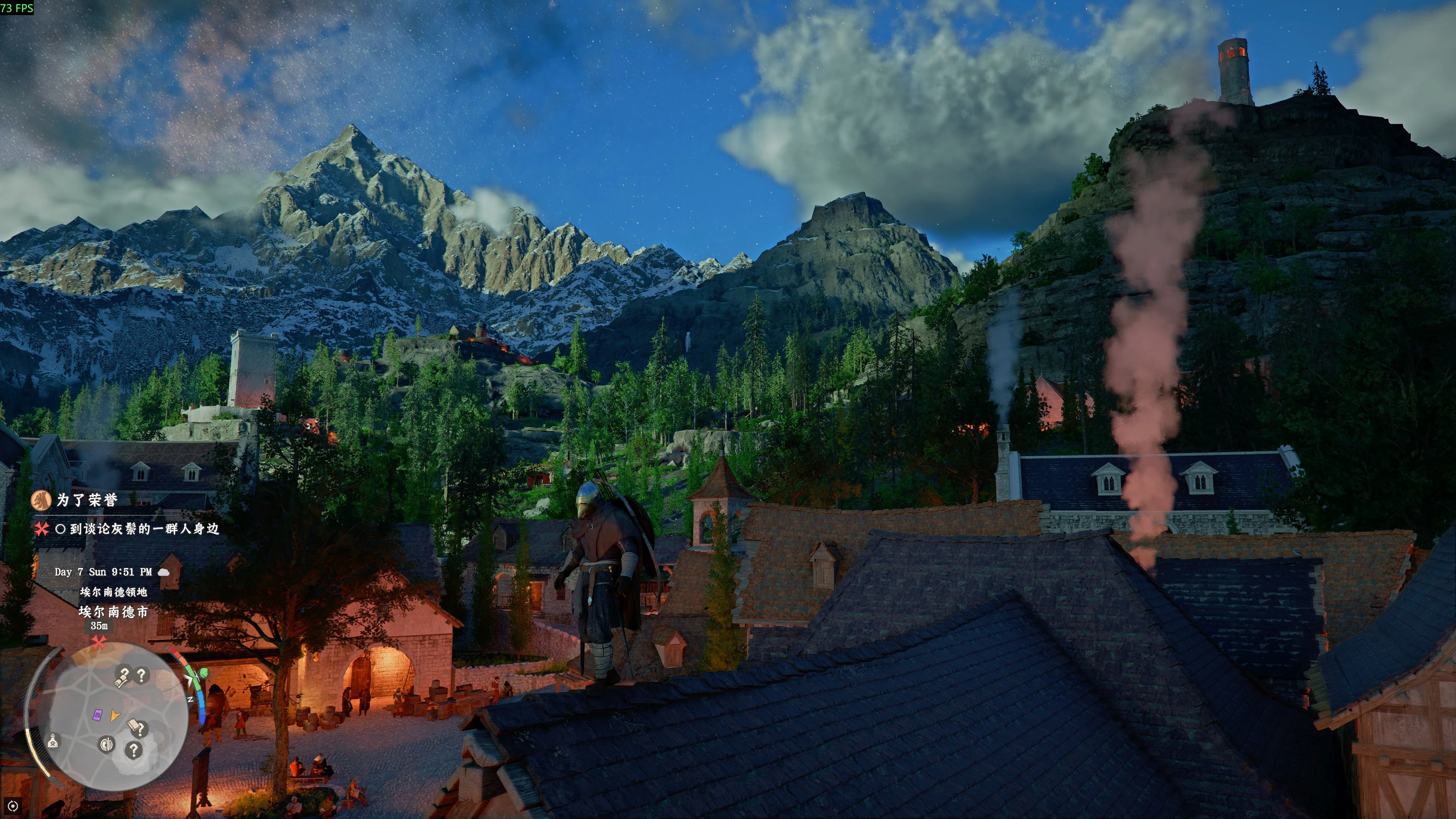
Présentation du module
Optimisation des Ombres du Désert Écarlate - Filtre NVIDIA
---
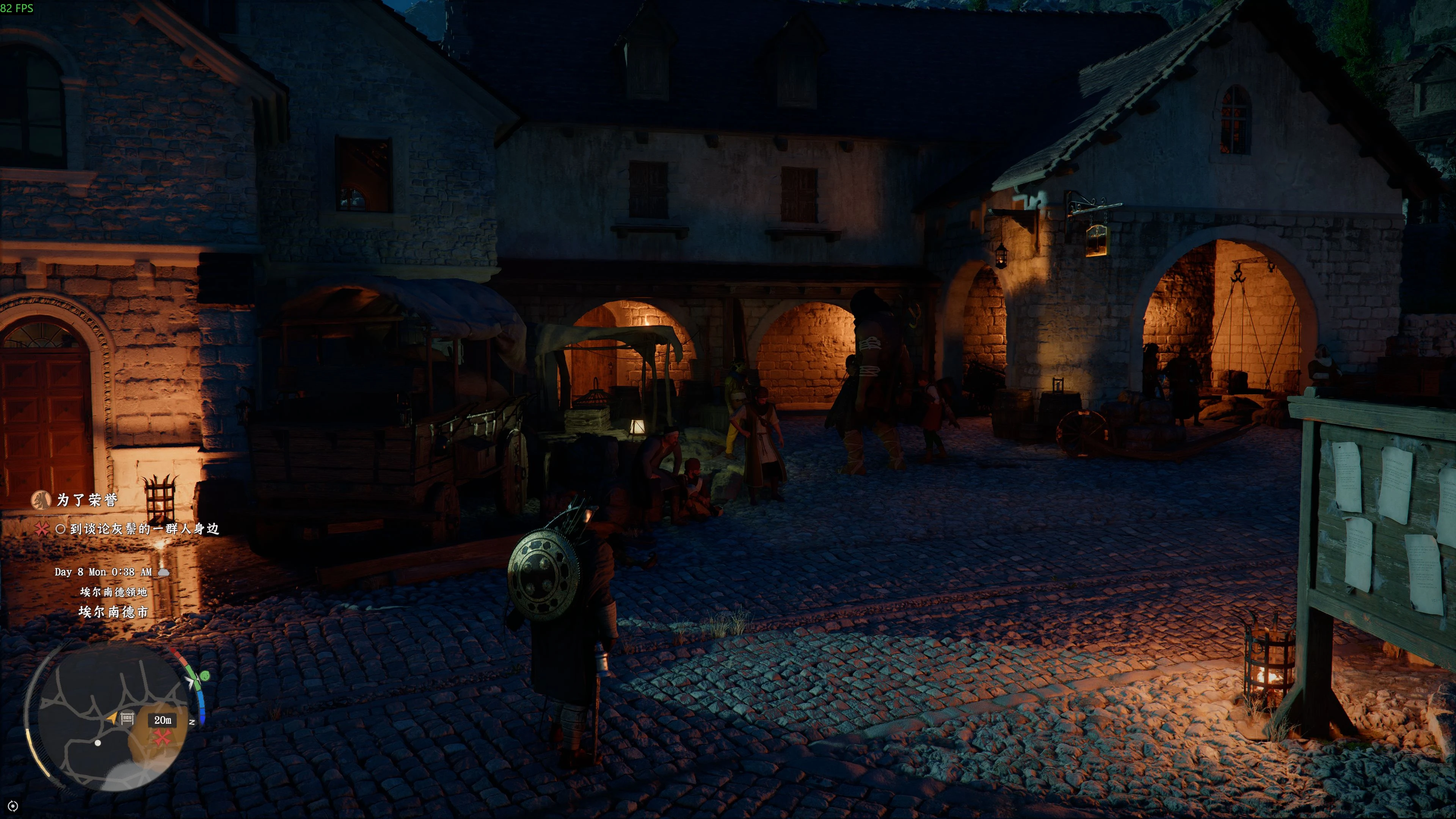
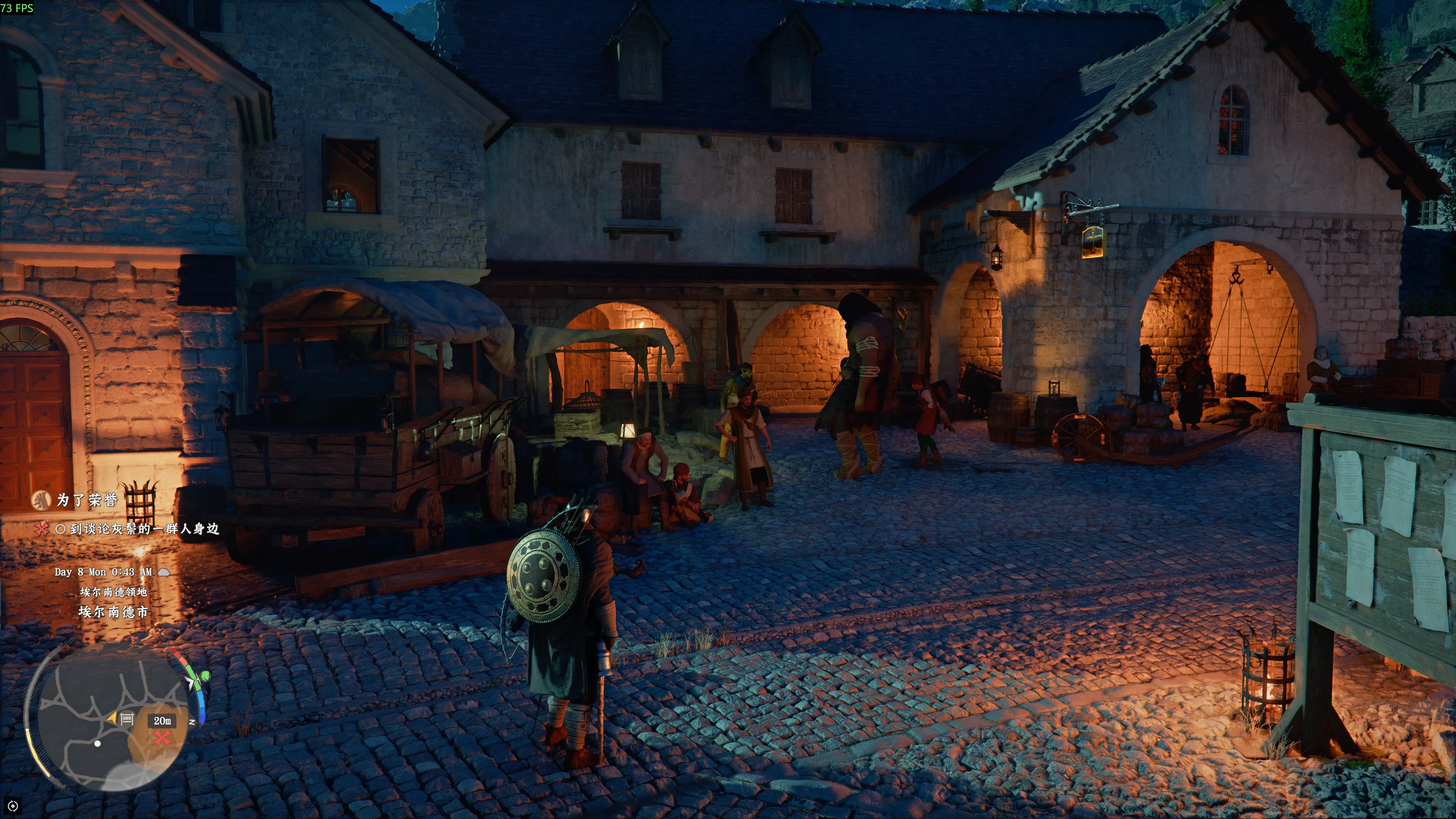
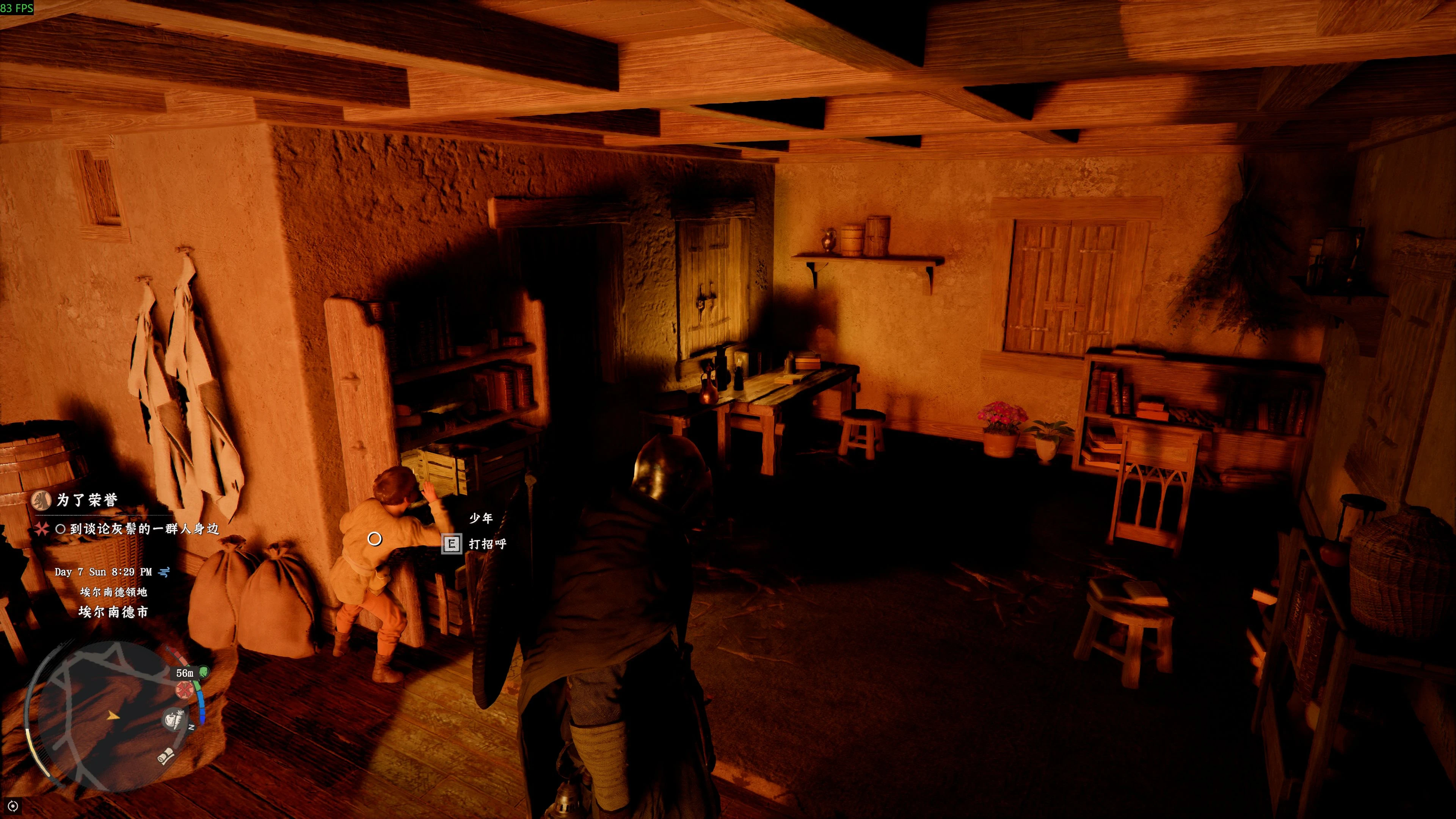
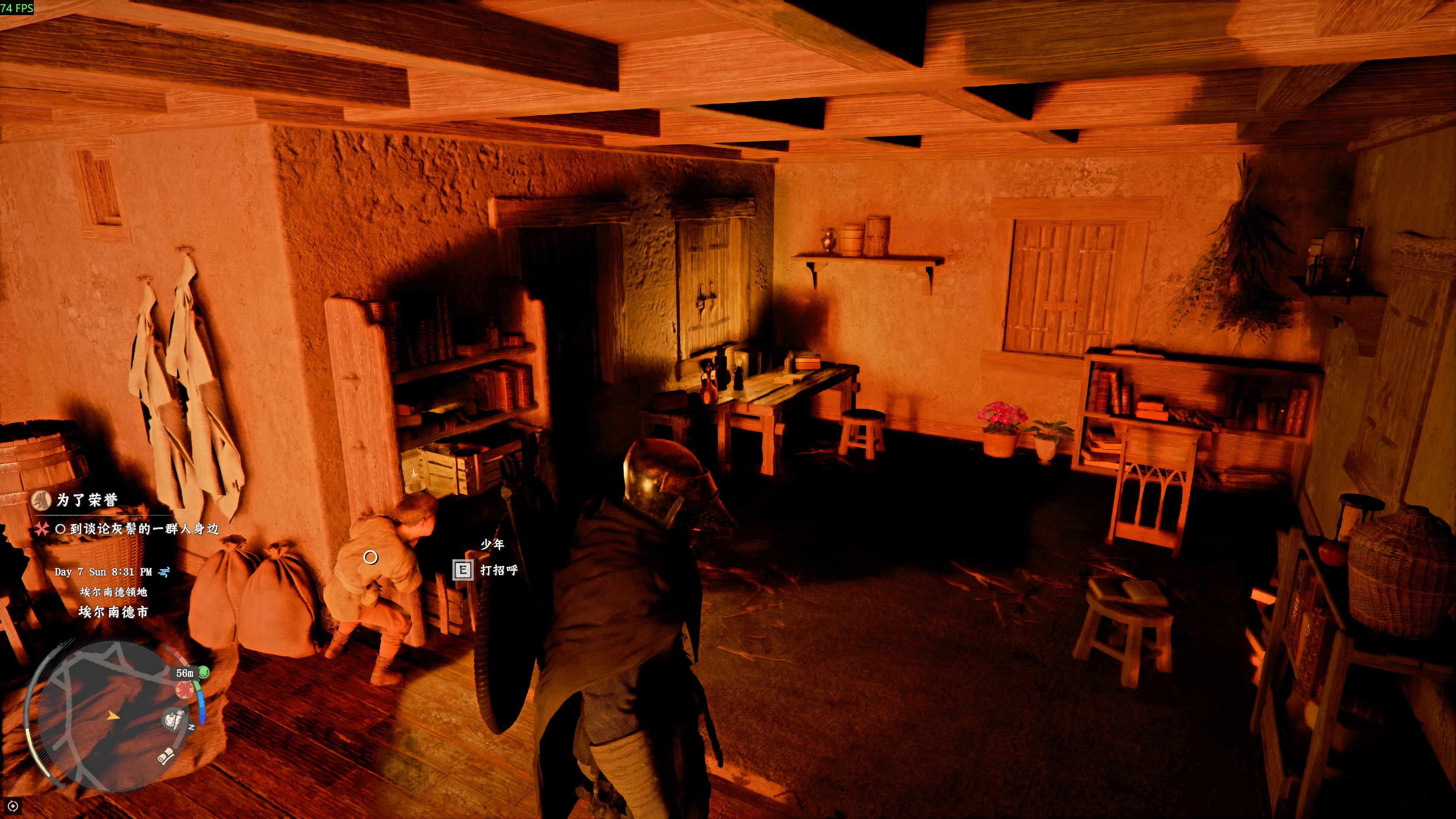
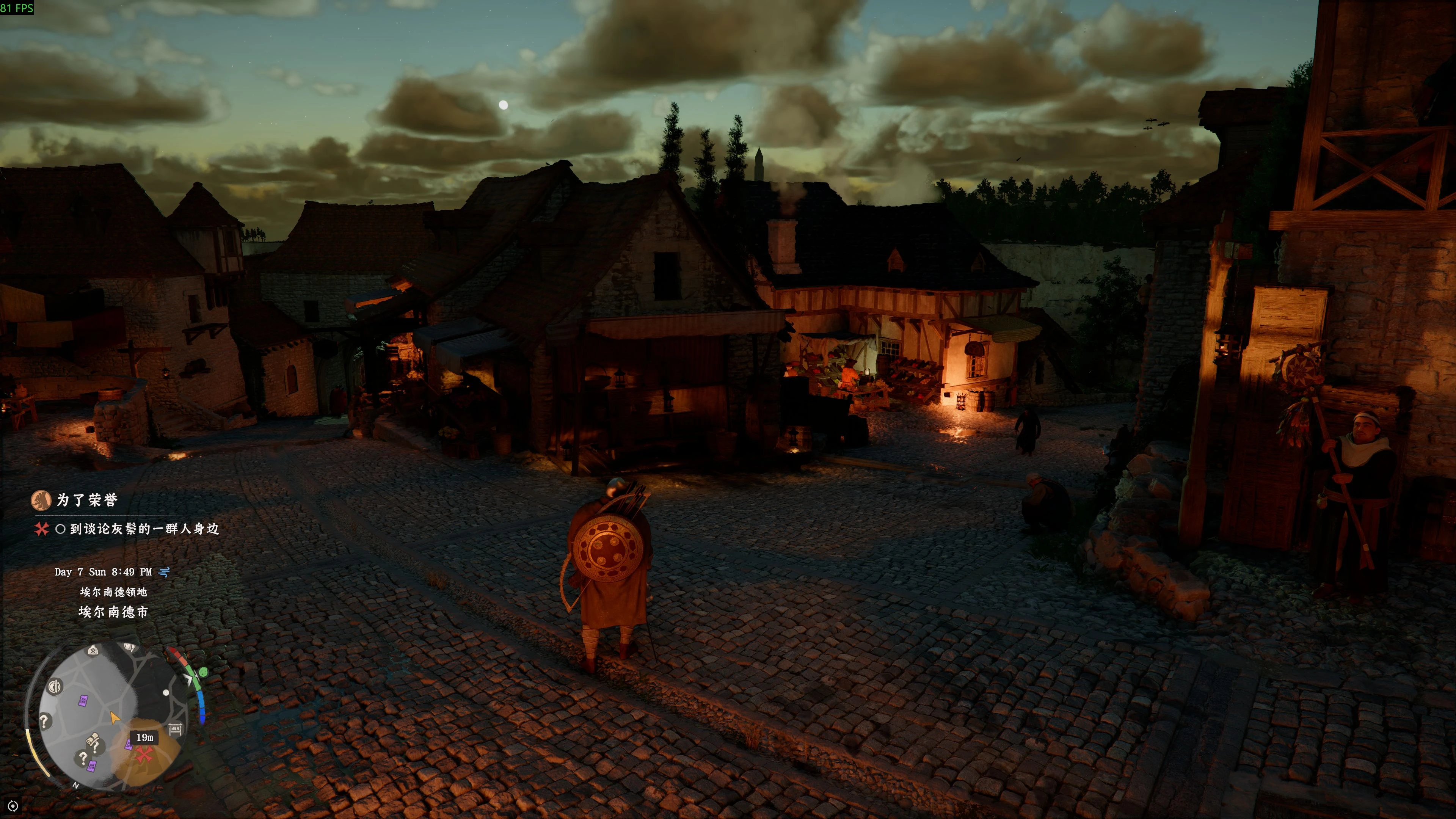
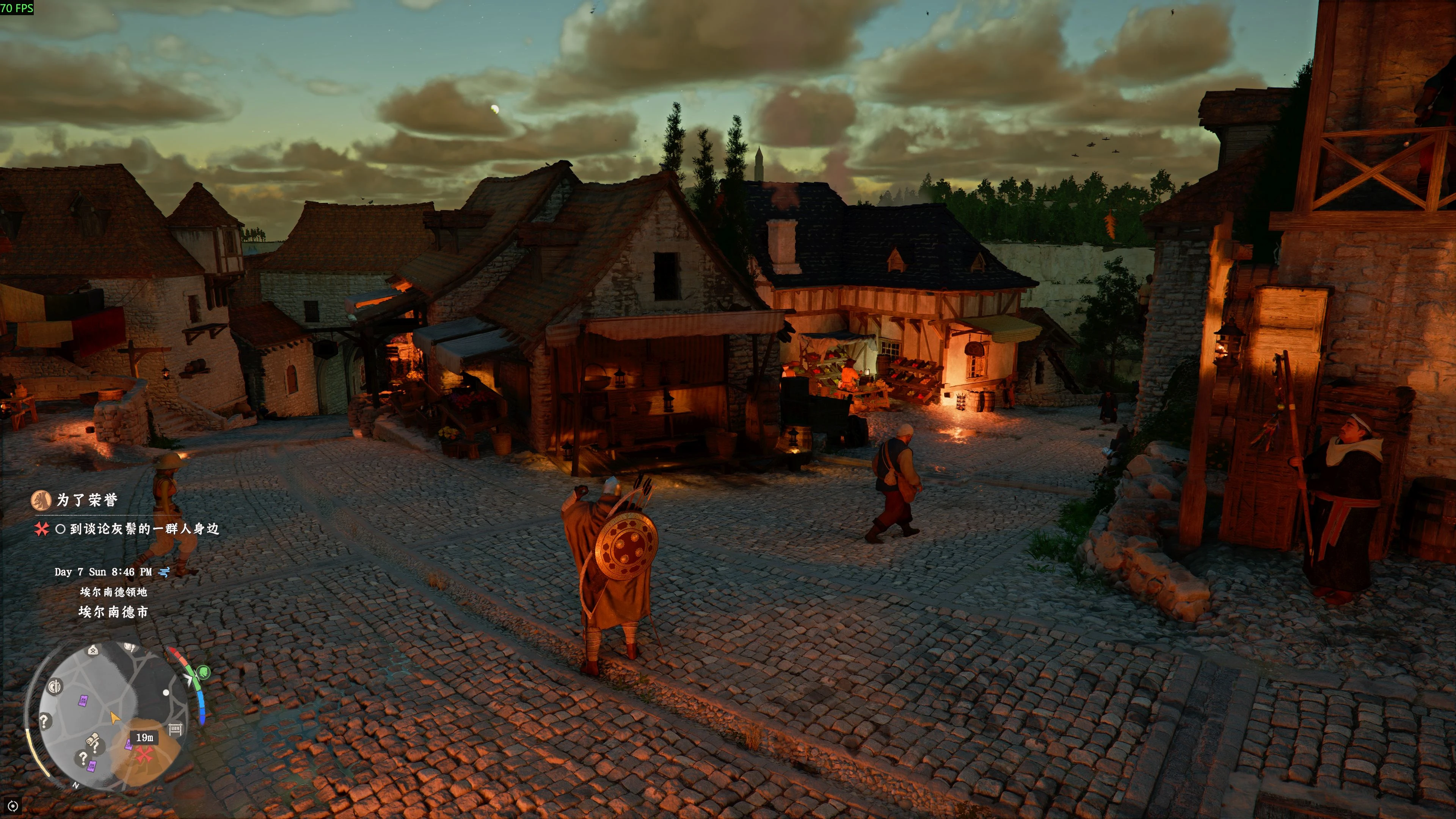
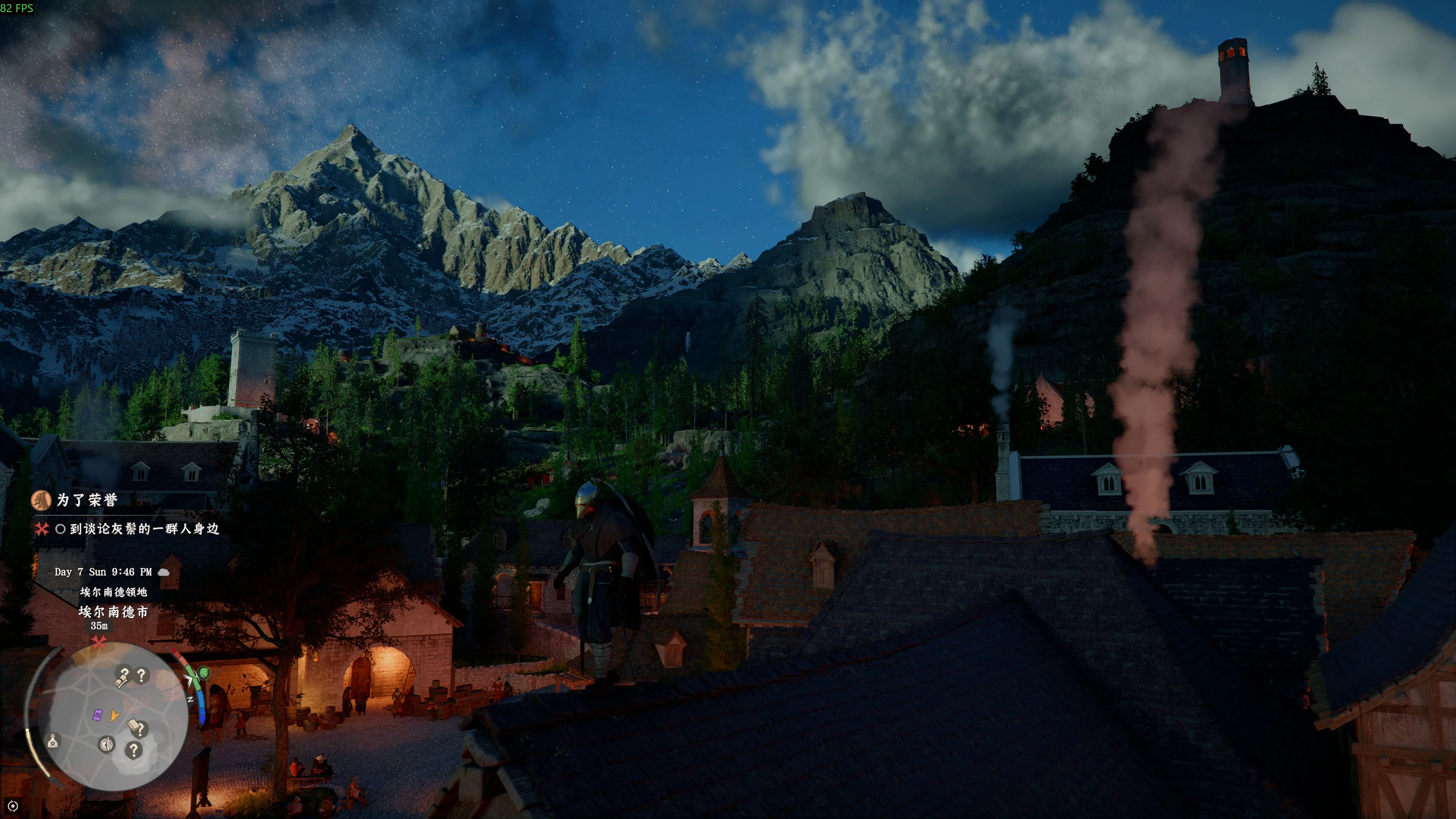
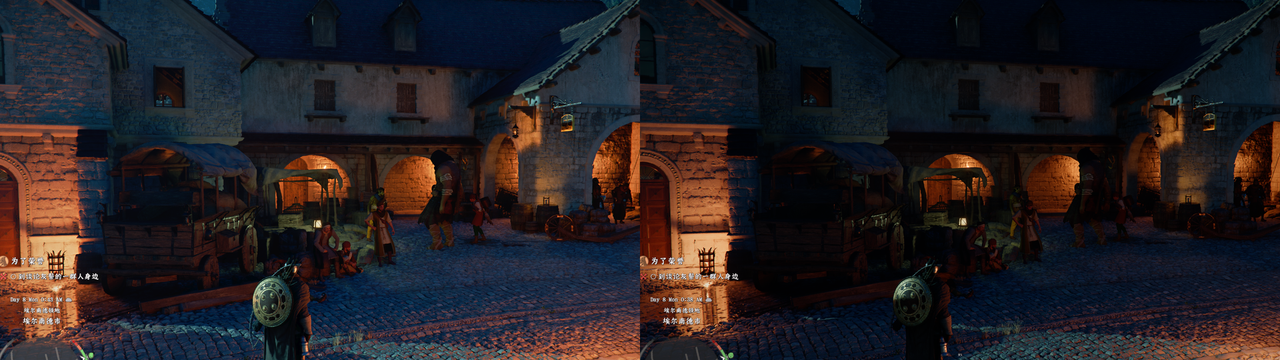
- Cœur : Corriger les ombres trop sombres et restaurer les détails perdus dans les zones sombres
- Conseil de performance : Activer cette option peut réduire le taux de rafraîchissement d'environ 10 images par seconde.
- Recommandé pour les utilisateurs avec un taux de rafraîchissement natif du jeu ≥ 70 IPS.
- Déconseillé aux utilisateurs dont le taux de rafraîchissement natif du jeu est inférieur à 60 ips.
- Installez la dernière version de l'application NVIDIA et activez la « superposition en jeu ».
- Lancez le jeu et appuyez sur Alt+F3 pour ouvrir le panneau de filtres.
- Sélectionnez d'abord un emplacement de préréglage vide avec un numéro.
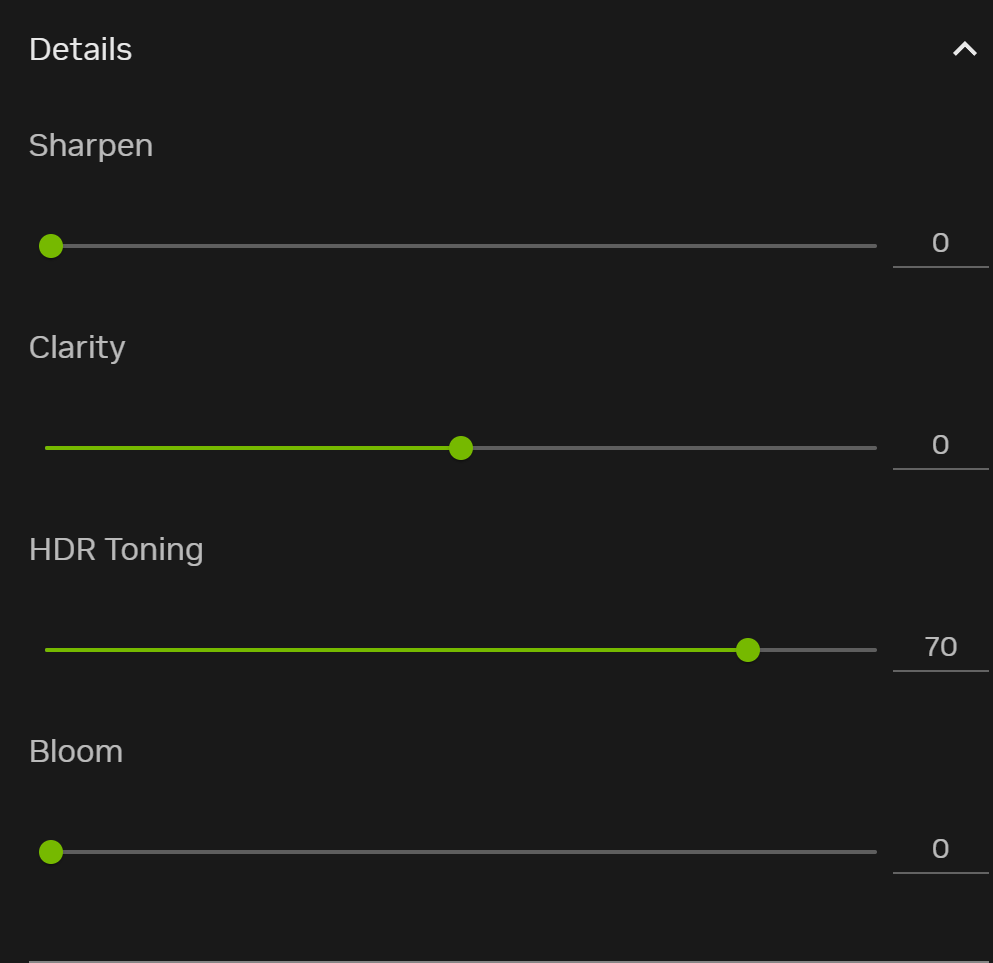
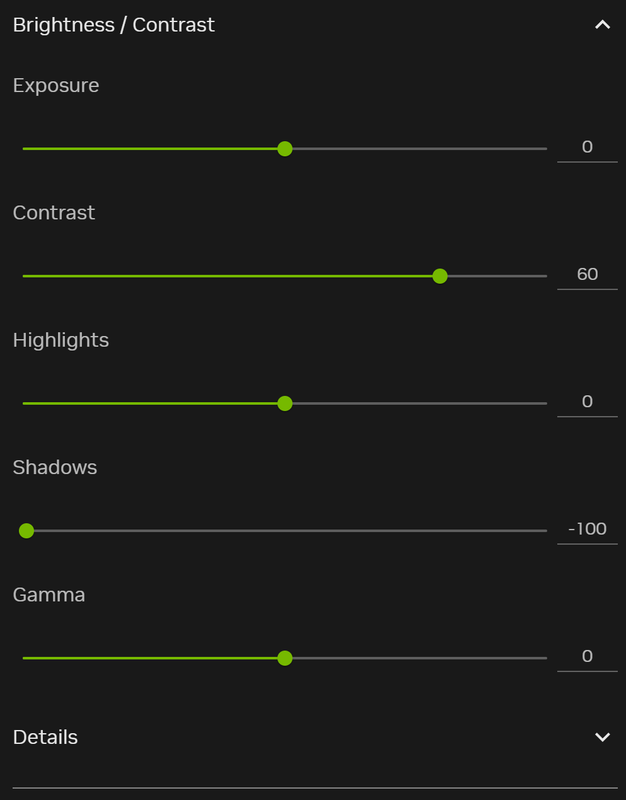
- Ajoutez successivement les filtres « Exposition/Contraste » et « Détails », puis ajustez les paramètres selon l'image de référence.
- Configuration enregistrée automatiquement, cliquez sur un préréglage pour l'activer.
Remarque : Ce paramètre est calibré à l'œil nu sur un écran OLED. Ajustez-le si le résultat ne vous convient pas.
---
- Noyau : Correction des noirs d'ombre écrasés, restauration des détails d'ombre perdus
- Avertissement : Perte de performances d'environ 10 FPS après activation
- Recommandé : Pour les utilisateurs dont le FPS natif du jeu est ≥70
- Déconseillé : utilisateurs dont la fréquence d'images native du jeu est inférieure à 60 FPS
- Installez la dernière version de l'application NVIDIA, puis activez la "Superposition NVIDIA".
- Lancez le jeu, appuyez sur Alt+F3 pour ouvrir le panneau de filtres
- Sélectionnez un emplacement de préréglage numéroté vide (1/2/3)
- Ajoutez les filtres "Luminosité/Contraste" et "Détails", ajustez-les comme référence
- Configuration automatiquement enregistrée, cliquez sur le préréglage pour l'activer
Remarque : Les paramètres sont calibrés pour un écran OLED. Ajustez-les librement si le résultat ne vous convient pas.
Cet outil est fourni par le tiers [bufftool]

Téléchargez les mods
Installez LagoFast, démarrez Crimson Desert et jouez avec les mods que vous aimez.
Nous utilisons des cookies pour rendre les interactions avec nos sites Web et nos services faciles et significatives. Pour plus d'informations sur les cookies que nous utilisons ou pour savoir comment désactiver les cookies, cliquez ici.