Auteur:m8r98a4f2Dernière mise à jour :02/10/2024 12:13:40325.8K2.4MB
Présentation du module
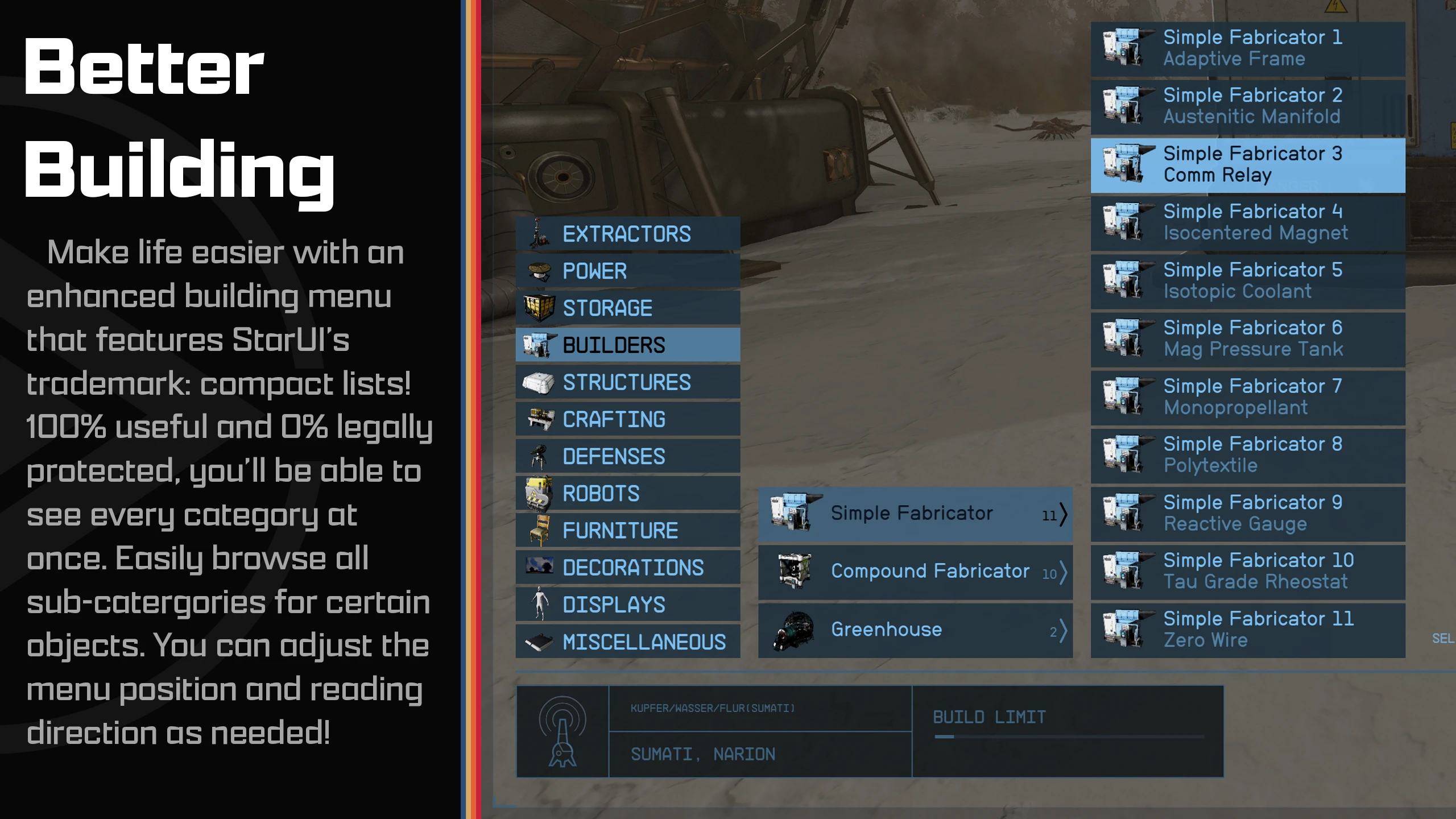
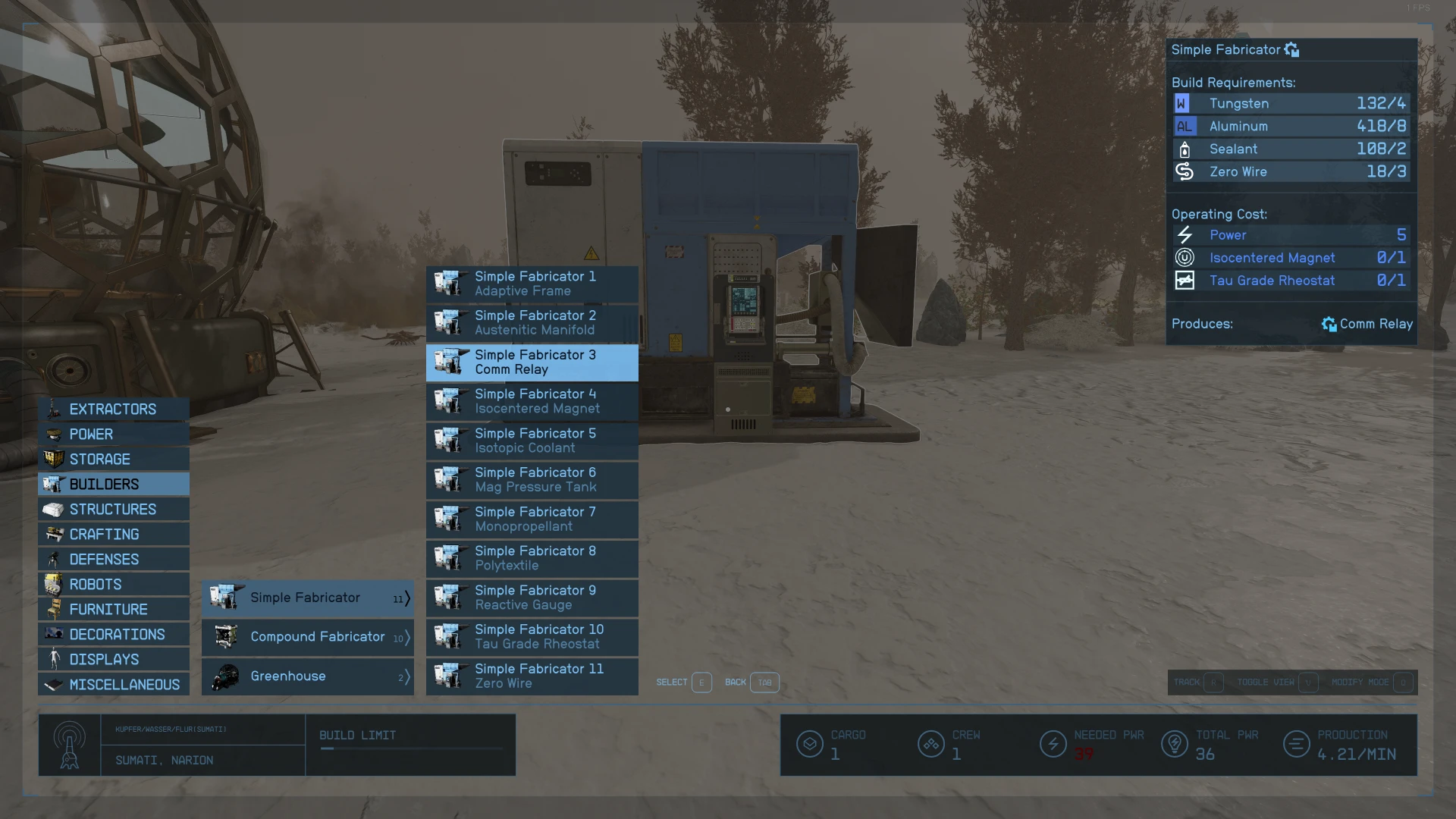
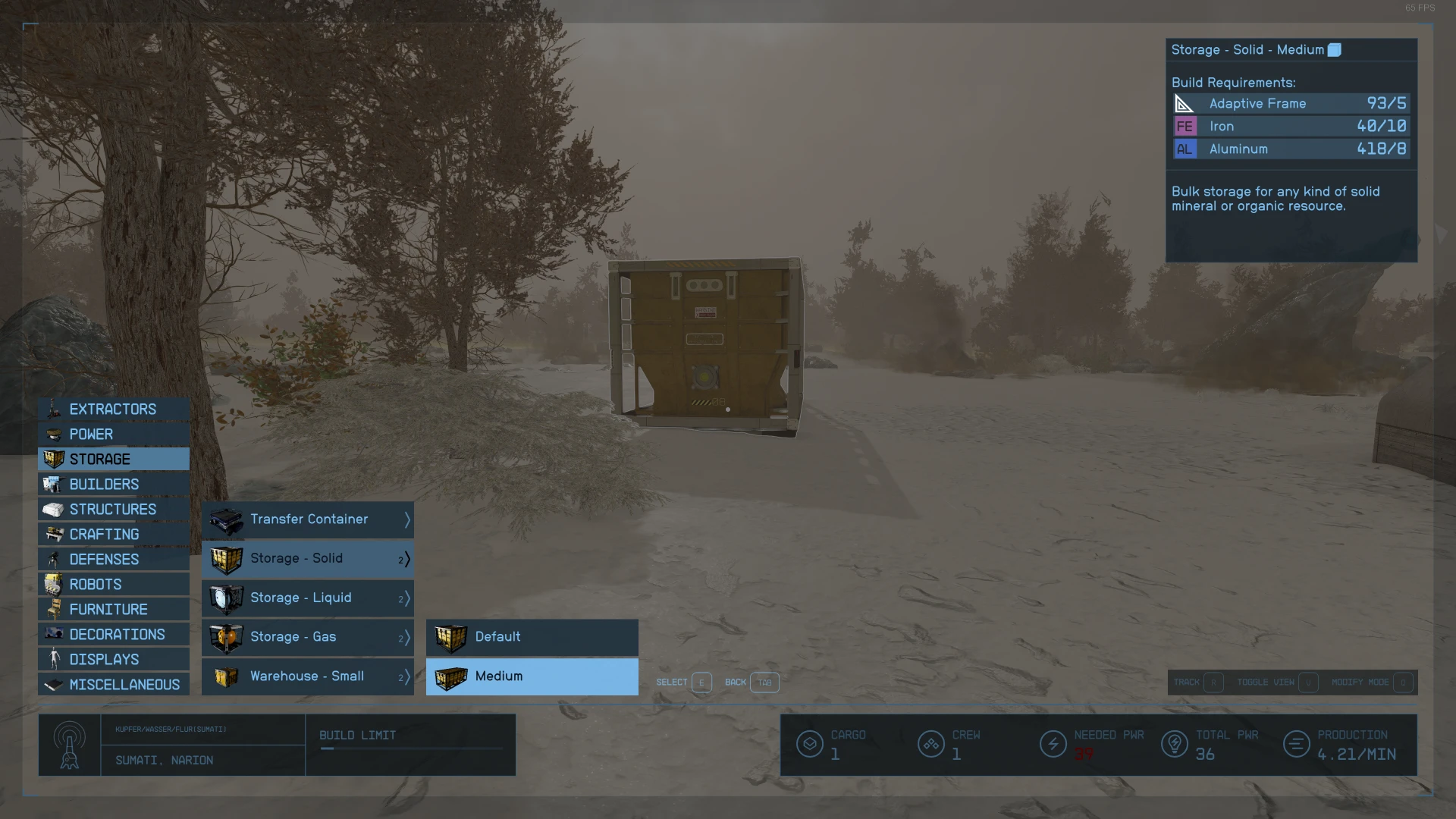
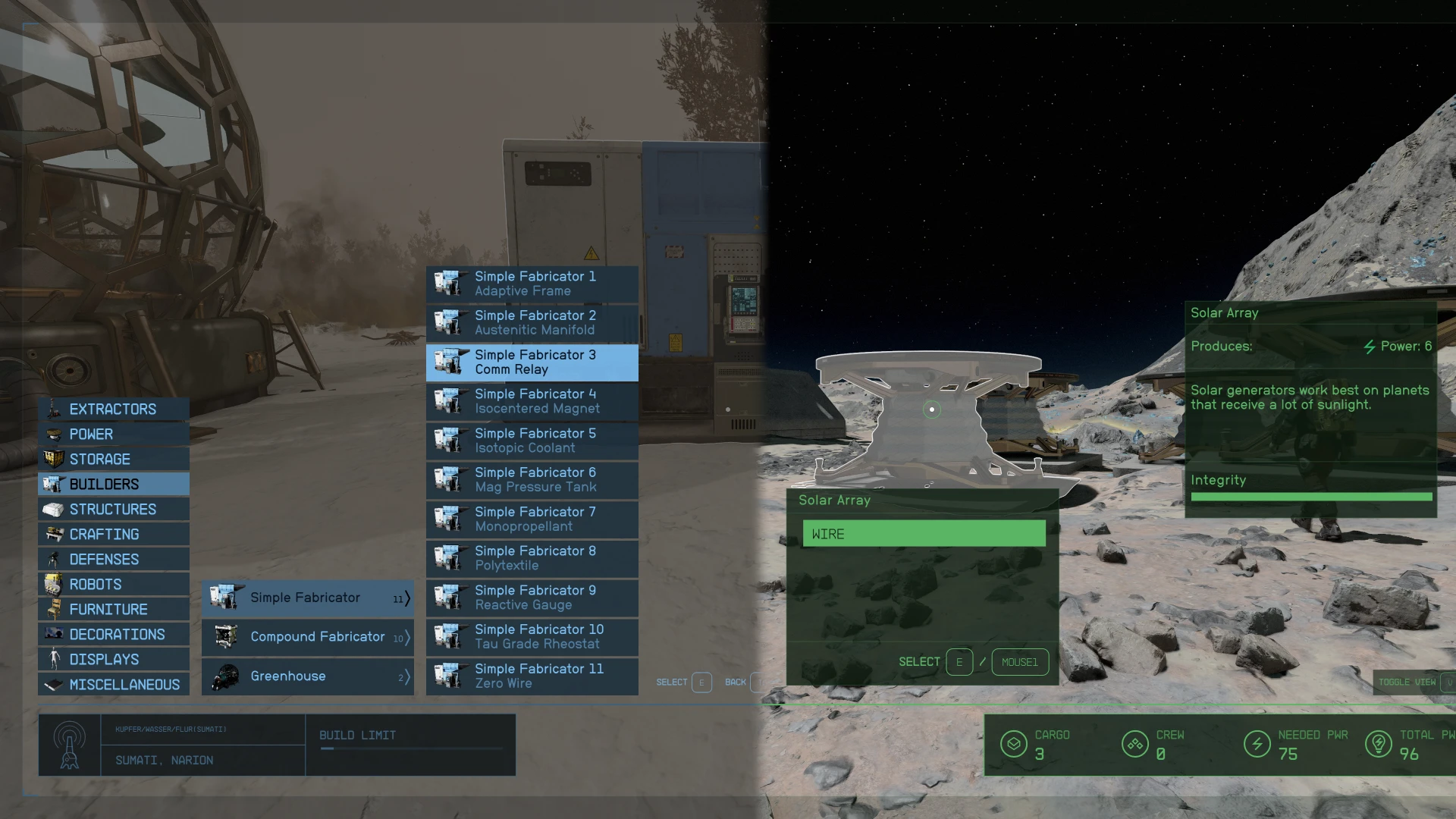
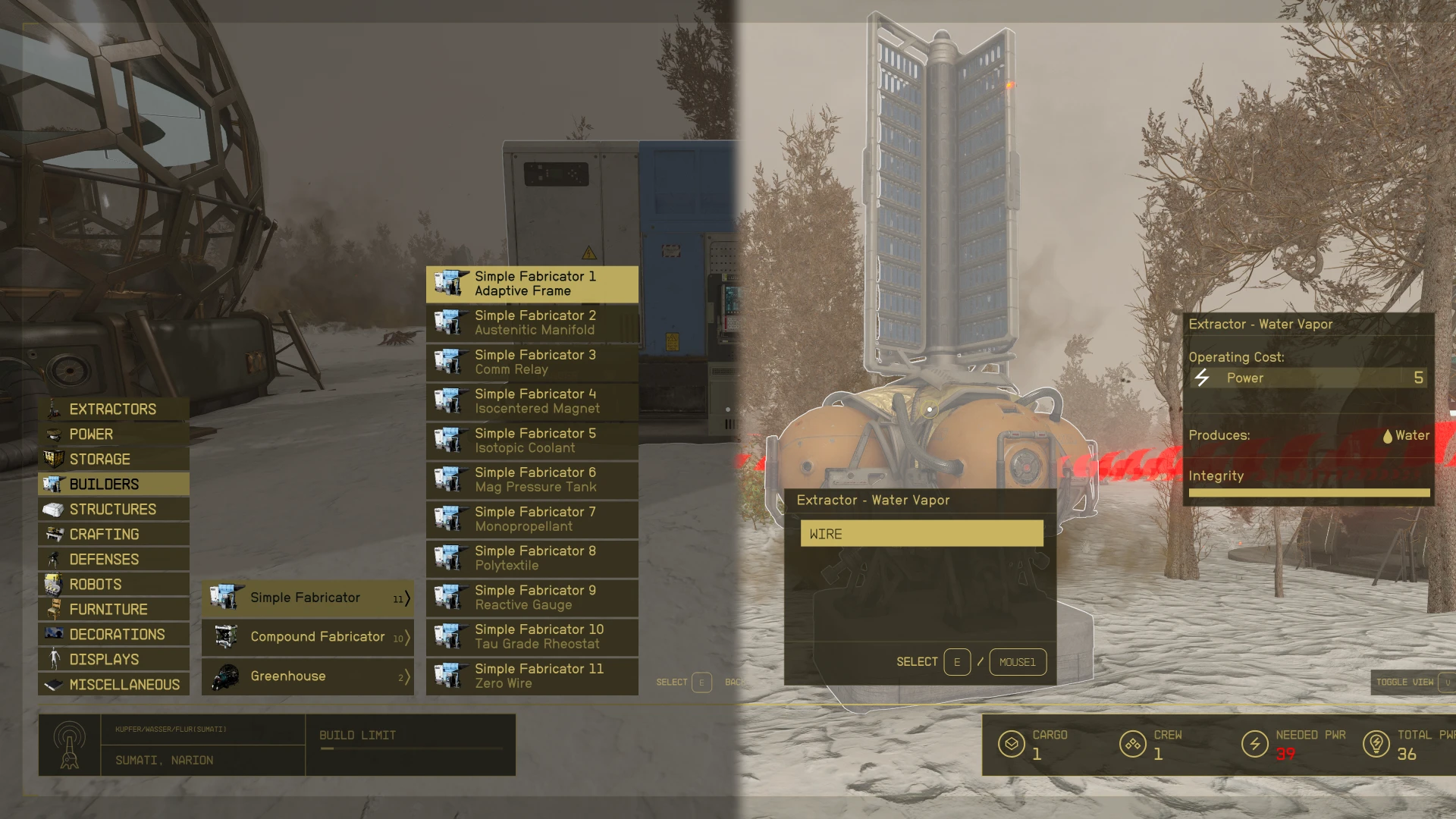
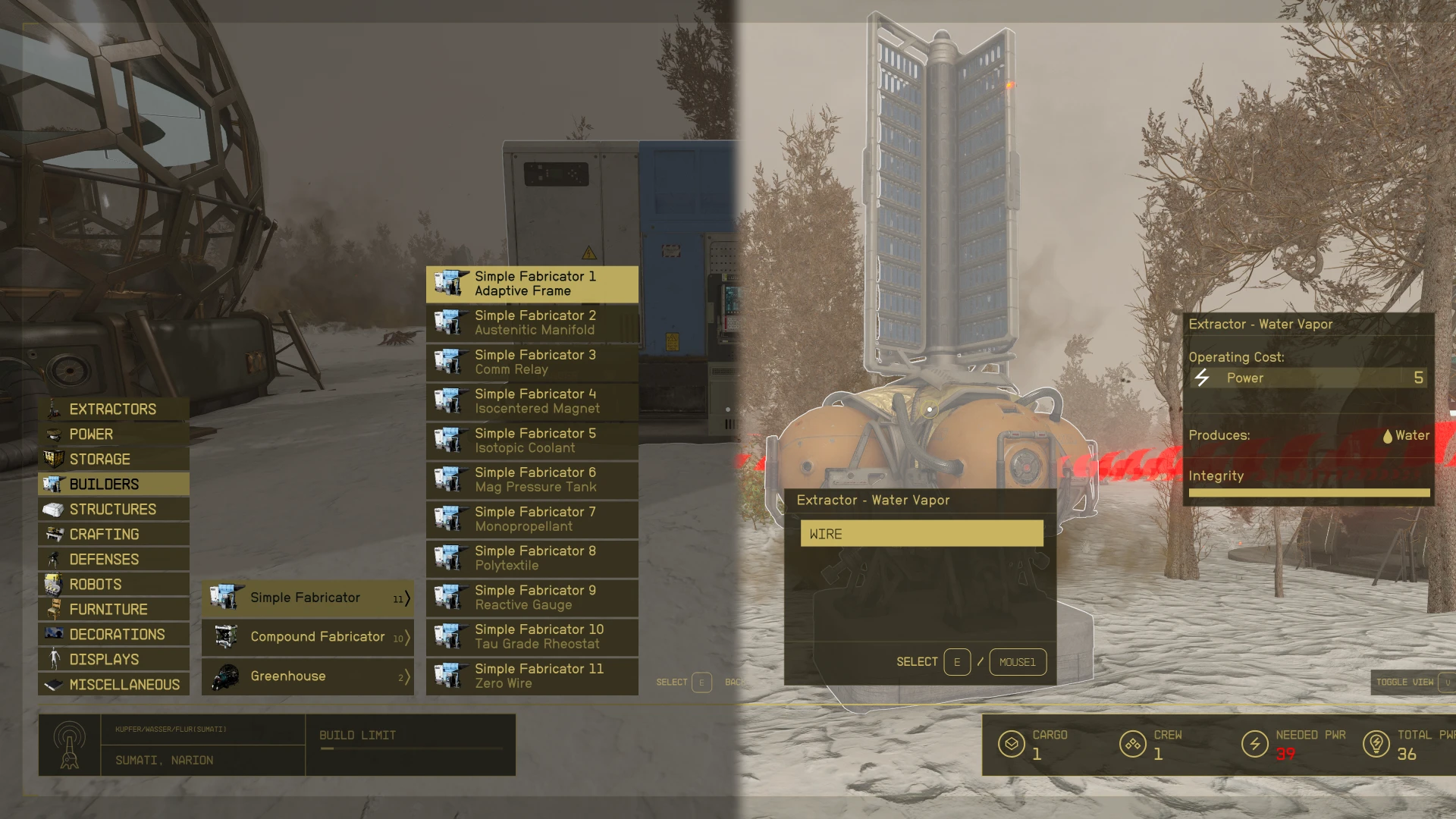
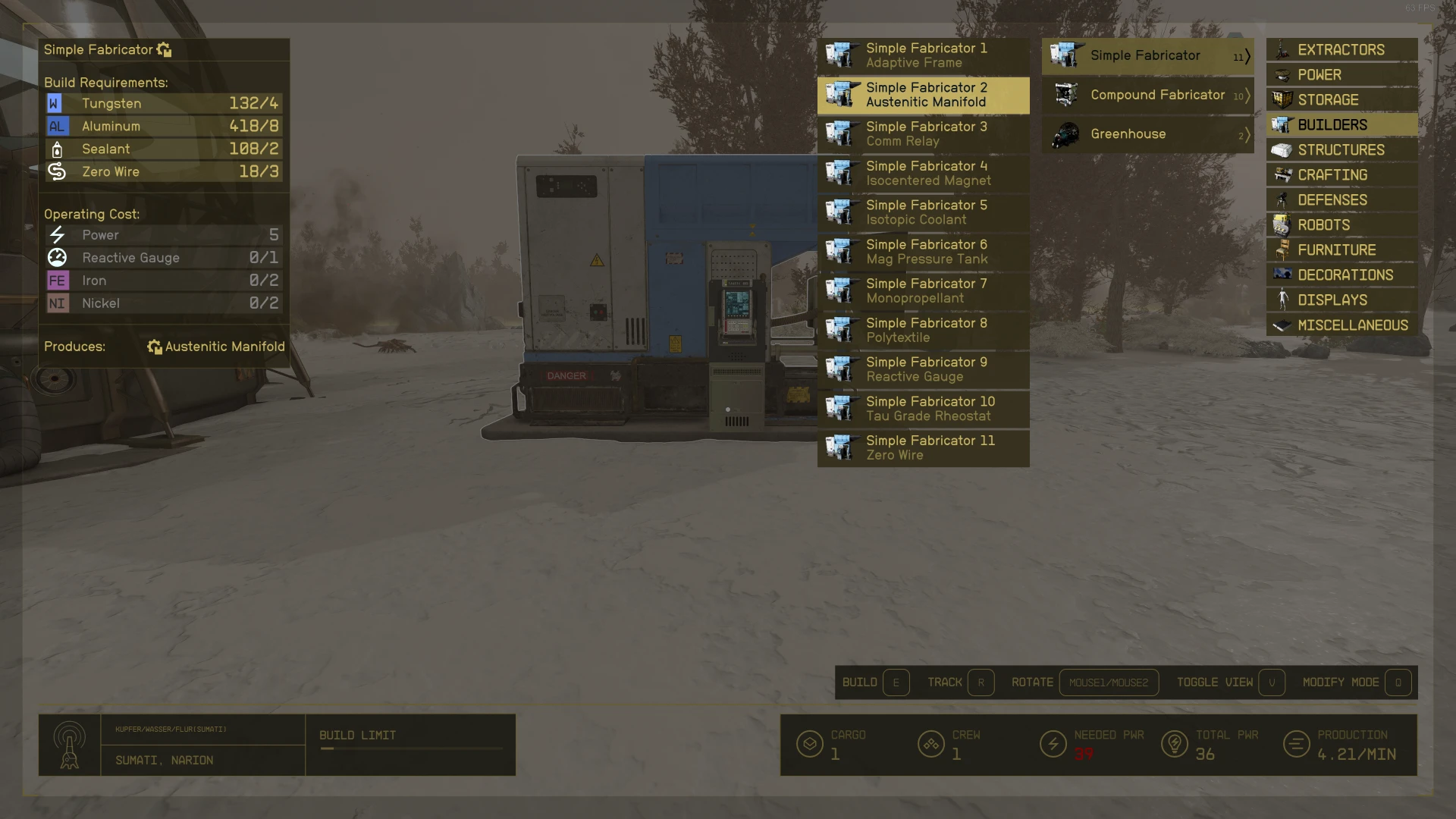
Améliore l'interface de l'avant-poste sur PC. Ajoute un menu de construction confortable avec des listes séparées par catégorie, bâtiment et variante (et seulement 4 touches nécessaires pour naviguer, au lieu de 8). Modifie les raccourcis claviers pour les rendre similaires à ceux des autres interfaces.
Améliore l'interface de l'avant-poste sur PC. Ajoute un menu de construction confortable avec des listes distinctes pour la catégorie, le bâtiment et la variante (et vous n'avez besoin que de 4 touches au lieu de 8 pour naviguer). Modifie les raccourcis clavier pour les rendre similaires à ceux de la plupart des autres interfaces. Ajoute une étiquette d'inspection et des indications de boutons au niveau du curseur. Et de nombreuses autres améliorations de la qualité de vie.
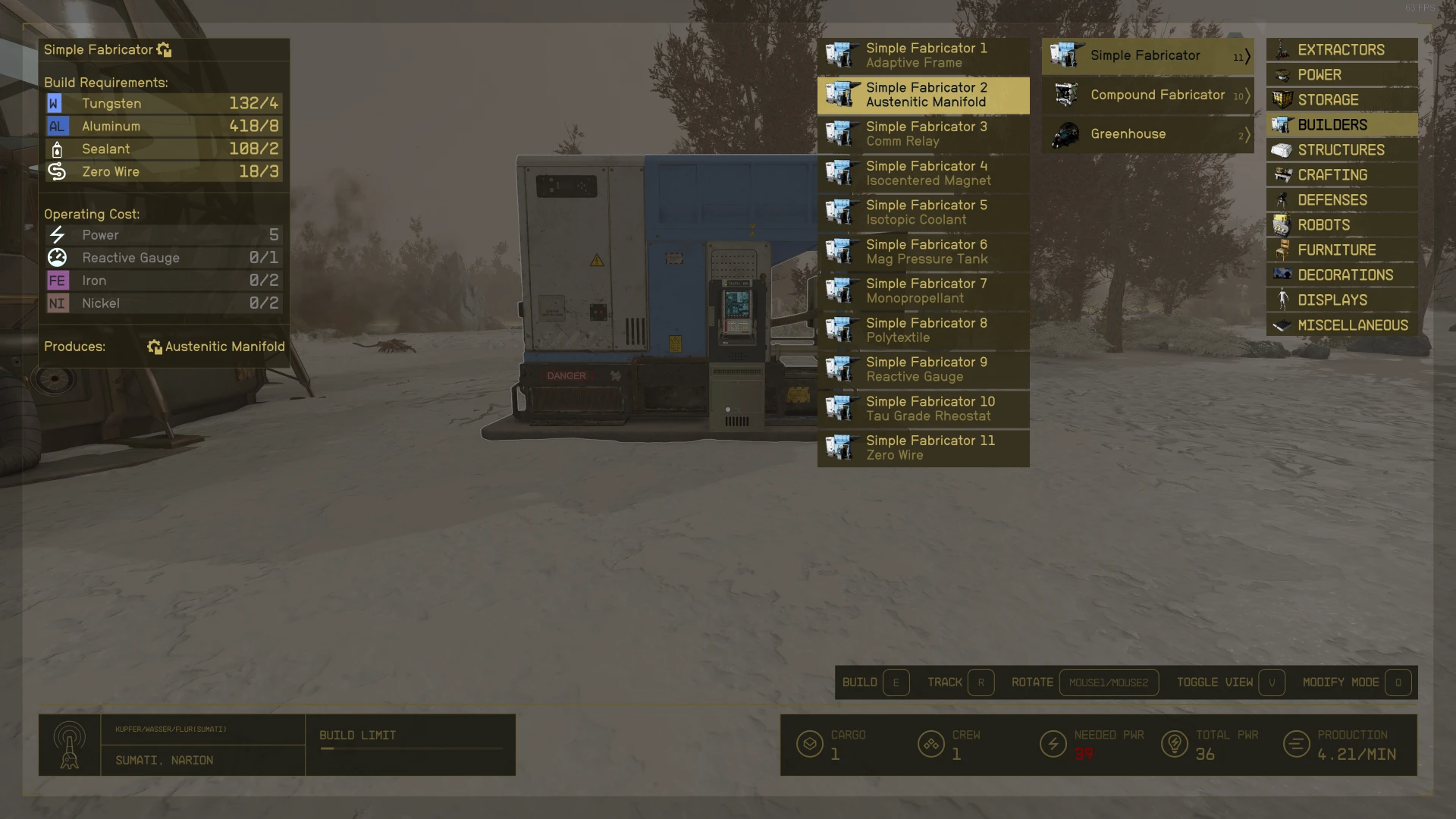
Menu de construction amélioré avec listes séparées par catégories, bâtiments et variantes
Vous n'avez plus besoin de 8 touches pour naviguer dans le menu de construction – 4 suffisent.
Affiche l’objet produit en sous-titre pour les fabricateurs
Consultez toutes les variantes dans une liste facile à parcourir
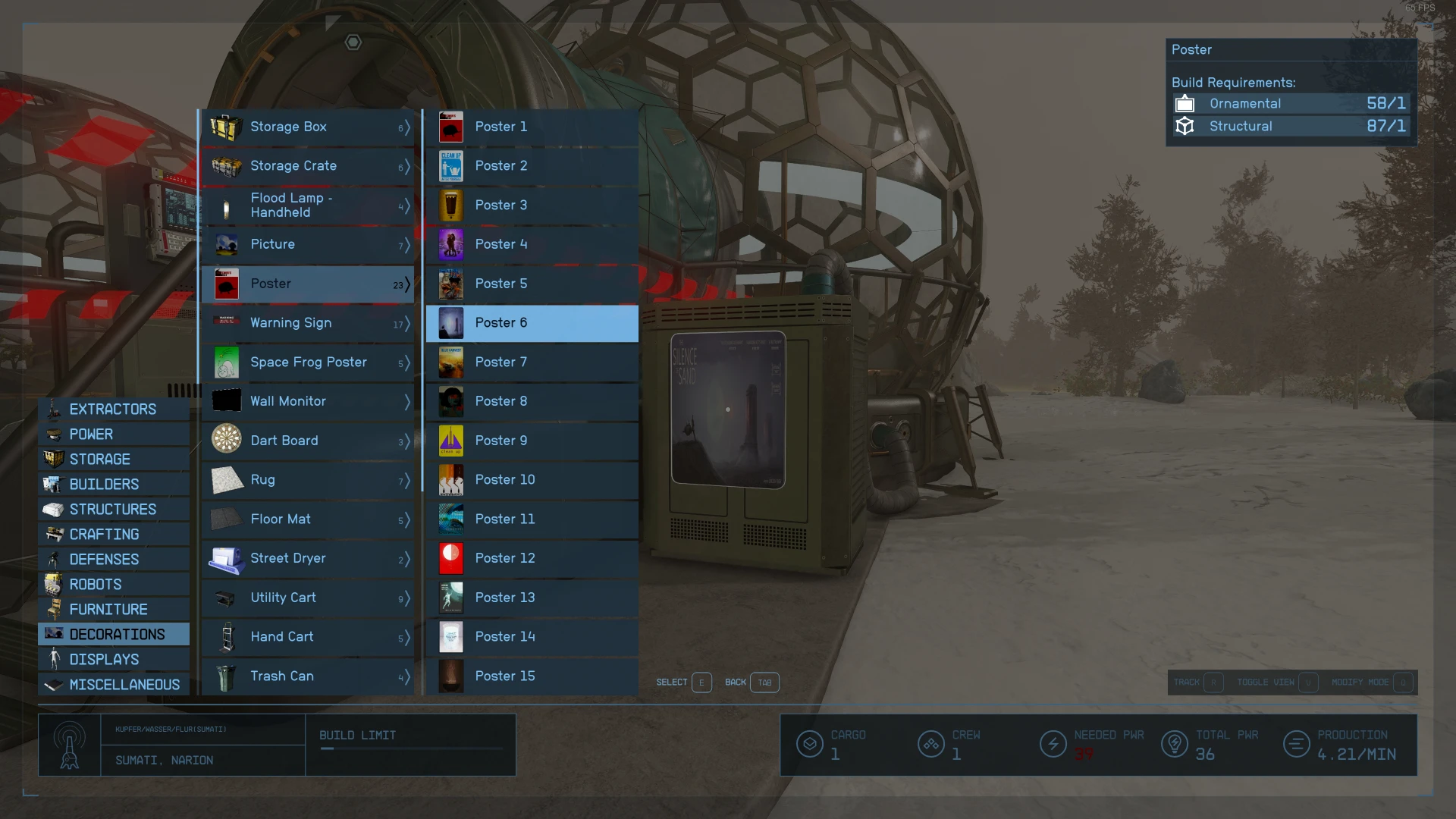
Meilleure dénomination des variantes – ex. « Extracteur – Fer – Commercial » est affiché comme « Commercial » dans les listes de variantes.
Dénomination numérotée pour les objets de même nom - ex. "Affiche 1", "Affiche 2" au lieu de "Affiche" pour tous
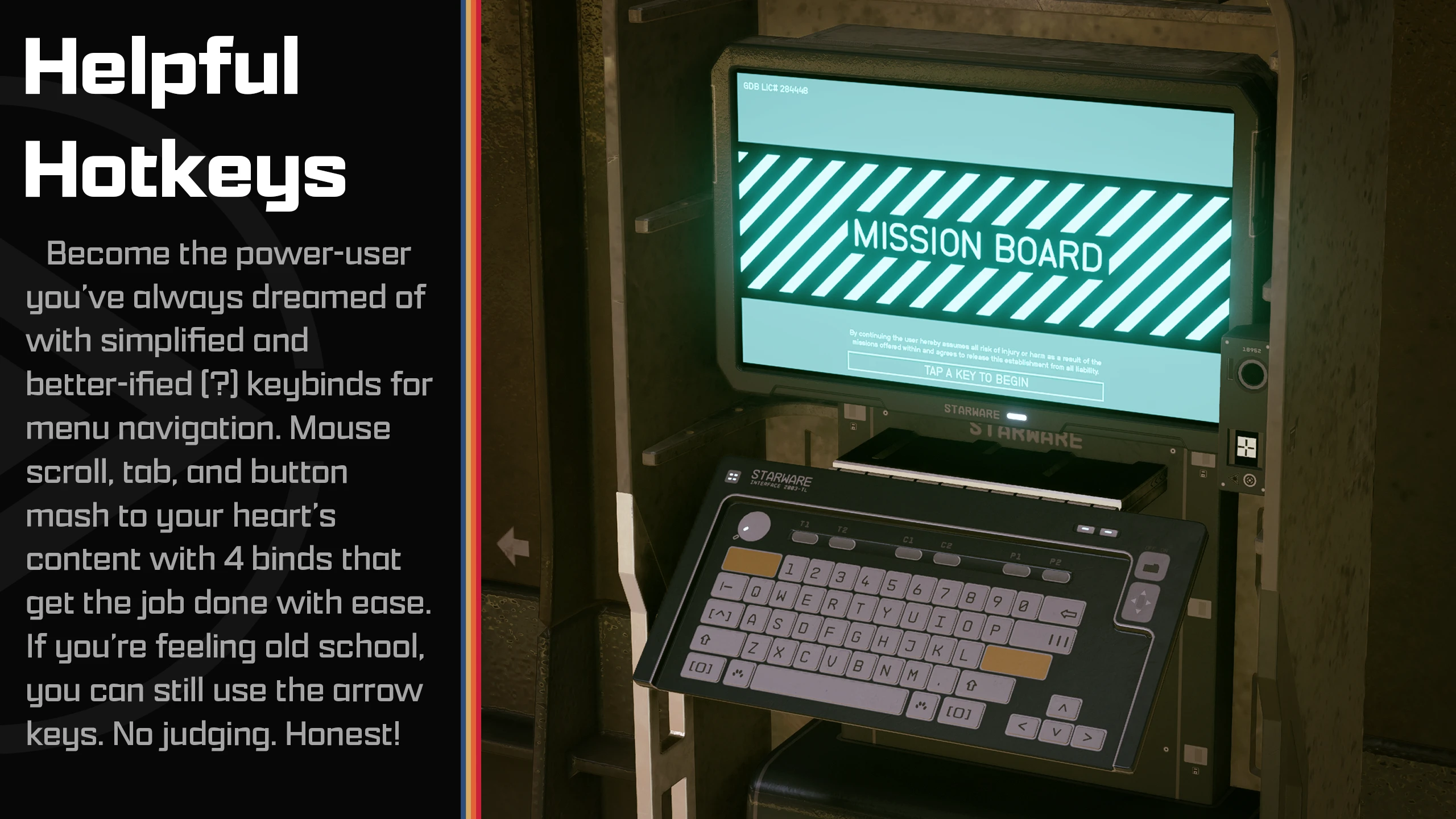
Modification du comportement des touches de base de l'interface, désormais similaire aux autres interfaces : TAB permet de revenir en arrière/fermer, et le changement de mode se fait avec "Q" ou la "Gâchette Gauche".
Ajout de touches de confort dans plusieurs interfaces - Vous pouvez désormais utiliser la souris 1 au lieu de la touche E pour sélectionner un objet dans les cartes d'action, comme le câblage. Et en mode câblage, vous pouvez appuyer sur la souris 1 là où seul E était utilisable auparavant.
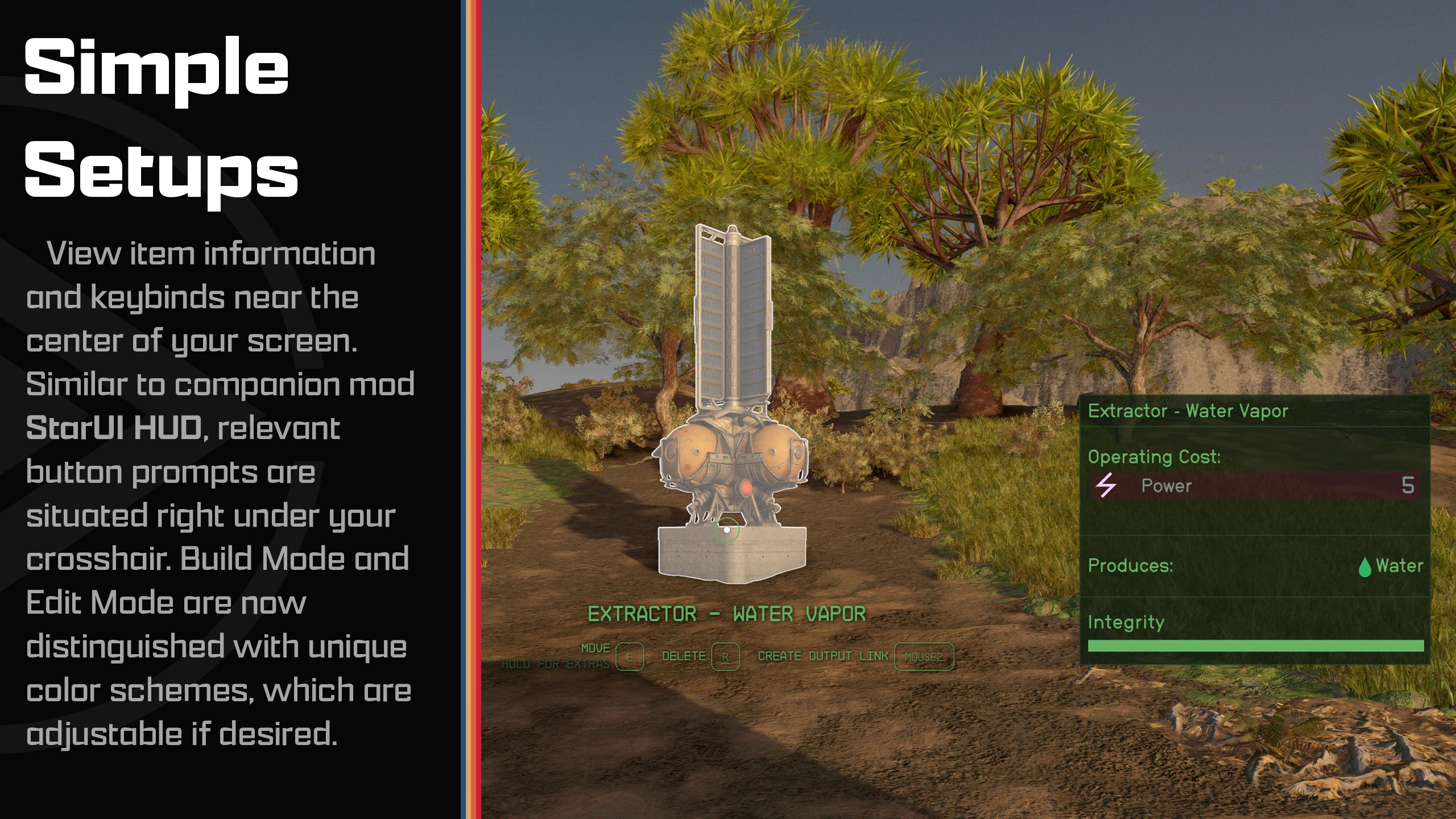
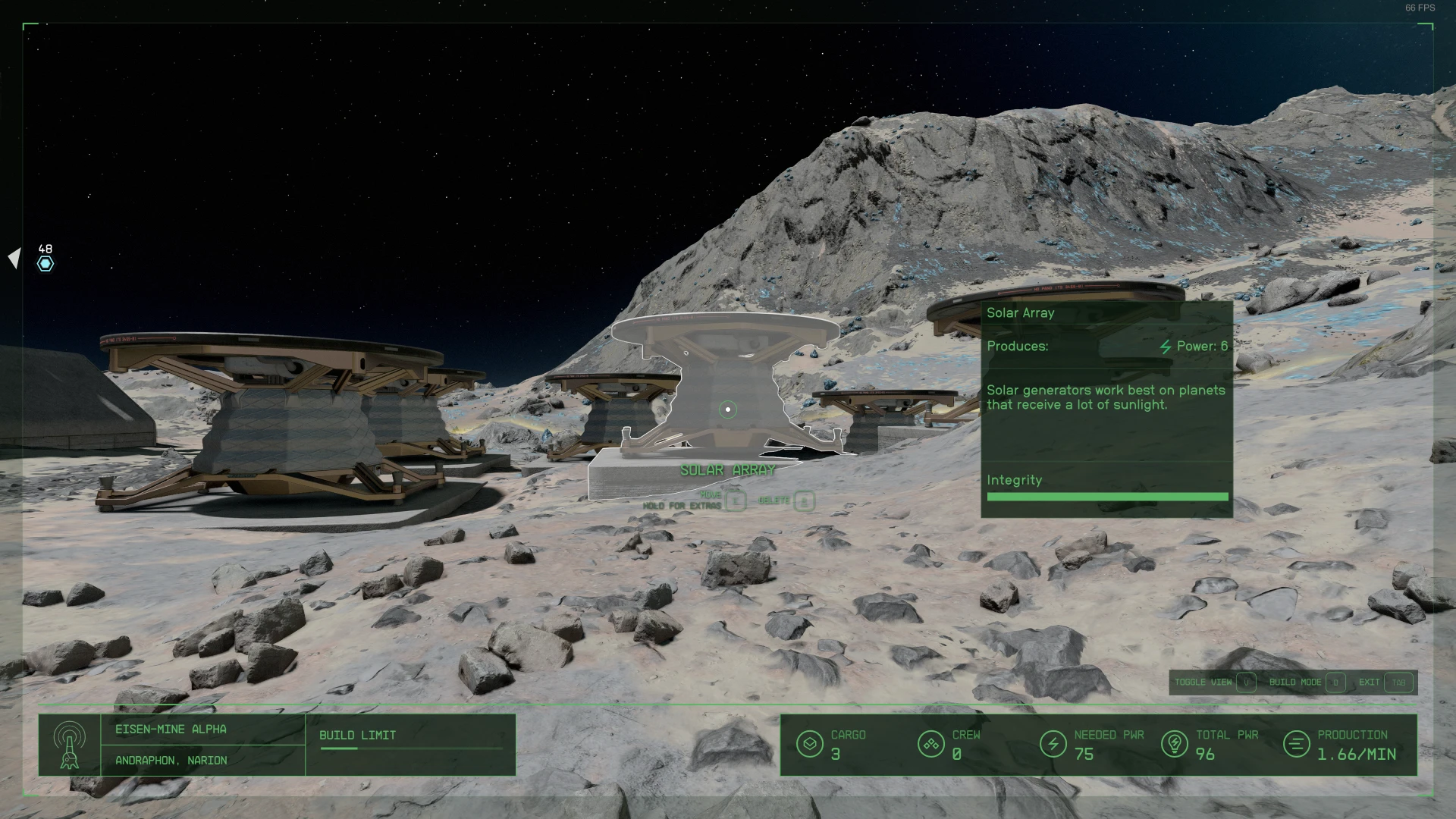
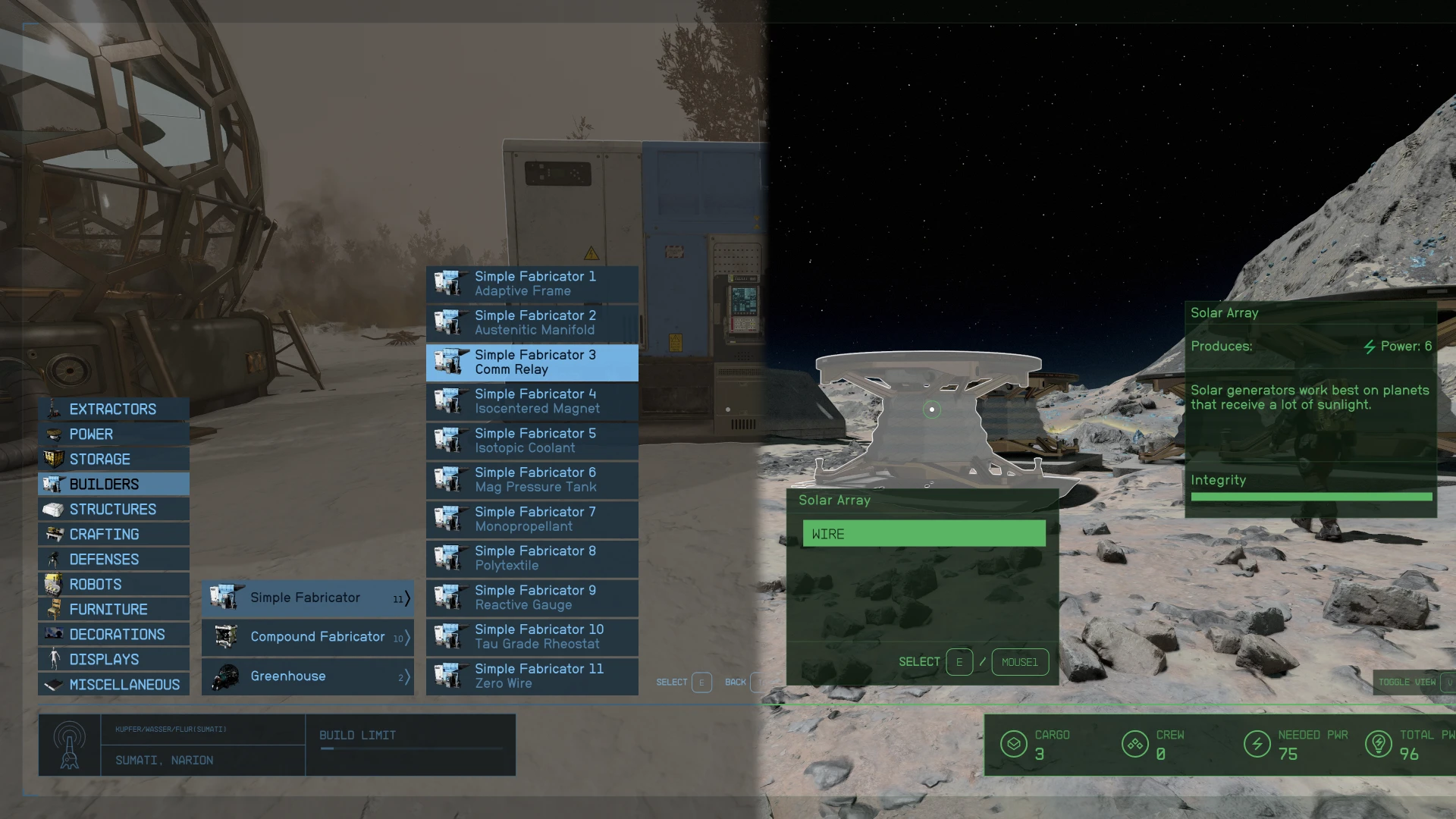
Nouvelle étiquette d'examen - Affiche ce que vous regardez directement sous le réticule
Nouveaux boutons de visée - Découvrez ce que vous pouvez faire directement sous le réticule
Couleurs distinctes pour les modes construction et inspection : voyez immédiatement dans quel mode vous êtes !
Permet un réglage complet de chaque widget. Contrôlez la couleur, la taille et la position individuellement pour chaque widget. Vous pouvez également le masquer si vous ne l’aimez pas.
Option pour désactiver l'animation d'ouverture/fermeture
Disponible en 30, 60 et 120 fps
Livré avec trois préréglages prédéfinis : Choix de l'auteur, Choix de l'auteur (couleur par défaut) et Vanilla Extended
Complètement personnalisable - Livré avec un **Configurateur StarUI**profil, pour ajuster facilement votre interface d'avant-poste
Peut être installé/retiré à tout moment ! N'affecte pas votre sauvegarde et ne bloque pas l'obtention des succès !
Multilingue - Prend en charge toutes les langues dès le départ
Installez simplement Tourbillonou Mod Organizer 2 (pour installation manuelle, ouvrir le spoiler ci-dessous)
Activez l'invalidation d'archive dans votre INI
**C'est un simple clic.** BethINI (Activer « Charger les fichiers épars » et sauvegarder)
Copier les dossiers Interface et **Configurateur StarUI** depuis le zip dans votre Starfield\Données\ dossier (où se trouvent les fichiers ba2) - ignorer les dossiers fomod et Facultatif
Pour certaines personnes, ce dossier ne fonctionnera pas. Copiez les fichiers dans votre Documents\My Games\Starfield\Data\ dossier dans ce cas (créer) Données\ S'il n'existe pas)
Choisissez l'un des trois préréglages dans le sous-dossier. **Préréglages de l’Avant-poste StarUI** et copiez le contenu du fichier INI dans un nouveau fichier **StarUI** **Avant-poste**.ini **dans** Interface.
(Optionnel) Version 30 fps ou 120 fps : après avoir effectué les étapes ci-dessus, copiez les fichiers depuis le sous-dossier correspondant situé dans Facultatif et remplacez les fichiers existants.
Utilisez **Configurateur StarUI**Pour configurer n'importe quel paramètre de ce mod avec une interface graphique facile à utiliser. Ou consultez le fichier INI bien documenté **StarUI** Avant-poste (default).ini et adaptez-le selon vos préférences !
Préréglages Le mod inclut trois préréglages : Choix de l'Auteur, **Choix de l'auteur** **法语翻译:**
(couleur par défaut) et Vanilla Extended. Cliquez pour un aperçu :
**Spoiler :**
Attention : Spoiler
Afficher
(Cliquez pour agrandir l'image)
Choix de l'auteur
Choix de l'auteur (couleur par défaut)
Vanilla Étendue
**Conseils**
Vous pourrez passer à un autre préréglage à tout moment. Les préréglages sont copiés dans le dossier. Interface\Préréglages de l'avant-poste StarUI. Copiez simplement le contenu des INIs dans votre StarUI Avant-poste (default).ini
Copier le fichier StarUI Avant-poste (default).ini et renommez-le **StarUI** **Avant-poste**```ini
[Paramètres]
```Ce fichier INI sera également lu et ne sera pas écrasé par les mises à jour des mods !
Lorsque vous modifiez les paramètres : fermez et rouvrez simplement l'interface de l'avant-poste pour appliquer votre nouvelle configuration !
Fichier de paramètres INI Voici un aperçu du préréglage INI « Choix de l’auteur » :
**Spoiler :**
Alerte spoiler
**Montrer**
[Avant-poste StarUI] ; Ignorer l'animation d'ouverture et de fermeture de l'interface **bOuvertureFermetureInstantanée** = 0 ; Le remplissage d'écran par défaut (espace depuis la bordure). Sera utilisé comme fScreenPadding de l'élément si aucune autre valeur n'est définie. fDefaultScreenPadding = 50
; Couleurs (couleur par défaut de l'avant-poste vanilla : 201, 181, 97) ; Couleur d'interface par défaut en mode construction Construction de couleur par défaut = 122, 192, 244 ; Couleur d'interface par défaut en mode inspection **sDefaultColorInspect** = 90, 180, 100
[MenuConstruction] ; Nouveau menu de construction avec listes pliées ajouté par StarUI
; Ajoute une ombre à l'arrière-plan lorsque tu es dans le menu de construction iMenuBackgroundShadow = 50
; ---- Bâtiments ---- ; Afficher une icône pour le bâtiment bBuildingsShowIcon = 1 ; Ajouter le nombre de sous-variantes à la liste des bâtiments bBuildingsShowVariantsCount = 1
; ---- Variantes ----
; Afficher une icône pour la variante **bVariantsShowIcon** = 1 **Ajouter des numéros, par ex. Affiche 1, Affiche 2** bVariantsAddNumberToEqualNamed = 1 ; Supprimer les préfixes communs dans le sous-menu. Ex. : « Extracteur - Fer » et « Extracteur - Eau » s'afficheront comme « Fer » et « Eau » bVariantsSupprimerPréfixesCommuns = 1 ;Remplace la première variante d'une série par "Défaut". Ex : "Extracteur - Eau" et "Extracteur - Eau - Commercial" s'afficheront respectivement comme "Défaut" et "Commercial". bVariantsReplaceCommonPrefixWithDefault = 1 ; Ajoute l’objet produit aux variantes en tant que sous-titre (ex. pour Constructeurs > Fabricateur) **VariantesAjoutObjetProduit** = 1 ; Ignorera la liste des variantes si une seule variante est disponible bVariantsSkipListForSingle = 1
; ---- Position ----
Position fPositionX = 0 PositionY = -113 **sScreenAnchor** = Bas gauche ; Définir la direction dans laquelle la liste doit s'étendre. Valeurs : HautGauche, HautDroite, BasGauche, BasDroite direction = HautDroite
[Cadre] ; Le cadre extérieur autour de l'écran ; Active ou désactive l'élément Activé = 1 ; Définir une nouvelle couleur modifiée Couleur = Forcer la couleur (supprime toutes les teintes et luminosités) bForceCouleur = 0 ; Modifier la position XY (Valeurs absolues de l'écran sans ancre. Changement relatif de position si une ancre d'écran est utilisée) PositionX = 0 fPositionY = 0 ; Redimensionner l'élément fScale = 100 ; Faire pivoter l'élément fRotation = 0 ; Modifier l'opacité (en pourcentage) Opacité = 100 ; Déplacez l'élément vers un bord de l'écran. **sScreenAnchor** = ; Remplacer le rembourrage de l'écran fScreenPadding = 0
[CarteAction] ; Contient plus d'options, comme lorsque vous ouvrez les options spéciales sur les bâtiments pour construire un câble. Activé = 1 **sCouleur** = bForceColor = 0 ; Vanilla : 215, 130 fPositionX = 0 fPositionY = 330 **fScale** = 100 fRotation = 0 Opacité = 100 **sScreenAnchor**
(Ancrage d'écran / Point d'ancrage d'écran) = 50 % 50 % fScreenPadding = défaut
[AreaResourcesCard] ; Visible lors de la construction d'un nouvel avant-poste bActivé = 1 Couleur de la teinte = **bForceColor** = 0 PositionX = default fPositionY = par défaut fScale = 100 fRotation = 0 fOpacité = 100 sScreenAnchor = HautGauche fScreenPadding = défaut
[BuildItemCard] bActivé = 1 Couleur de texte = **bForceColor** = 0 fPositionX = 0 fPositionY = 0 fScale = 100 **fRotation** = 0 Opacité de l’ombre Voici la traduction en français :
= 100 **sScreenAnchor** = HautDroit fScreenPadding = défaut
La souris ne peut pas être utilisée dans l'interface, car le moteur du jeu la bloque complètement.
Lors de la sélection d'un bâtiment, l'objet 3D en arrière-plan reste visible. Malheureusement, le moteur ne permet pas de le désactiver en mode construction.
Les touches attribuées à l'avant-poste sont vraiment bizarres. Modifie les touches par défaut avec précaution et utilise les paramètres d'origine pour une meilleure expérience.
StarUI Inventaire - Améliore tous les écrans d'inventaire pour une utilisation sur PC. Nombreuses fonctionnalités de confort et entièrement personnalisable. StarUI HUD - Personnalisez votre HUD. Déplacez, redimensionnez et recolorez les widgets. Icônes d’étiquettes d’objets, fiches d’objets dans la liste de butin, Loot-O-Mètre et bien d’autres fonctionnalités. **StarUI Workbench**
(En français, cela reste *StarUI Workbench* car il s'agit d'un nom propre / titre d'interface utilisateur dans un jeu.) - Améliore tous les établis avec colonnes, comparaison, design compact, disposition individuelle, fonctionnalités de confort et plus encore. StarUI Avant-poste - Améliore l'interface de l'avant-poste avec un nouveau menu de construction, une meilleure gestion des touches et de nombreuses fonctionnalités de confort de jeu. Constructeur de vaisseaux StarUI - Améliore l'interface de construction de vaisseaux avec des colonnes triables, une liste de catégories et de variantes, ainsi que de nombreuses fonctionnalités de confort de jeu. **Configurateur StarUI** - Configurez tous les mods StarUI dans une interface graphique bien alignée, dotée de nombreuses fonctions utiles.
Bethesda pour avoir créé un autre superbe RPG ! Cala Pour avoir créé ces superbes images teaser ! **Discord du Modding Collectif** - pour le soutien moral, les tests, les idées et bien plus encore ! (Jetez-y un coup d’œil !) L'équipe xEdit pour son excellent travail continu. La communauté NexusMods
Et un grand merci à tous les bêta-testeurs engagés dans le canal #starui. (ordre alphabétique, si j'en ai manqué un, veuillez me le dire) : afkafka ajantaju **Ivensauro** JohnnyLX91 maarlebw Thesparalius
Cet outil est fourni par le tiers [bufftool]
Téléchargez les mods
Installez LagoFast, démarrez Starfield et jouez avec les mods que vous aimez.
Nous utilisons des cookies pour rendre les interactions avec nos sites Web et nos services faciles et significatives. Pour plus d'informations sur les cookies que nous utilisons ou pour savoir comment désactiver les cookies, cliquez ici.