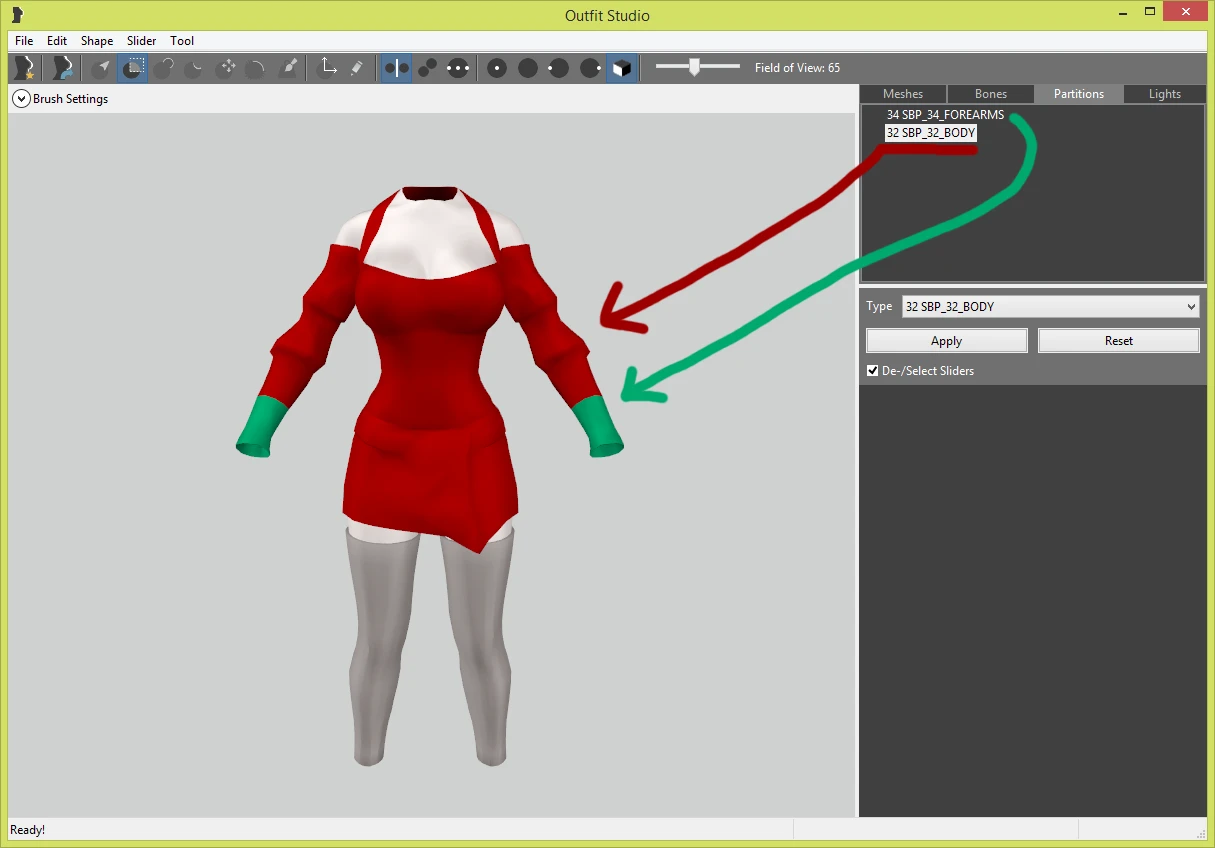
Studio BodySlide et Outfit
Auteur:ousniusDernière mise à jour :27/07/2025 17:21:5813.5M9.1MB
Présentation du module
Un outil facile à utiliser pour personnaliser les corps et les tenues, créer de nouveaux corps et tenues, et convertir les tenues entre différents types de corps.

Contenu
Description
Installation
Modules complémentaires
FAQ
Désinstallation
Crédits

BodySlide évolue constamment, proposant une multitude de nouvelles fonctionnalités. Sa flexibilité sans précédent, alliée à une simplicité d'utilisation remarquable, vous permet de créer toutes les tenues dont vous avez toujours rêvé.
Discorde

Consultez le site officiel documentation et guides ici sur le Semaine
BodySlide
Outfit Studio
Dépôt GitHub

Voici un Tutoriel vidéo par Gopher sur la manière d'installer des modifications corporelles et BodySlide avec Nexus Mod Manager.
Conçu pour Fallout 4, mais fonctionne également pour Skyrim.
Manuel
Vortex
Organisateur de mods
Dépannage
Mise à jour
Vous pouvez désinstaller l'ancienne version et installer la nouvelle, ou simplement installer les nouveaux fichiers et écraser les anciens si nécessaire. Veillez à sauvegarder vos préréglages, groupes, corps et tenues personnels dans les dossiers SliderSets/SliderPresets/ShapeData/SliderGroups afin d'éviter leur suppression accidentelle ou due à un bug du gestionnaire de mods.


Q : Si je rencontre un problème, que me conseillez-vous de faire avant toute chose (y compris avant de poser des questions) ?
UN: Lisez la description du mod, en particulier la FAQ. Consultez les sujets épinglés. Lancez SSE via le lanceur Steam si vous utilisez habituellement SKSE64. Réinstallez BodySlide. Installez BodySlide manuellement si votre gestionnaire de mods habituel ne fonctionne pas correctement.
Q1 : Est-ce que cela fonctionne avec [insérer le type de corps ici] ou est-ce uniquement compatible avec CBBE ?
UN: Cela fonctionne avec n'importe lequel corps ou tenue. Toutefois, la conversion entre types de corps nécessite des ensembles de curseurs de conversion (voir ci-dessous).
Q2 : J'ai créé un corps nu, mais lorsque j'ai généré les tenues par lots, tout le monde porte soudainement des sous-vêtements ! Comment puis-je résoudre ce problème ?
UN: Lors de la création par lots, ne sélectionnez que les éléments souhaités. Si vous ne voulez pas qu'un corps en sous-vêtements remplace votre corps nu, ne le sélectionnez pas. Vous pouvez utiliser le filtre de groupe de BodySlide en cliquant sur la loupe en haut.
Q3 : BodySlide ne parvient pas à créer les corps que je conçois. Comment puis-je installer les maillages ?
UN: Modifiez les curseurs, puis cliquez sur le bouton « Générer » en maintenant la touche CTRL enfoncée. Les fichiers femalebody_0.nif et femalebody_1.nif apparaîtront alors dans le dossier BodySlide. Copiez-les dans votre répertoire Skyrim/Data/meshes/actors/character/character assets/ et autorisez l'écrasement des fichiers existants. Si vous utilisez un mod de race/compagnon indépendant, vous devrez peut-être également les copier ailleurs ; consultez alors la description ou le fichier Lisez-moi du mod. Notez que si vous utilisez MO2, BodySlide placera généralement les maillages générés dans votre dossier « overwrites ». Vous devrez donc créer un mod distinct dans MO2 à chaque génération (compilation ou génération par lots).
Q4 : Existe-t-il un ensemble de conversion pour [Corps A] vers [Corps B] ?
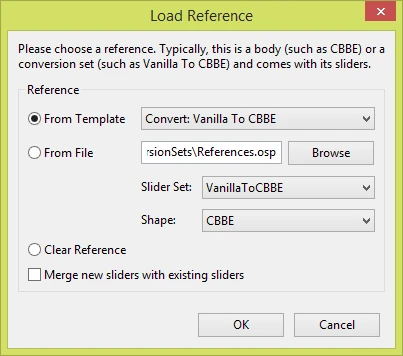
UN: Chaque morphologie étant différente, chaque paire de types de corps nécessite son propre curseur de conversion. Plusieurs ensembles de conversion ont déjà été créés, mais faute de temps, tous les types de corps possibles n'ont pas pu être traités. Créer un ensemble de conversion est assez simple et, dans de nombreux cas, ne requiert aucune modification du maillage. Consultez les tutoriels à ce sujet pour plus d'informations.
Q5 : Pourquoi CBBE est-il utilisé dans tous les kits de conversion groupés ?
UN: Plusieurs raisons expliquent cela. Tout d'abord, la flexibilité du corps CBBE, grâce à ses nombreux curseurs de personnalisation, permet de l'adapter à la plupart des morphologies sans modifier le maillage. De petits ajustements peuvent être effectués rapidement dans Outfit Studio.
De plus, nous utilisons CBBE comme interface. La création automatique d'une conversion « Corps → CBBE » nous permet ensuite d'utiliser un curseur « CBBE → Autre corps » déjà créé, ce qui représente un gain de temps considérable. C'est pourquoi nous recommandons à tous ceux qui créent leurs propres ensembles de conversion d'utiliser également CBBE comme interface, mais rien n'empêche techniquement d'utiliser n'importe quel maillage de corps dans l'ensemble de conversion.
Q6 : NifSkope n'affiche pas mes maillages exportés ! Comment résoudre ce problème ?
UN: Il arrive qu'Outfit Studio n'applique pas de pondération à certains sommets car ils sont trop éloignés de la forme de référence. Un avertissement devrait vous en informer lors de l'enregistrement d'un projet ou de l'exportation d'un maillage.
Pour corriger ce problème, utilisez la fonction « Masquer les sommets pondérés » et l'outil de pondération pour appliquer des poids aux parties non masquées. NifSkope affichera alors à nouveau le fichier .nif et les sommets non pondérés apparaîtront dans le jeu.
Q7 : J'ai mal configuré le chemin de compilation dans Outfit Studio lors de l'enregistrement d'un ensemble de curseurs. Comment puis-je le corriger ?
UN: Ouvrez le fichier « SliderSets/*.xml » que vous avez enregistré lors de votre conversion dans un éditeur de texte et ajustez le chemin de sortie pour qu'il soit correct, puis enregistrez.
Q8 : Dans mes fenêtres d'aperçu, les maillages sont entièrement recouverts d'un masque noir/gris indiquant « aucune image ». Comment faire apparaître les textures correctes ?
UN: Assurez-vous d'avoir installé un mod de corps compatible et configuré BodySlide conformément aux instructions d'installation. Il se peut que vous deviez lancer le jeu sans SKSE64 au moins une fois pour que le registre soit correctement configuré. Si vous utilisez Vortex ou MO2, vérifiez que le chemin d'accès aux données du jeu dans les paramètres de BodySlide pointe bien vers votre dossier \...\Skyrim Special Edition\Data\.
Q9 : Pourquoi est-ce que je reçois un message d'erreur indiquant « Échec de la recherche du fichier d'installation du jeu » ou « Échec du chargement du fichier Setup.xrc » ?
UN: Le registre est incorrect ou BodySlide n'a pas été installé correctement. Lancez Skyrim via le lanceur Steam au lieu de SKSE pour corriger le registre, puis relancez BodySlide. Si le problème persiste, vérifiez que tous les fichiers sont correctement installés et que vous exécutez le programme en tant qu'administrateur. Si vous définissez le répertoire manuellement via le bouton « Paramètres », assurez-vous qu'il pointe vers Skyrim Special Edition/Data. Essayez de télécharger et d'installer le mod en désactivant votre antivirus. Si vous utilisez NMM, assurez-vous d'utiliser les fichiers les plus récents disponibles sur GitHub.
Notez que Vortex/MO ne sont pas parfaits et peuvent ne pas installer tous les fichiers, notamment Setup.xrc. Dans ce cas, vous devrez peut-être les installer manuellement.
Q10 : Pourquoi l'importation FBX crée-t-elle des coordonnées de texture étranges ?
UN: Vous devez diviser tous les bords de votre maillage le long des coutures UV. Le format NIF ne prend en charge qu'une seule coordonnée de texture par sommet ; les coutures UV nécessitent donc des sommets dupliqués.
Q11 : Pourquoi est-ce que je reçois un message d'erreur indiquant que « le contexte OpenGL n'est pas correct » pour Outfit Studio ou la fenêtre d'aperçu ?
UN: Cela signifie que le pilote de la puce graphique utilisée ne prend pas en charge la version d'OpenGL requise. Assurez-vous de mettre à jour manuellement tous vos pilotes graphiques. Si votre PC possède plusieurs puces graphiques, configurez BodySlide pour qu'il utilise uniquement la puce dédiée.
Q12 : Je n'ai pas enregistré ma configuration prédéfinie. Est-il possible de récupérer la configuration des curseurs à partir des maillages créés ?
UN: Non. Si vous n'enregistrez pas un préréglage, il est perdu. Il ne vous reste plus qu'à essayer de le recréer.
Q13 : J'utilise Vortex/MO, et même si j'ai installé un mod de corps, BodySlide reste vide et Outfit Studio affiche une erreur. Comment résoudre ce problème ?
UN: Vous devez vous assurer que le corps installé est bien compatible avec BodySlide. Ensuite, vérifiez que vous avez bien suivi les instructions d'installation, notamment en ce qui concerne la configuration du chemin d'accès aux données du jeu, et si vous utilisez Vortex ou MO2, assurez-vous de lancer BodySlide via leurs gestionnaires de mods.
Q14 :Il y arouge effrayant Texte doré brillant en bas de BodySlide. Que faire ?
UN:Cette fonctionnalité a été ajoutée dans BodySlide v.5.5.0.rouge La couleur dorée indique que plusieurs options sont disponibles dans BodySlide pour un même élément. Un clic droit permet d'afficher ces options. En cliquant sur l'une d'elles, BodySlide la sélectionnera dans le menu déroulant Tenue/Corps. Si vous cochez la case correspondante… rouge Le texte doré deviendra bleu. Cela signifie que BodySlide ne générera ce maillage que lors d'une génération par lots, réduisant ainsi le nombre d'options à sélectionner.

Désinstaller BodySlide est aussi simple que de supprimer le dossier BodySlide que vous avez extrait initialement, ou de le désinstaller via votre gestionnaire de mods. Assurez-vous de sauvegarder tous les préréglages ou fichiers modifiés que vous avez créés avec Outfit Studio. devrait Laissez ces fichiers tranquilles.
La suppression des fichiers de tenues créés avec BodySlide implique la suppression des maillages correspondants dans le répertoire « Data/meshes » - mais vous seul savez lesquels.

- Chaud
- Ousnius
Groovtama pour XPMSSE sert de squelette de référence pour le système d'exploitation.
- Traduction chinoise par xuniana (蓿念) et Silentdark (S猫)
- Traduction turque par predateurk
- Référence CBBE Uniboob par Acro748
Contenu
Description
Installation
Modules complémentaires
FAQ
Désinstallation
Crédits
BodySlide évolue constamment, proposant une multitude de nouvelles fonctionnalités. Sa flexibilité sans précédent, alliée à une simplicité d'utilisation remarquable, vous permet de créer toutes les tenues dont vous avez toujours rêvé.
Discorde
Consultez le site officiel documentation et guides ici sur le Semaine
BodySlide
- Un moyen simple de personnaliser les tenues et les corps sans avoir besoin de modifier les fichiers mesh !
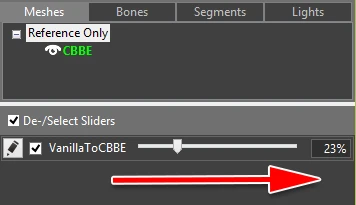
- Utilisez les curseurs pour créer vos formes personnalisées.
- Nouvelle interface utilisateur améliorée pour une expérience plus agréable !
- Le système de filtrage avancé des tenues vous permet de trouver rapidement les tenues que vous souhaitez, tandis que les fenêtres d'aperçu texturées vous montrent ce que vous allez obtenir.
Outfit Studio
- Le pouvoir d'un moddeur expérimenté est désormais entre vos mains !
- Convertissez les tenues entre les corps, créez vos propres curseurs BodySlide, corrigez les poids d'animation et modifiez les maillages.
- Si vous savez ce que vous faites, vous pouvez même modifier des maillages statiques.
- Importez et exportez des maillages aux formats .FBX, .OBJ et .NIF.
- Aucune expérience préalable en matière de modding n'est requise.
Dépôt GitHub
- https://github.com/ousnius/BodySlide-and-Outfit-Studio
- Code source et éléments similaires (licence GPLv3+).
Voici un Tutoriel vidéo par Gopher sur la manière d'installer des modifications corporelles et BodySlide avec Nexus Mod Manager.
Conçu pour Fallout 4, mais fonctionne également pour Skyrim.
Manuel
- Téléchargez et ouvrez l'archive avec 7Zip, puis extrayez le dossier « CalienteTools » vers Steam/SteamApps/Common/Skyrim Special Edition/Data.
- Une fois terminé, le fichier exécutable « BodySlide x64.exe » à lancer se trouve dans : « Steam/SteamApps/Common/Skyrim Special Edition/Data/CalienteTools/BodySlide »
Vortex

- Téléchargez et installez l'archive dans Vortex comme vous le feriez pour n'importe quel autre mod, puis activez-la.
- Assurez-vous que votre Vortex se déploie correctement en cliquant sur le bouton « Déployer les mods » de la barre d'outils dans la section « Mods ».
- Dans le tableau de bord, allez dans « Ajouter un outil ».
- Dans le champ « Cible », choisissez le fichier « BodySlide x64.exe » du dossier de données réel de votre installation de jeu, et NON le dossier des mods Vortex : « Steam/SteamApps/Common/Skyrim Special Edition/Data/CalienteTools/BodySlide ».
- Installez également tous les modules complémentaires BodySlide, tels que les modifications corporelles et les tenues, sur Vortex.
- GIF du processus d'installation de Vortex
Organisateur de mods
- Téléchargez et installez l'archive dans MO comme vous le feriez pour n'importe quel autre mod, puis activez-la.
- Dans MO2, accédez à l'onglet Données à droite, localisez le fichier BodySlide x64.exe dans le dossier CalienteTools/BodySlide, faites un clic droit dessus et ajoutez-le comme exécutable. Vous pourrez ensuite le lancer depuis MO2.
- Lorsque BodySlide est ouvert, cliquez sur le bouton Paramètres et assurez-vous que le chemin d'accès aux données du jeu pointe vers votre dossier de données de jeu réel, par exemple « C:/Games/Steam/SteamApps/Common/Skyrim Special Edition/Data/ ».
- Installez également tous les modules complémentaires BodySlide, tels que les modifications corporelles et les tenues, sur MO.
- Après la création par lots, les fichiers apparaîtront dans votre dossier Overwrites. Vous devrez créer un nouveau dossier de mod, par exemple « BodySlide Output », déplacer les fichiers du dossier Overwrites dans ce dossier, puis l'activer.
- Nous ne prenons pas en charge le dépannage des problèmes d'installation de MO, veuillez demander de l'aide sur les communautés Mod Organizer.
Dépannage
- Assurez-vous d'avoir installé le mod de corps correspondant au jeu (téléchargez CBBE SE pour Skyrim SE/AE, et non CBBE LE).
- Si vous utilisez des gestionnaires de mods tels que Vortex et MO, vérifiez d'abord que les autres mods fonctionnent correctement en jeu.
- Si vous utilisez des gestionnaires de mods tels que Vortex et MO, configurez votre raccourci BodySlide pour qu'il pointe vers le véritable dossier du jeu (dossier Steam) au lieu des dossiers de mods spécifiques à Vortex/MO.
Mise à jour
Vous pouvez désinstaller l'ancienne version et installer la nouvelle, ou simplement installer les nouveaux fichiers et écraser les anciens si nécessaire. Veillez à sauvegarder vos préréglages, groupes, corps et tenues personnels dans les dossiers SliderSets/SliderPresets/ShapeData/SliderGroups afin d'éviter leur suppression accidentelle ou due à un bug du gestionnaire de mods.
- Caliente's Beautiful Bodies Enhancer -CBBE-
- Touchée par Dibella
- CBBE SMP
- CBBE 3BA
- BHUNP
- Transformation corporelle masculine hautement améliorée - HIMBO -
- HIMBO Lite
- CBBE SFW
Q : Si je rencontre un problème, que me conseillez-vous de faire avant toute chose (y compris avant de poser des questions) ?
UN: Lisez la description du mod, en particulier la FAQ. Consultez les sujets épinglés. Lancez SSE via le lanceur Steam si vous utilisez habituellement SKSE64. Réinstallez BodySlide. Installez BodySlide manuellement si votre gestionnaire de mods habituel ne fonctionne pas correctement.
Q1 : Est-ce que cela fonctionne avec [insérer le type de corps ici] ou est-ce uniquement compatible avec CBBE ?
UN: Cela fonctionne avec n'importe lequel corps ou tenue. Toutefois, la conversion entre types de corps nécessite des ensembles de curseurs de conversion (voir ci-dessous).
Q2 : J'ai créé un corps nu, mais lorsque j'ai généré les tenues par lots, tout le monde porte soudainement des sous-vêtements ! Comment puis-je résoudre ce problème ?
UN: Lors de la création par lots, ne sélectionnez que les éléments souhaités. Si vous ne voulez pas qu'un corps en sous-vêtements remplace votre corps nu, ne le sélectionnez pas. Vous pouvez utiliser le filtre de groupe de BodySlide en cliquant sur la loupe en haut.
Q3 : BodySlide ne parvient pas à créer les corps que je conçois. Comment puis-je installer les maillages ?
UN: Modifiez les curseurs, puis cliquez sur le bouton « Générer » en maintenant la touche CTRL enfoncée. Les fichiers femalebody_0.nif et femalebody_1.nif apparaîtront alors dans le dossier BodySlide. Copiez-les dans votre répertoire Skyrim/Data/meshes/actors/character/character assets/ et autorisez l'écrasement des fichiers existants. Si vous utilisez un mod de race/compagnon indépendant, vous devrez peut-être également les copier ailleurs ; consultez alors la description ou le fichier Lisez-moi du mod. Notez que si vous utilisez MO2, BodySlide placera généralement les maillages générés dans votre dossier « overwrites ». Vous devrez donc créer un mod distinct dans MO2 à chaque génération (compilation ou génération par lots).
Q4 : Existe-t-il un ensemble de conversion pour [Corps A] vers [Corps B] ?
UN: Chaque morphologie étant différente, chaque paire de types de corps nécessite son propre curseur de conversion. Plusieurs ensembles de conversion ont déjà été créés, mais faute de temps, tous les types de corps possibles n'ont pas pu être traités. Créer un ensemble de conversion est assez simple et, dans de nombreux cas, ne requiert aucune modification du maillage. Consultez les tutoriels à ce sujet pour plus d'informations.
Q5 : Pourquoi CBBE est-il utilisé dans tous les kits de conversion groupés ?
UN: Plusieurs raisons expliquent cela. Tout d'abord, la flexibilité du corps CBBE, grâce à ses nombreux curseurs de personnalisation, permet de l'adapter à la plupart des morphologies sans modifier le maillage. De petits ajustements peuvent être effectués rapidement dans Outfit Studio.
De plus, nous utilisons CBBE comme interface. La création automatique d'une conversion « Corps → CBBE » nous permet ensuite d'utiliser un curseur « CBBE → Autre corps » déjà créé, ce qui représente un gain de temps considérable. C'est pourquoi nous recommandons à tous ceux qui créent leurs propres ensembles de conversion d'utiliser également CBBE comme interface, mais rien n'empêche techniquement d'utiliser n'importe quel maillage de corps dans l'ensemble de conversion.
Q6 : NifSkope n'affiche pas mes maillages exportés ! Comment résoudre ce problème ?
UN: Il arrive qu'Outfit Studio n'applique pas de pondération à certains sommets car ils sont trop éloignés de la forme de référence. Un avertissement devrait vous en informer lors de l'enregistrement d'un projet ou de l'exportation d'un maillage.
Pour corriger ce problème, utilisez la fonction « Masquer les sommets pondérés » et l'outil de pondération pour appliquer des poids aux parties non masquées. NifSkope affichera alors à nouveau le fichier .nif et les sommets non pondérés apparaîtront dans le jeu.
Q7 : J'ai mal configuré le chemin de compilation dans Outfit Studio lors de l'enregistrement d'un ensemble de curseurs. Comment puis-je le corriger ?
UN: Ouvrez le fichier « SliderSets/*.xml » que vous avez enregistré lors de votre conversion dans un éditeur de texte et ajustez le chemin de sortie pour qu'il soit correct, puis enregistrez.
Q8 : Dans mes fenêtres d'aperçu, les maillages sont entièrement recouverts d'un masque noir/gris indiquant « aucune image ». Comment faire apparaître les textures correctes ?
UN: Assurez-vous d'avoir installé un mod de corps compatible et configuré BodySlide conformément aux instructions d'installation. Il se peut que vous deviez lancer le jeu sans SKSE64 au moins une fois pour que le registre soit correctement configuré. Si vous utilisez Vortex ou MO2, vérifiez que le chemin d'accès aux données du jeu dans les paramètres de BodySlide pointe bien vers votre dossier \...\Skyrim Special Edition\Data\.
Q9 : Pourquoi est-ce que je reçois un message d'erreur indiquant « Échec de la recherche du fichier d'installation du jeu » ou « Échec du chargement du fichier Setup.xrc » ?
UN: Le registre est incorrect ou BodySlide n'a pas été installé correctement. Lancez Skyrim via le lanceur Steam au lieu de SKSE pour corriger le registre, puis relancez BodySlide. Si le problème persiste, vérifiez que tous les fichiers sont correctement installés et que vous exécutez le programme en tant qu'administrateur. Si vous définissez le répertoire manuellement via le bouton « Paramètres », assurez-vous qu'il pointe vers Skyrim Special Edition/Data. Essayez de télécharger et d'installer le mod en désactivant votre antivirus. Si vous utilisez NMM, assurez-vous d'utiliser les fichiers les plus récents disponibles sur GitHub.
Notez que Vortex/MO ne sont pas parfaits et peuvent ne pas installer tous les fichiers, notamment Setup.xrc. Dans ce cas, vous devrez peut-être les installer manuellement.
Q10 : Pourquoi l'importation FBX crée-t-elle des coordonnées de texture étranges ?
UN: Vous devez diviser tous les bords de votre maillage le long des coutures UV. Le format NIF ne prend en charge qu'une seule coordonnée de texture par sommet ; les coutures UV nécessitent donc des sommets dupliqués.
Q11 : Pourquoi est-ce que je reçois un message d'erreur indiquant que « le contexte OpenGL n'est pas correct » pour Outfit Studio ou la fenêtre d'aperçu ?
UN: Cela signifie que le pilote de la puce graphique utilisée ne prend pas en charge la version d'OpenGL requise. Assurez-vous de mettre à jour manuellement tous vos pilotes graphiques. Si votre PC possède plusieurs puces graphiques, configurez BodySlide pour qu'il utilise uniquement la puce dédiée.
Q12 : Je n'ai pas enregistré ma configuration prédéfinie. Est-il possible de récupérer la configuration des curseurs à partir des maillages créés ?
UN: Non. Si vous n'enregistrez pas un préréglage, il est perdu. Il ne vous reste plus qu'à essayer de le recréer.
Q13 : J'utilise Vortex/MO, et même si j'ai installé un mod de corps, BodySlide reste vide et Outfit Studio affiche une erreur. Comment résoudre ce problème ?
UN: Vous devez vous assurer que le corps installé est bien compatible avec BodySlide. Ensuite, vérifiez que vous avez bien suivi les instructions d'installation, notamment en ce qui concerne la configuration du chemin d'accès aux données du jeu, et si vous utilisez Vortex ou MO2, assurez-vous de lancer BodySlide via leurs gestionnaires de mods.
Q14 :Il y a
UN:Cette fonctionnalité a été ajoutée dans BodySlide v.5.5.0.
Désinstaller BodySlide est aussi simple que de supprimer le dossier BodySlide que vous avez extrait initialement, ou de le désinstaller via votre gestionnaire de mods. Assurez-vous de sauvegarder tous les préréglages ou fichiers modifiés que vous avez créés avec Outfit Studio. devrait Laissez ces fichiers tranquilles.
La suppression des fichiers de tenues créés avec BodySlide implique la suppression des maillages correspondants dans le répertoire « Data/meshes » - mais vous seul savez lesquels.
- Chaud
- Ousnius
Groovtama pour XPMSSE sert de squelette de référence pour le système d'exploitation.
- Traduction chinoise par xuniana (蓿念) et Silentdark (S猫)
- Traduction turque par predateurk
- Référence CBBE Uniboob par Acro748
Cet outil est fourni par le tiers [bufftool]

Téléchargez les mods
Installez LagoFast, démarrez The Elder Scrolls V: Skyrim Special Edition et jouez avec les mods que vous aimez.
Nous utilisons des cookies pour rendre les interactions avec nos sites Web et nos services faciles et significatives. Pour plus d'informations sur les cookies que nous utilisons ou pour savoir comment désactiver les cookies, cliquez ici.