E3FX
Auteur:DrogeanDernière mise à jour :19/12/2016 06:34:19507.9K21.6MB

Présentation du module
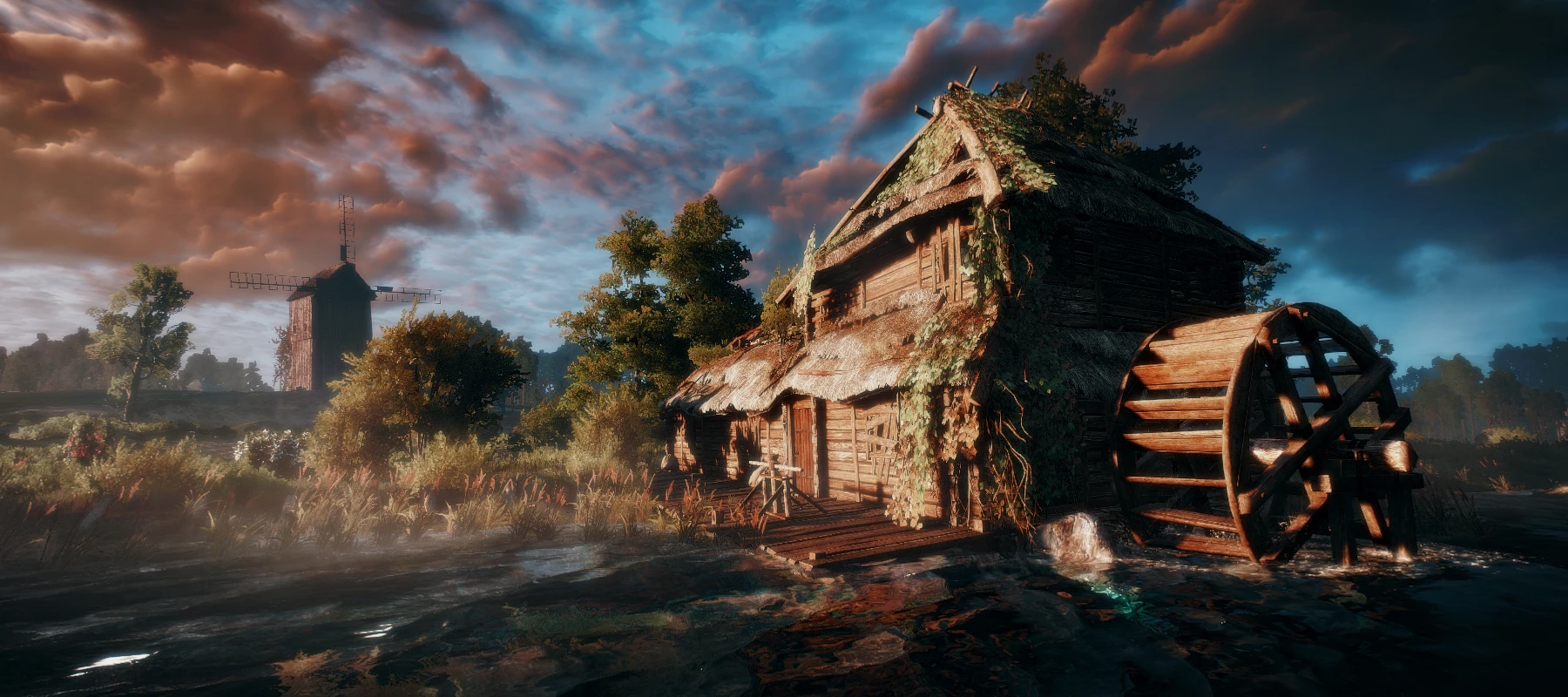
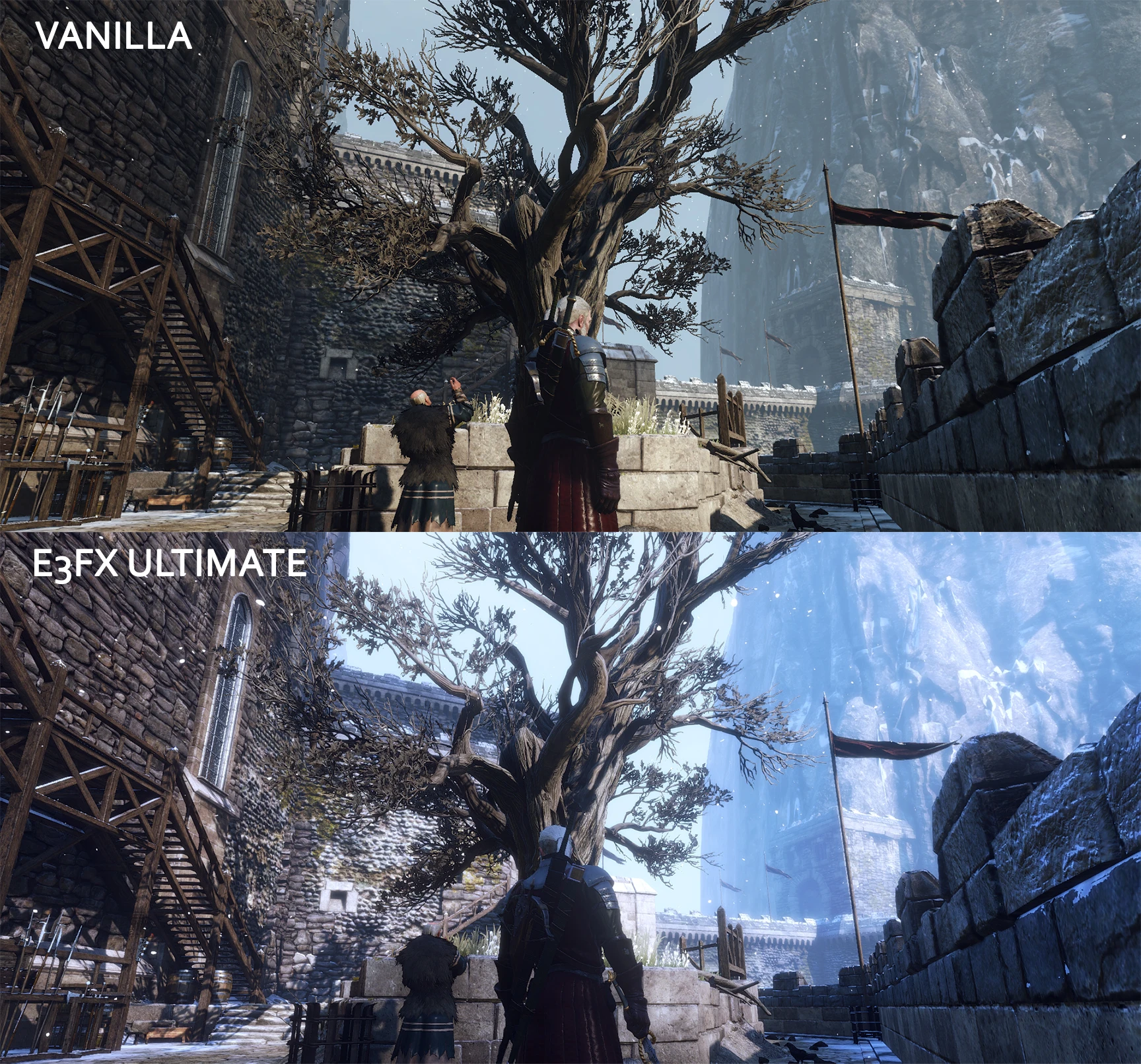
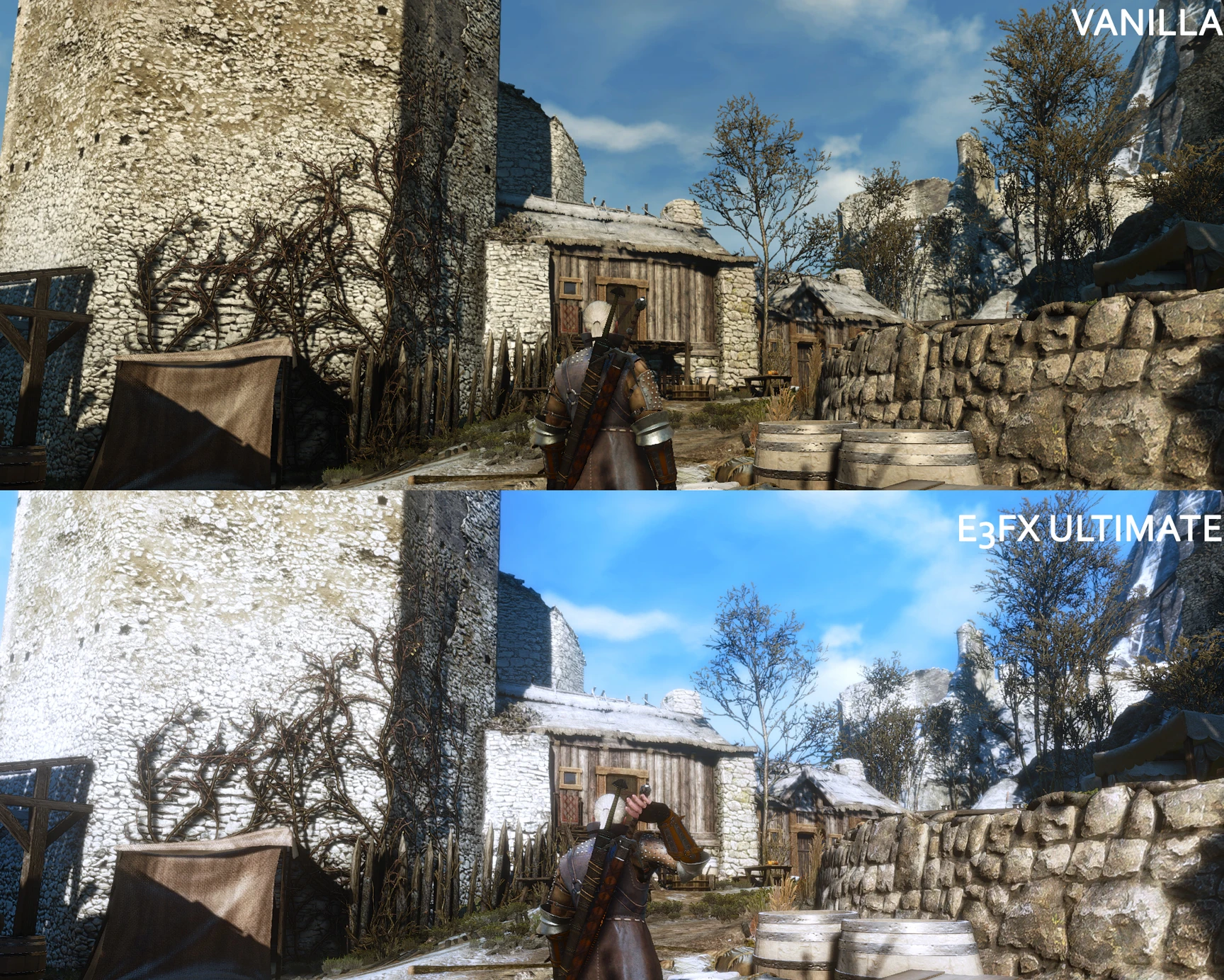
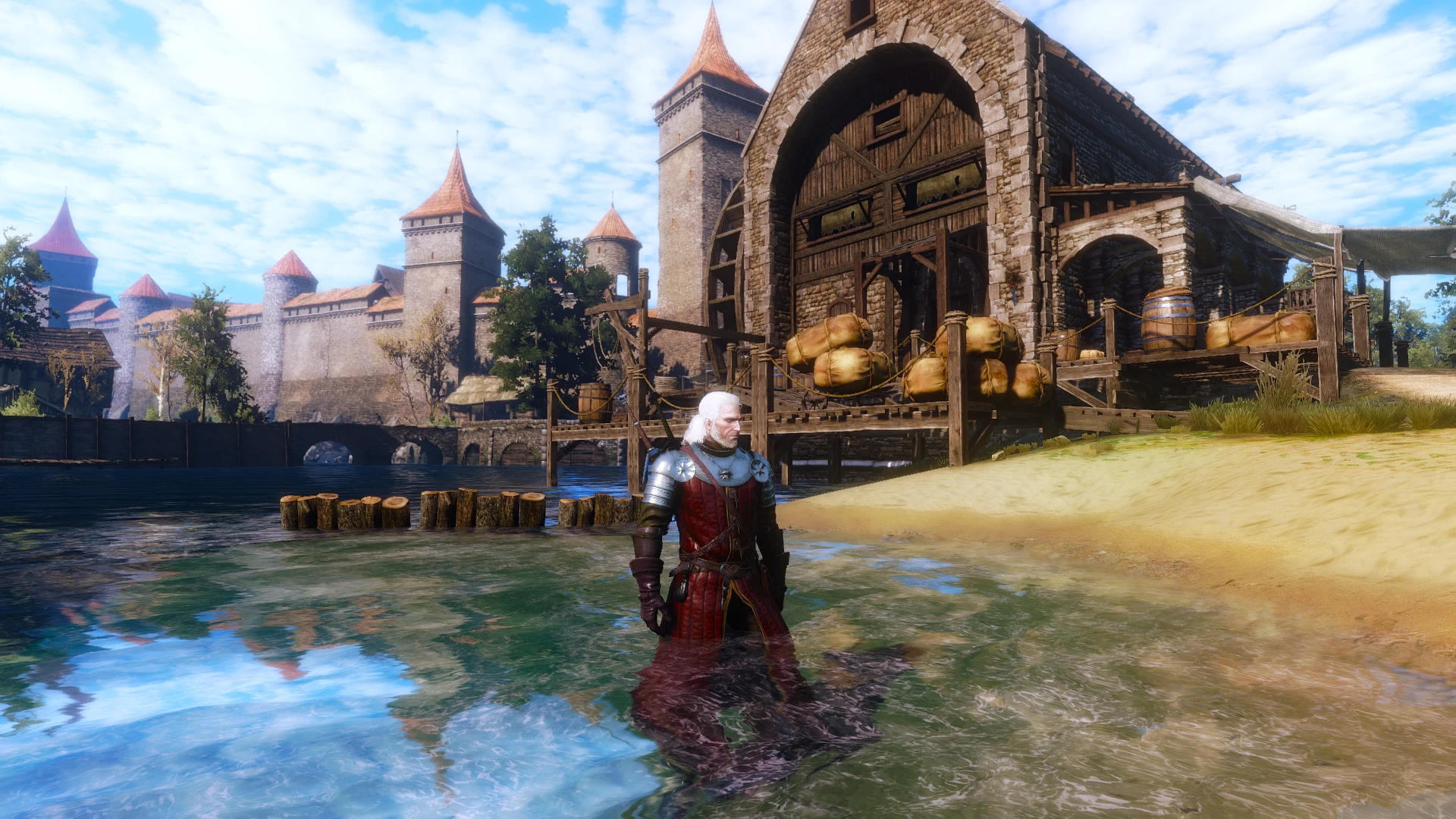
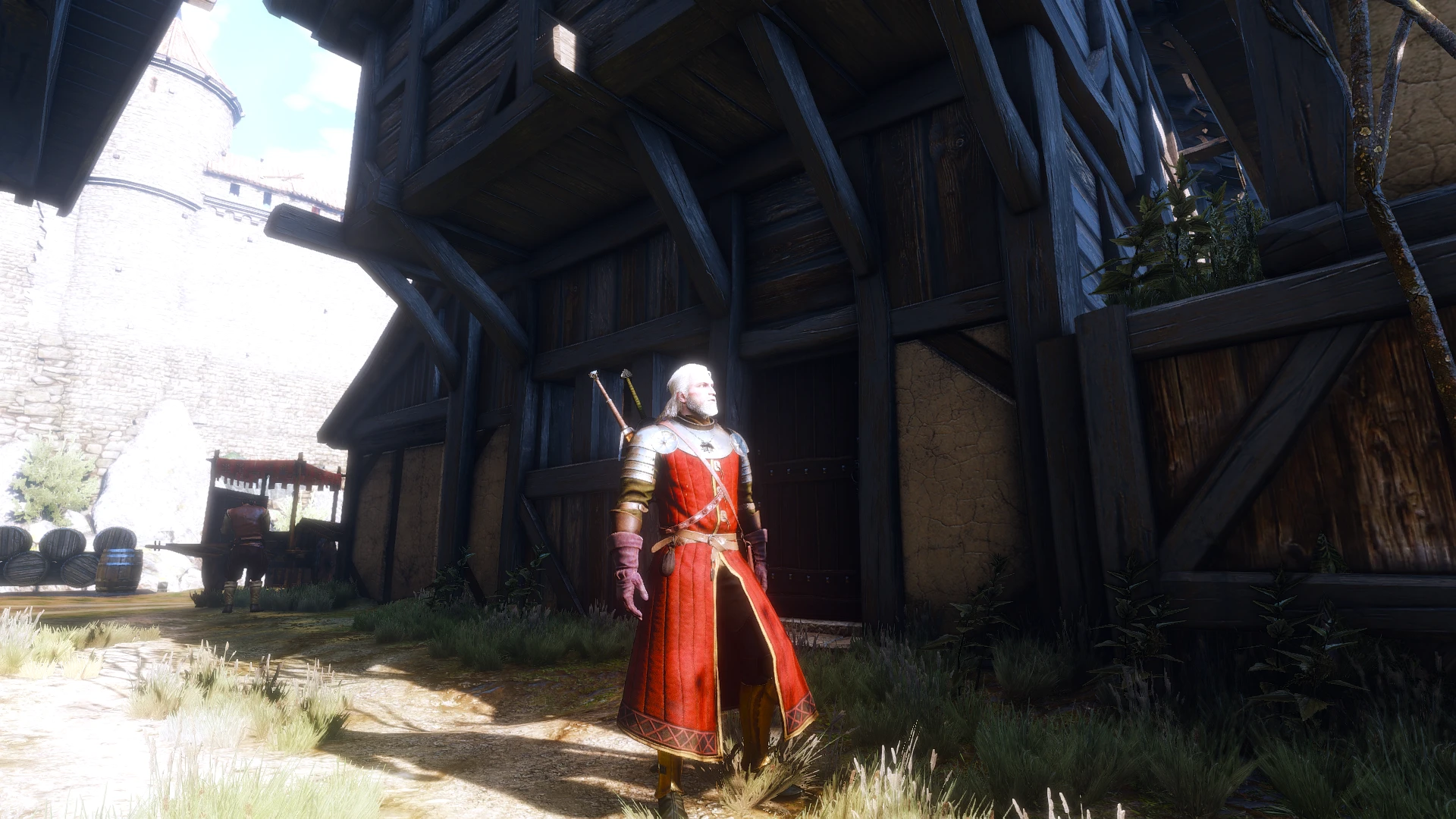
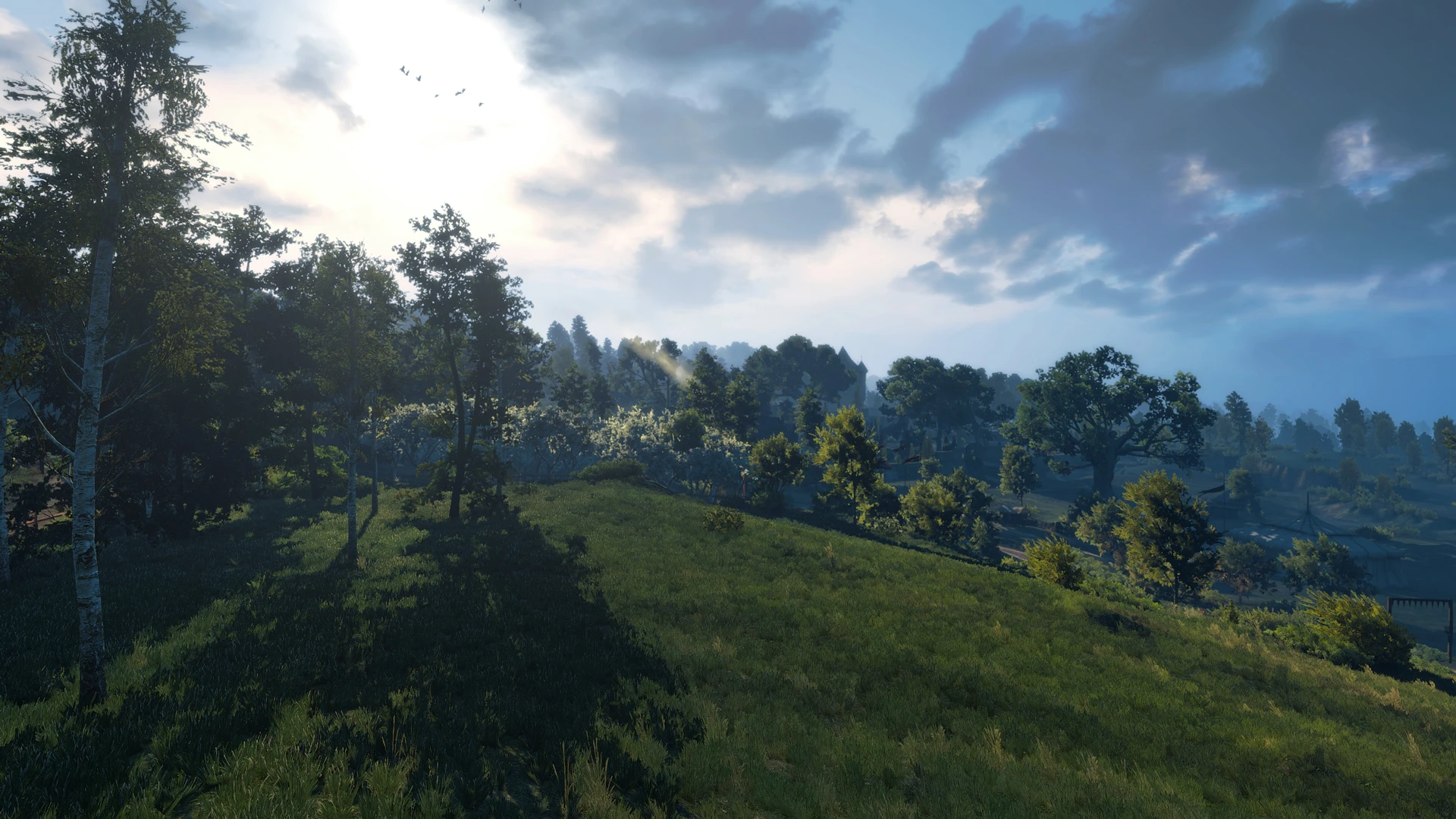
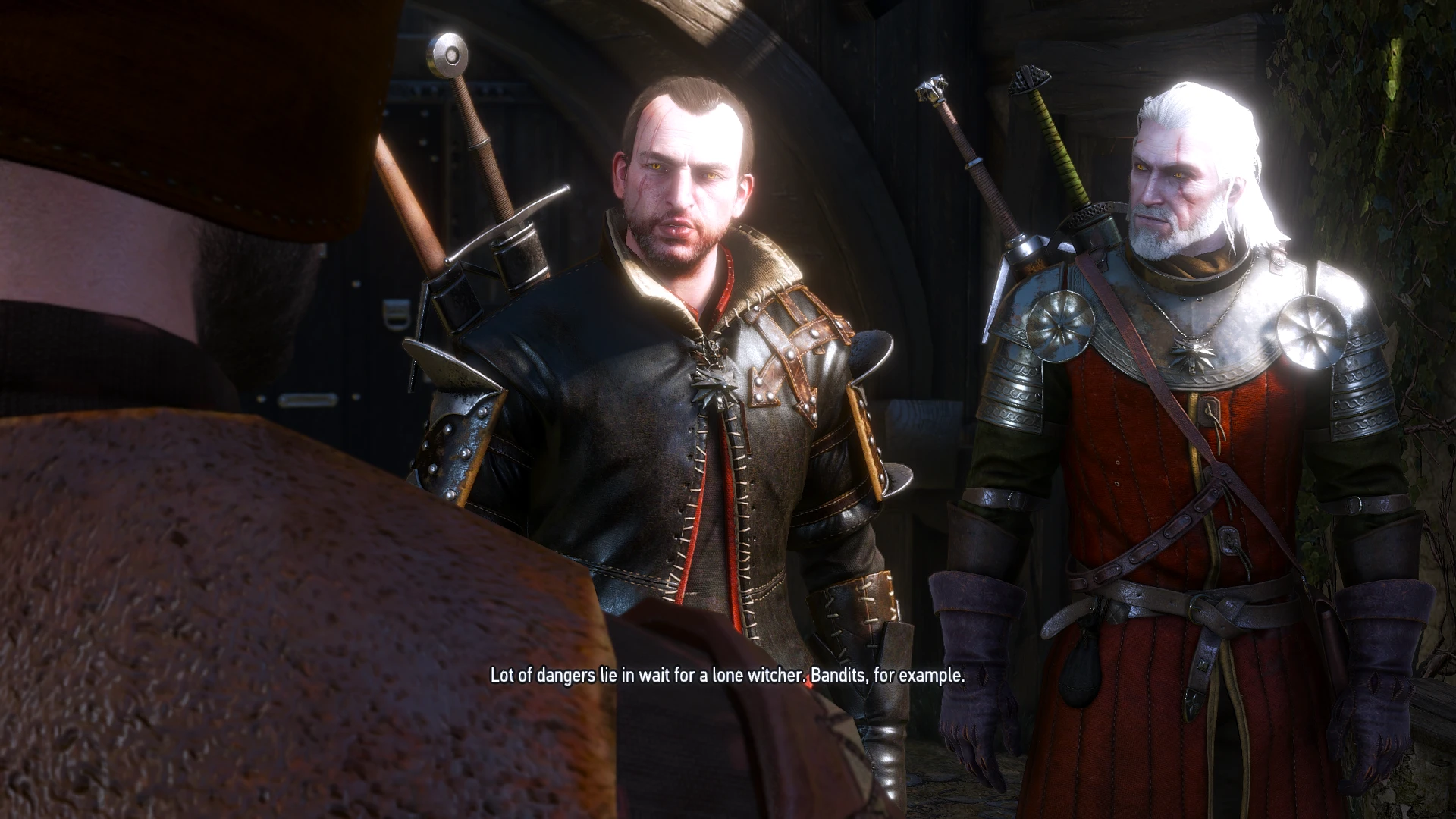
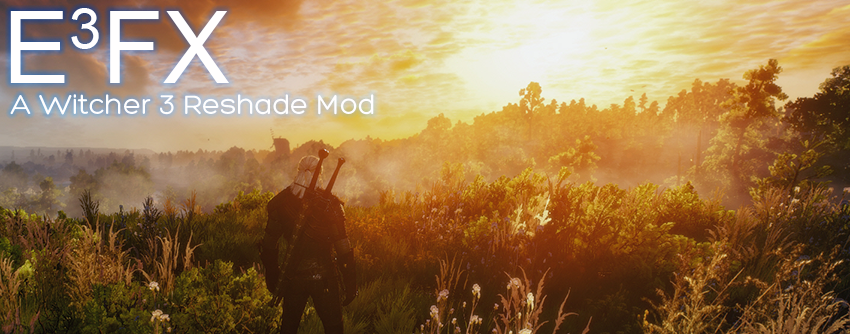
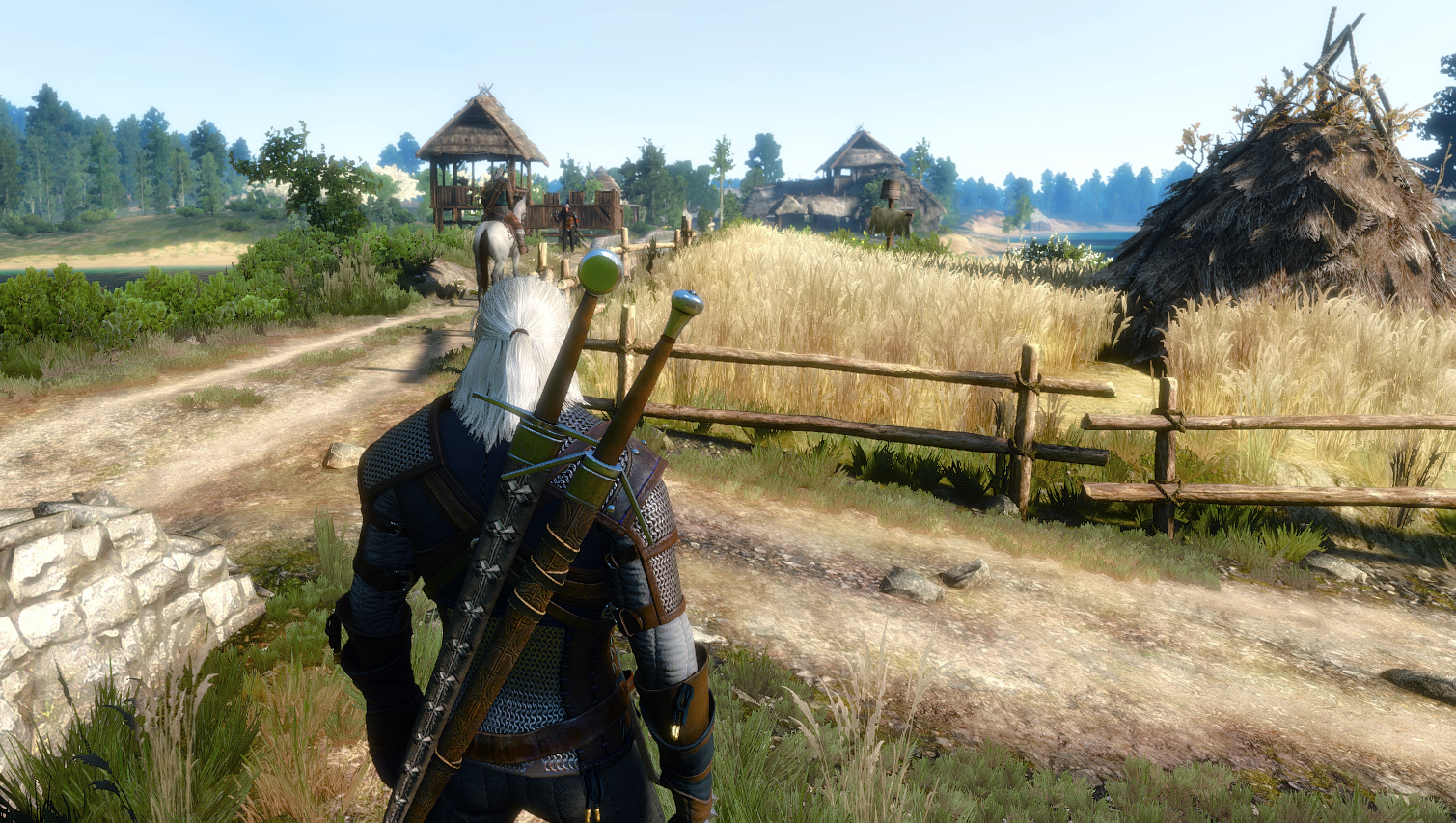
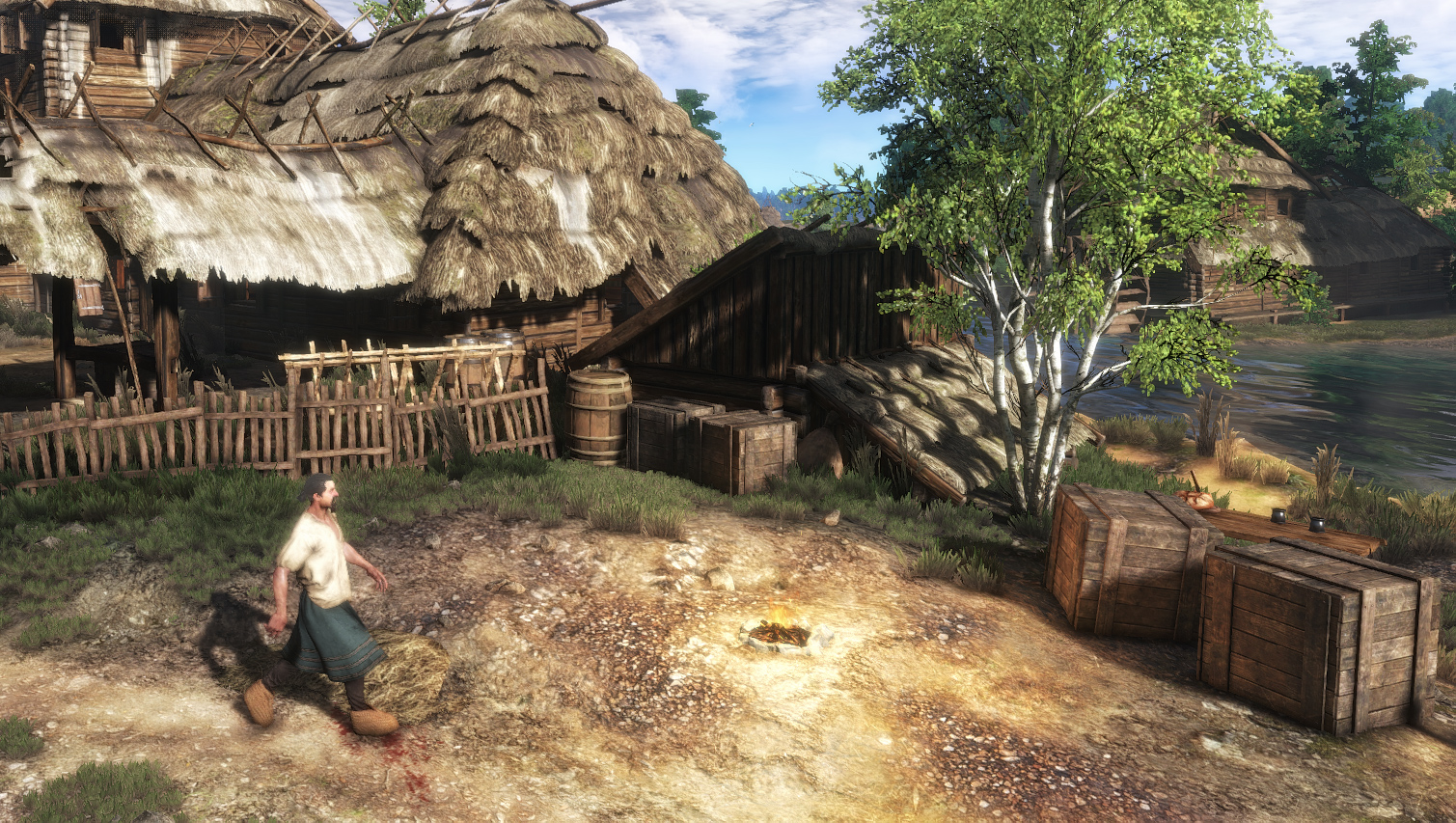
Ce pack de configurations Reshade vise à rendre votre jeu aussi proche que possible des célèbres captures d’écran de la bande-annonce d’E3 pour The Witcher 3.
**Mis en avant** Les meilleurs mods de The Witcher 3 selon PC Gamer
**Désormais remastérisé pour** Édition GOTY
Compatible avec la v3.31
Ce mod est compatible avec TOUS les autres mods.
Toussaint/Blood & Wine compatible – peut être trop lumineux pour être utilisé avec ce mod
Instructions d'installation
Supprimez tout fichier d3d11.dll ou dxgi.dll présent dans le dossier de votre Witcher3.exe.
2. Téléchargez la variante de pack de votre choix.
3. Extrayez dans votre dossier witcher.exe, généralement Witcher3\Bin\X64. Remplacez tous les fichiers.
4. Faites défiler vers le bas pour lire FAQ avant de jouer
5. Jouer au jeu.
Appuyez sur Verr. Défil. pour activer/désactiver le mode LIVE du mod.
Appuyez sur FIN pour prendre des captures d'écran qui seront sauvegardées dans votre dossier witcher.exe
Paramètres requis en jeu :
Gamma = 1 (utiliser la valeur par défaut & ajuster si nécessaire)
**Système de préservation Gamma = DÉSACTIVÉ**
Mode Plein Écran
Lisez la FAQ ci-dessous pour plus d'informations.
Paramètres recommandés dans le jeu :
HBAO+
**Aiguisage faible**
Désactivation de l’Aberration Chromatique
**Vignette désactivée**
Voiles solaires désactivés
**En Pleine Floraison**
Paramètres vidéo recommandés pour de meilleurs FPS :
SSAO
Ombres Moyen/Élevé
Herbe Moyen/Élevé
Feuillage Moyen/Élevé
Eau Moyen/Élevé
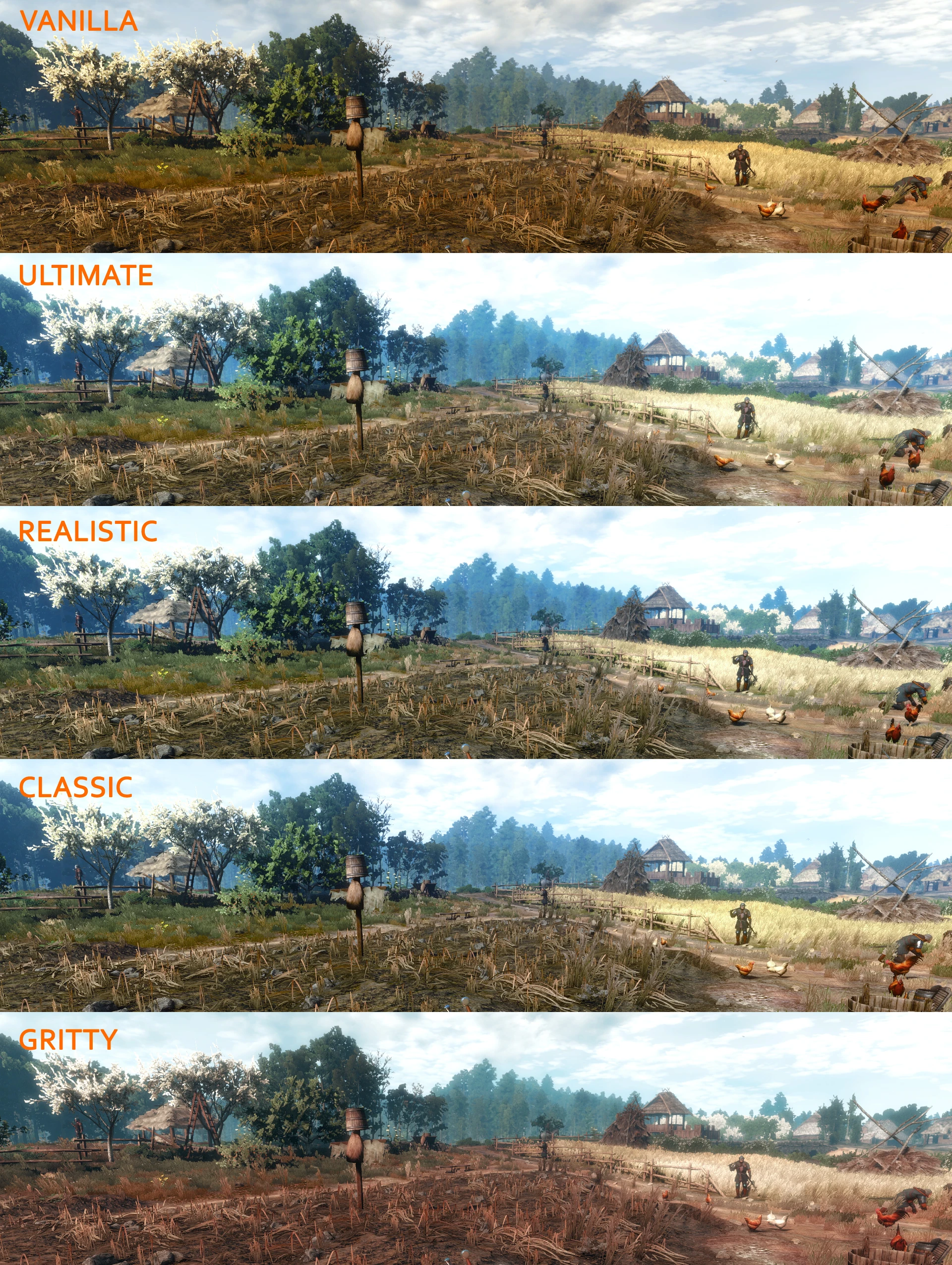
Disponible en CINQ saveurs
Classique (Anciennement v7)
Ajoute un effet de lueur global pour une ambiance plus féerique.
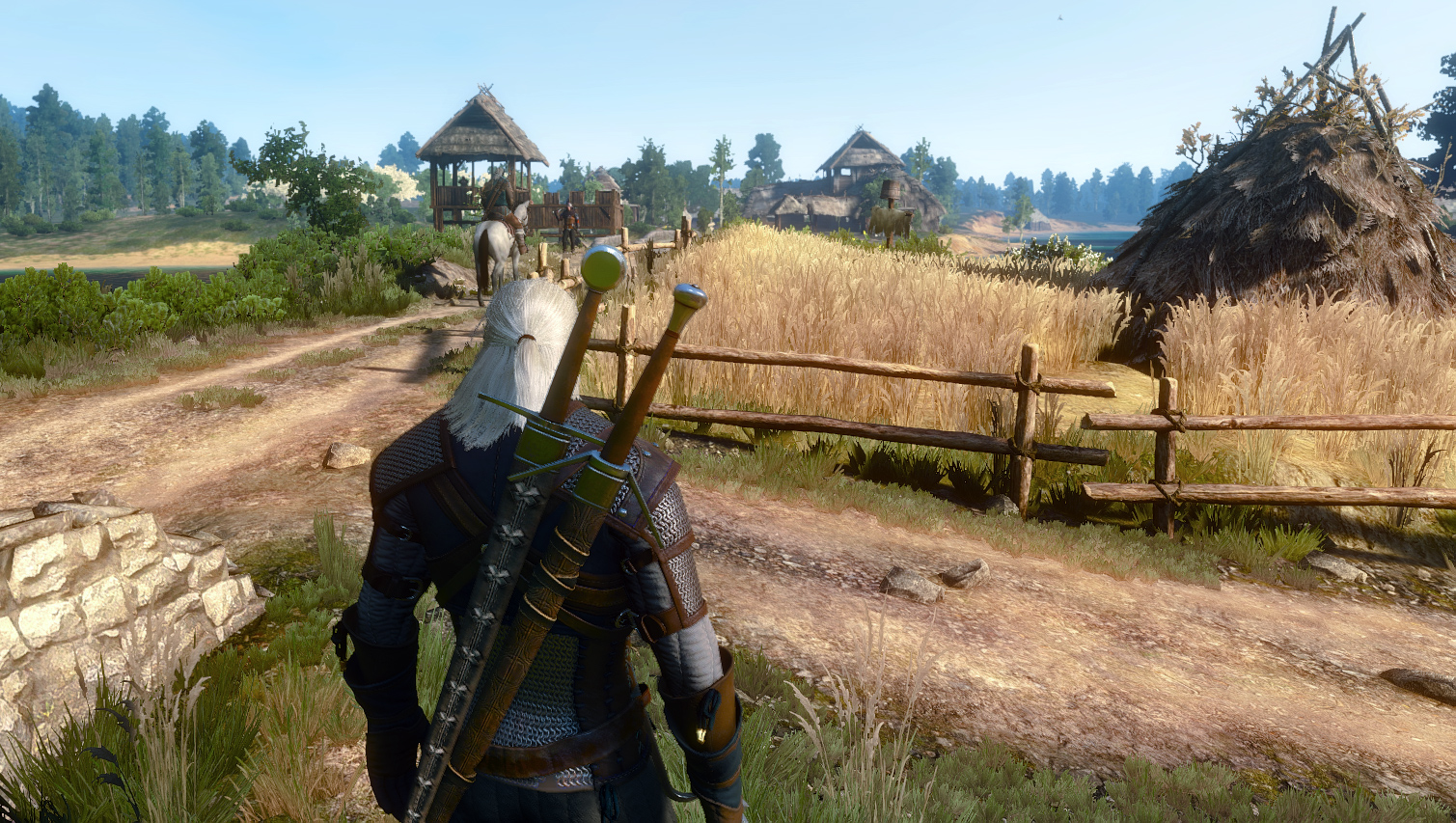
**Réaliste** (Anciennement Floraison alternative)
Inclut des effets réalistes de soleil et de bloom sur les objets lumineux uniquement.
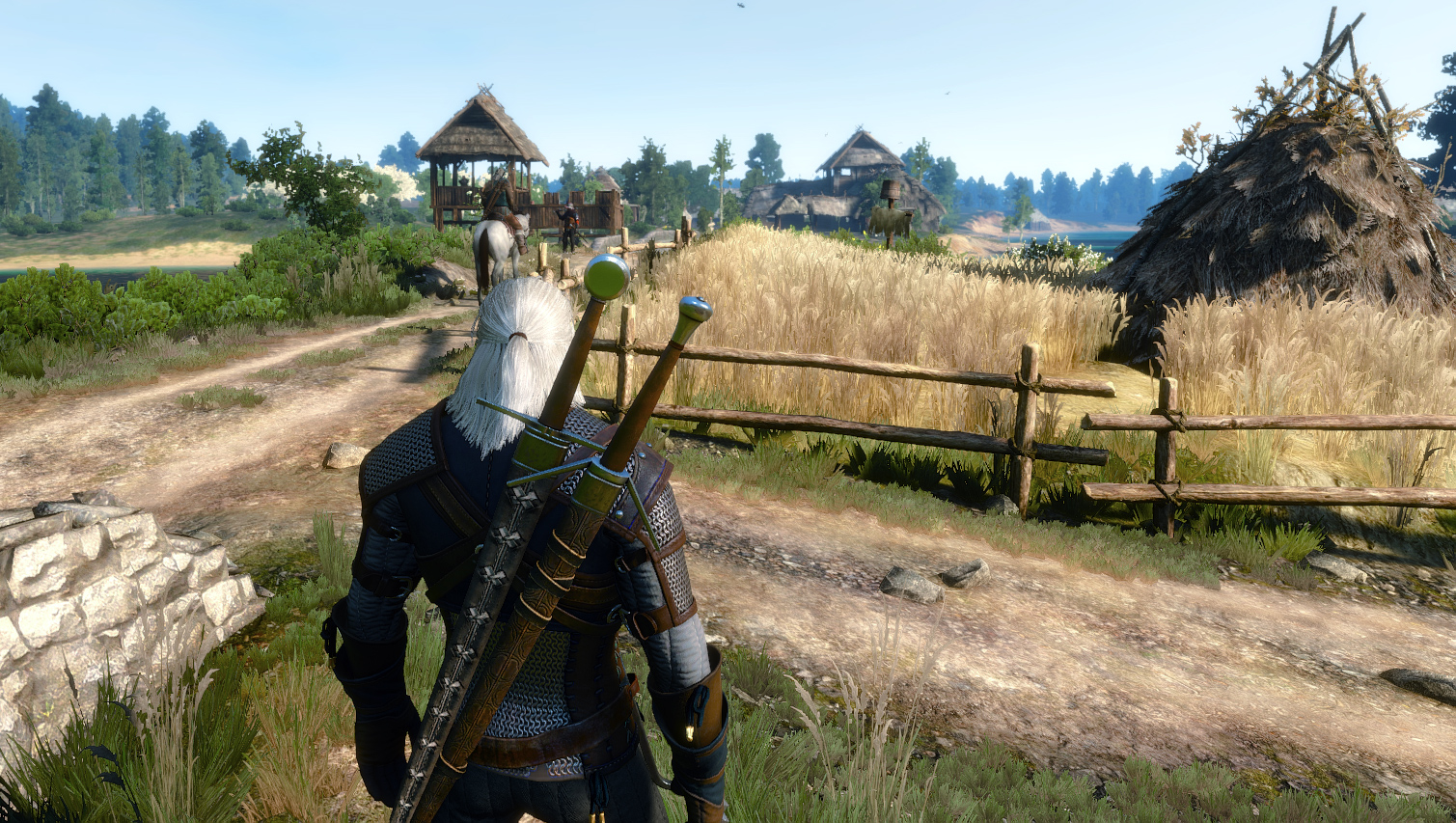
Gritty
Inclut une palette cinématographique avec davantage de bruns et de couleurs délavées pour une atmosphère d’automne sinistre.
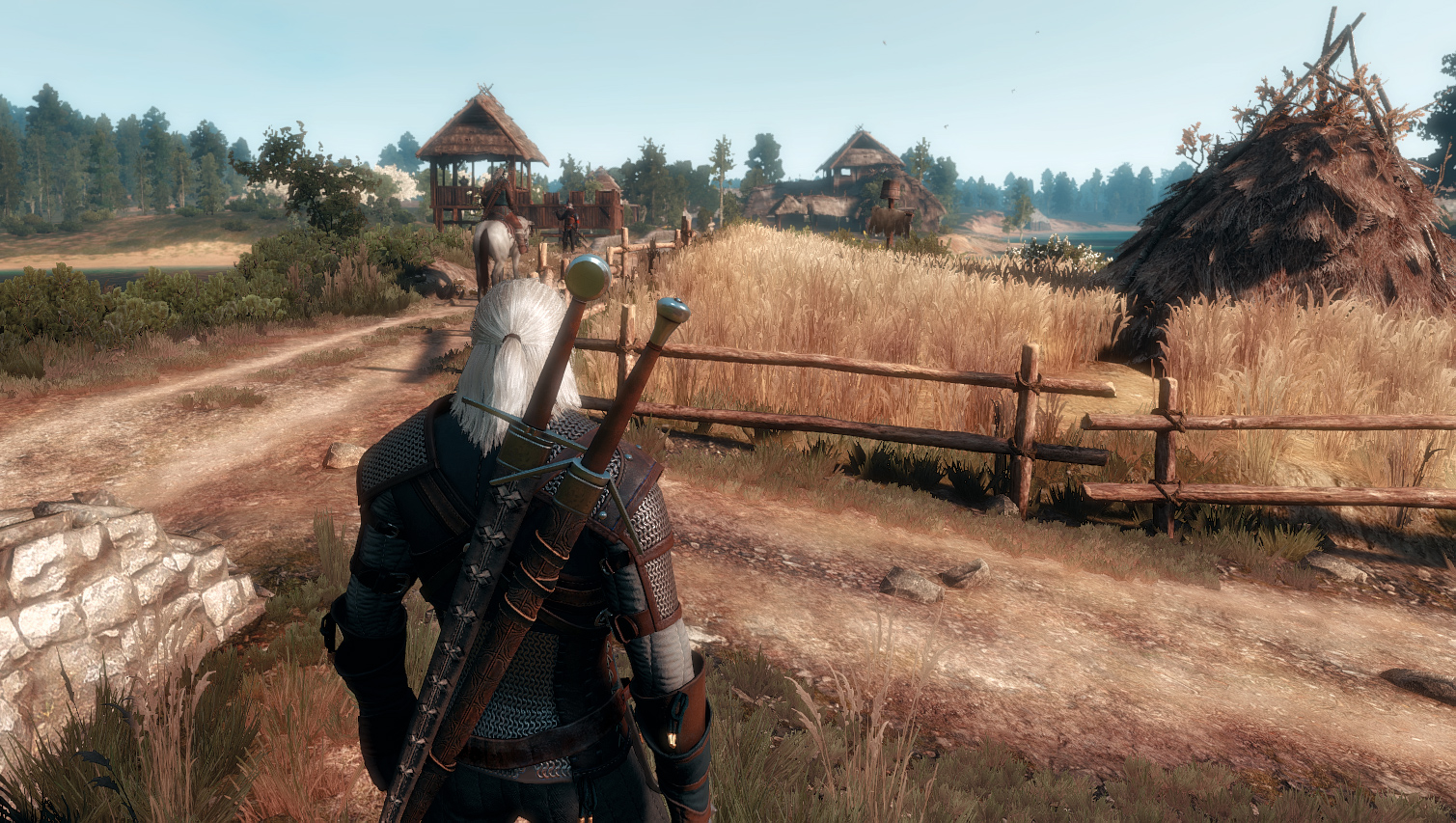
Édition Ultime
Un mashup HD des shaders bloom classiques et réalistes.
**Super Turbo Lighting Mod Edition**
Effets E3FX exclusifs optimisés pour l'éclairage STLM
PC pourri ? Tu veux maximiser tes FPS ?
Pour les utilisateurs qui souhaitent simplement des couleurs similaires, essayez l'ancien preset E3FX SweetFX. ici
FAQ & Dépannage
Comment puis-je vérifier que mes réglages sont corrects ? Mon jeu est TROP sombre/clair !
**Calibrez votre écran.**
Vous devriez à peine voir #1 et plus sur cette pageSi tu n’y arrives pas, c’est que ta luminosité/gamma est trop basse.
Vous devriez tout juste apercevoir les boîtes 250-254 sur cette page.Si ce n'est pas le cas, votre contraste/gamma est trop élevé.
Calibrez votre gamma sous Windows en allant dans Démarrer > Panneau de configuration. Dans la zone de recherche, tapez « calibrer l’écran », puis cliquez sur Calibrer l’écran. Couleur.
2. L'option gamma dans le jeu est uniquement Visible si votre jeu est en plein écran.
Mode Fenêtre sans bordure utilisera vos paramètres de calibration des couleurs Windows, qui sont probablement incorrects.
3. Pour modifier la luminosité (Gamma) dans le jeu, ouvrez le fichier MesDocuments\The Witcher 3\user.settings avec le Bloc-notes.
Modifiez le paramètre GammaValue, il doit être réglé sur 1 (si votre moniteur est correctement calibré).
4. Pour modifier le gamma du mod, ouvrez Open Reshade\SweetFX_Settings.cfg, allez à la ligne 304 et modifiez cette ligne :
#define Gamma XX //[0.000 à 2.000] Ajuste les tons moyens. 1.000 est neutre.
Modifiez-le par paliers de 0,1 - plus la valeur est élevée, plus la couleur est sombre.
4. Enfin, assurez-vous de **NE PAS** utiliser de logiciel modifiant les couleurs, comme FLUX. Cela gâcherait complètement les couleurs.
C'est trop bleu
Température de votre moniteur PEUT-ÊTRE TROP ÉLEVÉ(E)Assurez-vous d’utiliser un préréglage à 6500k/moyen ou inférieur.
De nombreux moniteurs sont réglés par défaut sur 9000k, ce qui donne un écran bleuté.
Ce mod a été calibré pour le préréglage CHAUD/NEUTRE.

Ça ne marche pas / plante / ne démarre pas
1. Reshade n'est pas compatible avec la plupart des programmes d'incrustation, notamment Fraps, Rivatuner, RadeonPro, Afterburner, et potentiellement l'overlay Steam.
2. Supprimez les fichiers DXGI.DLL, d3d11.dll ou d3d9.dll existants du dossier de l'exécutable du jeu (il s'agit de l'ancienne version).
3. Renommez le nouveau fichier DXGI.dll (que vous avez décompressé dans votre répertoire de jeu) en d3d11.dll ou d3d9.dll, puis essayez de lancer le jeu.
4. Vérifiez ici que vous disposez des derniers runtimes DirectX : www.microsoft.com/fr-fr/download/details.aspx?id=35
5. Faites un clic droit sur votre fichier Witcher3.exe et sélectionnez "Exécuter en tant qu'administrateur".
6. Les utilisateurs de Windows 7 doivent installer cette mise à jour Windows. www.microsoft.com/download/details.aspx?id=36805
Trop / pas assez de bloom !
**Si vous utilisez le mode CLASSIQUE :**
En utilisant le Bloc-notes, ouvrez Reshade\Presets\Default\Shaders_by_Ganossa.cfg, puis réduisez ou augmentez la ligne n°203 :
#define fBloomAmountXX //[1.0 à 20.0] Intensité du flou lumineux.
Si vous utilisez RÉALISTE :
En utilisant le Bloc-notes, ouvrez ReShade\Presets\Shaders_by_Ioxa.cfg, puis réduisez ou augmentez la ligne n°17 :
#define IntensitéDuBloom XX //[0.00 à 1.00] Intensité de l'effet de bloom
Si vous utilisez ULTIME, vous pouvez modifier les deux.
Je déteste l’affûtage / Je veux plus d’affûtage !
Pour désactiver l'accentuation, ouvrez avec le bloc-notes le fichier Reshade\Presets\Default\Shaders_by_Ceejay, puis remplacez la ligne #174 par zéro :
#define UTILISER_LUMASHARPEN 1 //[0 ou 1] LumaSharpen : Affûte l’image.
Pour ajouter plus de netteté, modifiez la ligne #177 avec des valeurs plus élevées pour un ombrage renforcé.
#define sharp_strength XX //[0.10 à 3.00] Intensité de l’accentuation
Comment puis-je désactiver l'anticrénelage SMAA intégré ?
1. Ouvrez le fichier dans le bloc-notes : The Witcher 3 Wild Hunt\bin\x64\ReShade\Presets\Default\Shaders_by_Ceejay.cfg
2. Remplacez la ligne suivante par 0
#define USE_SMAA 1 //[0 ou 1] Anti-aliasing SMAA : Lisse les contours irréguliers à l’aide de la technique SMAA
J’ai perdu des FPS !
Le mod utilisera environ 8 à 10 ips en 1080p, voire plus si vous êtes en résolution supérieure. Les effets sont exigeants.
Utilisez l'option "Couleur uniquement" disponible sur la page de téléchargement si vous ne souhaitez pas de baisse de fps.
Comment puis-je supprimer le compteur FPS dans le coin ?
Allez dans The Witcher 3 Wild Hunt\bin\x64\ReShade\Profiles\Default et ouvrez "Global.cfg" avec le Bloc-notes.
Modifiez la ligne suivante en 0 :
#define RESHADE_SHOW_FPS 1
Comment puis-je modifier la touche de capture d’écran et la touche de basculement ?
Ouvrez `Witcher 3\bin\x64\Reshade\Profiles\Default`, puis ouvrez `Global.cfg` avec le Bloc-notes.
Modifiez les lignes suivantes :
#Define Reshade_Screenshot_Touche VK_FIN
#Define_reshade_Toggle_Key VK_SCROLL
**Utiliser** CETTE PAGE pour consulter les noms des touches
Ce mod Reshade Frameworks vise à ajouter les couleurs et effets du célèbre **Bande-annonce des débuts de The Witcher 3 (2013)**
**Mis en avant** Les meilleurs mods de The Witcher 3 selon PC Gamer
**Désormais remastérisé pour** Édition GOTY
Compatible avec la v3.31
Ce mod est compatible avec TOUS les autres mods.
Toussaint/Blood & Wine compatible – peut être trop lumineux pour être utilisé avec ce mod
Instructions d'installation
Supprimez tout fichier d3d11.dll ou dxgi.dll présent dans le dossier de votre Witcher3.exe.
2. Téléchargez la variante de pack de votre choix.
3. Extrayez dans votre dossier witcher.exe, généralement Witcher3\Bin\X64. Remplacez tous les fichiers.
4. Faites défiler vers le bas pour lire FAQ avant de jouer
5. Jouer au jeu.
Appuyez sur Verr. Défil. pour activer/désactiver le mode LIVE du mod.
Appuyez sur FIN pour prendre des captures d'écran qui seront sauvegardées dans votre dossier witcher.exe
Paramètres requis en jeu :
Gamma = 1 (utiliser la valeur par défaut & ajuster si nécessaire)
**Système de préservation Gamma = DÉSACTIVÉ**
Mode Plein Écran
Lisez la FAQ ci-dessous pour plus d'informations.
Paramètres recommandés dans le jeu :
HBAO+
**Aiguisage faible**
Désactivation de l’Aberration Chromatique
**Vignette désactivée**
Voiles solaires désactivés
**En Pleine Floraison**
Paramètres vidéo recommandés pour de meilleurs FPS :
SSAO
Ombres Moyen/Élevé
Herbe Moyen/Élevé
Feuillage Moyen/Élevé
Eau Moyen/Élevé
Disponible en CINQ saveurs
Classique (Anciennement v7)
Ajoute un effet de lueur global pour une ambiance plus féerique.
**Réaliste** (Anciennement Floraison alternative)
Inclut des effets réalistes de soleil et de bloom sur les objets lumineux uniquement.
Gritty
Inclut une palette cinématographique avec davantage de bruns et de couleurs délavées pour une atmosphère d’automne sinistre.
Édition Ultime
Un mashup HD des shaders bloom classiques et réalistes.
**Super Turbo Lighting Mod Edition**
Effets E3FX exclusifs optimisés pour l'éclairage STLM
PC pourri ? Tu veux maximiser tes FPS ?
Pour les utilisateurs qui souhaitent simplement des couleurs similaires, essayez l'ancien preset E3FX SweetFX. ici
Vous ne savez pas où installer ? Les répertoires typiques de witcher.exe incluent :
C:\Program Files (x86)\Steam\steamapps\common\The Witcher 3\bin\x64
C:\GOG Games\The Witcher 3 Wild Hunt\bin\x64\
C:\Program Files\GOG\The Witcher 3 Wild Hunt\bin\x64\
C:\Program Files (x86)\Steam\steamapps\common\The Witcher 3\bin\x64
C:\GOG Games\The Witcher 3 Wild Hunt\bin\x64\
C:\Program Files\GOG\The Witcher 3 Wild Hunt\bin\x64\
Désinstallation
Supprimez d3d11.dll ou dxgi.dll, reshade.fx, ainsi que le dossier Reshade.
Supprimez d3d11.dll ou dxgi.dll, reshade.fx, ainsi que le dossier Reshade.
FAQ & Dépannage
Comment puis-je vérifier que mes réglages sont corrects ? Mon jeu est TROP sombre/clair !
**Calibrez votre écran.**
Vous devriez à peine voir #1 et plus sur cette pageSi tu n’y arrives pas, c’est que ta luminosité/gamma est trop basse.
Vous devriez tout juste apercevoir les boîtes 250-254 sur cette page.Si ce n'est pas le cas, votre contraste/gamma est trop élevé.
Calibrez votre gamma sous Windows en allant dans Démarrer > Panneau de configuration. Dans la zone de recherche, tapez « calibrer l’écran », puis cliquez sur Calibrer l’écran. Couleur.
2. L'option gamma dans le jeu est uniquement Visible si votre jeu est en plein écran.
Mode Fenêtre sans bordure utilisera vos paramètres de calibration des couleurs Windows, qui sont probablement incorrects.
3. Pour modifier la luminosité (Gamma) dans le jeu, ouvrez le fichier MesDocuments\The Witcher 3\user.settings avec le Bloc-notes.
Modifiez le paramètre GammaValue, il doit être réglé sur 1 (si votre moniteur est correctement calibré).
4. Pour modifier le gamma du mod, ouvrez Open Reshade\SweetFX_Settings.cfg, allez à la ligne 304 et modifiez cette ligne :
#define Gamma XX //[0.000 à 2.000] Ajuste les tons moyens. 1.000 est neutre.
Modifiez-le par paliers de 0,1 - plus la valeur est élevée, plus la couleur est sombre.
4. Enfin, assurez-vous de **NE PAS** utiliser de logiciel modifiant les couleurs, comme FLUX. Cela gâcherait complètement les couleurs.
C'est trop bleu
Température de votre moniteur PEUT-ÊTRE TROP ÉLEVÉ(E)Assurez-vous d’utiliser un préréglage à 6500k/moyen ou inférieur.
De nombreux moniteurs sont réglés par défaut sur 9000k, ce qui donne un écran bleuté.
Ce mod a été calibré pour le préréglage CHAUD/NEUTRE.
Ça ne marche pas / plante / ne démarre pas
1. Reshade n'est pas compatible avec la plupart des programmes d'incrustation, notamment Fraps, Rivatuner, RadeonPro, Afterburner, et potentiellement l'overlay Steam.
2. Supprimez les fichiers DXGI.DLL, d3d11.dll ou d3d9.dll existants du dossier de l'exécutable du jeu (il s'agit de l'ancienne version).
3. Renommez le nouveau fichier DXGI.dll (que vous avez décompressé dans votre répertoire de jeu) en d3d11.dll ou d3d9.dll, puis essayez de lancer le jeu.
4. Vérifiez ici que vous disposez des derniers runtimes DirectX : www.microsoft.com/fr-fr/download/details.aspx?id=35
5. Faites un clic droit sur votre fichier Witcher3.exe et sélectionnez "Exécuter en tant qu'administrateur".
6. Les utilisateurs de Windows 7 doivent installer cette mise à jour Windows. www.microsoft.com/download/details.aspx?id=36805
Trop / pas assez de bloom !
**Si vous utilisez le mode CLASSIQUE :**
En utilisant le Bloc-notes, ouvrez Reshade\Presets\Default\Shaders_by_Ganossa.cfg, puis réduisez ou augmentez la ligne n°203 :
#define fBloomAmountXX //[1.0 à 20.0] Intensité du flou lumineux.
Si vous utilisez RÉALISTE :
En utilisant le Bloc-notes, ouvrez ReShade\Presets\Shaders_by_Ioxa.cfg, puis réduisez ou augmentez la ligne n°17 :
#define IntensitéDuBloom XX //[0.00 à 1.00] Intensité de l'effet de bloom
Si vous utilisez ULTIME, vous pouvez modifier les deux.
Je déteste l’affûtage / Je veux plus d’affûtage !
Pour désactiver l'accentuation, ouvrez avec le bloc-notes le fichier Reshade\Presets\Default\Shaders_by_Ceejay, puis remplacez la ligne #174 par zéro :
#define UTILISER_LUMASHARPEN 1 //[0 ou 1] LumaSharpen : Affûte l’image.
Pour ajouter plus de netteté, modifiez la ligne #177 avec des valeurs plus élevées pour un ombrage renforcé.
#define sharp_strength XX //[0.10 à 3.00] Intensité de l’accentuation
Comment puis-je désactiver l'anticrénelage SMAA intégré ?
1. Ouvrez le fichier dans le bloc-notes : The Witcher 3 Wild Hunt\bin\x64\ReShade\Presets\Default\Shaders_by_Ceejay.cfg
2. Remplacez la ligne suivante par 0
#define USE_SMAA 1 //[0 ou 1] Anti-aliasing SMAA : Lisse les contours irréguliers à l’aide de la technique SMAA
J’ai perdu des FPS !
Le mod utilisera environ 8 à 10 ips en 1080p, voire plus si vous êtes en résolution supérieure. Les effets sont exigeants.
Utilisez l'option "Couleur uniquement" disponible sur la page de téléchargement si vous ne souhaitez pas de baisse de fps.
Comment puis-je supprimer le compteur FPS dans le coin ?
Allez dans The Witcher 3 Wild Hunt\bin\x64\ReShade\Profiles\Default et ouvrez "Global.cfg" avec le Bloc-notes.
Modifiez la ligne suivante en 0 :
#define RESHADE_SHOW_FPS 1
Comment puis-je modifier la touche de capture d’écran et la touche de basculement ?
Ouvrez `Witcher 3\bin\x64\Reshade\Profiles\Default`, puis ouvrez `Global.cfg` avec le Bloc-notes.
Modifiez les lignes suivantes :
#Define Reshade_Screenshot_Touche VK_FIN
#Define_reshade_Toggle_Key VK_SCROLL
**Utiliser** CETTE PAGE pour consulter les noms des touches
Montage vidéo de fans au fil des ans
Comparaisons V5
V5 – Aperçu du gameplay
Bande-annonce originale de l'E3
Crédits
Ce mod a été créé en utilisant :
Reshadé par Crosire
**Cadres GEMFX et ReShade par LuciferHawk**
**Effets Maîtres par Marty McFly**
SweetFX par Ceejay.dk
m33ts4k0z - Merci de redonner une NOUVELLE VIE à ce vieux mod
Comparaisons V5
V5 – Aperçu du gameplay
Bande-annonce originale de l'E3
Crédits
Ce mod a été créé en utilisant :
Reshadé par Crosire
**Cadres GEMFX et ReShade par LuciferHawk**
**Effets Maîtres par Marty McFly**
SweetFX par Ceejay.dk
m33ts4k0z - Merci de redonner une NOUVELLE VIE à ce vieux mod
Cet outil est fourni par le tiers [bufftool]

Téléchargez les mods
Installez LagoFast, démarrez The Witcher 3: Wild Hunt et jouez avec les mods que vous aimez.
Nous utilisons des cookies pour rendre les interactions avec nos sites Web et nos services faciles et significatives. Pour plus d'informations sur les cookies que nous utilisons ou pour savoir comment désactiver les cookies, cliquez ici.