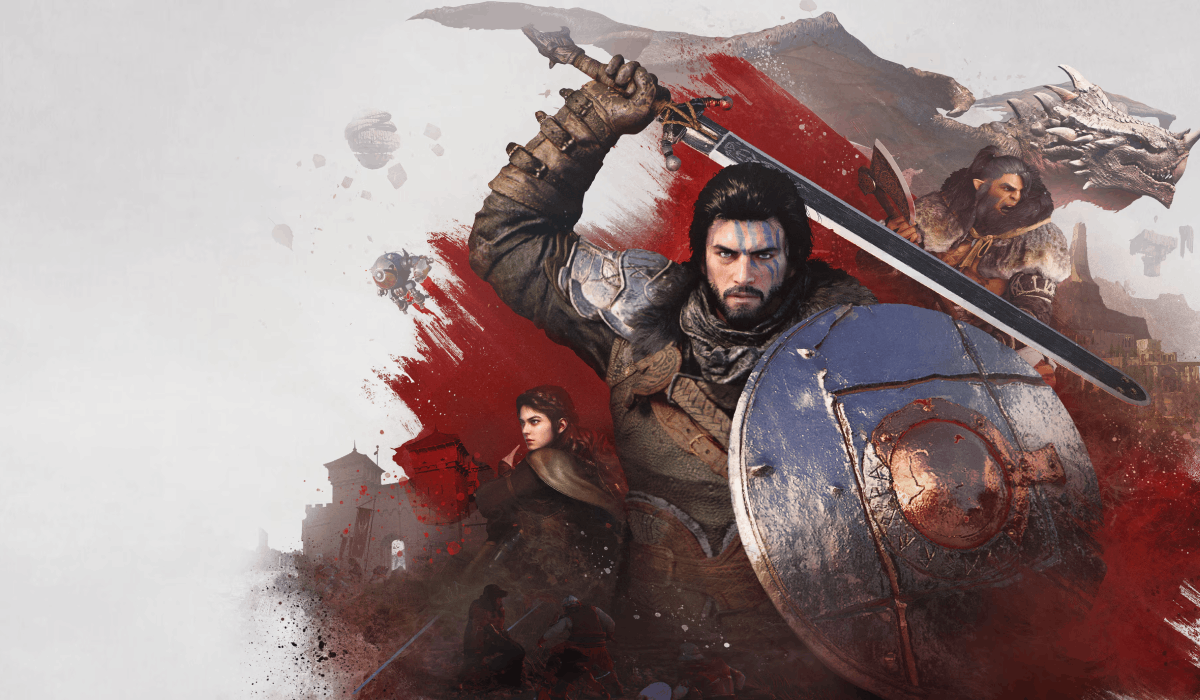
크림슨 데저트 섀도우 최적화 NVIDIA 필터
저자:SengKu마지막 업데이트:2026-03-21 11:32:012770KB

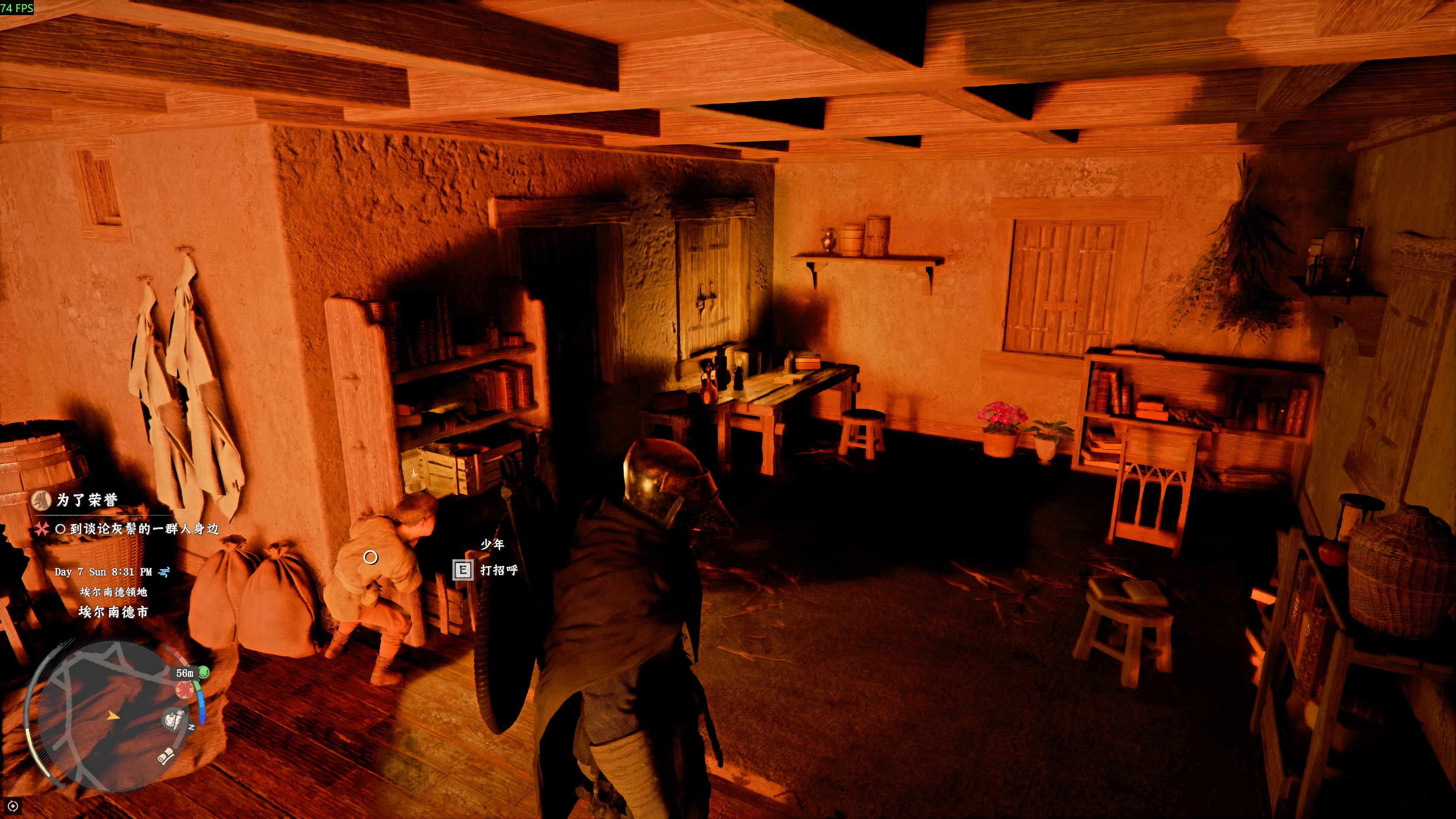
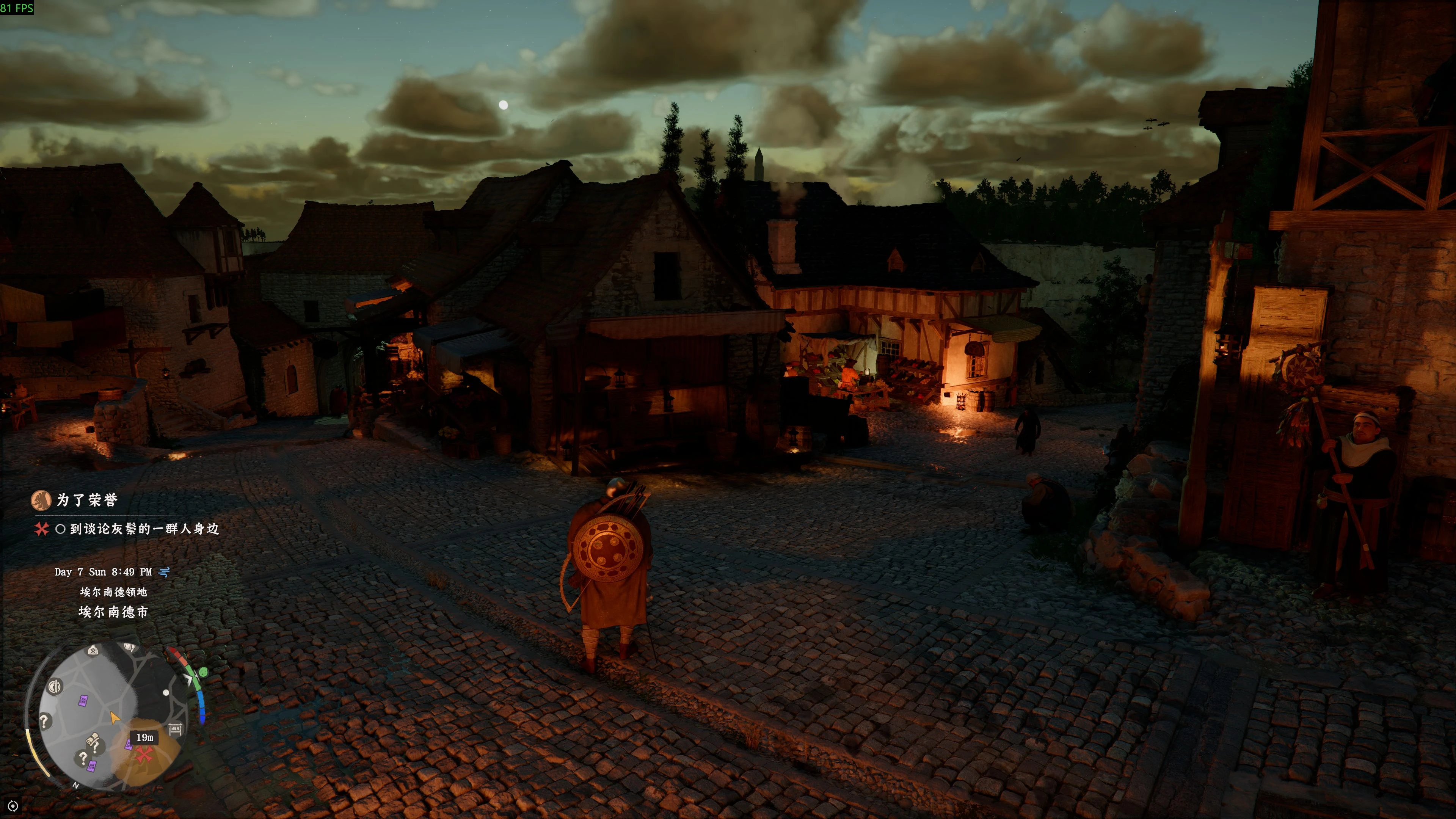
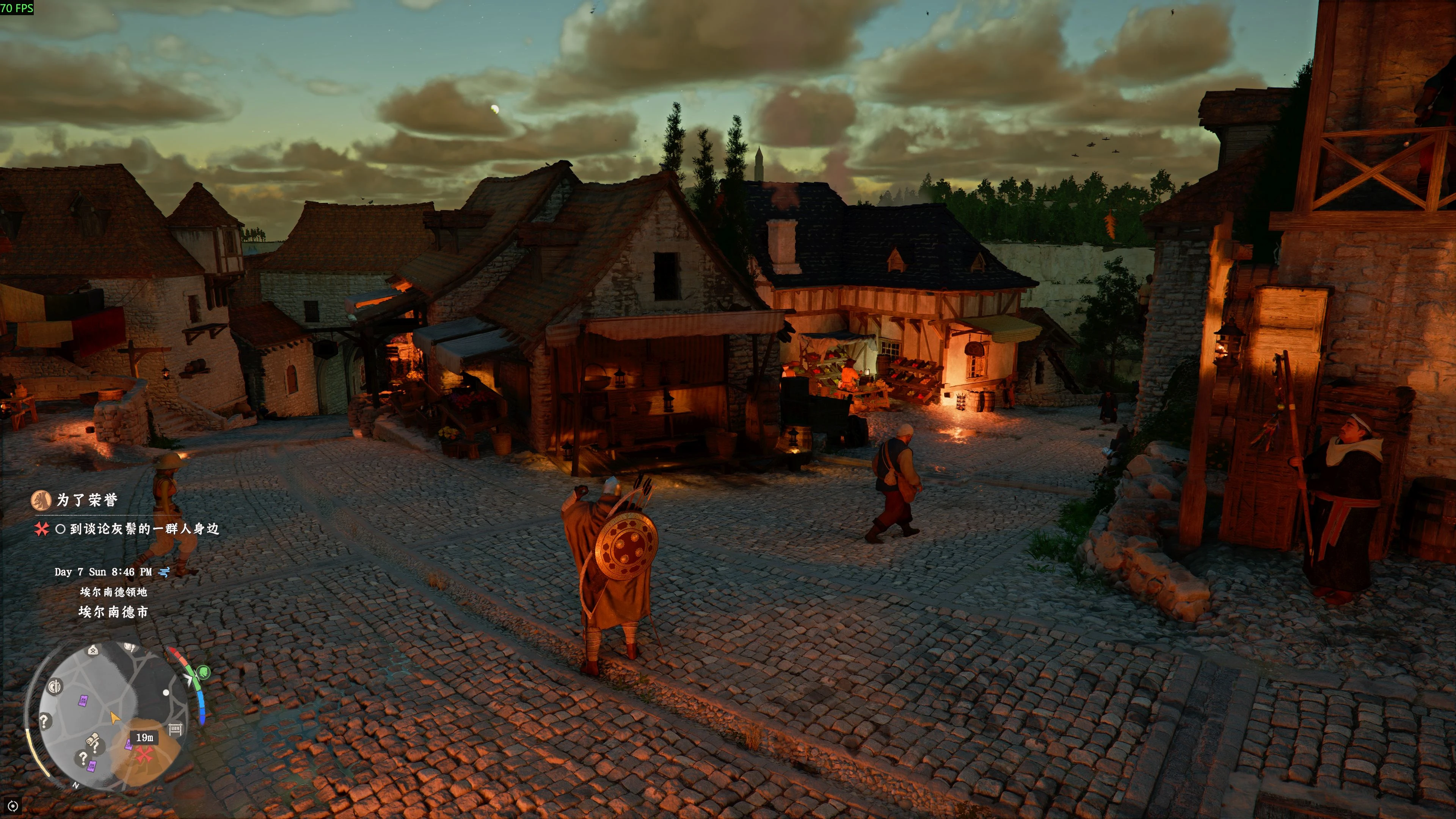
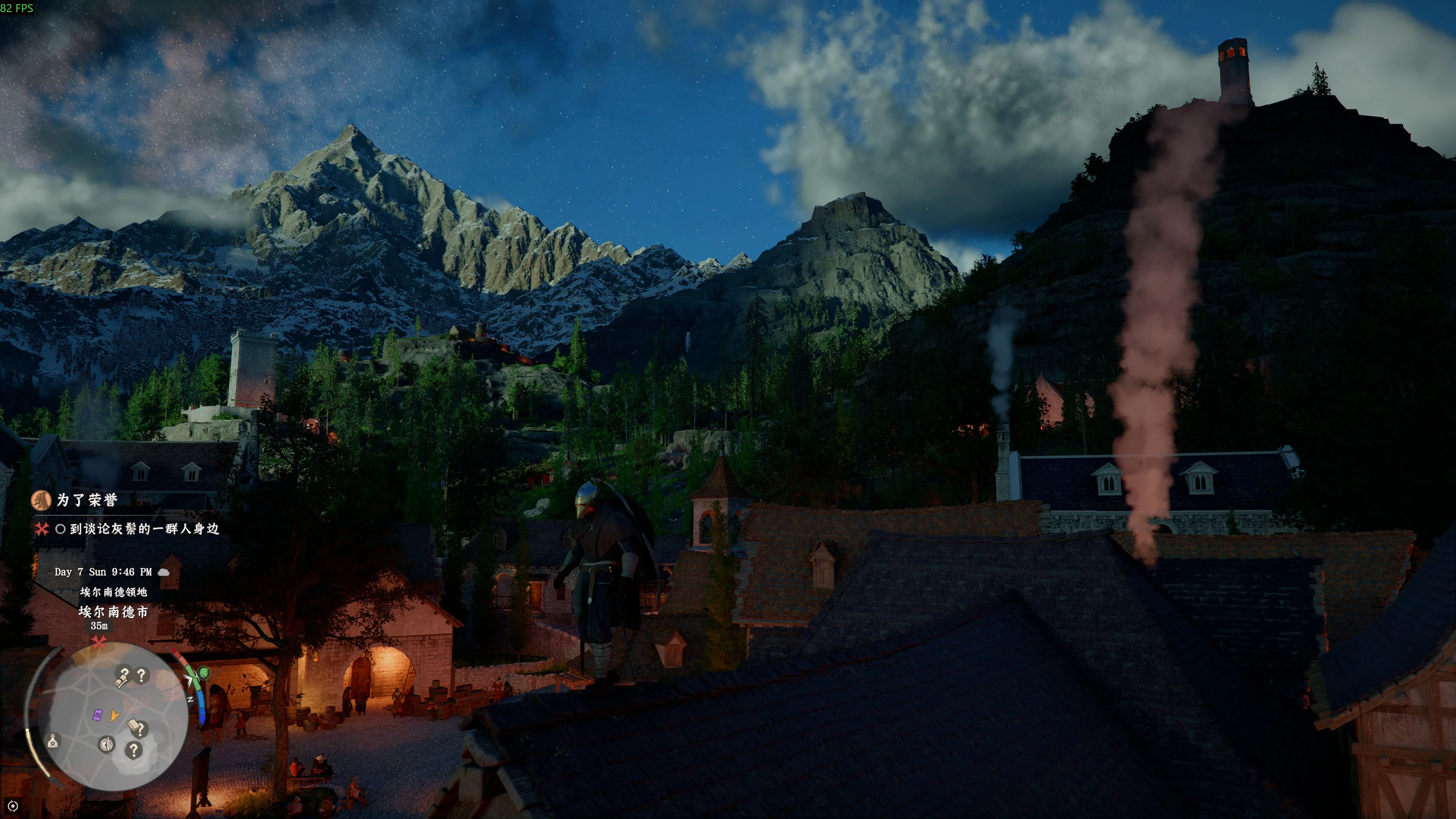
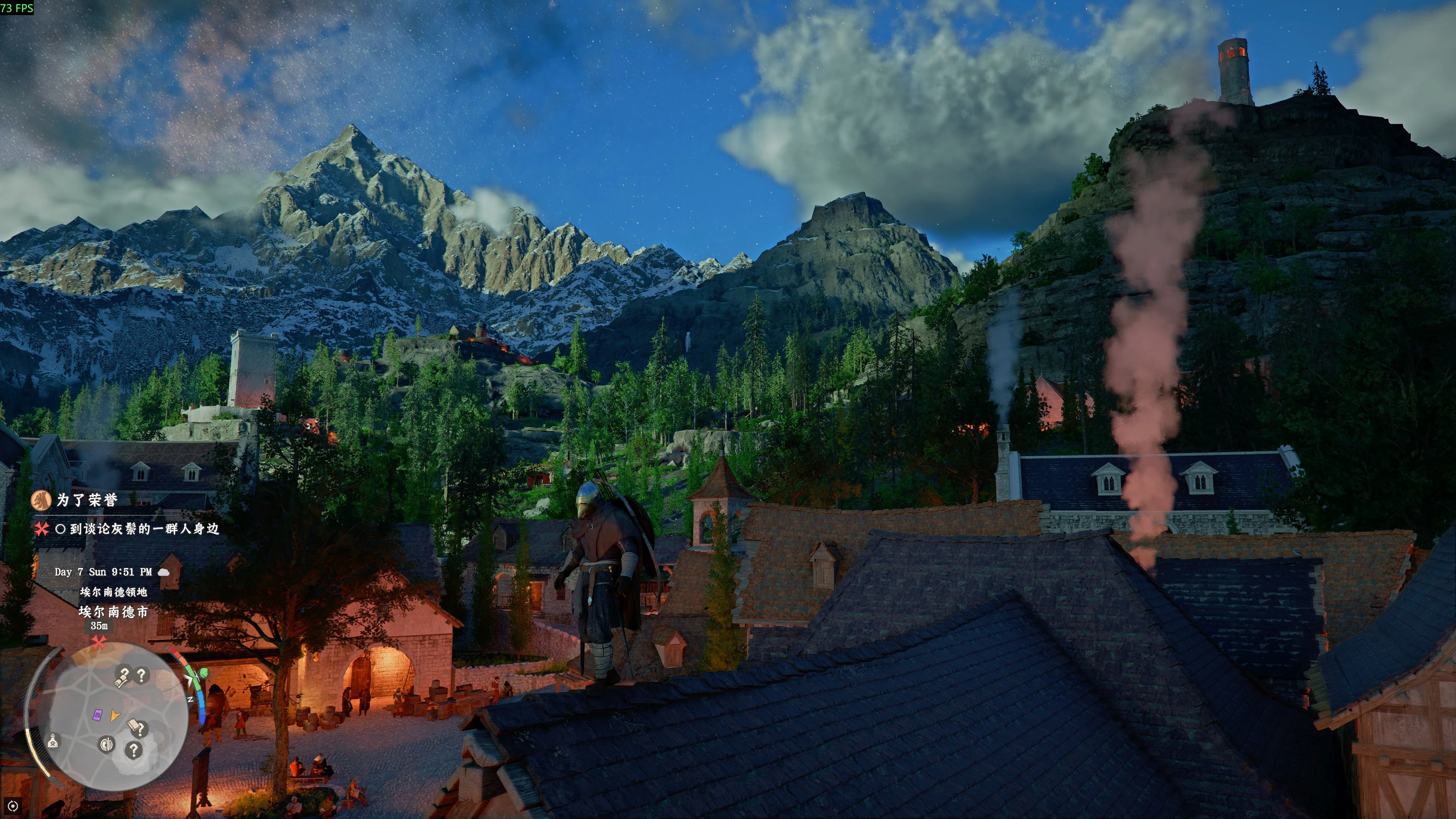
모드 소개
크림슨 데저트 섀도우 최적화 NVIDIA 필터
---
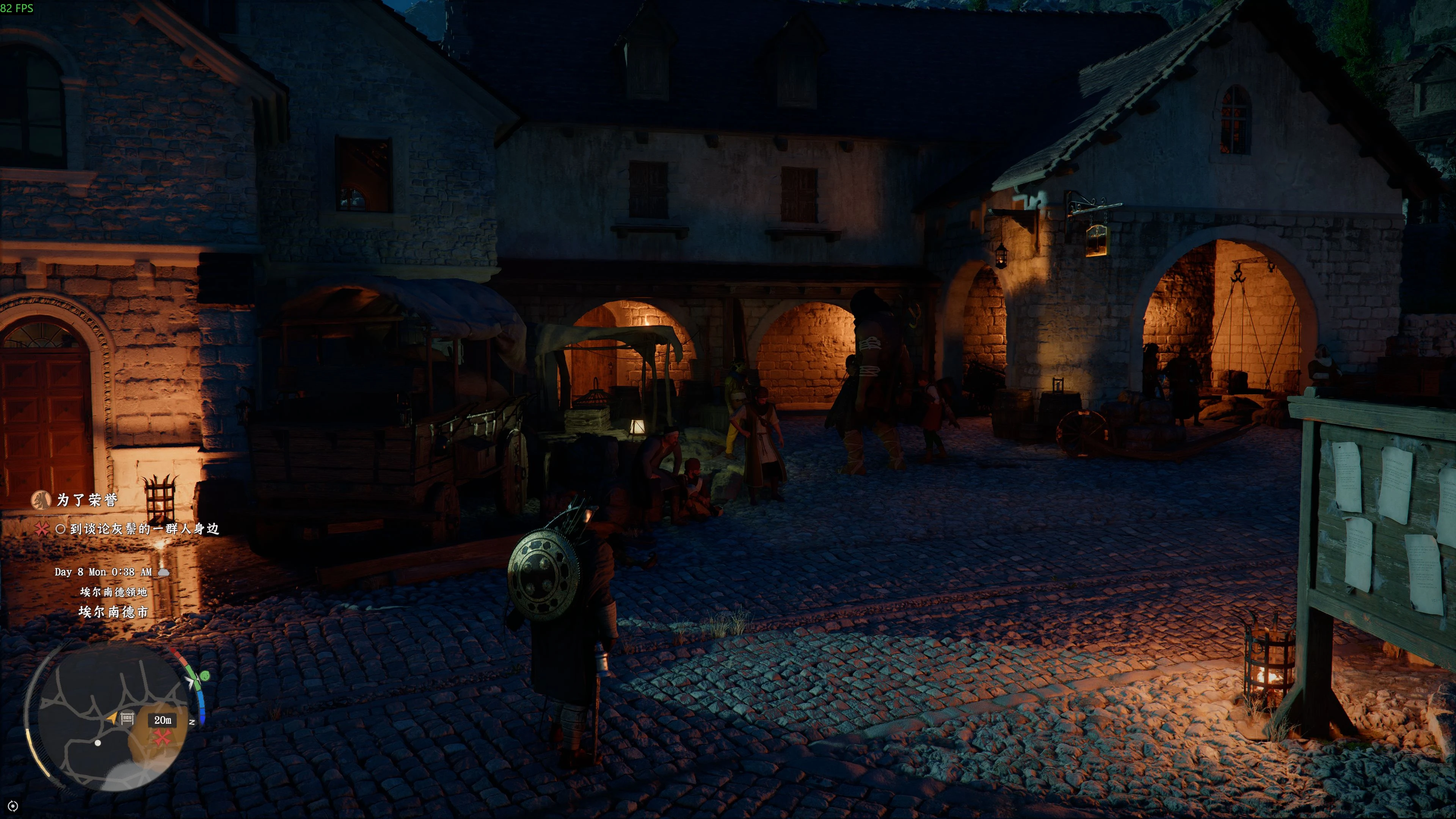
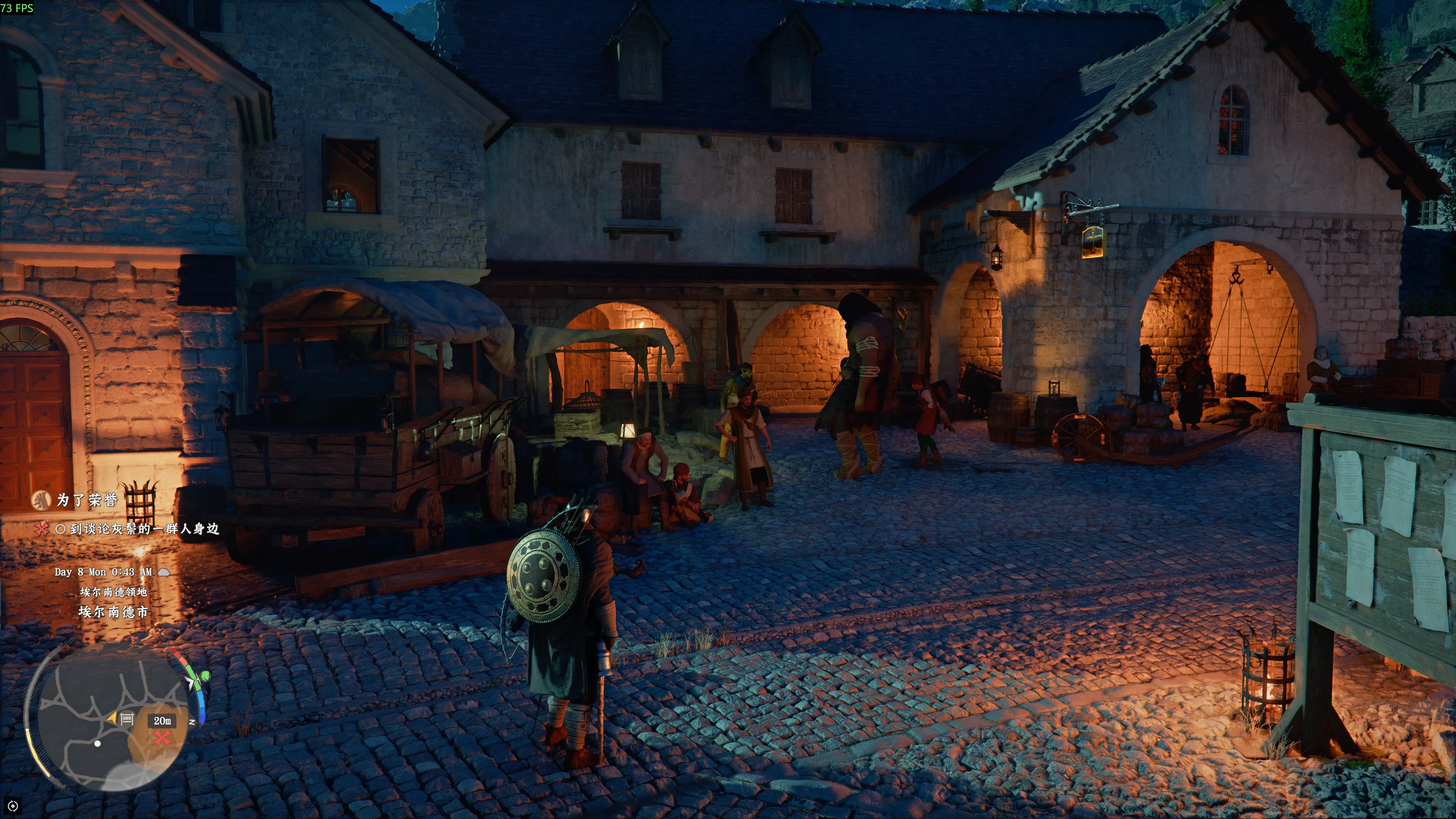
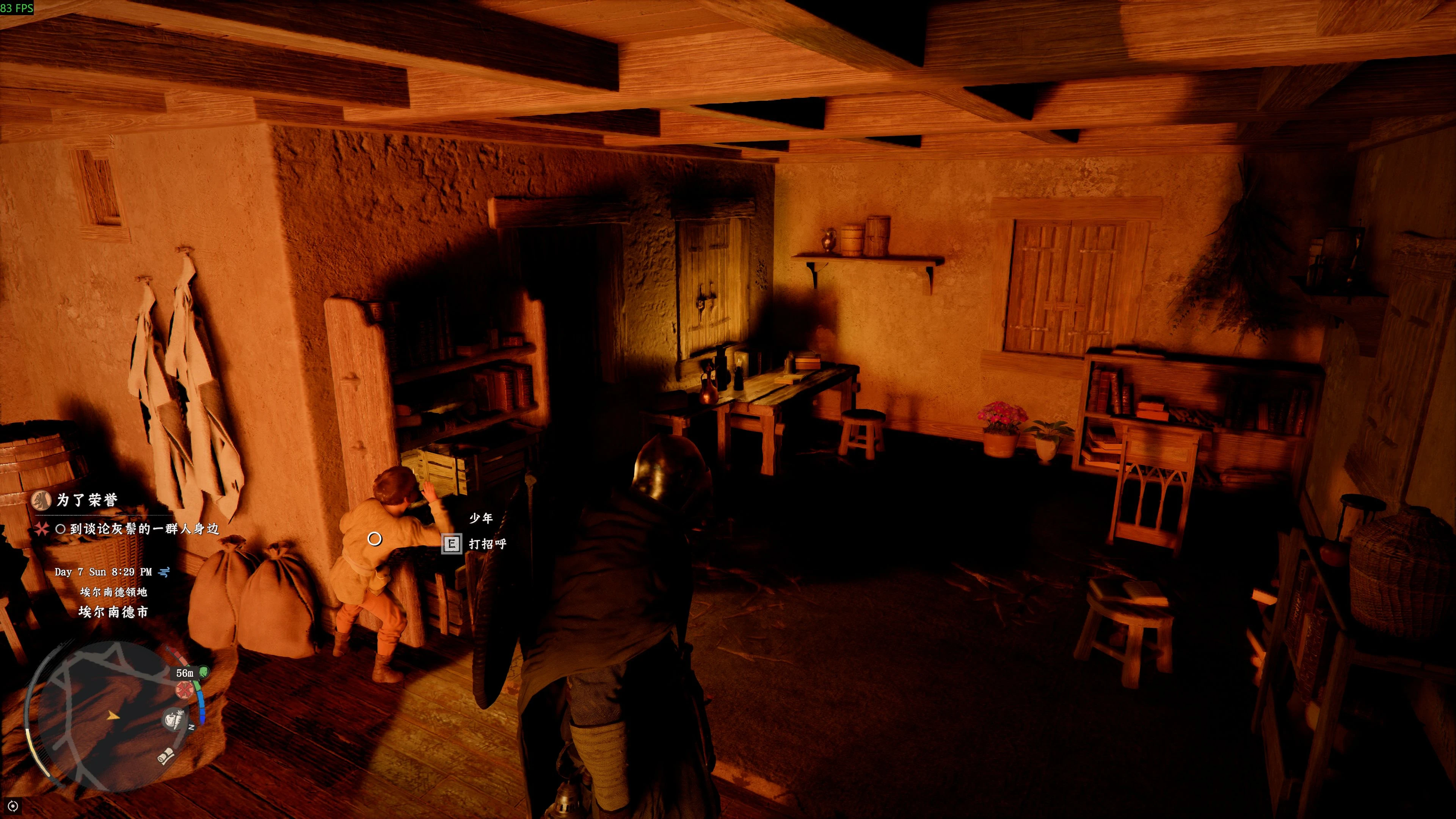
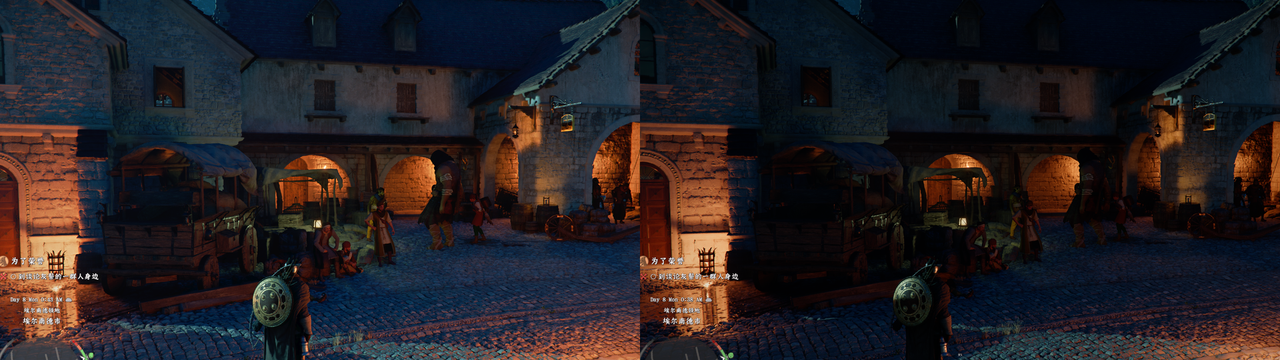
- 코어: 그림자의 과도한 어두움을 수정하고, 암부의 손실된 디테일을 복원합니다
- 성능 팁: 활성화 시 약 10프레임의 성능 저하가 발생합니다
- 추천 설정: 게임 기본 프레임 속도 70프레임 이상 사용자
- 권장하지 않음: 게임 기본 프레임 속도가 60fps 미만인 사용자
- 최신 NVIDIA 앱을 설치하고 '게임 내 오버레이'를 활성화하세요.
- 게임을 실행하고 Alt+F3을 눌러 필터 패널을 호출하세요
- 숫자가 붙은 빈 프리셋 슬롯을 먼저 선택하세요
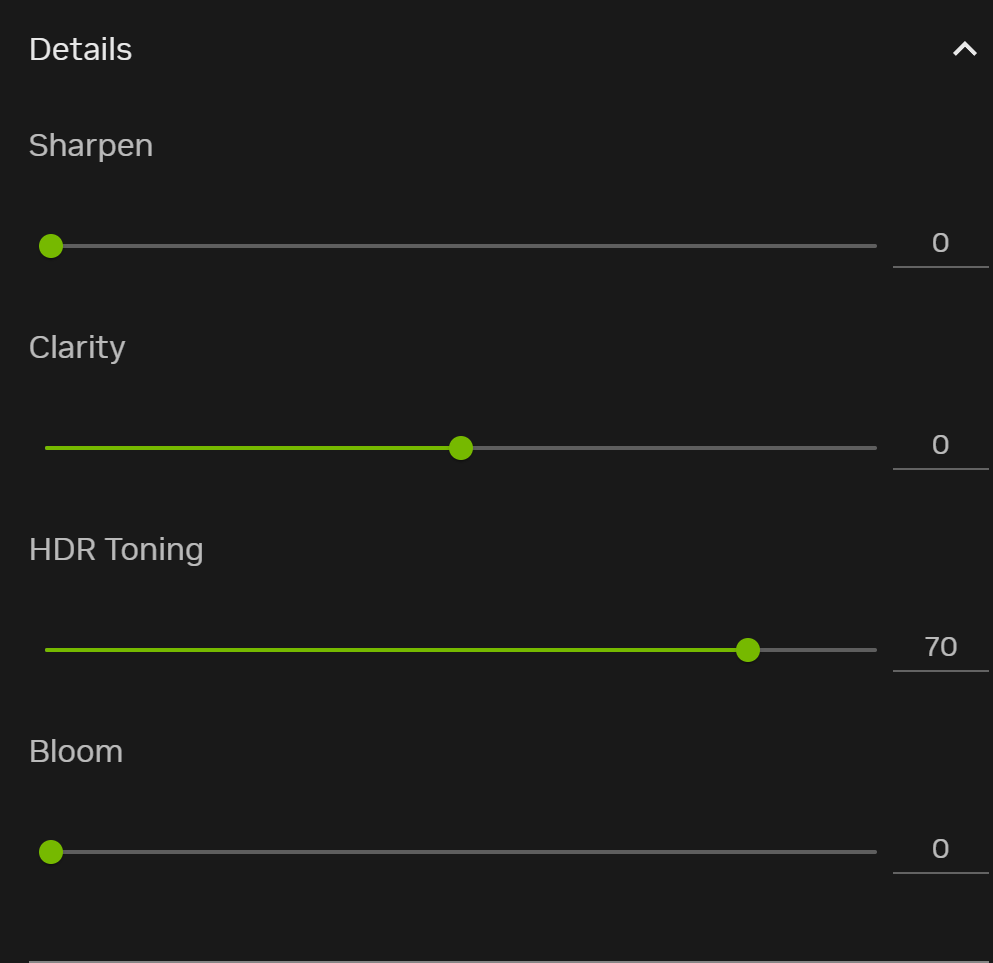
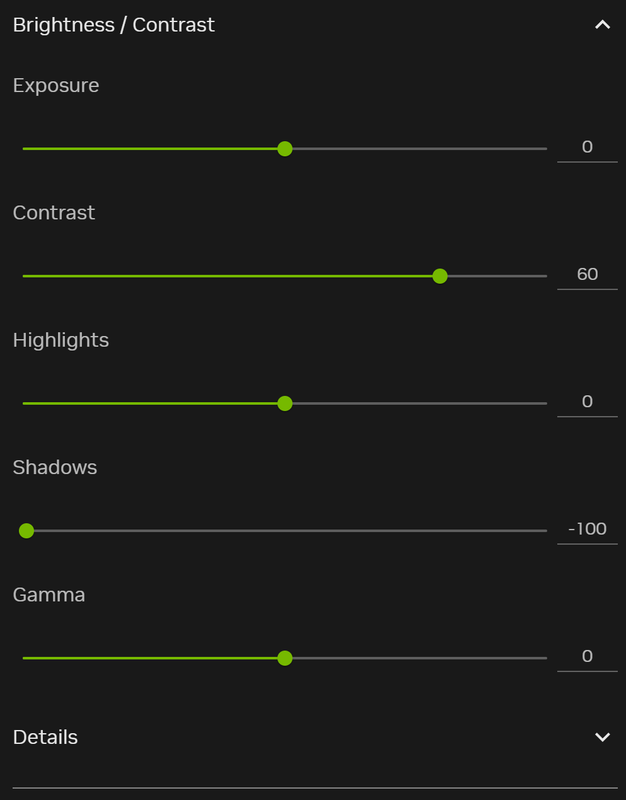
- 「노출/대비」와 「디테일」 필터를 순서대로 추가하고, 참고 이미지에 맞게 매개변수를 조정하세요
- 설정이 자동 저장됩니다. 프리셋을 클릭하여 활성화하세요.
참고: 본 설정은 OLED 디스플레이를 육안으로 보정한 기준입니다. 화면이 마음에 들지 않을 경우 직접 미세 조정하시기 바랍니다.
---
- 코어: 그림자의 암부가 깨지는 현상 수정, 손실된 그림자 디테일 복원
- 주의사항: 활성화 시 약 10 FPS 성능 저하 발생
- 권장 사항: 기본 게임 FPS 70 이상의 사용자
- 권장하지 않음: 기본 게임 FPS가 60 미만인 사용자
- 최신 NVIDIA 앱을 설치하고 'NVIDIA 오버레이'를 활성화하세요.
- 게임을 실행하고 Alt+F3을 눌러 필터 패널을 여세요
- 빈 번호 프리셋 슬롯(1/2/3)을 선택하세요
- "밝기/대비" 및 "디테일" 필터를 추가하고 참고에 맞게 조정하세요
- 설정 자동 저장됨, 프리셋을 클릭하여 활성화하세요
참고: 매개변수는 OLED 디스플레이에서 눈으로 보정한 값입니다. 효과가 만족스럽지 않다면 자유롭게 조정하세요.
본 도구는 타사 [bufftool]에서 제공합니다.

지금 모드를 다운로드하세요
LagoFast를 설치하고 Crimson Desert을(를) 시작한 후 좋아하는 모드로 플레이해 보세요.
웹사이트와 서비스와의 상호작용을 쉽고 의미 있게 만들기 위해 쿠키를 사용합니다. 우리가 사용하는 쿠키에 대한 더 많은 정보를 얻거나 쿠키를 비활성화하는 방법을 찾으려면 클릭하세요.