
Otimização de Sombras do Crimson Desert - Filtro NVIDIA
Autor:SengKuÚltima atualização:2026-03-21 11:32:012770KB
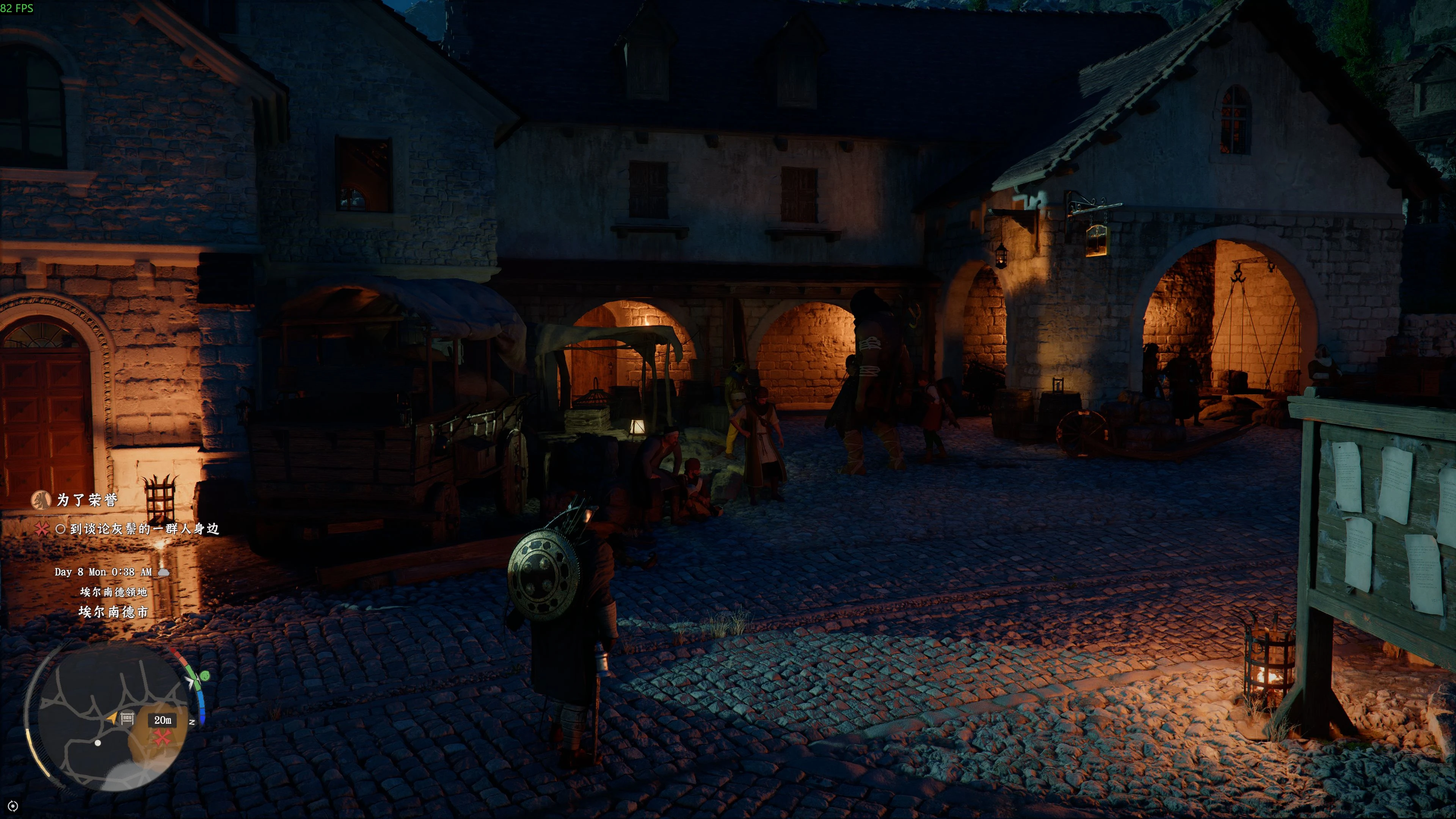

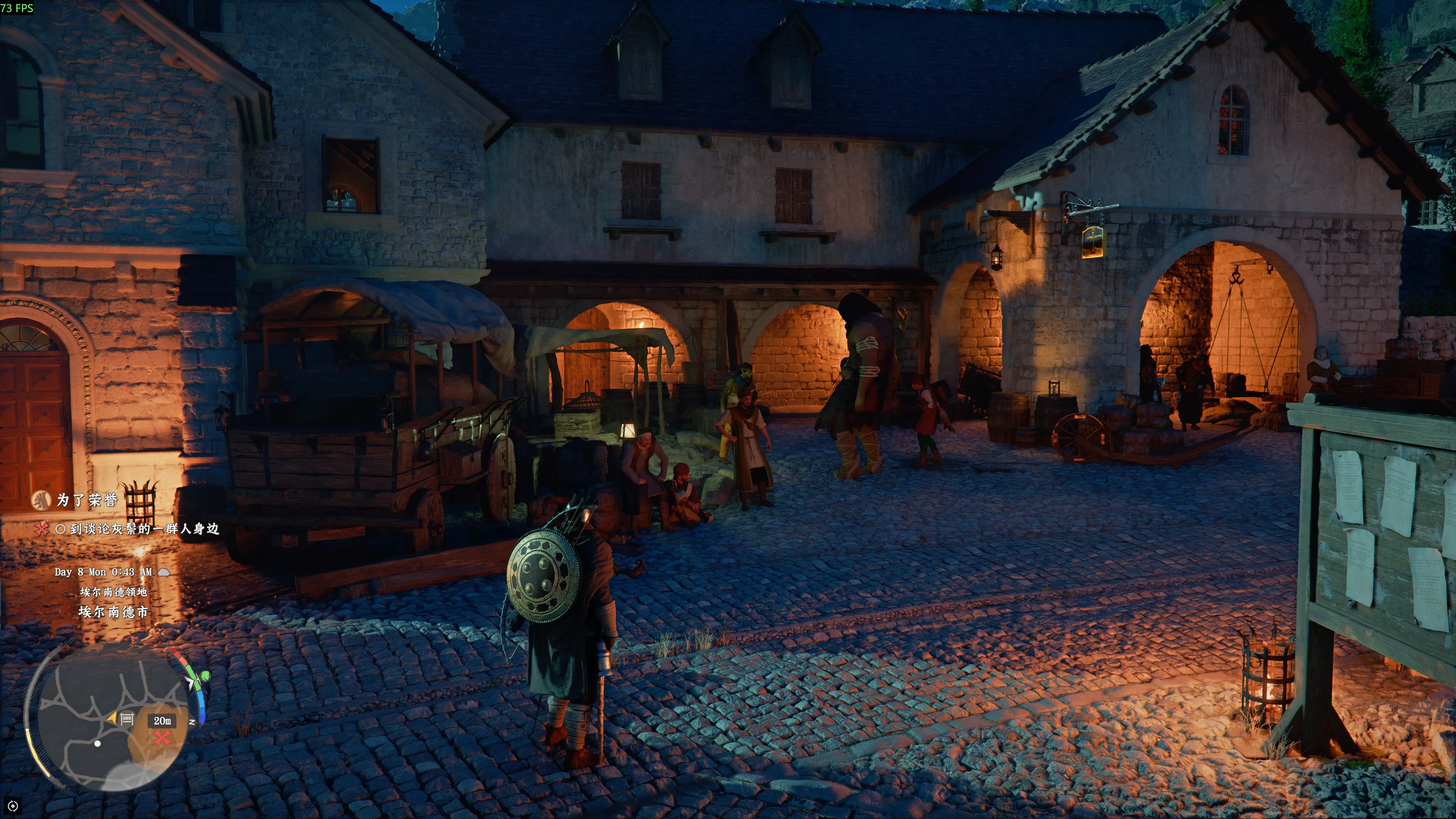
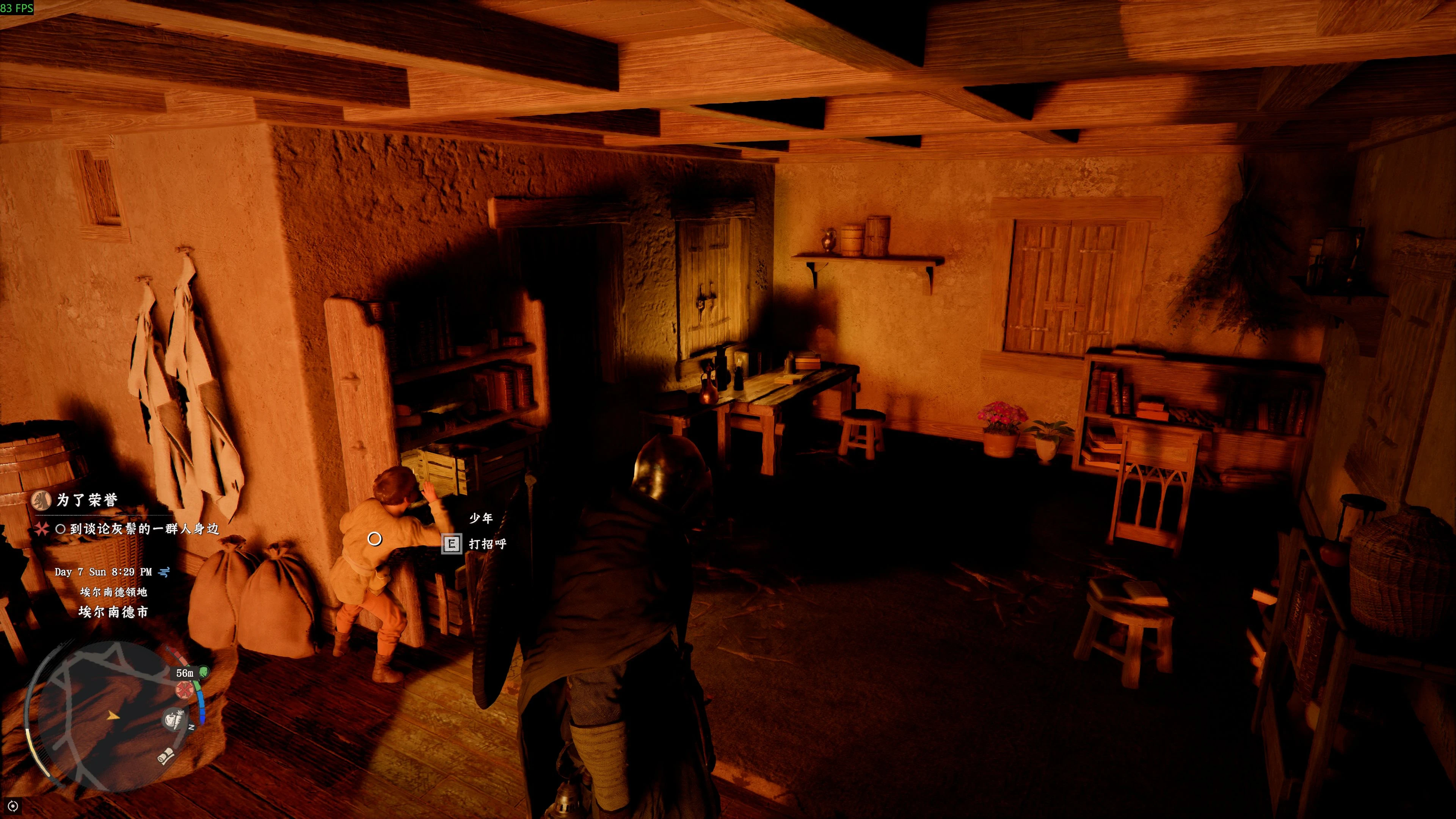
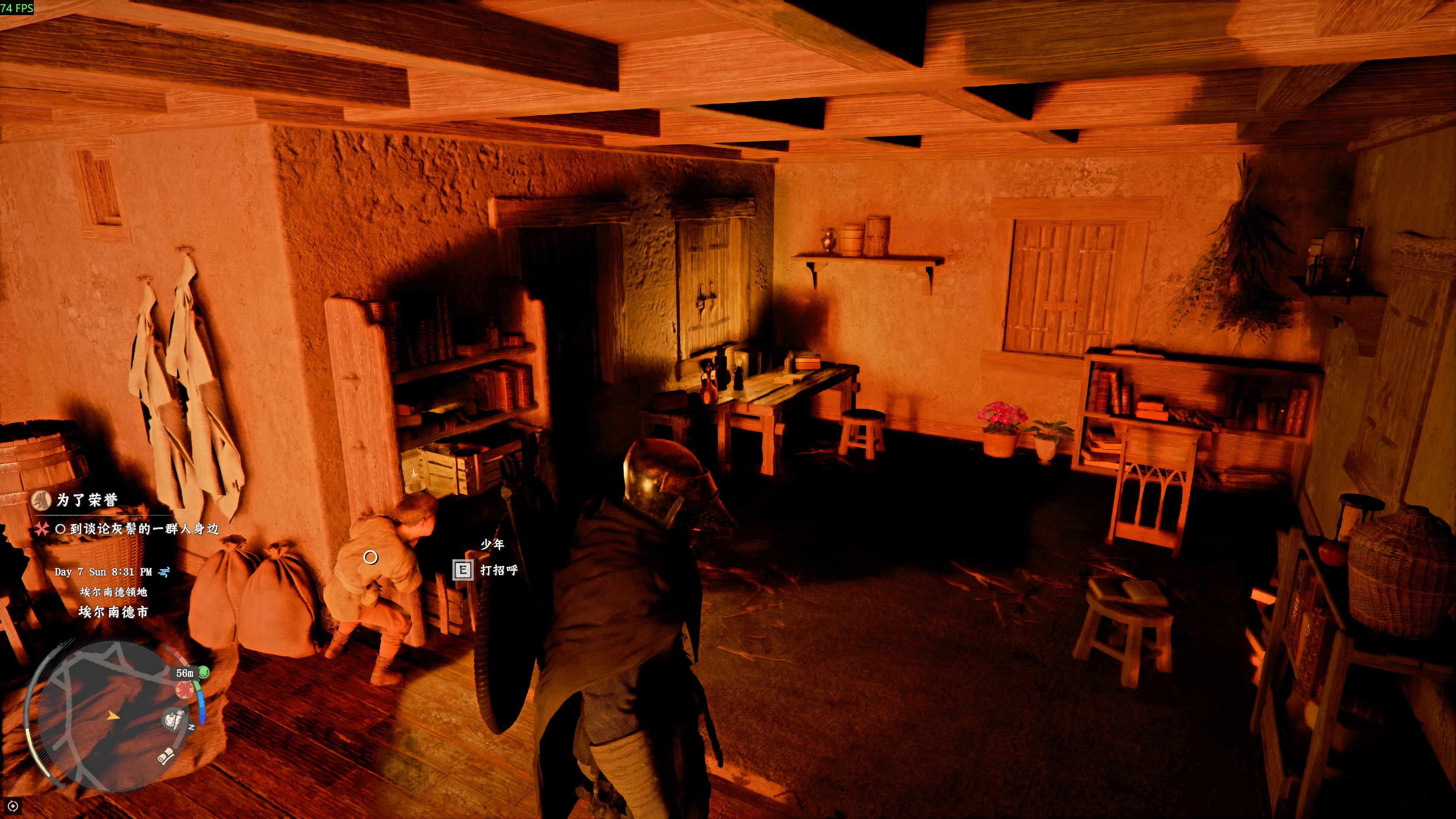
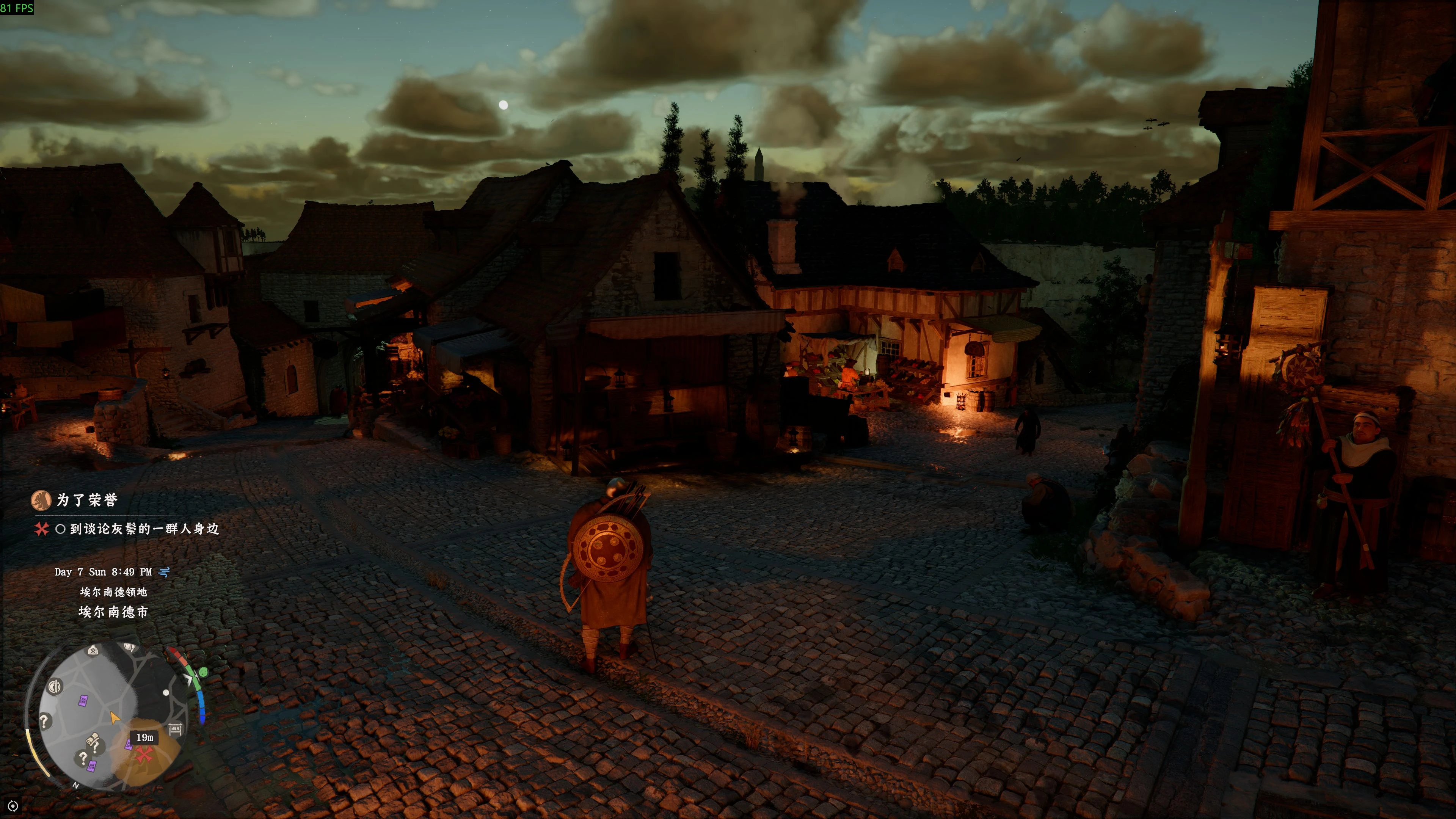
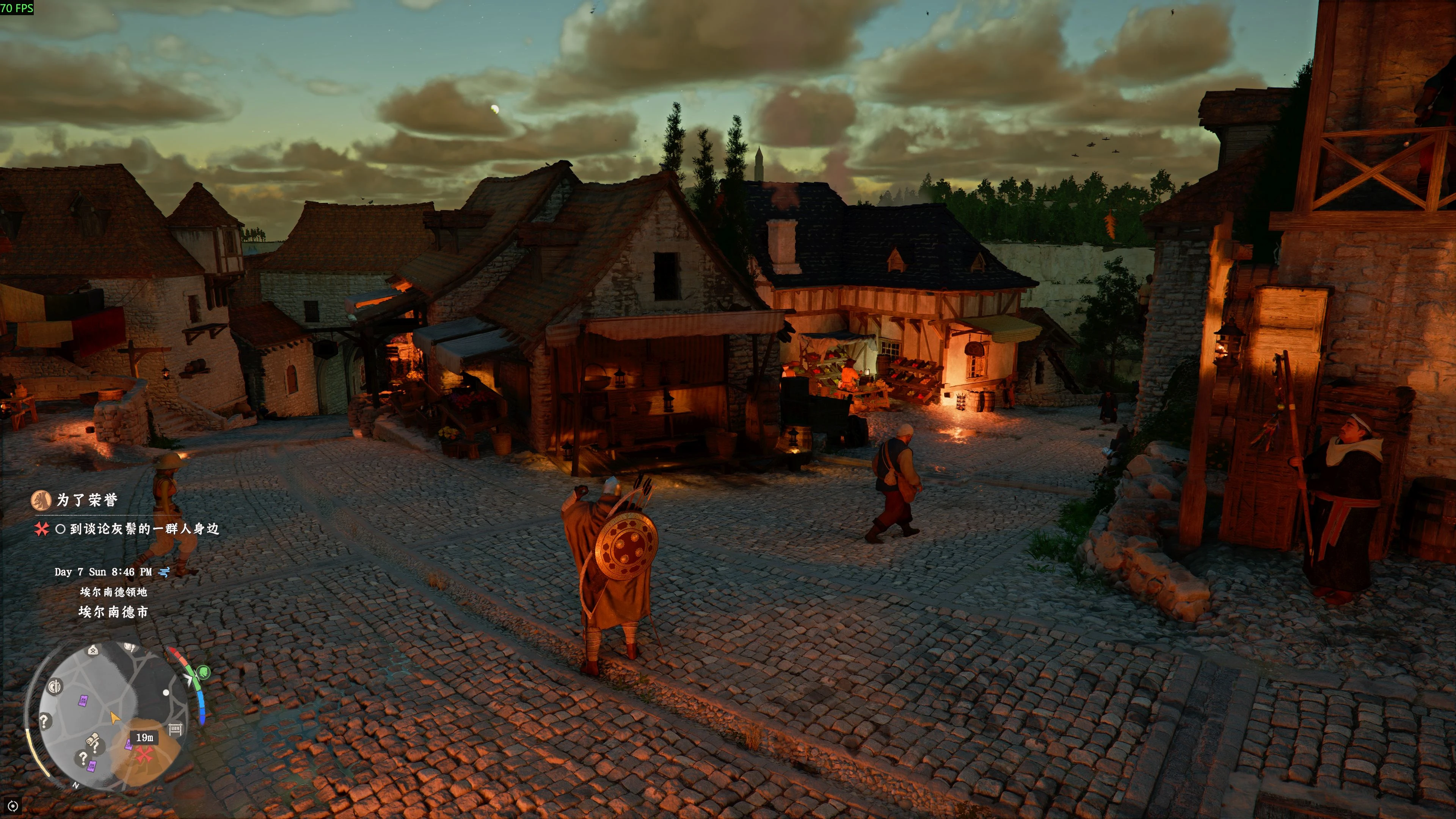
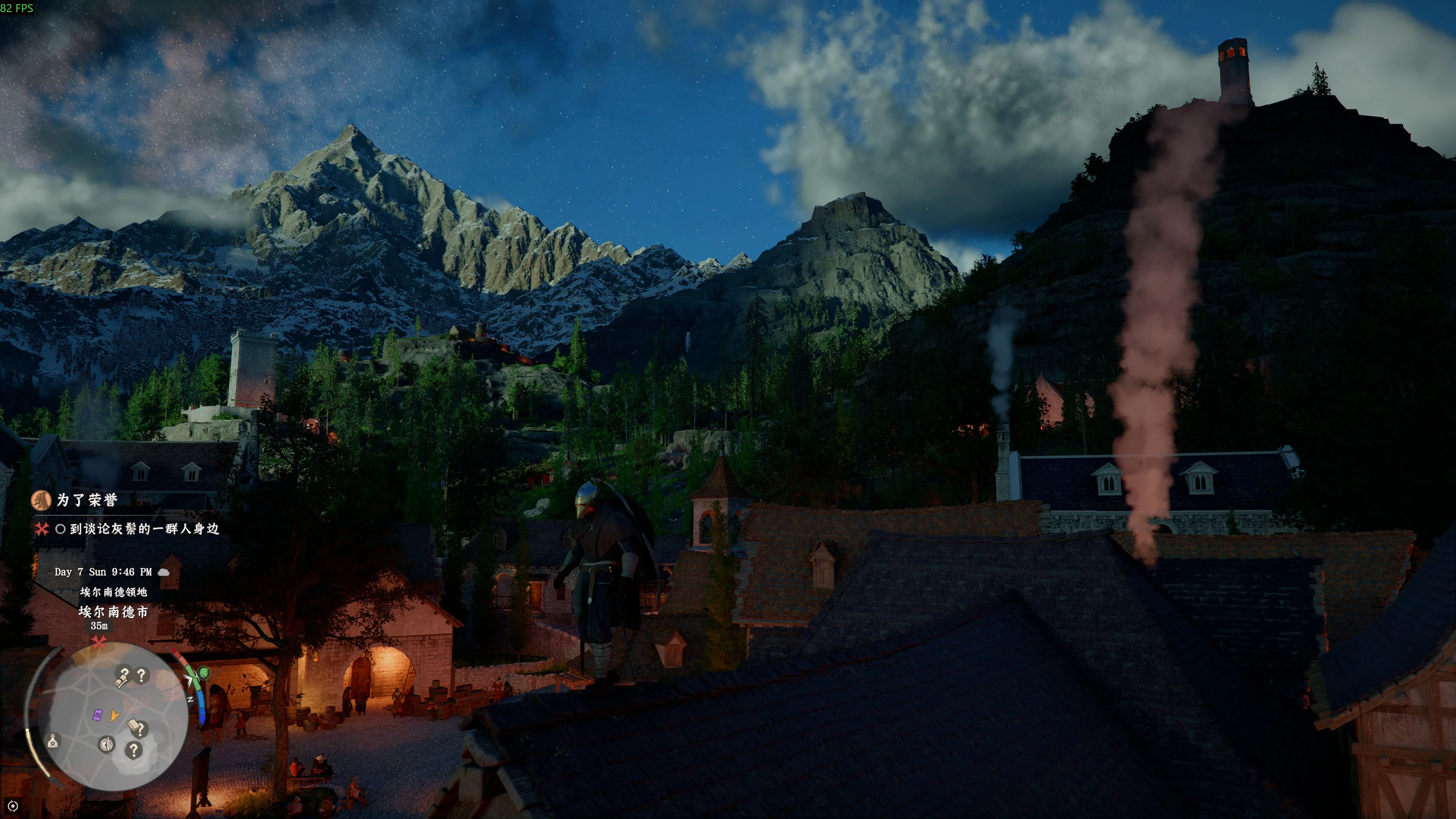
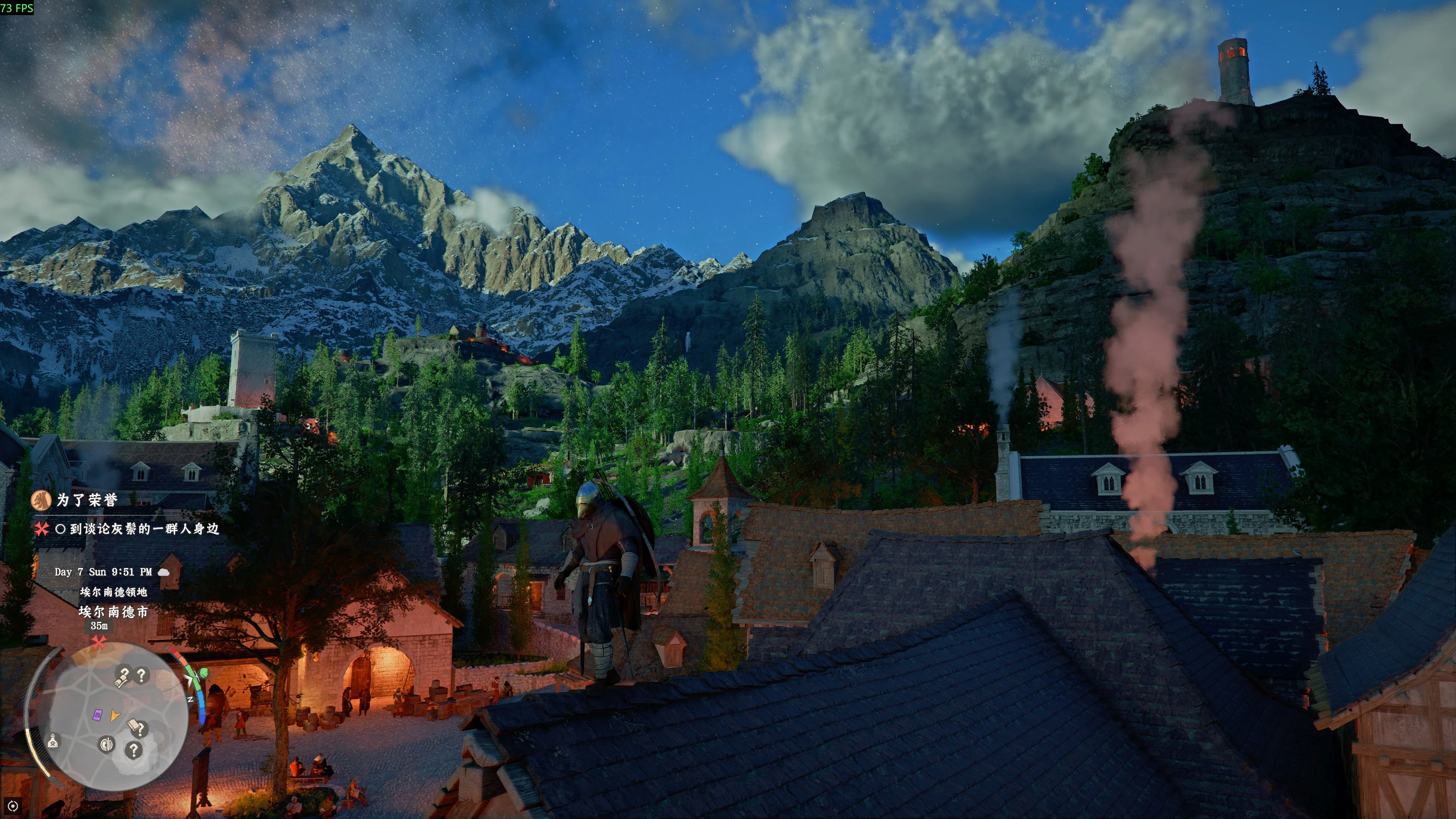
Introdução ao Mod
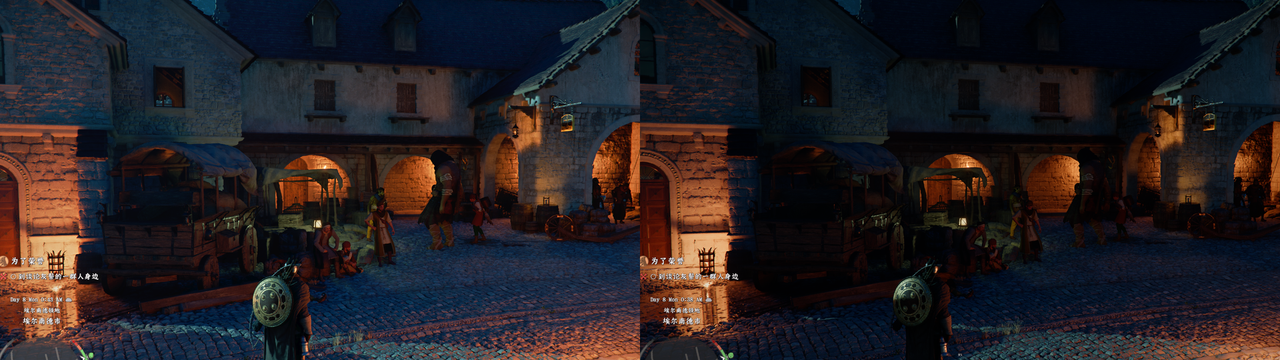
Otimização de Sombras do Deserto Carmesim - Filtro NVIDIA
---
- Núcleo: Corrigir sombras excessivamente escuras e restaurar detalhes perdidos nas áreas sombreadas
- Dica de desempenho: Ativar esta opção reduzirá aproximadamente 10 quadros por segundo.
- Recomendado para: usuários com taxa de quadros nativa do jogo ≥70 FPS
- Não recomendado para: Usuários com taxa de quadros nativa do jogo < 60 FPS
- Instale o app NVIDIA mais recente e ative a "Sobreposição no Jogo"
- Inicie o jogo e pressione Alt+F3 para abrir o painel de filtros.
- Primeiro, selecione um slot de predefinição vazio com número
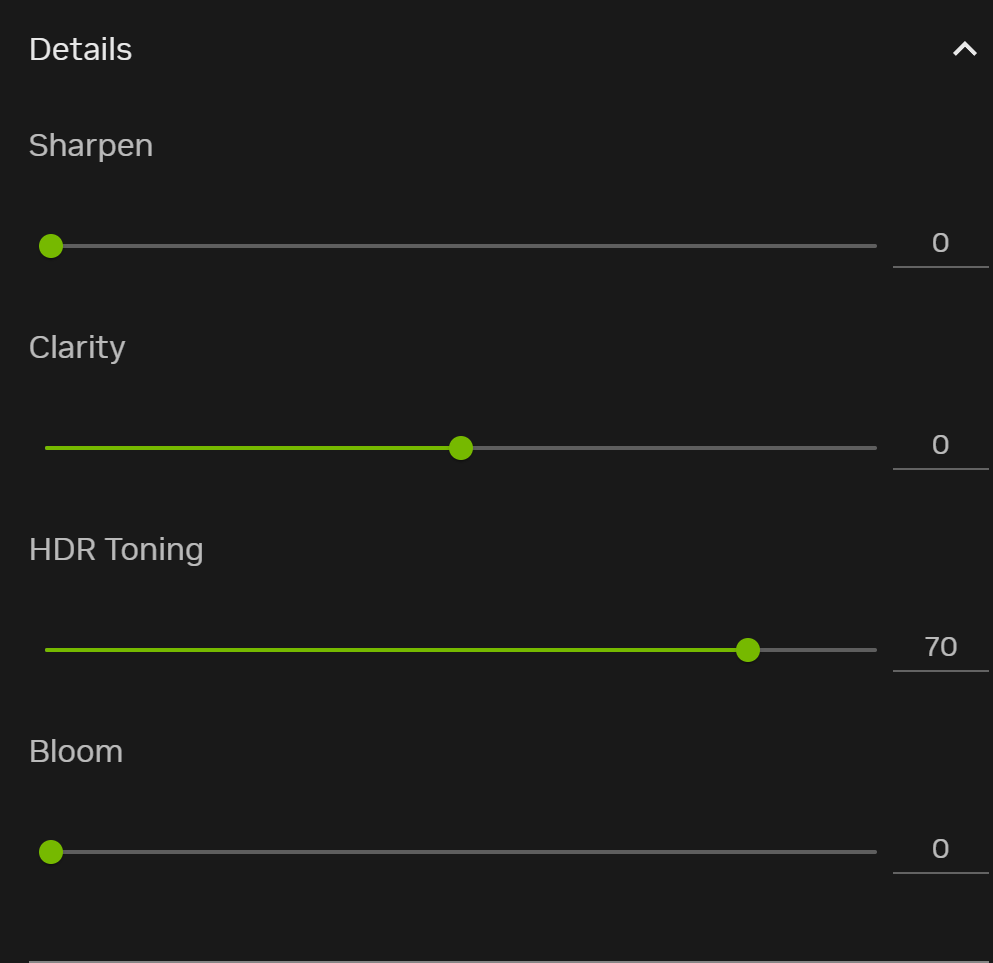
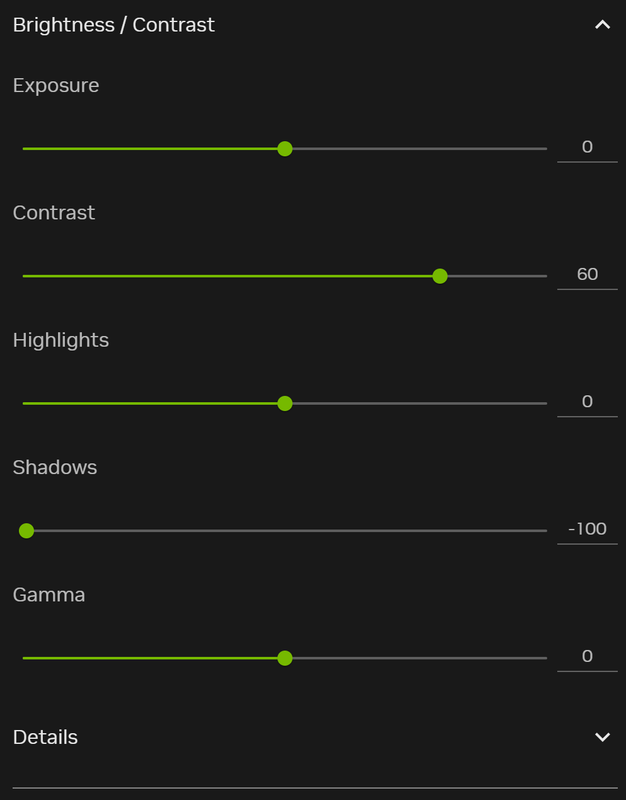
- Adicione os filtros "Exposição/Contraste" e "Detalhes" sequencialmente e ajuste os parâmetros conforme a imagem de referência.
- Configuração salva automaticamente, clique no preset para ativar.
Observação: Este parâmetro foi calibrado visualmente em monitores OLED. Ajuste conforme necessário se o resultado não for satisfatório.
---
- Núcleo: Corrigir pretos de sombras esmagados, restaurar detalhes perdidos das sombras
- Aviso: Perda de aproximadamente 10 FPS ao ativar esta opção
- Recomendado: Usuários com FPS nativo do jogo ≥70
- Não Recomendado: Usuários com FPS nativo do jogo <60
- Instale o NVIDIA App mais recente e ative a "Sobreposição da NVIDIA"
- Inicie o jogo, pressione Alt+F3 para abrir o painel de filtros
- Selecione um espaço de predefinição numerado vazio (1/2/3)
- Adicione os filtros "Brilho/Contraste" e "Detalhes", ajuste conforme referência
- Configuração salva automaticamente, clique no preset para ativar
Observação: Os parâmetros foram calibrados visualmente em uma tela OLED. Ajuste livremente se o efeito não for satisfatório.
Esta ferramenta é fornecida por terceiros [bufftool]

Baixe Mods Agora
Instale o LagoFast, inicie Crimson Desert e brinque com os mods que você ama.
Usamos cookies para tornar as interações com nossos sites e serviços fáceis e significativas. Para obter mais informações sobre os cookies que usamos ou para descobrir como você pode desabilitar os cookies, clique aqui.