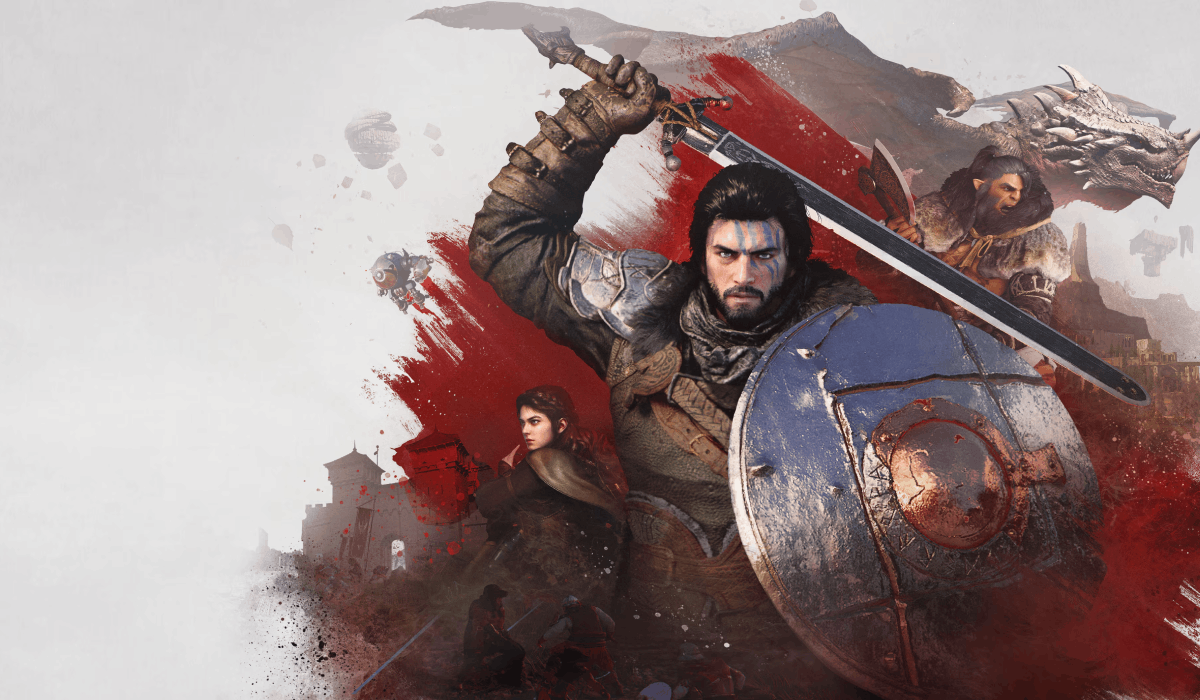
Rota Carmesim
Autor:dofo7777Última atualização:2026-09-25 11:46:2750.4K2.1MB

Introdução ao Mod
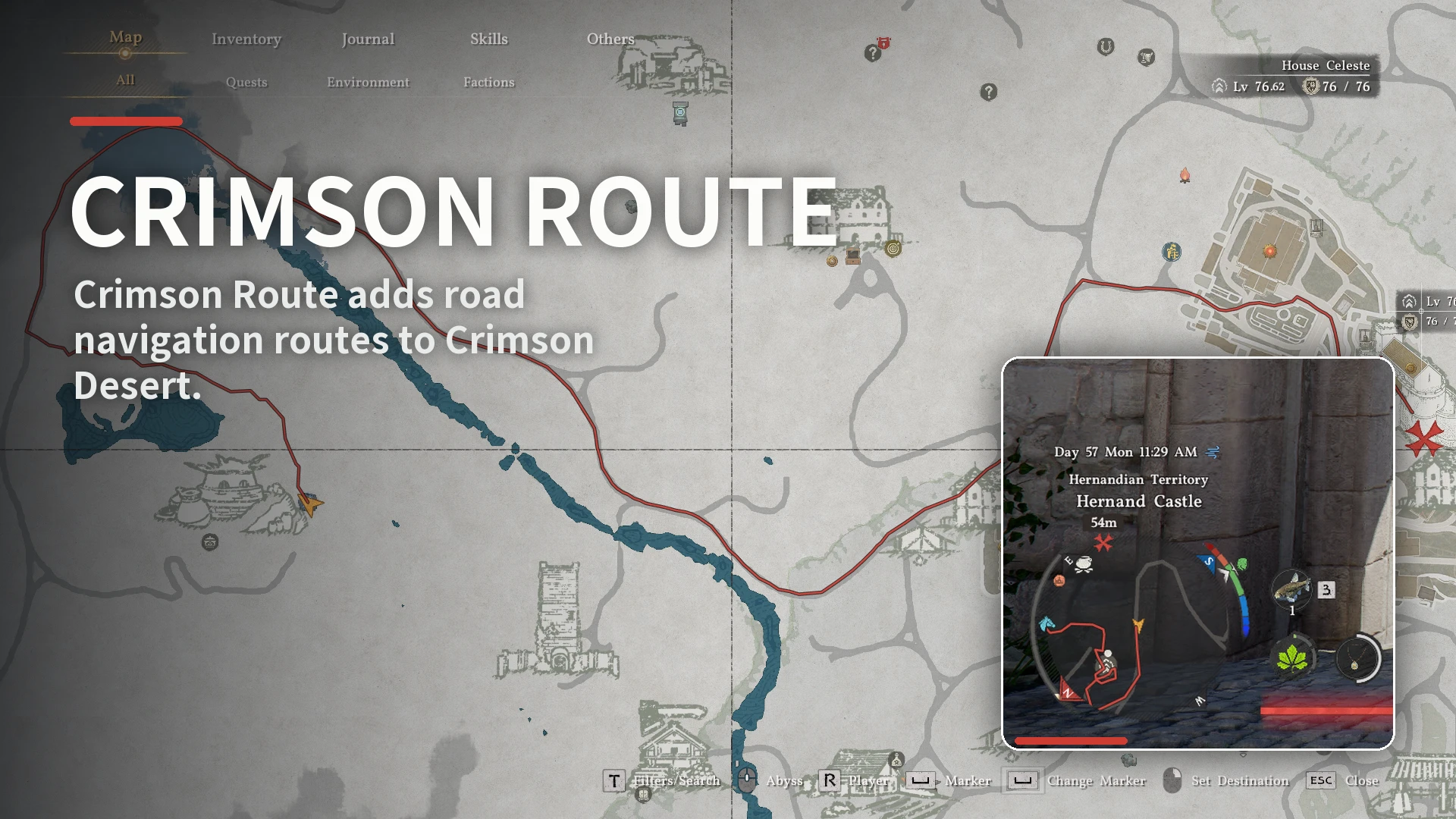
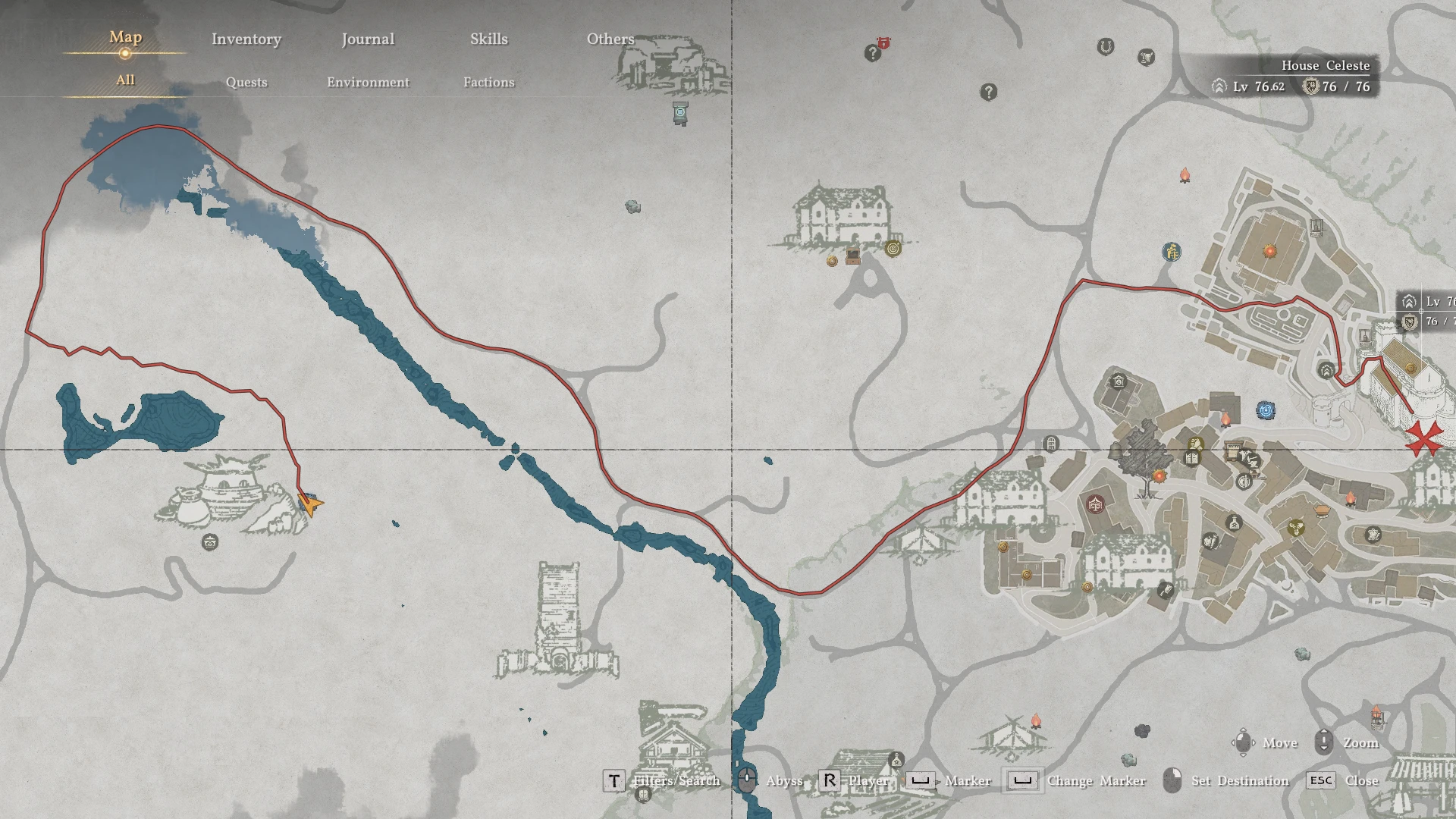
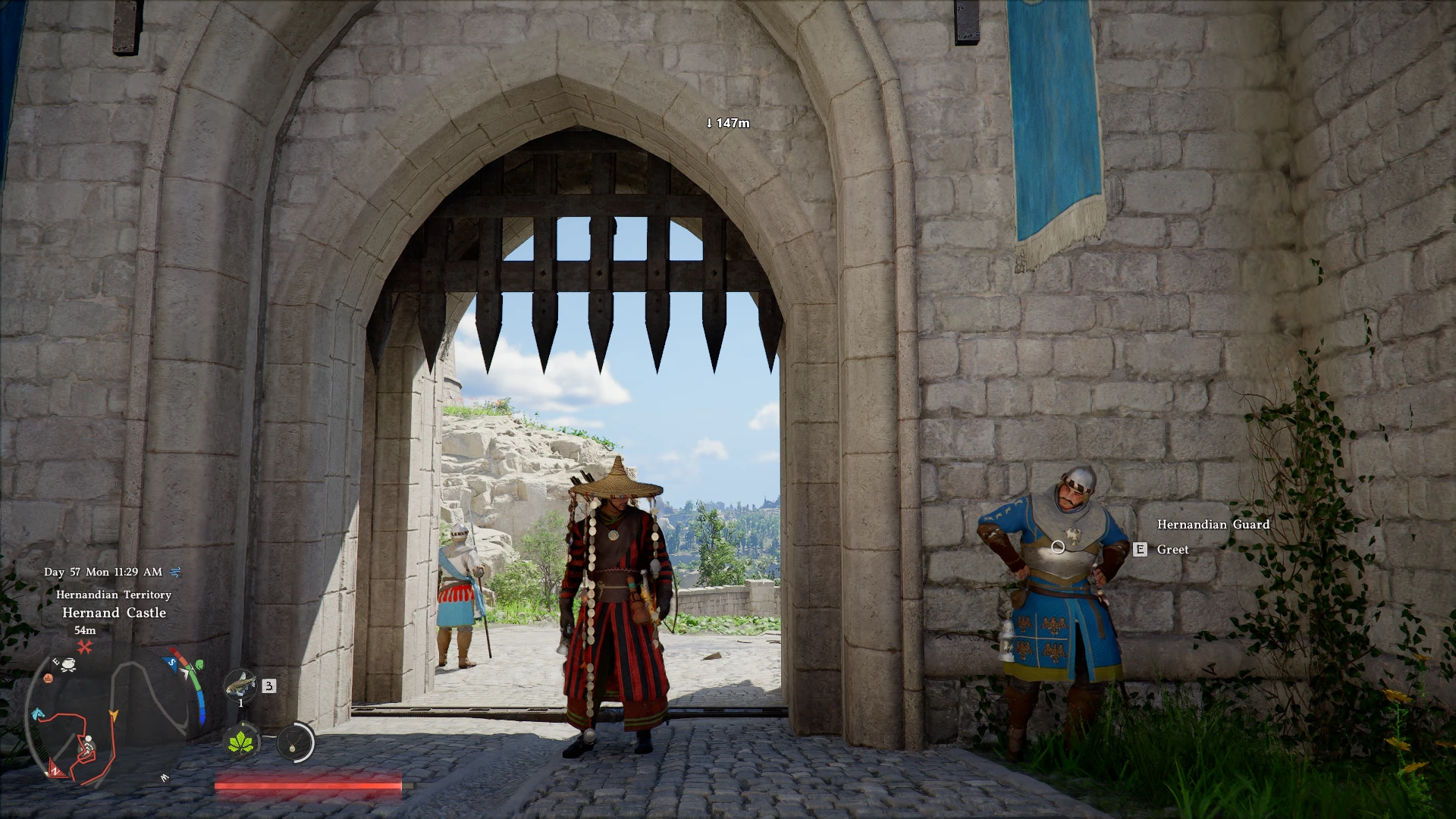
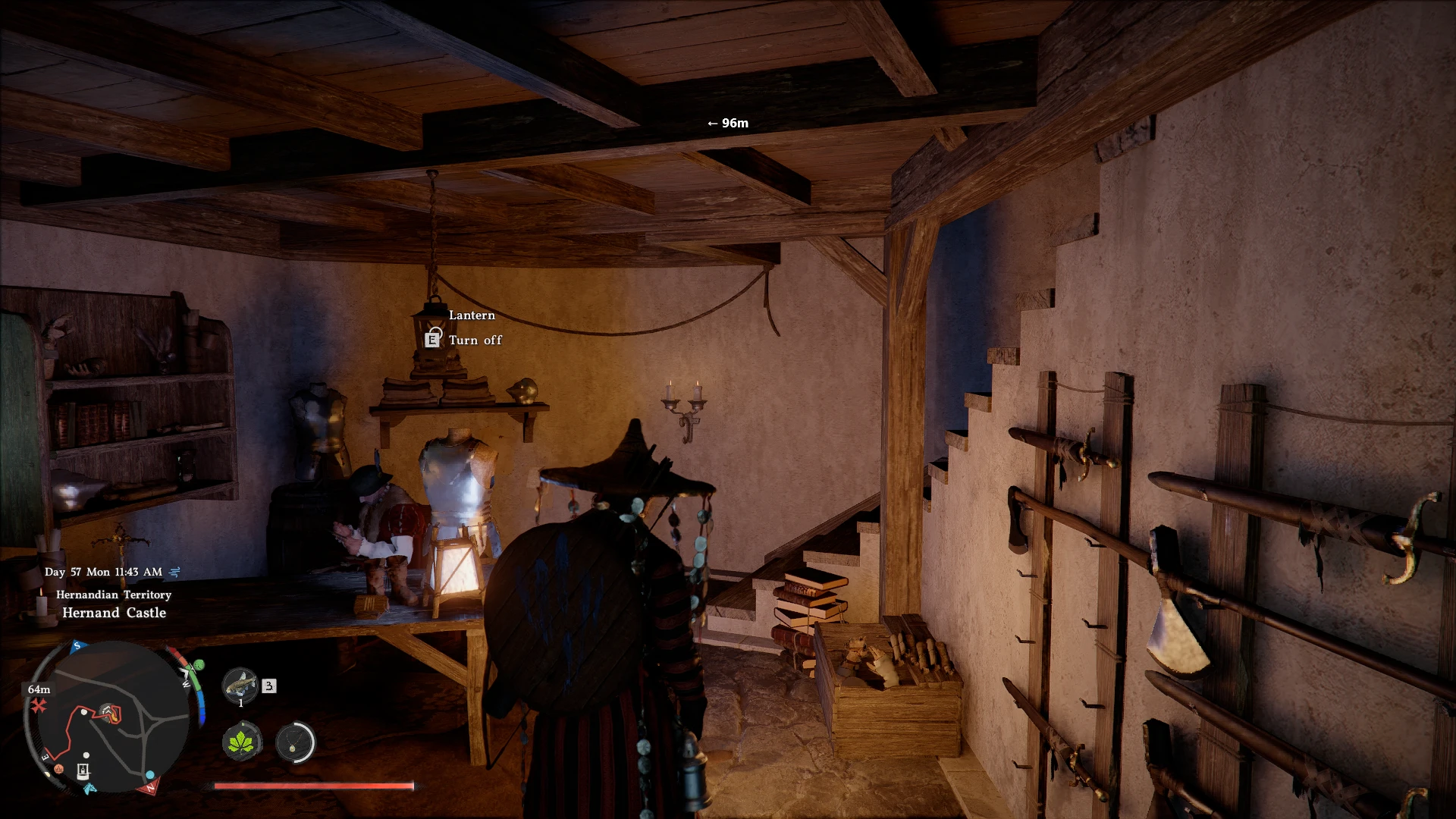
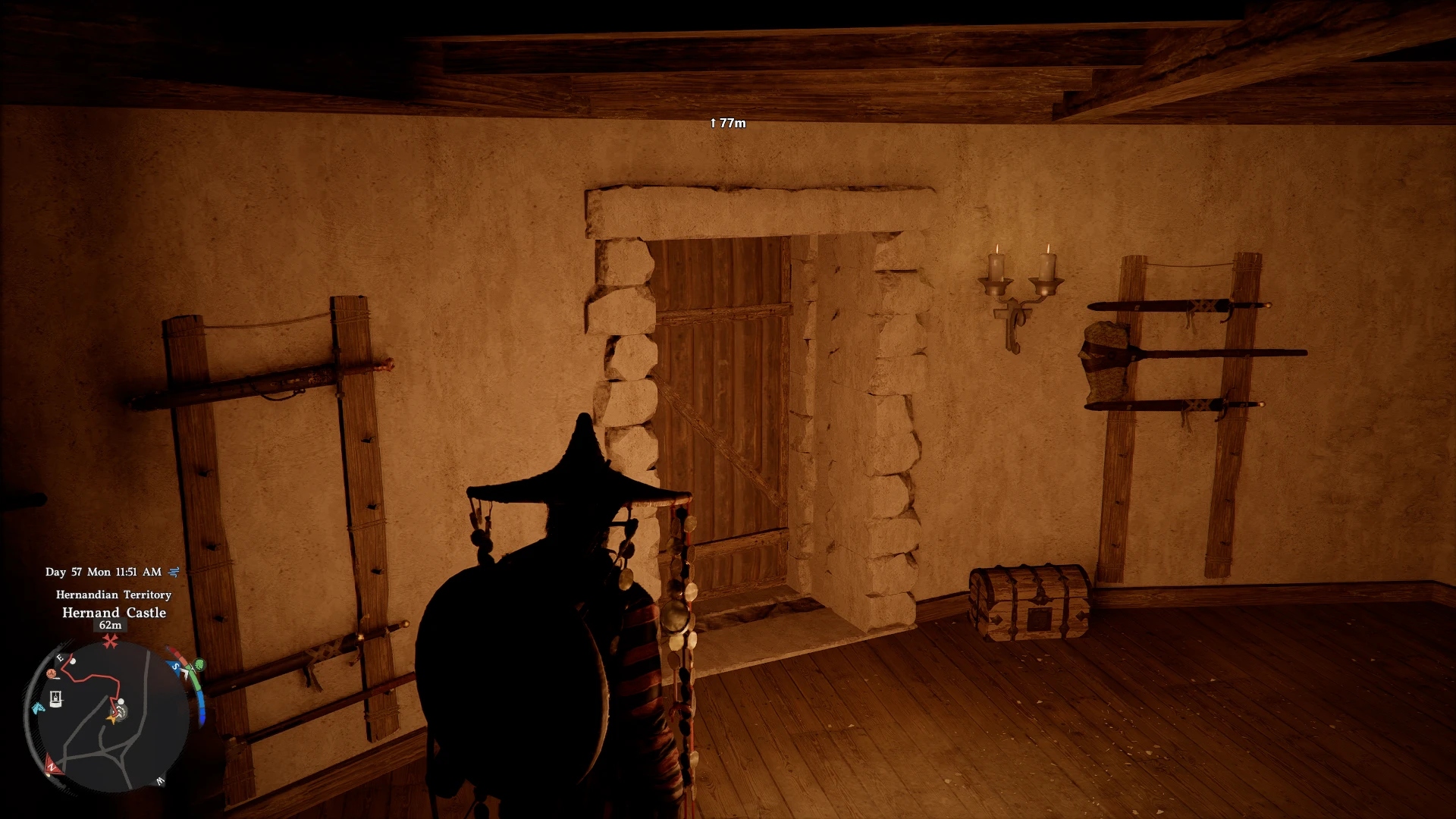
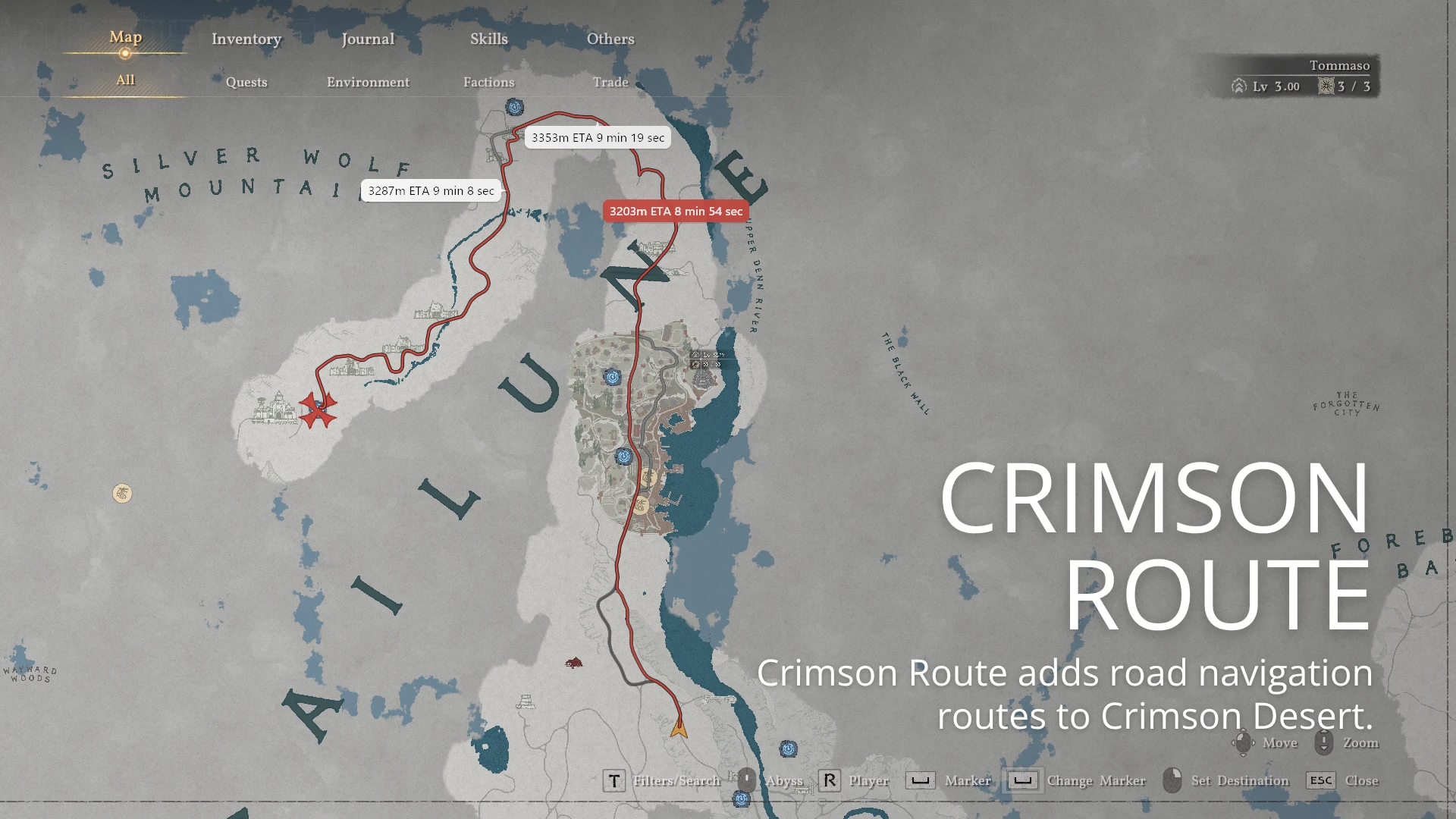
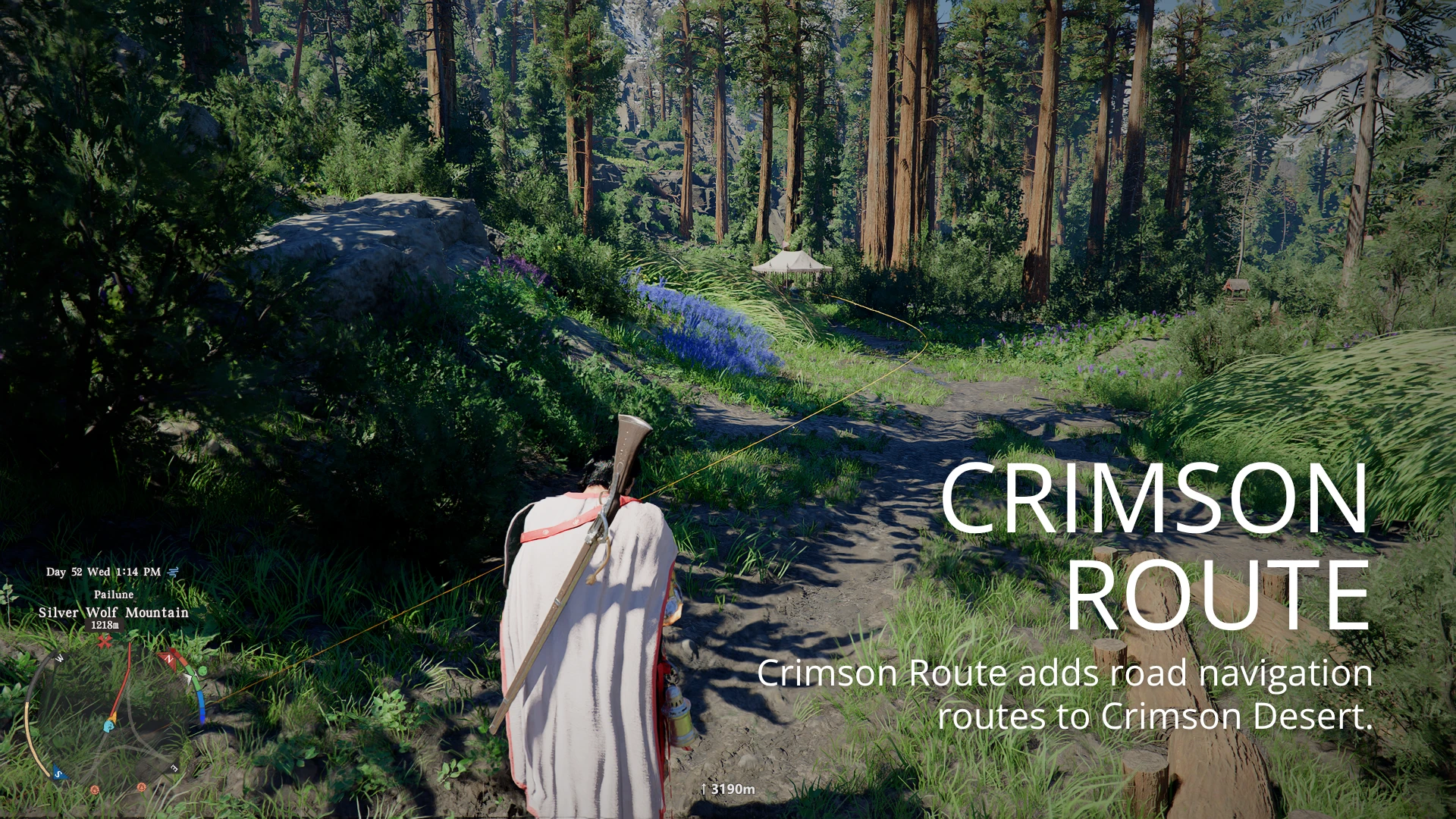
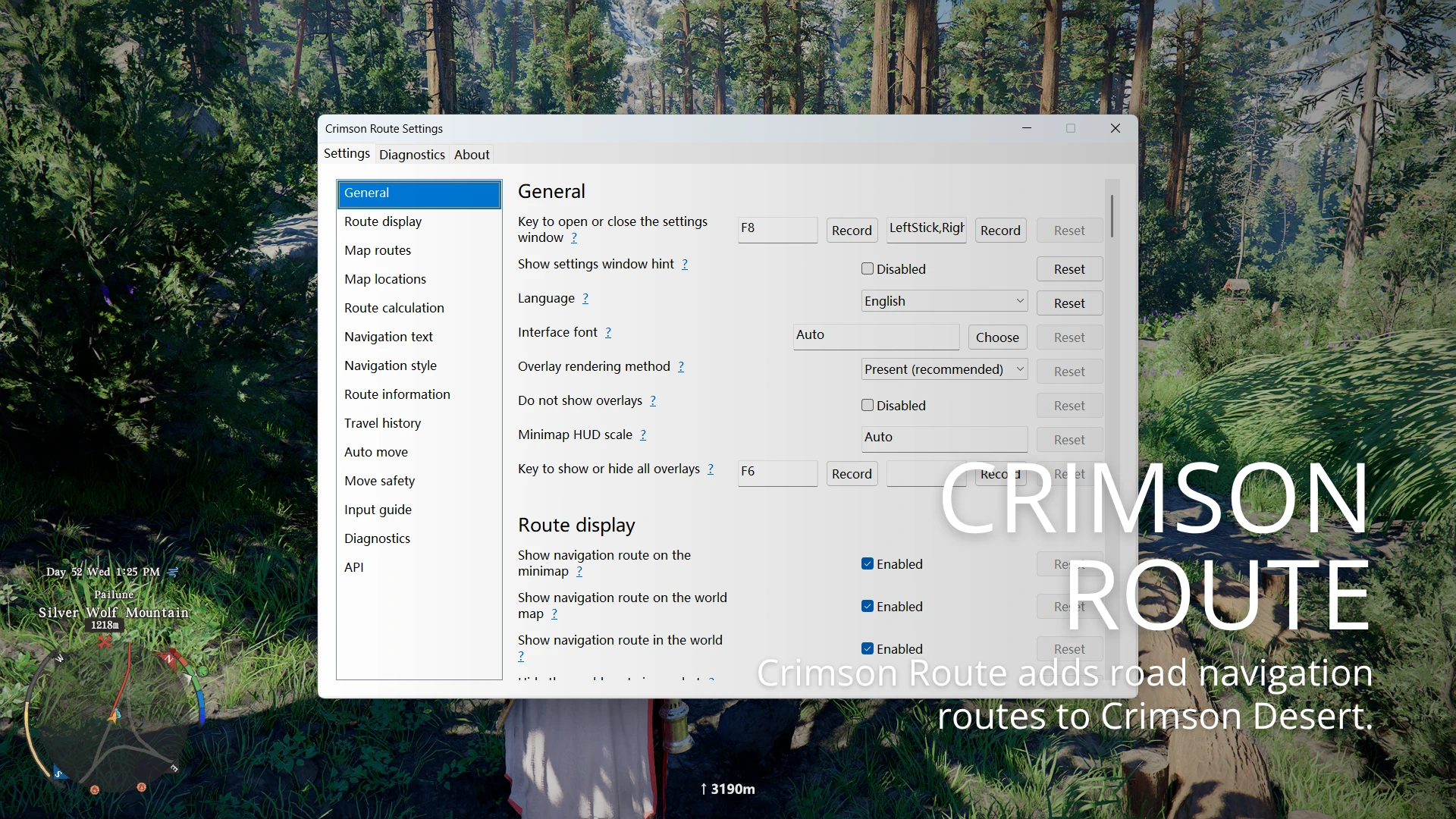
Rota Carmesim adiciona rotas de navegação baseadas em estradas a Crimson Desert. Acompanhe uma missão ou coloque um marcador personalizado, e uma rota aparecerá no mapa-múndi e no minimapa.
Rota Carmesim adiciona rotas de navegação baseadas em estradas. Deserto Carmesim.
Rastreie uma missão ou coloque um marcador personalizado, e uma rota aparecerá no mapa-múndi e no minimapa.
Rota Carmesim adiciona rotas de navegação baseadas em estradas para *Red Desert*.
Após rastrear uma missão ou colocar um marcador personalizado no mapa, a rota aparecerá automaticamente no mapa-múndi e no minimapa.
⚠ Qualquer pessoa ou organização não autorizada está proibida de obter lucro através deste arquivo ou conteúdo do mod. Este mod é fornecido gratuitamente e no estado em que se encontra a todos os jogadores. Ao criar pacotes de mods, certifique-se de creditar claramente o autor original e o endereço da página de lançamento. Se você pagou por este mod, denuncie o vendedor responsável.
Abra o CrimsonRoute.ini em um editor de texto.
[Exibição]
Minimapa=1
WorldMap=1
WorldNavigation=1
[Controles]
ToggleHotkey=
[Movimento Automático]
Ativado=1
ToggleHotkey=F9
ModeHotkey=F10
DefaultMode=Andar
ObstacleAvoidance=1
[Roteamento]
RoadPreference=Estradas
TiposDeEstrada=Todos
CustomRoadMultiplier=2.0
HeightAwareRouting=1
[Diagnósticos]
Logging=1
[Navegação]
Formato={TurnDirection} {RemainingDistance}m{AutoMoveActive}{AutoMoveMode}
AutoMoveActiveText= Movimento Automático
AutoMoveWalkText= Andar
AutoMoveRunText= Correr
TurnLeftText=←
TurnRightText=→
TurnForwardText=↑
TurnBackwardText=↓
TurnForwardRightText=↗
TurnBackwardRightText=↘
TurnBackwardLeftText=↙
TurnForwardLeftText=↖
[NavigationStyle]
Posição=TopoCentro
OffsetX=0px
OffsetY=13,5%
TamanhoFonte=Automático
TextColor=#FFFFFF
OutlineColor=#000000F5
Configurações de vídeo
Andar automaticamente
Movimento automático está disponível quando um alvo rastreado possui uma rota válida. Pressione F9 para iniciar ou parar, e F10 para alternar entre Andar e Correr. Ele segue a rota e tenta outro caminho conectado quando a frente está bloqueada. Pressionar uma tecla de movimento ou corrida, ou sair do jogo, retorna imediatamente o controle ao jogador.
**Configurações de Movimento Automático**
Configurações de roteamento
Variáveis de formato de navegação
Texto de status de movimento automático
Essas configurações afetam apenas {AutoMoveActive} e {AutoMoveMode}. Quando o movimento automático está desativado, ambos os tokens se expandem para strings vazias. Quando ativado, cada token se expande de forma independente:
O espaçamento entre o texto ativo e o modo é controlado diretamente pelo Formato.
Estilo de navegação
Formato={TurnDirection} Tot. {RemainingDistance2}m
TurnLeftText=Vire à esquerda
TurnRightText=Vire à direita
TurnForwardText=Continuar
TurnBackwardText=Virar para trás
TurnForwardRightText=Virar à direita
TurnBackwardRightText=Direita atrás
TurnBackwardLeftText=Virar à esquerda para trás
TurnForwardLeftText=Esquerda para frente
Arquivos de configuração UTF-8 e UTF-16 são suportados.
As alterações de configuração são aplicadas sem reiniciar o jogo. O INI é relido a cada 15 segundos aproximadamente.
Registros e Solução de Problemas
Quando o registro está ativado, cada inicialização do jogo cria um arquivo de log com carimbo de data/hora UTC dentro da pasta bin64.
CrimsonRoute-data-horaZ.log
A Rota Carmesim mantém apenas os cinco arquivos de registro mais recentes.
Ao relatar um problema, inclua o arquivo de log mais recente.
Desinstalação
Saia completamente do jogo e exclua:
CrimsonRoute.asi
CrimsonRoute.ini
RotaCrimson-*.log
A Rota Carmesim não modifica arquivos de save ou recursos do jogo.
Instalar
Abra o arquivo CrimsonRoute.ini com um editor de texto.
[Exibição]
Minimapa=1
MapaMundial=1
WorldNavigation=1
[Controles]
AlternarTeclaDeAtalho=
[Movimento Automático]
Habilitado=1
ToggleHotkey=F9
ModeHotkey=F10
ModoPadrão=Andar
ObstacleAvoidance=1
[Roteamento]
RoadPreference=Estradas
Tipos de Estrada=Todos
CustomRoadMultiplier=2.0
HeightAwareRouting=1
[Diagnósticos]
Logging=1
[Navegação]
Formato={TurnDirection} {RemainingDistance}m{AutoMoveActive}{AutoMoveMode}
AutoMoveActiveText= Movimento Automático
AutoMoveWalkText= Andar
AutoMoveRunText= Correr
TurnLeftText=←
TurnRightText=→
TurnForwardText=↑
TurnBackwardText=↓
TurnForwardRightText=↗
TurnBackwardRightText=↘
TurnBackwardLeftText=↙
TurnForwardLeftText=↖
[NavigationStyle]
Posição=TopoCentro
OffsetX=0px
OffsetY=13,5%
TamanhoFonte=Automático
TextColor=#FFFFFF
Cor do Contorno=#000000F5
Configurações de Vídeo
Movimento Automático
Rastreamento automático disponível quando há uma rota válida até o alvo. Pressione F9 para ativar/desativar. Pressione F10 para alternar entre caminhar e correr. O movimento automático segue a rota e tenta desvios caso o caminho esteja bloqueado. O controle é retomado imediatamente ao pressionar qualquer tecla de movimento, aceleração ou ao tirar o foco do jogo.
Configurações de Movimento Automático
**Configurações de Caminho Automático**
Variáveis de formato de navegação
Texto de estado de movimento automático
Essas configurações afetam apenas {AutoMoveActive} e {AutoMoveMode}. Quando o movimento automático está desativado, ambos os placeholders ficam vazios; quando ativado, cada um se expande de forma independente:
O espaço entre "active" e "mode" é controlado diretamente pelo Format.
Estilo de indicação de navegação
Formato={TurnDirection} Distância total {RemainingDistance2}m
TurnLeftText=Virar à Esquerda
TurnRightText=Vire à direita
TurnForwardText=Siga em frente
TurnBackwardText=Voltar
TurnForwardRightText=Direita na Frente
TurnBackwardRightText=Traseira Direita
TurnBackwardLeftText=Traseira Esquerda
TurnForwardLeftText=Diagonal Esquerda
O arquivo de configuração suporta codificação UTF-8 e UTF-16.
Após salvar a configuração, não é necessário reiniciar o jogo — as alterações entram em vigor automaticamente; o INI é recarregado a quente a cada 15 segundos aproximadamente.
Registro de Atividades e Relatar Problemas
Ao ativar o registro de log, um arquivo de log com horário UTC será criado na pasta bin64 toda vez que o jogo for iniciado.
**CrimsonRoute-data-horaZ.log**
Rota Carmesim mantém apenas os cinco registros mais recentes.
Ao relatar um problema, anexe o arquivo de log mais recente.
Desinstalar
Sair completamente do jogo e depois excluir:
CaminhoCarmesim.asi
CrimsonRoute.ini
Rota Carmesim-*.log
CrimsonRoute não modifica arquivos de salvamento ou recursos do jogo.
**Rota Carmesim**
Rotas de navegação rodoviária para Crimson Desert
Adicionar rota de navegação para *Red Desert*
Versão do Jogo Suportada: 1.14.00
Visão GeralRotas de navegação rodoviária para Crimson Desert
Adicionar rota de navegação para *Red Desert*
Versão do Jogo Suportada: 1.14.00
Rota Carmesim adiciona rotas de navegação baseadas em estradas. Deserto Carmesim.
Rastreie uma missão ou coloque um marcador personalizado, e uma rota aparecerá no mapa-múndi e no minimapa.
Rota Carmesim adiciona rotas de navegação baseadas em estradas para *Red Desert*.
Após rastrear uma missão ou colocar um marcador personalizado no mapa, a rota aparecerá automaticamente no mapa-múndi e no minimapa.
⚠ Qualquer pessoa ou organização não autorizada está proibida de obter lucro através deste arquivo ou conteúdo do mod. Este mod é fornecido gratuitamente e no estado em que se encontra a todos os jogadores. Ao criar pacotes de mods, certifique-se de creditar claramente o autor original e o endereço da página de lançamento. Se você pagou por este mod, denuncie o vendedor responsável.
- Gera rotas de navegação para objetivos de missão e marcadores personalizados no mapa.
- Mostra a rota no mapa-múndi e no minimapa, com uma seta de navegação opcional na tela e a distância restante da rota. Cada exibição pode ser ativada de forma independente.
- Usa as estradas visíveis do mapa-múndi com seu formato original, junto com os dados de navegação conectados do jogo para acesso rodoviário, caminhos locais e destinos afastados de estradas principais.
- Fornece vários níveis de prioridade de estrada e preferências selecionáveis para viagens a pé, a cavalo, de carroça pequena ou em geral.
- Pode usar edifícios conectados, passagens internas, portas, escadas, portões e rotas entre andares quando suportado pelos dados de navegação do jogo.
- Usa a altura atual do jogador e a altura confiável do destino quando disponível, ajudando a manter-se na caverna, interior, escada, rampa, entrada ou rota empilhada correta, em vez de um caminho sobreposto acima ou abaixo.
- Não traça uma linha reta artificial para um ponto inacessível ou fora da estrada; a rota termina no caminho conectado mais próximo que puder confirmar.
- Constrói rotas longas progressivamente para que seções confirmadas apareçam antes da conclusão da busca completa.
- Opicionalmente, segue a rota atual com entrada de movimento normal. F9 inicia ou interrompe; F10 alterna entre Andar e Correr por padrão.
- Movimento automático pode alinhar a câmera antes de se mover, usar ramais de estrada conectados para recuperar de um trecho bloqueado e ceder imediatamente quando o jogador pressiona uma tecla de movimento ou corrida.
- O movimento automático pode ser instável. Ele não consegue desviar preventivamente de pedestres e carruagens, mas ainda tentará contorná-los. Montarias aladas não são compatíveis.
- Rotas não são geradas no Abismo nem enquanto se voa em uma Wyvern. Esses locais estão muito acima do chão, portanto, nenhuma rota terrestre utilizável está disponível.
- Gera rotas de navegação para objetivos de missão e marcadores personalizados no mapa.
- Exibir rota no mapa-múndi e no minimapa, com opção de mostrar setas de navegação na tela do jogo e distância restante da rota; cada uma das três exibições pode ser ativada ou desativada independentemente.
- Usar as formas originais das estradas visíveis no mapa-múndi e combinar com os dados de navegação de conectividade do jogo para processar acessos de vias, rotas locais e destinos fora da estrada principal.
- Oferece múltiplas prioridades de rota e permite escolher preferências de caminho para viagens a pé, a cavalo, de caminhonete ou de forma geral.
- Quando os dados de navegação do jogo permitirem, a rota pode usar edifícios, passagens internas, portas, escadas, portões da cidade e conexões entre diferentes andares.
- A navegação automática considerará a altura atual do jogador e, quando a altura do destino for confiável, também a usará para manter a rota dentro da caverna, interior, entrada, rampa, escada ou andar corretos, evitando conexões incorretas com caminhos sobrepostos verticalmente.
- Não traçará linhas retas forçadas para alvos inacessíveis ou distantes da estrada; a rota terminará no caminho conectado mais próximo que puder ser confirmado.
- Rotas de longa distância serão geradas progressivamente, permitindo exibir os trechos já confirmados antes da conclusão da varredura completa.
- Você pode usar a entrada de movimento normal para avançar automaticamente pela rota atual. Pressione F9 para ativar ou desativar por padrão e F10 para alternar entre andar e correr.
- Movimento automático ajusta a câmera para alinhar com a estrada, utiliza desvios por ramais conectados para contornar trechos bloqueados e retorna o controle imediatamente ao jogador quando ele pressiona a tecla de movimento ou aceleração.
- Movimento automático pode ser instável; não consegue desviar de pedestres e carroças com antecedência, mas tentará contorná-los. Não é compatível com dragões alados.
- Ao voar em Abyss ou montado em um Dragão Voador, nenhuma rota será gerada. Essas posições estão muito acima do chão, portanto não há rotas terrestres disponíveis.
- Sair completamente do jogo.
- Abra a pasta bin64 do jogo.
O local padrão da Steam geralmente é:
[Disco do Sistema]\Arquivos de Programas (x86)\Steam\steamapps\common\Crimson Desert\bin64 - Certifique-se de que um carregador ASI compatível esteja instalado, como o winmm.dll.
- Copie os seguintes arquivos do pacote de lançamento para a pasta bin64:
CrimsonRoute.asi
CrimsonRoute.ini - Inicie o jogo. Se o arquivo CrimsonRoute.ini estiver ausente, o Mod recriará o arquivo padrão automaticamente.
- Rastreie uma missão ou coloque um marcador no mapa-múndi. A rota de navegação deve aparecer automaticamente.
Abra o CrimsonRoute.ini em um editor de texto.
[Exibição]
Minimapa=1
WorldMap=1
WorldNavigation=1
[Controles]
ToggleHotkey=
[Movimento Automático]
Ativado=1
ToggleHotkey=F9
ModeHotkey=F10
DefaultMode=Andar
ObstacleAvoidance=1
[Roteamento]
RoadPreference=Estradas
TiposDeEstrada=Todos
CustomRoadMultiplier=2.0
HeightAwareRouting=1
[Diagnósticos]
Logging=1
[Navegação]
Formato={TurnDirection} {RemainingDistance}m{AutoMoveActive}{AutoMoveMode}
AutoMoveActiveText= Movimento Automático
AutoMoveWalkText= Andar
AutoMoveRunText= Correr
TurnLeftText=←
TurnRightText=→
TurnForwardText=↑
TurnBackwardText=↓
TurnForwardRightText=↗
TurnBackwardRightText=↘
TurnBackwardLeftText=↙
TurnForwardLeftText=↖
[NavigationStyle]
Posição=TopoCentro
OffsetX=0px
OffsetY=13,5%
TamanhoFonte=Automático
TextColor=#FFFFFF
OutlineColor=#000000F5
Configurações de vídeo
- Minimapa=1 — Mostra a rota no minimapa.
- WorldMap=1 — Mostra a rota no mapa-múndi.
- WorldNavigation=1 — Mostra o indicador de navegação sobre a visão do jogo.
- ToggleHotkey — Atalho opcional que ativa/desativa todos os visuais da Rota Carmesim na sessão atual do jogo. Deixe vazio para desativar o atalho. Exemplos: F10, Ctrl+F10, Shift+Home.
- Logging=1 — Cria arquivos de log de diagnóstico. Defina como 0 para desativar o registro.
- Defina qualquer opção de exibição como 0 para desativá-la independentemente.
Andar automaticamente
Movimento automático está disponível quando um alvo rastreado possui uma rota válida. Pressione F9 para iniciar ou parar, e F10 para alternar entre Andar e Correr. Ele segue a rota e tenta outro caminho conectado quando a frente está bloqueada. Pressionar uma tecla de movimento ou corrida, ou sair do jogo, retorna imediatamente o controle ao jogador.
**Configurações de Movimento Automático**
- Ativado=1 — Permite movimento automático. Defina como 0 para desativar o recurso.
- AlternarTeclaDeAtalho, TeclaDeAtalhoModo — Iniciar ou parar o movimento automático, e alternar entre Andar ou Correr. Padrões: F9 e F10.
- ModoPadrão — Modo inicial sempre que o movimento automático começa: Andar ou Correr. Padrão: Andar.
- DesvioMáximoDaRota=20 — Interrompe o movimento automático se o personagem se afastar mais do que essa distância horizontal da rota principal. Intervalo: 3 a 35 metros. Padrão: 20.
- StuckTimeout=20 — Interrompe se não houver progresso útil por esse número de segundos. Faixa: 3-30. Padrão: 20.
- ObstacleAvoidance=1 — Tente outra estrada real quando estiver bloqueado. O movimento automático nunca insere movimento lateral.
- ObstacleDetectionTime=1.6 — Segundos sem progresso para frente antes do início do desvio. Padrão: 1.6.
Configurações de roteamento
- RoadPreference=Mais Curta — Prioriza a rota mais curta no total (1.00).
- RoadPreference=Equilibrado — Prefere moderadamente estradas reconhecidas (1.20).
- RoadPreference=Estradas — Perfil padrão com forte prioridade para estradas (1.50).
- RoadPreference=Estradas Prioritárias — Aceita desvios muito maiores para permanecer nas estradas selecionadas (2,00).
- RoadPreference=EstradasExtremas — Prioridade extrema por estradas que pode gerar desvios muito longos (4.00).
- RoadPreference=Personalizada — Usa o MultiplicadorPersonalizadoDeEstradas. Valores de 1,00 a 20,00 são suportados.
- RoadTypes — Use Todas, Calçada, Calçada para Cavalos, Carroça Pequena ou uma combinação separada por vírgulas, como Carroça Pequena, Calçada para Cavalos.
- HeightAwareRouting=1 — Usa a altura atual do jogador e a altura confiável do destino para evitar sobreposição de estradas em outro nível, seguindo cavernas conectadas, ladeiras, escadas, entradas e rotas empilhadas. O valor padrão é 1.
Variáveis de formato de navegação
- {TurnDirection} — Texto de direção
- {DistânciaRestante}
- {DistânciaRestante1}
- {DistânciaRestante2}
- {AutoMoveActive} — Rótulo de movimento automático ativo. Exibido apenas quando este token está presente no Formato e o movimento automático está ativo; remova o token para ocultá-lo.
- {AutoMoveMode}
Texto de status de movimento automático
Essas configurações afetam apenas {AutoMoveActive} e {AutoMoveMode}. Quando o movimento automático está desativado, ambos os tokens se expandem para strings vazias. Quando ativado, cada token se expande de forma independente:
- **AutoMoveActiveText** — Texto inserido em {AutoMoveActive}. Padrão: Movimento automático. Deixe vazio para ocultar o rótulo ativo.
- **Andar**
- AutoMoveRunText — Texto de modo inserido em {AutoMoveMode} ao selecionar Correr (padrão F10). Padrão: Correr. Deixe vazio para ocultar o rótulo do modo em Correr.
O espaçamento entre o texto ativo e o modo é controlado diretamente pelo Formato.
Estilo de navegação
- Posição — Valores compatíveis:
Superior Esquerdo
TopoCentro
TopRight
CentroEsquerda
Central
CentroDireita
Inferior Esquerdo
BottomCenter
Inferior Direito - OffsetX e OffsetY — deslocamentos adicionais horizontal e vertical. Valores positivos movem o indicador para a direita e para baixo. Tanto px quanto % são suportados.
- Tamanho da Fonte — Use Auto, um valor em pixels como 24px, ou uma porcentagem como 2%.
- TextColor e OutlineColor — cores no estilo CSS #RRGGBB ou #RRGGBBAA.
Formato={TurnDirection} Tot. {RemainingDistance2}m
TurnLeftText=Vire à esquerda
TurnRightText=Vire à direita
TurnForwardText=Continuar
TurnBackwardText=Virar para trás
TurnForwardRightText=Virar à direita
TurnBackwardRightText=Direita atrás
TurnBackwardLeftText=Virar à esquerda para trás
TurnForwardLeftText=Esquerda para frente
Arquivos de configuração UTF-8 e UTF-16 são suportados.
As alterações de configuração são aplicadas sem reiniciar o jogo. O INI é relido a cada 15 segundos aproximadamente.
Registros e Solução de Problemas
Quando o registro está ativado, cada inicialização do jogo cria um arquivo de log com carimbo de data/hora UTC dentro da pasta bin64.
CrimsonRoute-data-horaZ.log
A Rota Carmesim mantém apenas os cinco arquivos de registro mais recentes.
Ao relatar um problema, inclua o arquivo de log mais recente.
Desinstalação
Saia completamente do jogo e exclua:
CrimsonRoute.asi
CrimsonRoute.ini
RotaCrimson-*.log
A Rota Carmesim não modifica arquivos de save ou recursos do jogo.
Instalar
- Sair completamente do jogo.
- Abra a pasta bin64 do jogo.
A localização padrão do Steam geralmente é:
[Disco do Sistema]\Arquivos de Programas (x86)\Steam\steamapps\common\Crimson Desert\bin64 - Confirme que o jogo possui um carregador ASI compatível instalado, como o winmm.dll.
- Copie os seguintes arquivos do pacote compactado para a pasta bin64:
CrimsonRoute.asi
CrimsonRoute.ini - Iniciar o jogo. Se o arquivo CrimsonRoute.ini estiver ausente, este mod recriará automaticamente a configuração padrão.
- Rastreie missões ou coloque marcadores no mapa-múndi. A rota de navegação aparecerá automaticamente.
Abra o arquivo CrimsonRoute.ini com um editor de texto.
[Exibição]
Minimapa=1
MapaMundial=1
WorldNavigation=1
[Controles]
AlternarTeclaDeAtalho=
[Movimento Automático]
Habilitado=1
ToggleHotkey=F9
ModeHotkey=F10
ModoPadrão=Andar
ObstacleAvoidance=1
[Roteamento]
RoadPreference=Estradas
Tipos de Estrada=Todos
CustomRoadMultiplier=2.0
HeightAwareRouting=1
[Diagnósticos]
Logging=1
[Navegação]
Formato={TurnDirection} {RemainingDistance}m{AutoMoveActive}{AutoMoveMode}
AutoMoveActiveText= Movimento Automático
AutoMoveWalkText= Andar
AutoMoveRunText= Correr
TurnLeftText=←
TurnRightText=→
TurnForwardText=↑
TurnBackwardText=↓
TurnForwardRightText=↗
TurnBackwardRightText=↘
TurnBackwardLeftText=↙
TurnForwardLeftText=↖
[NavigationStyle]
Posição=TopoCentro
OffsetX=0px
OffsetY=13,5%
TamanhoFonte=Automático
TextColor=#FFFFFF
Cor do Contorno=#000000F5
Configurações de Vídeo
- Minimap=1 — Exibe a rota no minimapa.
- WorldMap=1 — Exibe a rota no mapa-múndi.
- WorldNavigation=1 — Exibe indicadores de navegação na tela do jogo.
- ToggleHotkey — Tecla de atalho opcional para mostrar ou ocultar todas as telas deste mod durante a sessão atual do jogo. Deixe em branco para desativar a tecla de atalho. Exemplo: F10, Ctrl+F10, Shift+Home.
- Logging=1 — Cria um log de diagnóstico. Defina como 0 para desativar o log.
- Defina qualquer opção de exibição como 0 para desativar a função correspondente de forma independente.
Movimento Automático
Rastreamento automático disponível quando há uma rota válida até o alvo. Pressione F9 para ativar/desativar. Pressione F10 para alternar entre caminhar e correr. O movimento automático segue a rota e tenta desvios caso o caminho esteja bloqueado. O controle é retomado imediatamente ao pressionar qualquer tecla de movimento, aceleração ou ao tirar o foco do jogo.
Configurações de Movimento Automático
- Ativado=1 — Permite o movimento automático. Definir como 0 desativa esta função.
- Tecla de Atalho de Alternância, Tecla de Atalho de Modo — Ativa/desativa o movimento automático e alterna entre andar e correr. Os padrões são F9 e F10, respectivamente.
- ModoPadrão — Modo inicial ao iniciar movimento automático: Andar ou Correr. Padrão: Andar.
- DesvioMáximoDaRota=20 — Distância em que o personagem interrompe o movimento automático ao se desviar da rota principal. Variação de 3 a 35 metros, padrão 20.
- StuckTimeout=20 — Para de contar após esse número de segundos sem progresso efetivo. Intervalo: 3–30, padrão: 20.
- ObstacleAvoidance=1 — Tenta uma rota real alternativa quando o caminho está bloqueado; o movimento automático não injeta movimento lateral.
- ObstacleDetectionTime=1.6 — Segundos de espera antes de detectar obstrução. Padrão: 1,6.
**Configurações de Caminho Automático**
- RoadPreference=Mais Curta — Prefere a rota com a menor distância total (1.00).
- RoadPreference=Equilibrado — Prioriza moderadamente estradas identificadas (1.20).
- RoadPreference=Estradas — padrão, prioriza fortemente estradas (1.50).
- RoadPreference=CaminhosFortes — Disposto a aceitar rotas mais longas para permanecer na estrada selecionada (2.00).
- RoadPreference=Estradas Extremas — prioriza estradas extremas, podendo gerar desvios muito longos (4.00).
- RoadPreference=Custom — use o CustomRoadMultiplier, suporta de 1,00 a 20,00.
- Tipos de Estrada — pode usar All, Sidewalk, HorseSidewalk, SmallWagon, ou combiná-los com vírgulas, por exemplo: SmallWagon,HorseSidewalk.
- HeightAwareRouting=1 — Usa a altura atual do jogador e a altura confiável do destino para evitar conectar-se por engano a estradas sobrepostas de outros andares, além de traçar caminhos através de cavernas, rampas, escadas, entradas e estradas em camadas conectadas. O valor padrão é 1.
Variáveis de formato de navegação
- {DireçãoDeVirada} — Texto de indicação de direção.
- {DistânciaRestante} — Distância restante da estrada, sem casas decimais.
- {RemainingDistance1} — Distância restante da estrada, com uma casa decimal.
- {RemainingDistance2} — Distância restante da estrada, com duas casas decimais.
- {AutoMoveActive} — Movimento automático ativado
- {AutoMoveMode} — Rótulo do Modo de Movimento Automático (Andar/Correr). Exibido apenas quando o espaço reservado está presente no Format e o movimento automático está ativado; remova o espaço reservado para ocultá-lo.
Texto de estado de movimento automático
Essas configurações afetam apenas {AutoMoveActive} e {AutoMoveMode}. Quando o movimento automático está desativado, ambos os placeholders ficam vazios; quando ativado, cada um se expande de forma independente:
- **AutoMoveActiveText** — Texto para preencher {AutoMoveActive}. Padrão: Movimento automático. Deixe em branco para não exibir o rótulo de ativação.
- **Português do Brasil** AutoMoveWalkText — Texto inserido em {AutoMoveMode} durante o modo caminhada (padrão: F10 para alternar). Padrão: Andar. Deixe em branco para não exibir o rótulo ao caminhar.
- AutoMoveRunText — Texto a ser inserido no {AutoMoveMode} ao usar o modo Corrida (padrão: tecla F10 para alternar). Padrão: Correr. Deixe em branco para não exibir a etiqueta de modo durante a corrida.
O espaço entre "active" e "mode" é controlado diretamente pelo Format.
Estilo de indicação de navegação
- Posição — suporta as seguintes posições:
Canto Superior Esquerdo
Centro Superior
Canto Superior Direito
CentroEsquerda
Centro
CentroDireita
**Inferior Esquerdo**
Centro Inferior
Inferior Direito - OffsetX e OffsetY — adicionam deslocamento horizontal e vertical com base no ponto de ancoragem. Valores positivos movem para a direita e para baixo, respectivamente. Suporta px e %.
- Tamanho da Fonte — pode ser definido como Auto, 24px (valor em pixels), ou 2% (porcentagem).
- TextColor e OutlineColor — use o formato de cor hexadecimal #RRGGBB ou #RRGGBBAA.
Formato={TurnDirection} Distância total {RemainingDistance2}m
TurnLeftText=Virar à Esquerda
TurnRightText=Vire à direita
TurnForwardText=Siga em frente
TurnBackwardText=Voltar
TurnForwardRightText=Direita na Frente
TurnBackwardRightText=Traseira Direita
TurnBackwardLeftText=Traseira Esquerda
TurnForwardLeftText=Diagonal Esquerda
O arquivo de configuração suporta codificação UTF-8 e UTF-16.
Após salvar a configuração, não é necessário reiniciar o jogo — as alterações entram em vigor automaticamente; o INI é recarregado a quente a cada 15 segundos aproximadamente.
Registro de Atividades e Relatar Problemas
Ao ativar o registro de log, um arquivo de log com horário UTC será criado na pasta bin64 toda vez que o jogo for iniciado.
**CrimsonRoute-data-horaZ.log**
Rota Carmesim mantém apenas os cinco registros mais recentes.
Ao relatar um problema, anexe o arquivo de log mais recente.
Desinstalar
Sair completamente do jogo e depois excluir:
CaminhoCarmesim.asi
CrimsonRoute.ini
Rota Carmesim-*.log
CrimsonRoute não modifica arquivos de salvamento ou recursos do jogo.
Esta ferramenta é fornecida por terceiros [bufftool]

Baixe Mods Agora
Instale o LagoFast, inicie Crimson Desert e brinque com os mods que você ama.
Usamos cookies para tornar as interações com nossos sites e serviços fáceis e significativas. Para obter mais informações sobre os cookies que usamos ou para descobrir como você pode desabilitar os cookies, clique aqui.