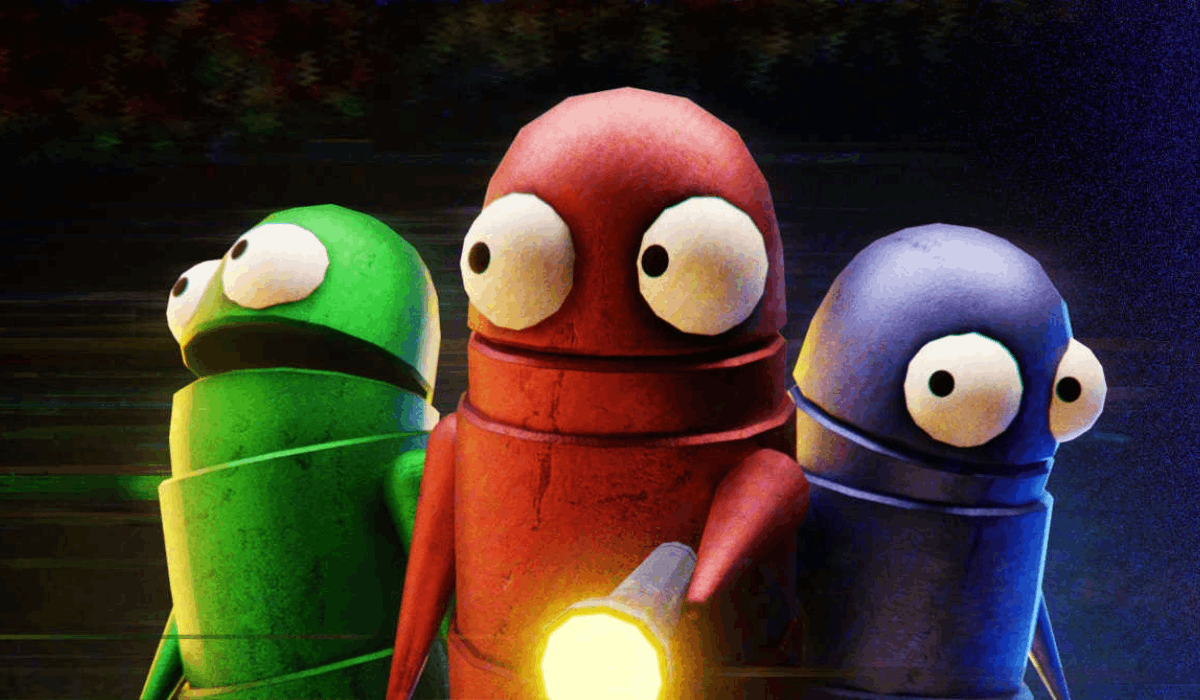
Morhead
Autor:YMC_MHZÚltima atualização:2025-08-06 08:42:5310.4M2.1MB

Introdução ao Mod
Todos os modelos foram criados pelo gato de Yuri, Calypso, especificamente para este mod: 3
Todos os modelos são feitos porCaripso, o gato de YuriFazendo para este módulo: 3
Introdução à Introdução
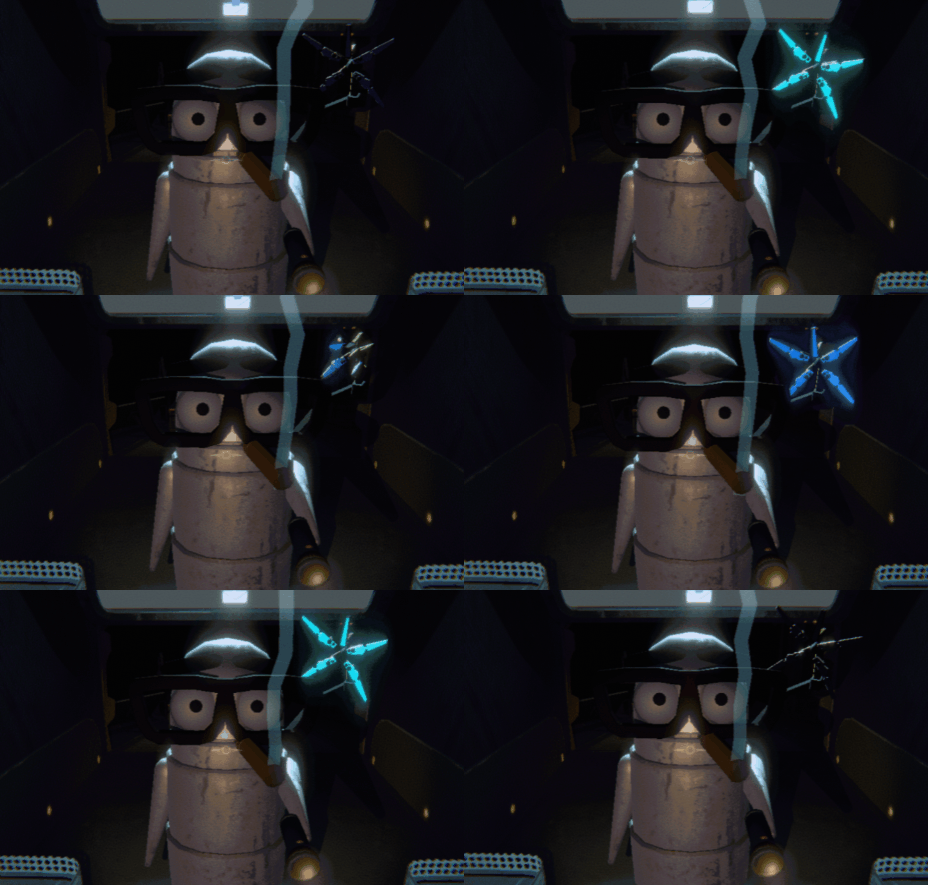
Um mod decorativo simples e interessante que oferece um Para que os jogadores importem modelos personalizados.
Atualmente, apenas algumas decorações estão disponíveis, mas mais atualizações estão planejadas.
Menu Nick Mao mod é um pré-requisito.
Se você encontrar um problema de perda de energia, baixe Resistência fixa Modo.
Módulo de decoração simples e divertido, fornecendo unitypackagePara os jogadores importarem modelos personalizados.
Atualmente, há apenas algumas decorações, que continuarão sendo atualizadas no futuro.
É necessário instalar Menu Nick Mao Módulo frontal.
Se você encontrar um problema de perda de energia, baixe Resistência fixa Módulo.
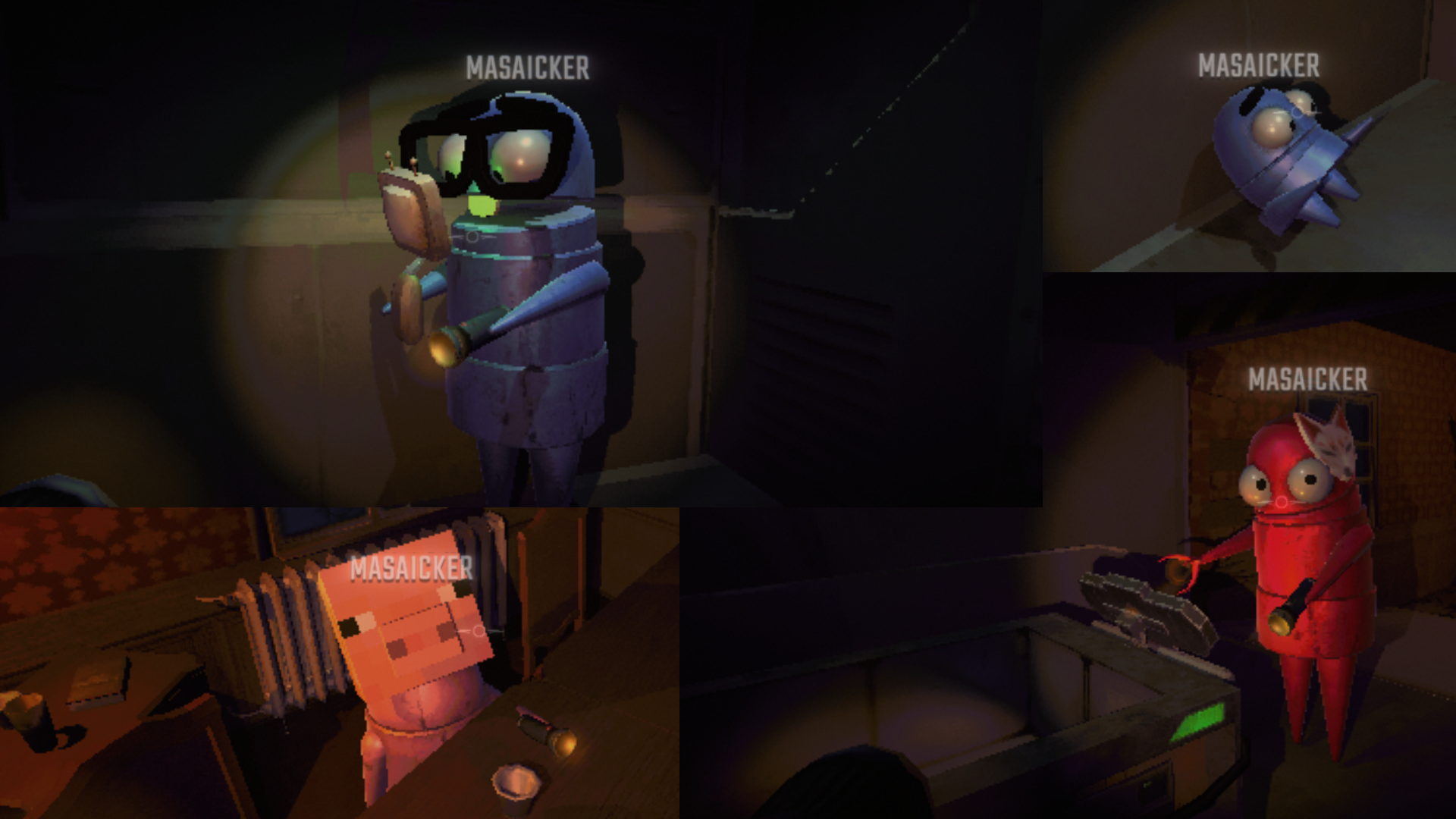
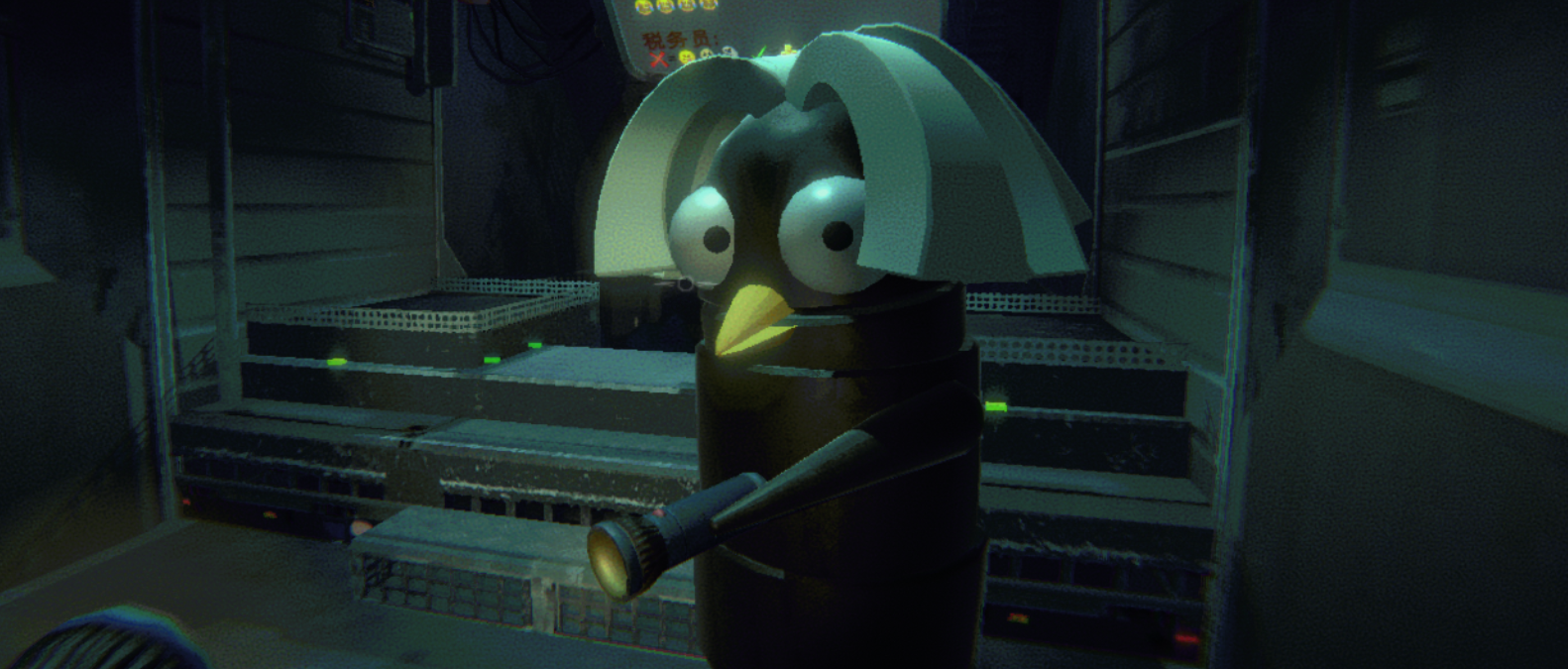 *A boca de frango na captura de tela vem de EvenMoreHead.
Como usar Como usar
- Instale este mod E entre no jogo.
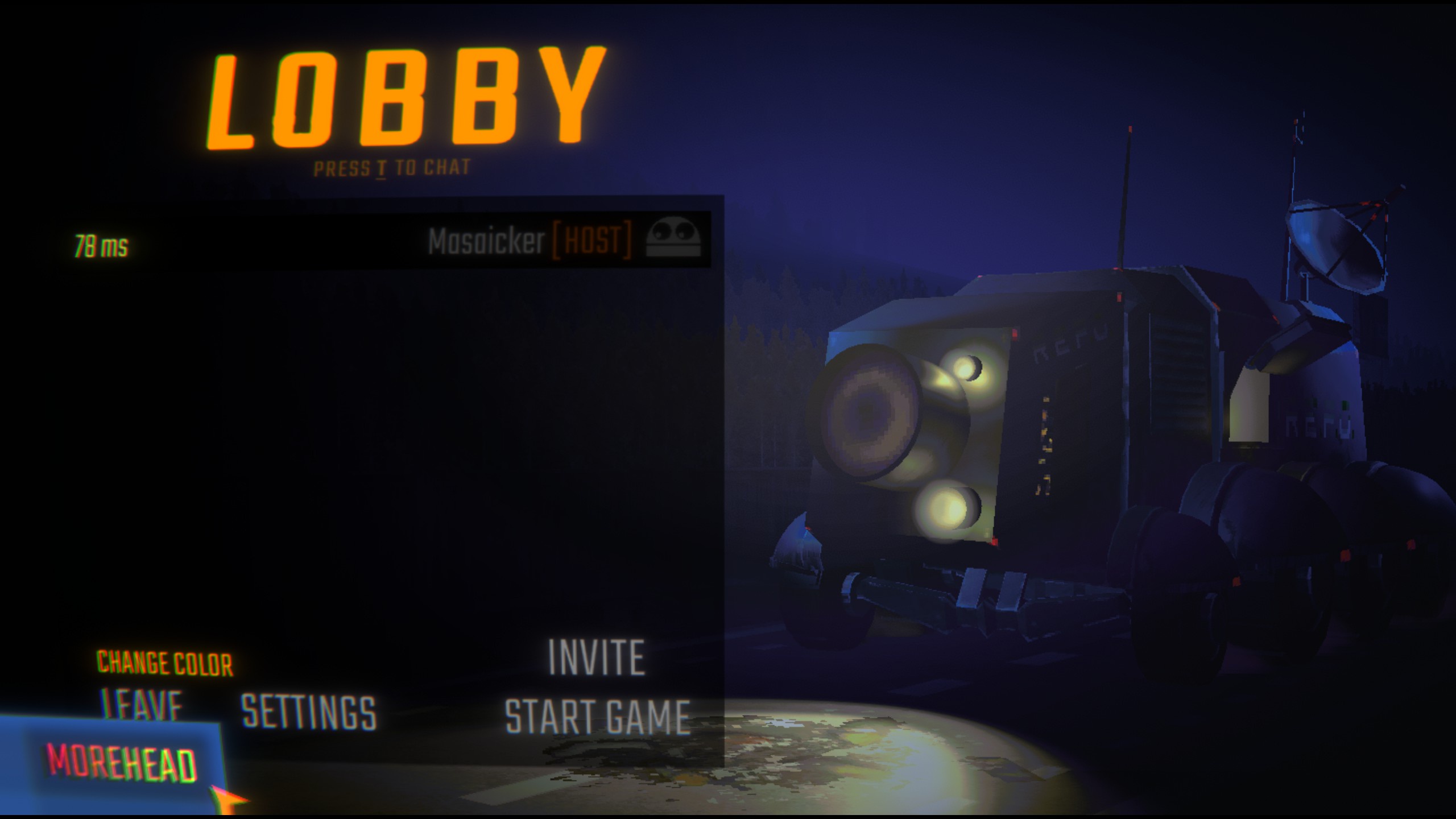
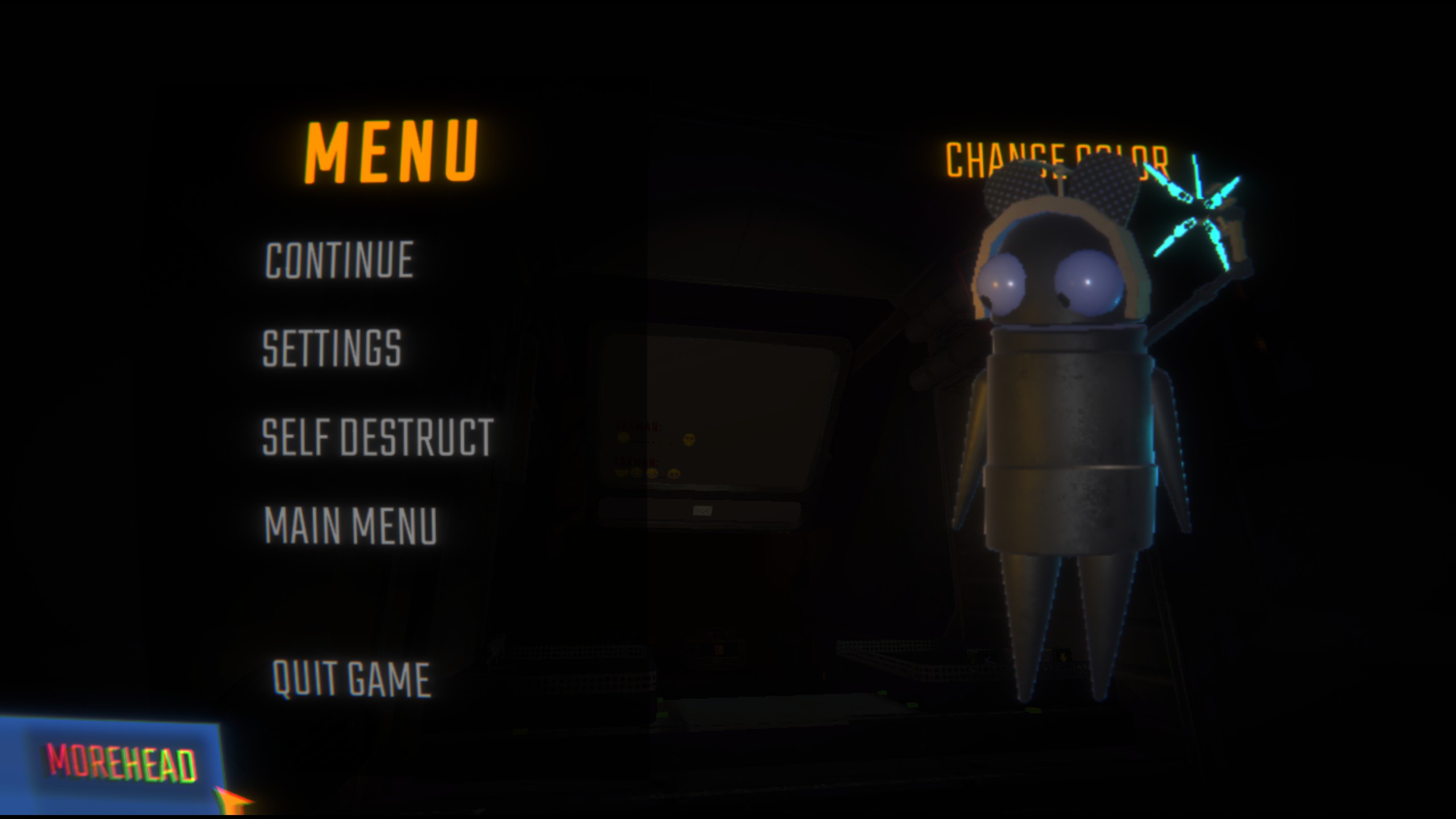
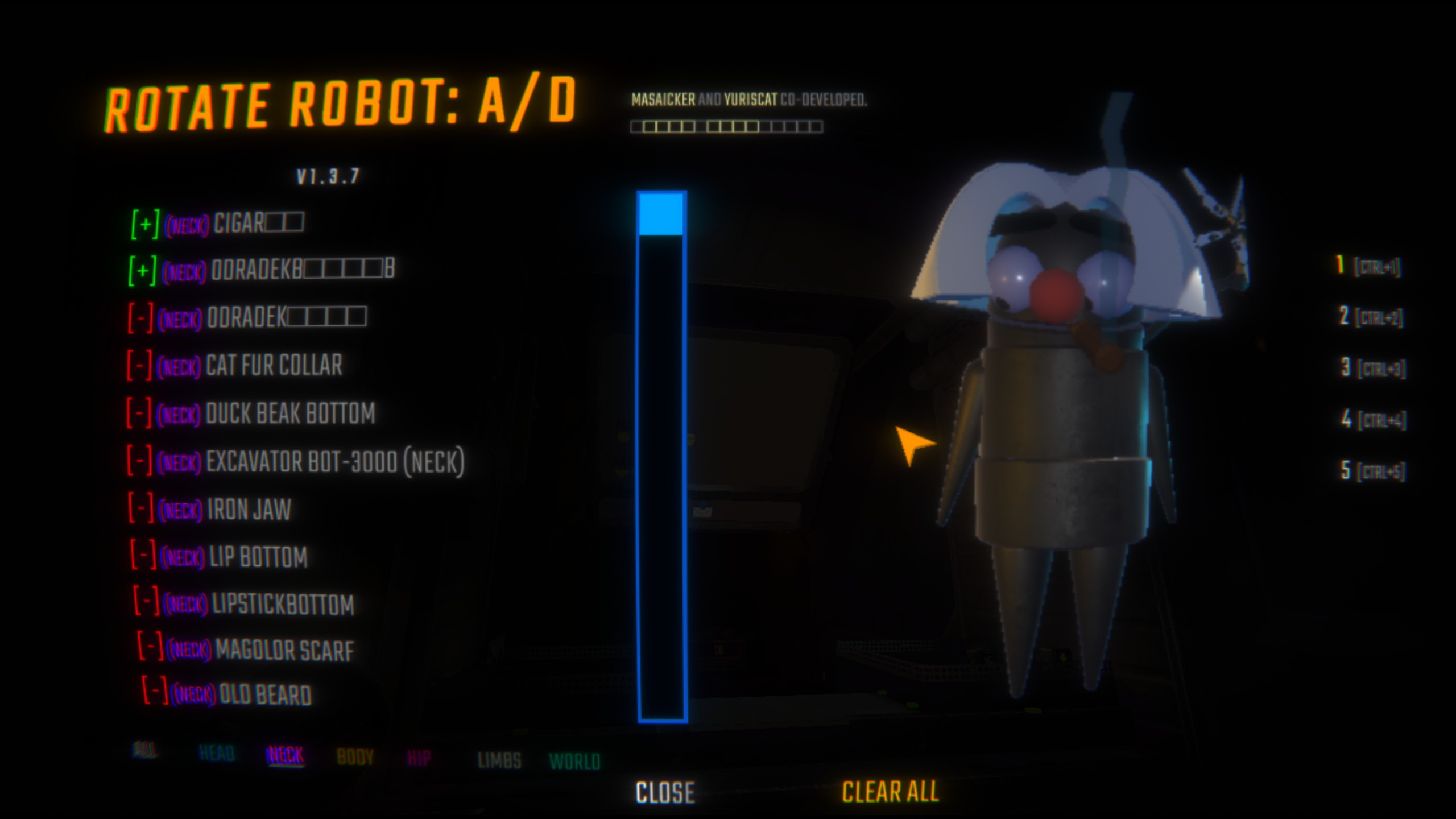
- Você pode encontrar O botão "MoreHead" no canto inferior esquerdo ou No salão ou Depois de entrar no nível (Pressione
). - Clique no botão para alternar entre cosméticos.
- Instale este módulo, entre no jogo.
- Na fase de preparação do salão 或 Após entrar oficialmente no nível, pressione
Despacho elétricoPode ser encontrado no canto inferior esquerdo Botão "MoreHead"。 - Clique no botão para alternar entre cosméticos.
⚠ ○ Declaração de Compatibilidade Descrição de compatibilidade ⚠ ○
Clique para visualizar Clique para expandir
e Atualizado para 2.1.3, Morhead Deve ser atualizado para 1.3.0 Ou poderá funcionar normalmente mais tarde.
⚠ ○ Se você ainda estiver usando
Morhead 1,2,8Ou antes, por favor mantenhaMenulibEm2.1.1Ou mais cedo para evitar problemas de compatibilidade.
Para a melhor experiência e estabilidade, recomendamos sempre usar a versão mais recente.
Atualizado para 2.1.3Portanto Morhead Precisa atualizar para 1.3.0 Ou uma versão mais alta pode funcionar normalmente.
⚠ ○ Se você ainda estiver usando
Morhead 1,2,8Ou uma versão anterior, certifique-se deMenulibAinda2.1.1Ou versões anteriores, caso contrário, problemas de compatibilidade podem surgir.
Para garantir a melhor experiência e estabilidade, recomenda-se sempre usar a versão mais recente.
Previously: Versão anterior
→ 1.2.8+
1.0.3 → 1.1.8+ É obrigatório.
Menulib 2.0.0 → Necessidade Morhead 1.2.8+
Menulib 1.0.3 → Necessidade Morhead 1.1.8+ versão.
Opções de Configuração Opções de Configuração
Clique para visualizar Clique para expandir
Inglês
MoreHead oferece várias opções de configuração que podem ser modificadas no perfil BepInEx (BepInEx/config/Mhz.REPOMoreHead.cfg):
Configurações de interface do usuário
| Opções | ||
|---|---|---|
| EscButtonPosX | A localização do botão X Morehead no menu ESC | 0 |
| EscButtonPosY | A localização do botão y Morehead no menu ESC | 0 |
| Botão de lobby POSX | A localização do botão X Morehead no saguão | 0 |
| Botões de lobby | A localização do botão y Morehead no saguão | 0 |
Ajustar esses valores permite que você reposicione os botões MoreHead quando eles entrarem em conflito com outros elementos da interface do usuário do mod.
Modo de lista negra
| Opções | Explicação | Padrão padrão |
|---|---|---|
| Modo de lista negra | Configure para "ENABLE_BLACKLIST" para habilitar a função de lista negra | "" (desativado) |
Quando o modo lista negra é ativado:
-
Pressione e segure a tecla de mudança e cliqueAdicionar/remover itens da lista negra no botão Decoração - Usar
Shift+ Limpar todosLimpe toda a lista negra de uma só vez - ⚠ ○ Todas as alterações na lista negra entrarão em vigor após o reinício do jogo
Enfeites listados na lista negra não aparecerão no seu menu, o que é útil para esconder itens que você não quer usar.
💡 Recomenda-se que um jogador gerencie a lista negra por meio do código mod ou
BepInEx/config/MoreHeadBlacklist.jsonArquivos para garantir a sincronização da aparência em jogos multijogador.
💡 Antes de compartilhar, certifique-se de desativar o modo lista negra (limpar valores de configuração) para evitar alterações inesperadas por outros jogadores.
Extração de madeira
| Opções | Padrão padrão | |
|---|---|---|
| ENBLEVERSELGING | Ative registros detalhados para carregamento do modelo | Falso |
Habilite esta opção para visualizar registros mais detalhados sobre o processo de carregamento do modelo, o que ajuda na solução de problemas.
Localização do arquivo
| Arquivos | Caminho | Explicação |
|---|---|---|
| MoreHeadConfig.json | |
O perfil principal que armazena o status da decoração |
| MoreHeadOutfits.json | [Unity.PersistentDatatath]/Repomodata/MoreHead/ |
Pode armazenar até 5 conjuntos de configurações de equipamento |
| mhz.repomorehead.cf | |
Perfil BepInEx com posicionamento de interface do usuário e outras configurações |
| MoreHeadBlacklist.json | BepInEx/config/ |
Arquivos de lista negra usados para ocultar decorações desnecessárias |
| Decoração (arquivo .hhh) | BepInEx/plug-in/ ouBepInEx/plug-in/Morhead/Decoração/ |
Modelo de decoração personalizado |
Notas: [Unity.persistentDataPath] Geralmente é analisado como:
- Windows:
C:/Usadores/[Yournam]/APPDA/Local/semiwork/Repo/ - Linux:
~/config/unity3d/semiwork/Repo/ - Mac:
~/Biblioteca/Suporte ao aplicativo/semiwork/Repo/
Descrição do arquivo
- MoreHeadConfig.json: Armazene o status habilitado/desativado de cada decoração (modo dispositivo único - para compatibilidade retrospectiva)
- MoreHeadOutfits.jsonArmazene até 5 configurações decorativas diferentes, você pode alternar usando a interface do usuário ou a tecla de função F1-F5
- mhz.repomorehead.cf: Inclui configurações de localização do botão da interface do usuário, alternância do modo de lista negra e
- MoreHeadBlacklist.json: Contém uma lista de nomes de decorações que devem ser ocultos do menu da interface do usuário (o modo lista negra precisa ser habilitado)
- Decoração. Arquivos hhh: Um pacote de ativos contendo um modelo 3D decorativo que pode ser colocado em qualquer lugar
Chinês
O MoreHead oferece várias opções de configuração que podem ser modificadas no arquivo de configuração BepInEx (BepInEx/config/Mhz.REPOMoreHead.cfg):
Configurações de interface do usuário
| Opções | Descrição | Padrão padrão |
|---|---|---|
| EscButtonPosX | Coordenadas X do botão MoreHead no menu ESC | 0 |
| EscButtonPosY | Coordenadas Y do botão MoreHead no menu ESC | 0 |
| Botão de lobby POSX | Coordenadas X do botão MoreHead no saguão | 0 |
| Botões de lobby | As coordenadas Y do botão MoreHead no saguão | 0 |
Ajustar esses valores pode reposicionar o botão MoreHead para evitar conflitos com os elementos da interface do usuário de outros módulos.
Modo de lista negra
| Opções | Descrição | Padrão padrão |
|---|---|---|
| Modo de lista negra | Configure para "ENABLE_BLACKLIST" para habilitar a função de lista negra | ""(desativado) |
Após ativar o modo lista negra:
-
Mudança +CliqueBotão de cosméticos para adicionar/remover itens na lista negra - Usar
Shift+ Limpar todosTodos os itens da lista negra podem ser limpos de uma só vez - ⚠ ○ Todas as operações relacionadas à lista negra só entrarão em vigor após o reinício do jogo
Cosméticos listados na lista negra não aparecerão no seu menu de decoração, o que é útil para esconder itens que você não quer usar.
💡 Recomenda que um jogador mantenha a lista negra compartilhando o código do módulo ou enviando-o diretamente
BepInEx/config/MoreHeadBlacklist.jsonArquivos para garantir a sincronização da aparência durante jogos multijogador.
💡 Certifique-se de desativar o modo lista negra (limpe a string de configuração) antes de compartilhar para evitar que outros jogadores o toquem acidentalmente e causem dessincronização de dados.
Registro
| Opções | Descrição | Padrão padrão |
|---|---|---|
| ENBLEVERSELGING | Logar detalhado para carregar o modelo | Falso |
Habilite esta opção para visualizar registros mais detalhados do processo de carregamento do modelo, o que ajuda na solução de problemas.
Localização do arquivo
| Arquivos | Caminho | Descrição |
|---|---|---|
| MoreHeadConfig.json | |
Projeto de configuração principal, status de decoração armazenado |
| MoreHeadOutfits.json | [Unity.PersistentDatatath]/Repomodata/MoreHead/ |
Armazenar até 5 conjuntos de configurações de equipamento |
| mhz.repomorehead.cf | |
Perfil BepInEx, que inclui posicionamento da interface do usuário e outras configurações |
| MoreHeadBlacklist.json | BepInEx/config/ |
Arquivos de lista negra usados para ocultar decorações desnecessárias |
| Arquivos decorativos (arquivos .hh) | BepInEx/plug-in/ 或BepInEx/plug-in/Morhead/Decoração/ |
Modelo de decoração personalizado |
Atenção: [Unity.persistentDataPath] Geralmente corresponde a:
- Windows:
C:/Users/[Seu nome de usuário]/Appata/LocalLow/semiwork/Repo/ - Linux:
~/config/unity3d/semiwork/Repo/ - Mac:
~/Biblioteca/Suporte ao aplicativo/semiwork/Repo/
Descrição do documento
- MoreHeadConfig.json: Armazene o status ativado/desativado de cada decoração (modo equipamento único - para compatibilidade retrospectiva)
- MoreHeadOutfits.json:Armazene até 5 configurações decorativas diferentes, que podem ser alternadas pela interface do usuário ou tecla de função F1-F5
- mhz.repomorehead.cf:Inclui configurações para localização do botão da interface do usuário, interruptores do modo lista negra e opções de login
- Morehead Blacklist.json:Contém uma lista de nomes decorativos que devem ser ocultos no menu da interface do usuário (o modo lista negra precisa ser habilitado)
- Decoração. Arquivos hhh: Aset Bundle contém modelos 3D decorativos que podem ser colocados em qualquer lugar
Como adicionar modelos Como adicionar modelos
Clique para visualizar Clique para expandir
Tutorial de inglês
-
Configurar Unity (2022.3*Recomenda-se que o jogo use tubos de renderização integrados, preste atenção ao material do modelo correspondente), Importação
MoreHead-Asset-Pack_v1.3.unitypackage. -
Importar seu modelo e Arrastar
Avatar do jogadorPré-fabricado na cena.Certifique-se de que seu modelo seja compatível com a Unity e montado corretamente, se houver animação.
-
Encontre as seguintes peças Em
Avatar do jogadorO modelo será colocado em:Nome Explicação Etiquetas Decoração na cabeça (não mova) Cabeça levantada ao falar CabeçaDecoração de pescoço (não mova) Área do queixo/peito pescoçoDecoração da carroceria (não mova) Corpo CorpoDecoração do quadril (não mova) Área do quadril/parte inferior do corpo glúteosDecoração de braço em L (não mova) Braço esquerdo Braço esquerdoDecoração do braço R (não mova) braço direito braço direitoDecoração de perna L (não mova) perna esquerda perna esquerdaDecoração de perna R (não mova) perna direita perna direitaDecoração Mundial (Não se mova) Siga a posição do caractere, mas mantenha-a horizontalmente ⚠ ○ Essas posições são referências para pontos de ancoragem. Não modifique as coordenadas, caso contrário seu modelo ficará deslocado no jogo.
💡 TEMundoAs marcações são úteis para decorações que devem permanecer horizontais, independentemente do movimento do personagem.
💡 Etiquetas relacionadas aos membros (braço esquerdo, braço direito, perna esquerda, perna direita) podem ser visualizadas juntas sob a etiqueta principal "membro" do jogo. -
Crie um objeto vazio sob a parte alvo (A) e nomeie-o.
Este nome será exibido no jogo como seu nome decorativo.
-
Coloque o modelo em A e ajuste-o para a posição apropriada.
-
Arraste A para
ProjetoUsado para criar janelas predefinidas.⚠ ○ Observação: evite adicionar conjuntos de colisores ao modelo decorativo, pois eles podem afetar a física do personagem, causando problemas de rotação ou movimento instável. Para interações de colisão, considere tecnologias alternativas.
-
Executar
Ferramentas → Gerador de decoração de cabeçaArraste seu A prefab (ou mais, com suporte para exportação em lote) para o painel de script, selecione a parte correspondente na etapa 3 e, em seguida, CliqueAdicionar o modelo à lista.Certifique-se de escolher a parte certa do seu corpo (cabeça/pescoço/corpo/quadris, etc.) que combine com o local onde você coloca suas decorações.
-
Clique
Construa todos os assetbundlese então encontre[Nome da sua decoração].hhArquivos emAgrupamento de ativospasta.Somente
.hhhArquivos são necessários para instalação. Outros arquivos gerados podem ser ignorados. -
Móvel
Arquivo paraBepInEx\plug-in(O jogo carregará todos os arquivos .hh na pasta plugins. Se você não tiver certeza sobre onde colocá-los, pode colocá-los\MoreHead\DecoraçõesPara melhor organização).⚠ ○ Para visibilidade de jogos multijogador: você e seus amigos devem ter o mesmo
Instalar arquivos para ver a decoração correta.
⚠ ○ Por favor, não embaleMorehed.dllArquivos no seu Mod, somente.hhhArquivos e este módulo são essenciais para aproveitar a decoração. -
Comece a jogar e aproveite!
Pressione a tecla ESC no jogo e encontre "MoreHead" no canto inferior esquerdo para acessar sua nova decoração.
Tutorial de chinês
-
Unidade de implantação(Versão recomendada para 2022.3*, o jogo usa pipeline de renderização integrada, preste atenção ao material do modelo correspondente), Importação
MoreHead-Asset-Pack_v1.3.unitypackage。 -
Importar o modelo e
Arrastar peças pré-fabricadas para dentro da cena。Certifique-se de que seu modelo seja compatível com a Unity e, se houver animação, você precisa vincular o esqueleto corretamente.
-
Encontrar
Avatar do jogadorAs partes a seguir correspondem ao local onde o modelo será posicionado:Nome Descrição Etiquetas Decoração na cabeça (não mova) A cabeça é levantada ao falar CabeçaDecoração de pescoço (não mova) Queixo/peito pescoçoDecoração da carroceria (não mova) Corpo CorpoDecoração do quadril (não mova) Núteos/parte inferior do corpo glúteosDecoração de braço em L (não mova) Braço esquerdo Braço esquerdoDecoração do braço R (não mova) Braço direito braço direitoDecoração de perna L (não mova) perna esquerda perna esquerdaDecoração de perna R (não mova) perna direita perna direitaDecoração Mundial (Não se mova) Siga a posição do personagem, mas mantenha-se horizontalmente ⚠ ○ Essas posições são referências para pontos de ancoragem coordenadas. Não modifique as coordenadas, caso contrário seu modelo ficará deslocado durante o jogo.
💡MundoAs etiquetas são adequadas para decorações que precisam ser mantidas horizontalmente, independentemente de como o personagem se
💡 Etiquetas relacionadas a membros (leftarm, RigTARM, leftleg, RigTARG) podem ser visualizadas uniformemente no jogo através da etiqueta principal "LIMBS". -
Crie um objeto vazio (chamado A) abaixo do local alvo e o nomeie。
Este nome será exibido no jogo como o nome da sua decoração.
-
Coloque o modelo em A e ajuste-o para a posição apropriada。
-
Arraste A para
ProjetoJanela, crie pré-fabricação。⚠ ○ Dica: Não adicione componentes de colisão ao modelo decorativo. O objeto de colisão pode afetar o comportamento físico do personagem, resultando em rotações anormais ou movimentos instáveis Se você precisar de interação de colisão, considere usar outras tecnologias para implementá-la.
-
Executar
Ferramentas → Gerador de decoração de cabeçaArraste para dentro do pré-fabricante A (ou mais, suporta exportação em lote) e selecione a parte correspondente na etapa 3. Em seguida,Adicionar o modelo à lista。Certifique-se de escolher a parte certa do corpo (cabeça/pescoço/corpo/quadris, etc.) que corresponda à posição onde você coloca a decoração.
-
Clique
Construa todos os assetbundlese então emAgrupamento de ativosEncontrado na pasta[Nome da sua decoração].hhArquivos.Somente para instalar
Arquivos, outros arquivos gerados podem ser ignorados. -
将
Mova o arquivo paraBepInEx\plug-in(Iniciar o jogo carregará todos os arquivos .hh no plugins. Se você não sabe onde colocá-los, pode colocá-los\MoreHead\DecoraçõesFácil de gerenciar).⚠ ○ Visibilidade de jogos multijogador: você e seus amigos devem instalar o mesmo
.hhhOs arquivos podem ver a decoração correta um do outro.
⚠ ○ Não embaleMorehed.dllArquivos no seu Mod, basta.hhhOs arquivos e o mod podem ser usados para brincar com os acessórios. -
Comece o jogo e aproveite a decoração!
Pressione ESC no jogo e encontre "MoreHead" no canto inferior esquerdo para acessar sua nova decoração.
API e Extension de Desenvolvedor Deveeloper & Extension
Clique para visualizar Clique para expandir
Documentos em inglês
A partir da versão 1.2.4, o MoreHead fornece uma API pública para extensões. Essas interfaces permitem que os desenvolvedores carreguem programadamente recursos AssetBundle, injetem scripts personalizados e aprimorem recursos decorativos.
API Público
As seguintes interfaces comuns estão disponíveis em Gerente de Cabeça Categoria:
| Método | Explicação |
|---|---|
LoadexternassetsBundley FromassBly (Assemby) |
Todos carregados .hhh Especificar os recursos incorporados na coleção |
Recrie () |
Atualize a interface do usuário para exibir decorações recém- |
GetdeCoronSFromassemby (Assemby) |
Retornar uma lista de todas as decorações carregadas da coleção especificada |
Getdecoracidade GameBJECTSFROMSBLY (AssMBLY) |
Retornar a lista de predefinições de GameObject carregada da coleção especificada |
Getdecoration Byname (assembleia de assembleia, assembleia de sequência) |
Procure decorações específicas por nome em um conjunto de programas especificado |
FinddeCorrionSBYTIAME (Assembleia, Assembleia de string) |
Pesquise por decorações que contêm nomes específicos |
Método de integração
Existem duas maneiras principais de expandir a funcionalidade usando a API do MoreHead:
1. Incorpore ASSETBUDLES como recurso
Você pode incorporar AssetBundle () O arquivo é inserido diretamente no seu DLL como um recurso incorporado:
- Crie AssetBundles de acordo com o processo padrão delineado na seção "Como adicionar um modelo"
- No Studio Visual (ou preferencial IDE):
- Adicionar
Arquivos no projeto - Defina suas "operações de construção" para "recursos incorporados"
- Adicionar
- No código de inicialização do plug-in:
//Carregar todos os recursos .hhh incorporados assemble.getexutingessembley() da sua montagem; Morehead.HeaddeCoronManager.LoadexternassetbundlesFromassemby (assemby); Morehead.HeaddeCortionManager.Recreateeui ();
NotasIncorporar recursos em DLL não é obrigatório. Você também pode usar o método padrão do MoreHead para carregar o local
.hhhArquivos e simplesmente use seu DLL para injeção de script e implementação de funções.
2. Injeção de script programado
Você pode escrever scripts para acessar e modificar decorações, sejam elas carregadas de DLL ou de outras fontes:
- Use a API fornecida para acessar pré-fabricação decorativa
- Adicionar componentes/scripts personalizados para aprimorar a funcionalidade
- Realize sua própria lógica de comportamento decorativo
Exemplo de implementação
Use BepInEx Use BepInEx.Logging Use o sistema. Reflexão; Use UnityEngine Use System.Collections.Generic Nomencespaço Mycustome {[BEPUGIN ("COM.RePRIMENCIN", "CUGIN", "1.0.0")][BEPUGIN ("mhz.RePRIMENCIN", BEPUGIN ("CUGIN", BEPUGIN = CUGIN = CUGIN = CUGIN = CUGIN) _logger.LogInfo("LogInfo com decoração personalizada"); //Carregar decorações e configurar o manuseador LoaddeCorrions(); }private Voice LoaddeCorrions(){try{//Obtenha a montagem atual assemble.getemboly()//Carreja todos os recursos .hh do DLL atual Morhead.HeaddeCorrions Manager.LoaddeCorrions Manager.LoaddeCorrions Manager.LoaddeCorrions Manager.LoaddeCorrions/Recrie o modelo específico de busca com um novo modelo de alvo/Recrie um novo modelo de busca com uma lista específica./Recrie um novo modelo de busca<MoreHead.DecorationInfo>TargetdeCorrions=Morehead.HeaddeCorrions Manager.FinddeCorrions ByPartialNome (Target_Mode_Nome); if(target.com>0){_loggen.loggenfo($"foundation{target.com}Modification corresponde '{target.com Modification}'") //Adicionar componentes a cada formulação do modelo de alvo encontrado (varget.com em target.com){(target.com) {(target.com) {(target.com}}} Modification corresponde _{target.com Modification}'")/Adicionar componentes a cada formulação do modelo alvo encontrado (varget.com Modification} Modification}" =<SpaceKeyHandler>()==null){_Logener.Logener.Logenerfo($"Adicione spacecekeyanler a {decoration.DisplayName}"); decoration.Prefab.AddComponent<SpaceKeyHandler>(); {System.exposição ex){_Loger.Logerror($"Prosecutor:{Ex.Messensações}");}/Classe pública Classe usada para lidar com comportamentos decorativos Space.com: Monobeavio,{Prime_Prosecutor.Logerror($ {Ex.Messensações de Prosecutor:{Ex.Messensações de Prosecutor:{Ex.Messensações de Prosecutor:{Ex.Messensações de Prosecutor:_Pressione a tecla de inicialização do componente de Prosecutor._NK") (") (") (") (") (") (
⚠ ○ Notas importantes
Os scripts não precisam necessariamente estar vinculados aos modelos correspondentes — eles são implementados conforme necessário para obter a funcionalidade correta. Por exemplo, o código de exemplo acima só responde ao pressionamento da barra de espaço quando os caracteres são exibidos no menu.
Por que isso acontece?
Porque de uma perspectiva em primeira pessoa, o jogo define personagens locais
[sonda de perfuração]Objetos do jogo inativo (SetActive (falso)).
É um objeto pai que contém um modelo de personagem e A decoração Morhead também é instalada sob esta estrutura em camadas.- Quando
De acordo com o mecanismo da Unity, Todos os componentes de um objeto filho Não haverá elesAtualização,Reparar e atualizare outros métodos do ciclo de vida Chamado.- Modelos decorativos personalizados também são colocados em
[sonda de perfuração]Estrutura hierárquica, então, quando você anexa scripts diretamente ao modelo, esses scripts entram na visão em primeira pessoa Não pode ser executado normalmente Porque o objeto pai é desativado.- No entanto, no jogo Interface do menuO modelo de personagem é sempre mantido AtivoPortanto, scripts anexados à decoração funcionam corretamente, porque a Unity só executa métodos de componentes em gameobjetos ativos.
Isto Diferença no estado de ativação É o ponto-chave para explicar por que o mesmo roteiro se comporta de forma diferente em cenários diferentes.
Precauções importantes sobre a sincronização multijogador
Embora de uma perspectiva em primeira pessoa Não consigo ver meu próprio modelo de decoração (Porque o equipamento local é desativado), o jogo ainda Sincronize seu status pela rede.Isso significa que enquanto você Lidar corretamente com a lógica de sincronizaçãoOutros jogadores ainda podem ver as mudanças e movimentos do seu modelo de decoração.
Portanto, mesmo que o script local não possa ser executado devido à desabilitação de [RIG], você ainda pode passar Gerenciador global ou mecanismo de sincronização de rede, permite Todos os jogadores para visualizar Alterações no seu modelo decorativo. Isto é para Decoração interativa.
Pontos-chave a serem considerados ao implementar a lógica comportamental do modelo
- Estratégia de montagem de script -Considere usar gerenciadores globais ou sistemas de eventos como alternativa
- A diferença entre personagens de cena e personagens de menu -Alguns scripts podem funcionar apenas em um contexto específico
- Problemas de sincronização entre várias pessoas -Garantir o comportamento consistente entre os clientes da rede
- Status de ativação do componente -Componentes em objetos de jogo desativados não executam métodos UPDE/FixEDUPDE
- Gestão de Recursos -Inicializar e limpar recursos corretamente para evitar vazamentos de memória
- Autoridade da Internet -Considere quais operações devem ser executadas localmente e quais exigem sincronização de rede
Documentos chineses
A partir da versão 1.2.4, o MoreHead oferece uma interface de API pública para funções estendidas. Essas interfaces permitem que os desenvolvedores carreguem programadamente recursos AssetBundle, injetem scripts personalizados e aprimorem a funcionalidade da decoração.
Interface API pública
A seguir estãoGerente de CabeçaInterfaces comuns disponíveis na classe:
| Método | Explicação |
|---|---|
LoadexternassetsBundley FromassBly (Assemby) |
Carregar todos os incorporados na coleção especificada.hhhRecursos |
Recrie () |
Atualize a interface do usuário para exibir decorações recém-carregadas |
GetdeCoronSFromassemby (Assemby) |
Retornar uma lista de todas as decorações carregadas da montagem especificada |
Getdecoracidade GameBJECTSFROMSBLY (AssMBLY) |
Retornar uma lista de todos os pré-fabricantes de Gameobjett carregados da montagem especificada |
Getdecoration Byname (assembleia de assembleia, assembleia de sequência) |
Encontrar decorações específicas na coleção especificada por nome |
FinddeCorrionSBYTIAME (Assembleia, Assembleia de string) |
Pesquise por decorações que contêm nomes específicos |
Método de integração
Existem duas maneiras principais de usar a API do MoreHead para expandir recursos:
1. Incorpore AssetBundle como recurso
Você pode adicionar AssetBundle (.hhh) Os arquivos são incorporados diretamente em DLL como recursos embarcados:
- Crie o AssetBundle de acordo com o processo padrão na seção "Como adicionar um modelo"
- No Visual Studio (ou o IDE que você escolher):
- 将
Arquivos adicionados ao seu projeto - Defina suas "operações de geração" para "recursos incorporados"
- 将
- No seu código de inicialização do plug-in:
// Carregar todos os recursos .hhh incorporados assembley assembley da sua montagem = assembley. getexcutinGassembley(); Morehead.HeaddeCoronManager.LoadexternassetbundlesFromassemby (assemby); Morehead.HeaddeCortionManager.Recreateeui ();
AtençãoIncorporar recursos em DLL não é necessário. Você também pode usar o método padrão MoreHead para carregar localmente
.hhhArquivos, usando apenas seu DLL para injetar scripts e implementar funções.
2. Injeção de script programado
Você pode escrever scripts para acessar e modificar decorações, sejam elas carregadas do seu DLL ou de outras fontes:
- Use a API fornecida para acessar a pré-fabricada decorativa
- Adicionar componentes/scripts personalizados para aprimorar a funcionalidade
- Implemente sua própria lógica de comportamento decorativo
Exemplo de implementação
Use BepInEx Use BepInEx.Logging Use o sistema. Reflexão; Use UnityEngine Usando System.Collections.Generic namespace MyCustomDecorations {[BepInPlugin ("com.yourname.customdecorations", "modos decorativos personalizados", "1.0.0") ][Complementação ("mhz.repomorhead", complementação ("mhz.repomorhead")]Complementação pública: complementação (mhz.repomorhead")]Complementação pública (complementação (complementação) = complementação (complementação (complementação) = complementação (complementação) (complementação (complementação) (complementação) (complementação) (complementação (complementação) //Nome do modelo de destino private void Awaake(){Instance=Thé;_Logister=Logister;_Logister;_Logister("Modo de decoração personalizado foi carregado");//Carregar decorações e configurar script de processamento Logister Corrients()}Logister Voice Logister=Logister = Logister Corrients atuais no conjunto de carregamento Logister Corrients { // Reconstrua a interface do usuário para exibir o modelo recém-carregado Morehead.HeidecoratonManager.recreateui(); // List de modelos específicos para encontrar nomes de alvo correspondentes<MoreHead.DecorationInfo>TargetdeCorrions=Morehead.HeaddeCorrions Manager.FinddeCorrions ByPartialNome (Target_Mode_Nome); if(target.com>0){_loggen.loggenfo($"Encontre {target.com} Um modelo que corresponde '{target.com}' {target.com Modelo_Nome}'") //Adicione o componente foreach (varget.com) {if(target.com){if(target.com) {if(target.com Modelo_Nome}'"Adicione o componente para cada modelo alvo encontrado) =Numme&F!<SpaceKeyHandler>()==nul){_logger.logger.logger.($" para {decoration.DisplayName} adicionar spacecekeyhanler"); decoration.Prefab.AddComponent<SpaceKeyHandler>(); }} catch(System. Excession ex){_Loger.Logerr($"Erro ao processar decorações:{ex.Message}");}} ///Classe usada para processar comportamentos decorativos{Logerr: Monoheavior{DOMAAMAA$ {DOMAAMAAMAATA$ (_SPRAInitializa" no componente "G.K} Pressionar a tecla de inicialização (DOMAAMAA$/SPRAInitializa (G.K}) _______________Initimizar a tecla a tecla" (__________Initializa mens_Initializa mens_Initializa mens_Initializa mens___________________________________) (DODOMAInitializa mens_) Initializa mens________________________________________________________Initializa mens_Initializa mens_ ______________________________________________________________________DOMAADOMATInitializa de
⚠ ○ Dicas importantes
Os scripts não precisam necessariamente estar vinculados ao modelo correspondente; eles podem ser processados sob demanda para melhorar a funcionalidade. Por exemplo, o código de exemplo acima só pode ser usadoQuando um personagem é exibido no menuRegistro de saída de espaço de resposta.
Por que isso está acontecendo?
Porque o jogo estáPerspectiva em primeira pessoaO próximo personagem local será
O objeto do jogo é definido comoEstado não ativado(SetActive (falso))。
[sonda de perfuração]É um objeto pai que contém um modelo de personagem,O modelo decorativo do MoreHead também é montado neste nível。- 当
Quando desativado, de acordo com o mecanismo de funcionamento da Unity,Componentes de todos os objetos filhos的Atualização、Reparar e atualizarMétodos do ciclo de vidaNenhum será chamado。- O modelo de decoração personalizado também é colocado em
[sonda de perfuração]Então, quando você monta scripts diretamente no modelo, quando você entra na perspectiva de primeira pessoa, esses scripts serão desativados porque o objeto pai é desativado.Não pode ser executado normalmente。- E no jogoInterface do menuNo, o modelo de personagem é sempre mantidoEstado de ativaçãoNeste momento, os scripts montados na decoração funcionam normalmente porque a Unity só executa métodos de componentes em objetos de jogo ativados.
EsteDiferenças nos estados de ativaçãoÉ o ponto-chave, que explica por que o mesmo roteiro se comporta de forma inconsistente em cenários diferentes.
Nota importante sobre sincronização multijogador
Embora de uma perspectiva em primeira pessoaVocê não consegue ver seu próprio modelo decorativo(Porque o local [RIG] é proibido), mas o jogo ainda estará emSincronize seu status na rede。 Isso significa que enquanto vocêLidar corretamente com a lógica de sincronização multijogadorOutros jogadores ainda podem ver as mudanças e movimentos do seu modelo decorativo.
Portanto, mesmo que o script local não seja executado porque [RIG] é desativado, você ainda pode passarGerenciador global ou mecanismo de sincronização de redePara alcançar efeitos interativos, deixeTodos os jogadores podem verMudanças no seu modelo decorativo. Isto é para a criaçãoDecoração interativaOferece possibilidades.
Os seguintes pontos devem ser observados ao implementar a lógica comportamental do modelo:
- Estratégia de montagem de script - Considere usar métodos alternativos, como gerenciadores globais ou sistemas de eventos
- A diferença entre personagens de cena e personagens de menu - Alguns scripts podem funcionar apenas em um contexto específico
- Problemas de sincronização entre várias pessoas - Garantir o comportamento consistente entre os clientes da rede
- Status de ativação do componente - Componentes em objetos de jogo desativados não executam métodos UPDE/FixEDUPDE
- Gestão de Recursos - Inicialize e limpe os recursos corretamente para evitar vazamentos de memória
- Permissões de rede - Considere quais operações devem ser realizadas localmente e quais exigem sincronização de rede
Plano de atualização futura Plano de atualização futura
-
Mais chapéus
-
Capturas de tela de decoração para seleção auxiliar (Não garantido)
-
Mais chapéus
-
Forneça capturas de tela para decorações para fácil seleção (Não garantido)
Informações do autor Informações do autor
mosaico Mosaico:
Juriscat Calipso Caripso, o gato de Yuri:Bilibili
Caso tenha alguma dúvida ou sugestão, envie a seguinte pergunta:
Caso tenha alguma dúvida ou sugestão, envie-a para o iSUES:Problemas de GitHub
Quer nos apoiar com café e cristais de energia amarelos?
Quer nos oferecer café e comprar cristais de energia amarelos?
Doe para a alta fidelidade
Sussurrando, estamos fazendo um jogo independente!
Deixe-me sussurrar, estamos fazendo um jogo independente!


Baixe Mods Agora
Instale o LagoFast, inicie R.E.P.O. e brinque com os mods que você ama.