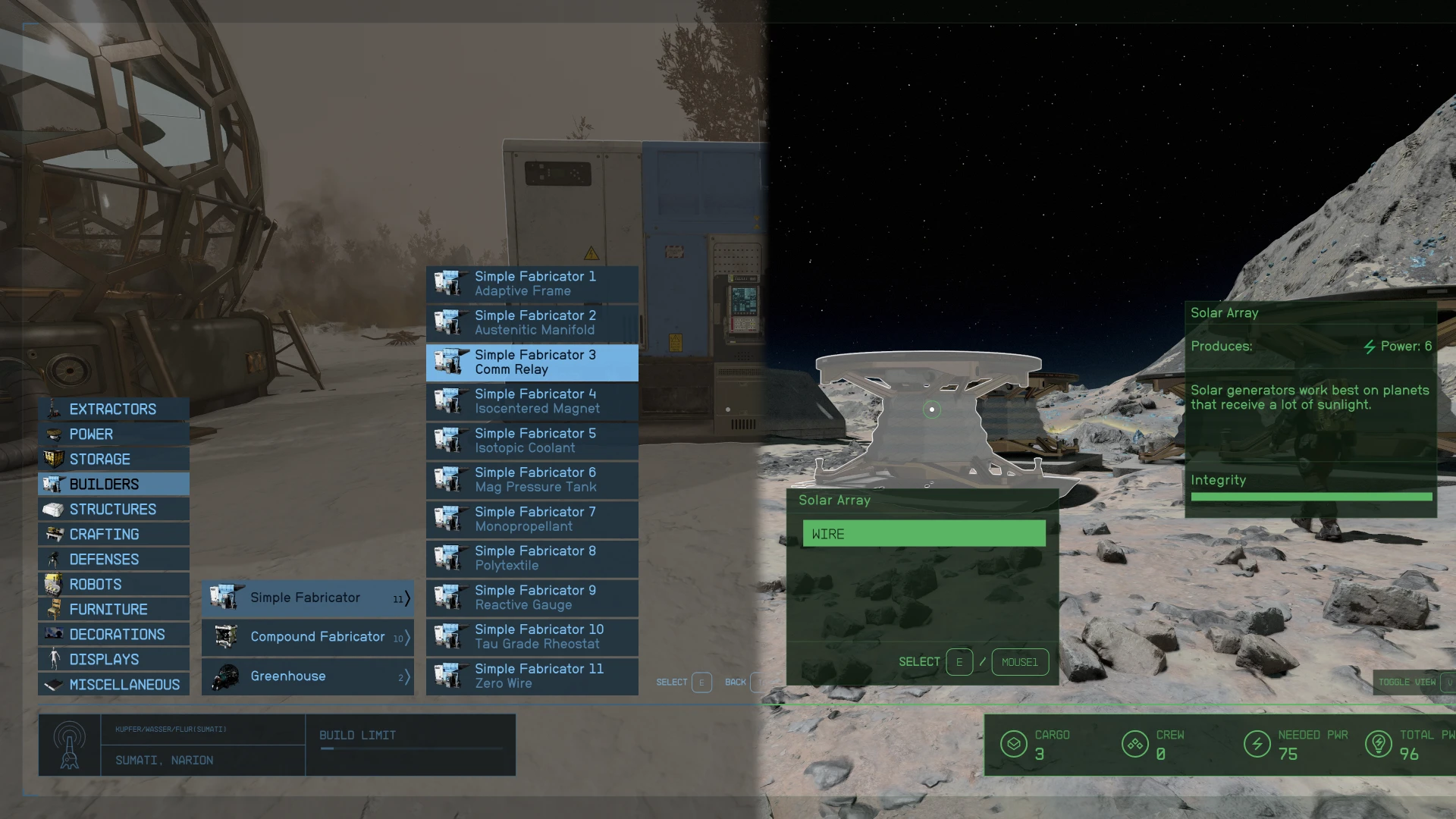
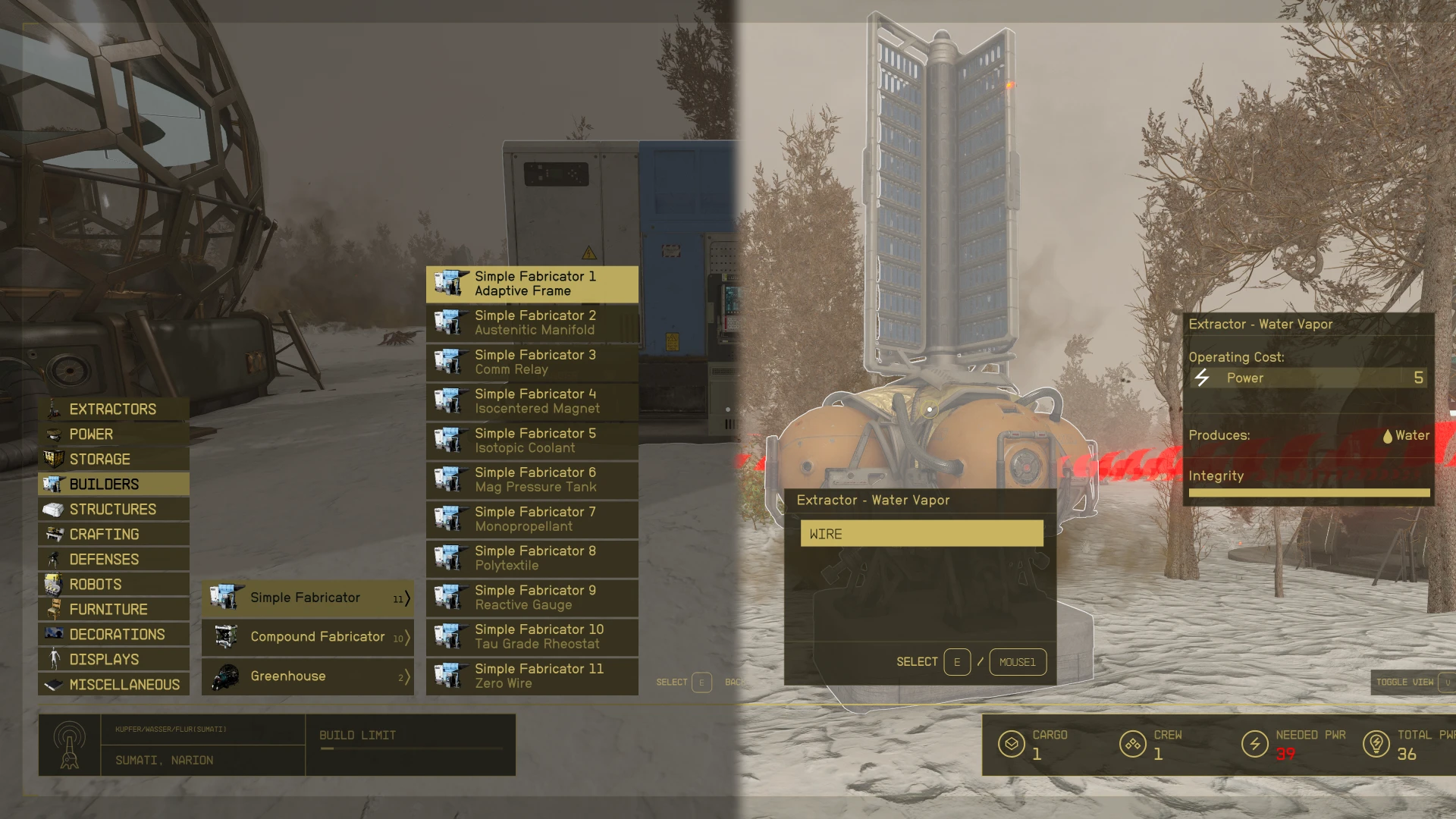
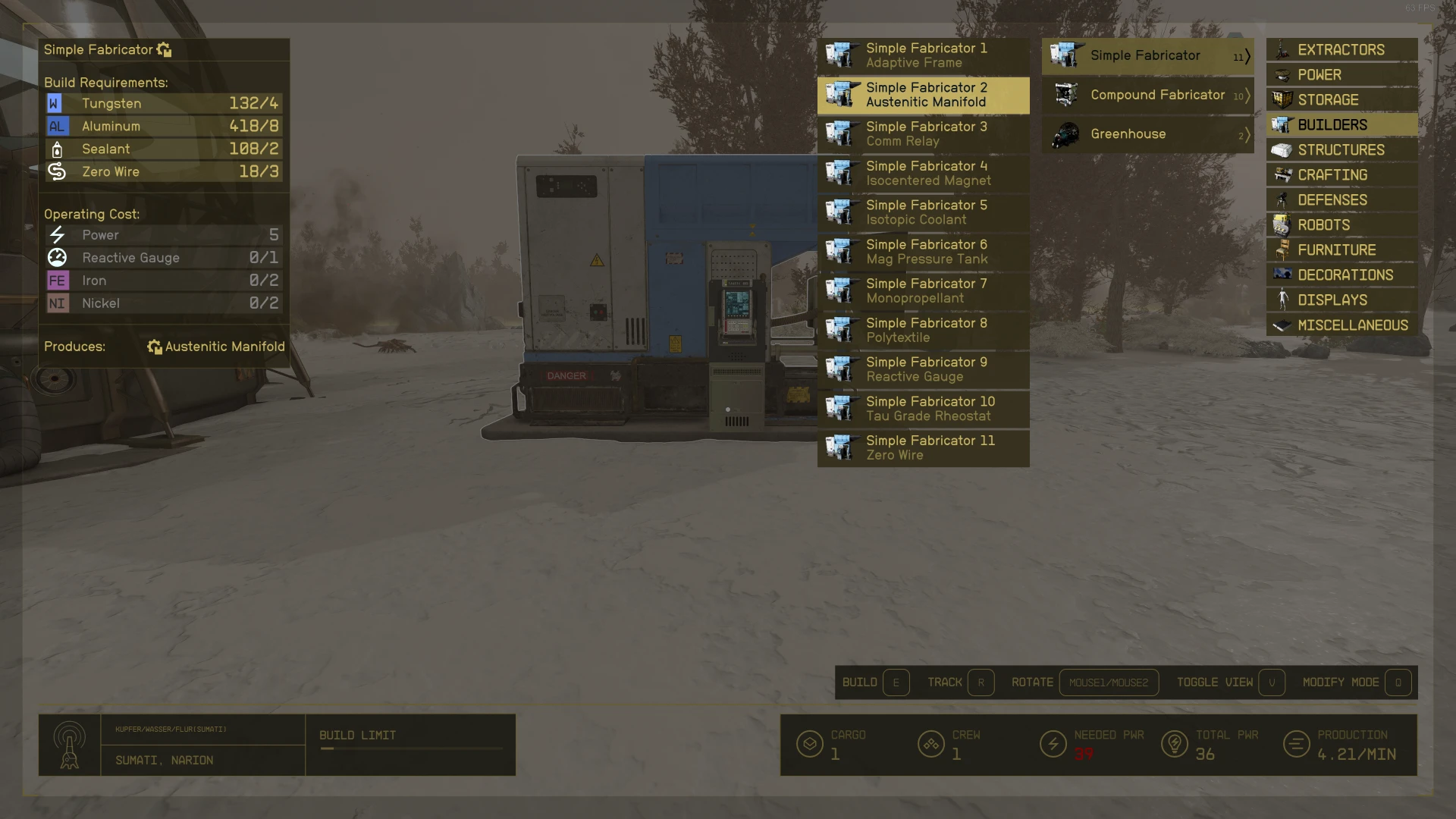
Melhora a interface do posto avançado para PC. Adiciona um menu de construção confortável com listas separadas por categoria, edificação e variação (e você só precisa de 4 teclas para navegar, em vez de 8). Altera os atalhos de teclado para se parecerem com a maioria das outras interfaces.
Melhora a interface do posto avançado para PC. Adiciona um menu de construção confortável com listas separadas por categoria, edificação e variação (e você só precisa de 4 teclas em vez de 8 para navegar). Altera os atalhos de teclado para se parecerem com a maioria das outras interfaces. Adiciona um rótulo de inspeção e dicas de botão no cursor. E muitas outras melhorias de qualidade de vida.
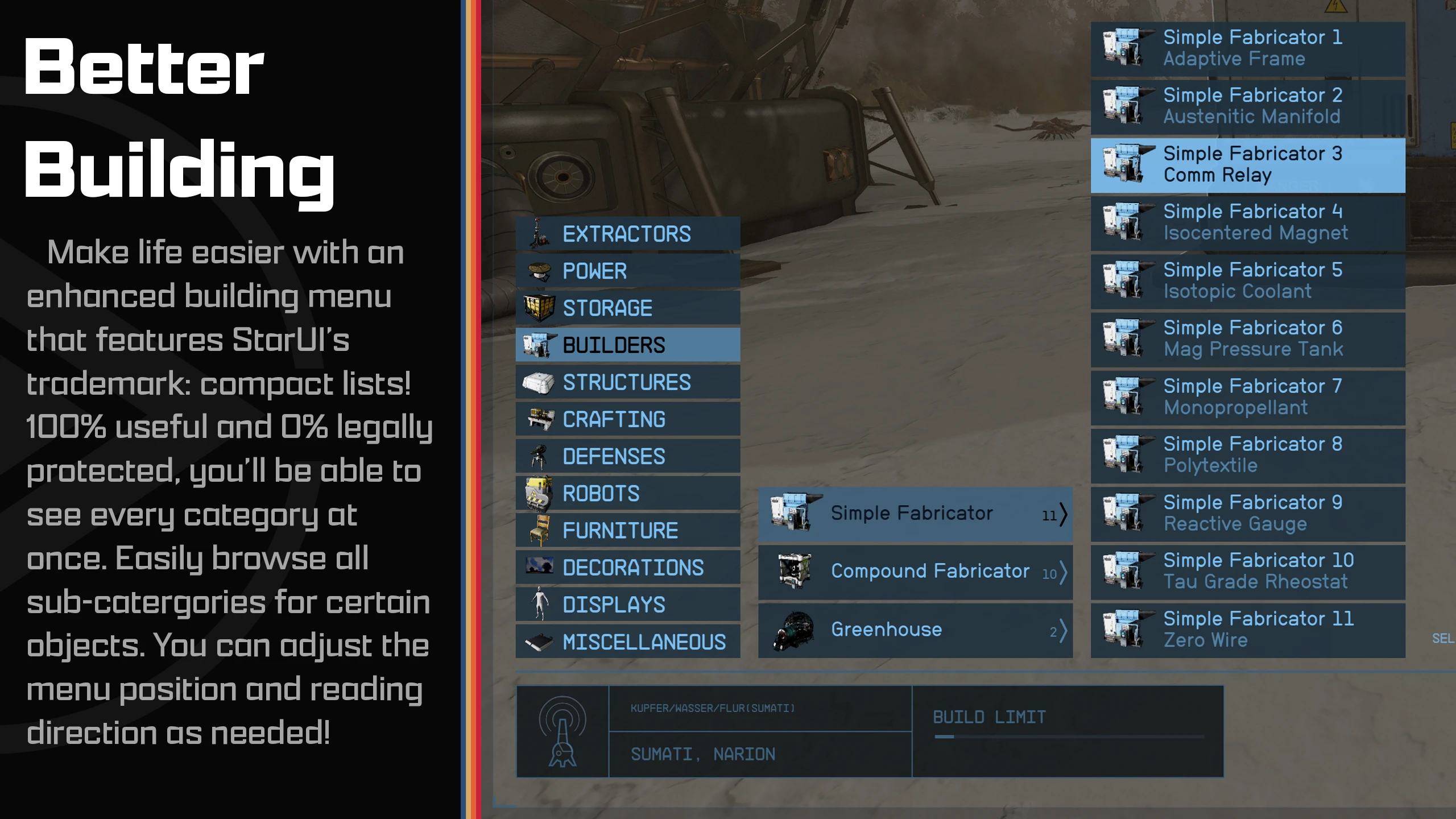
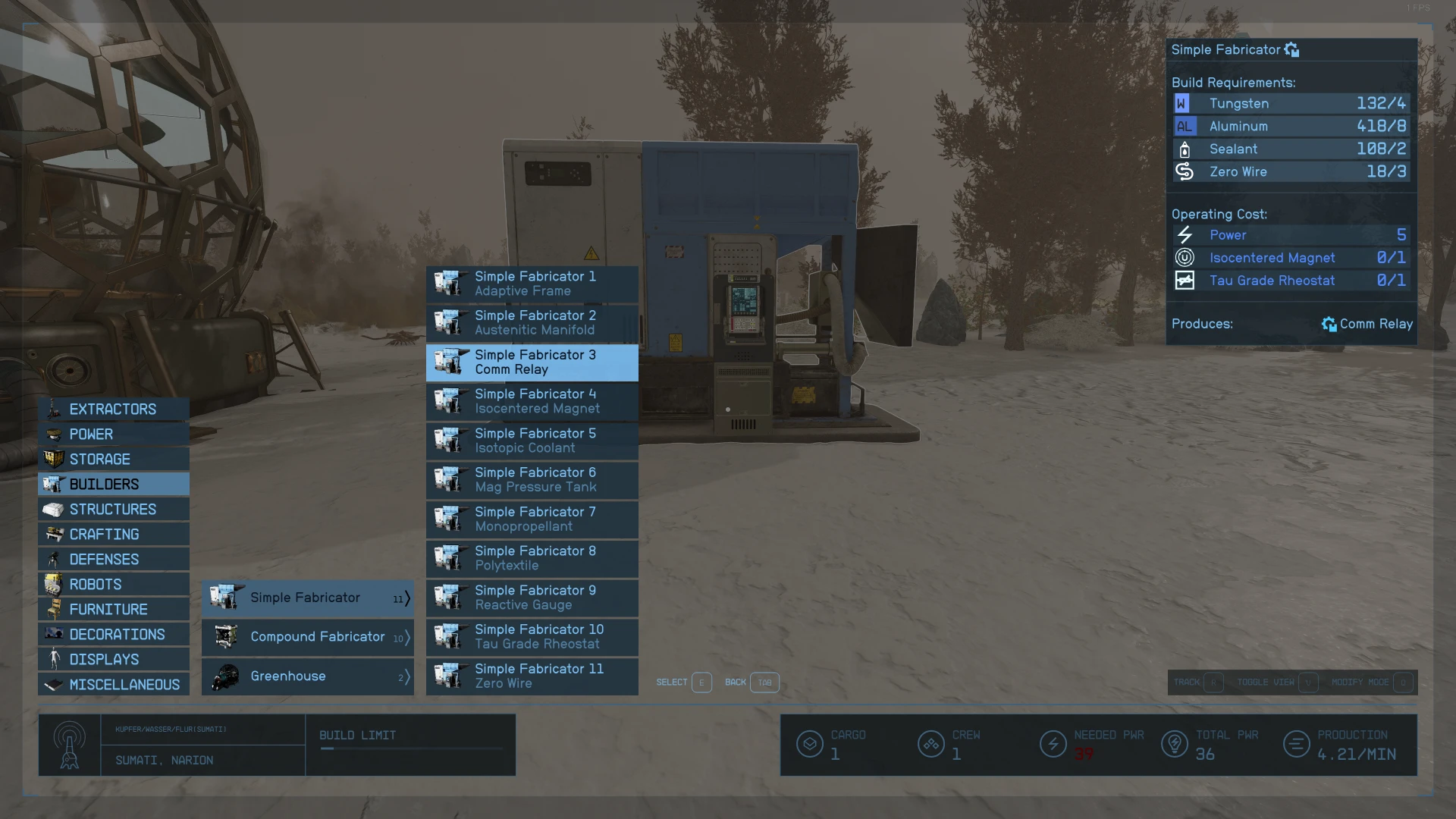
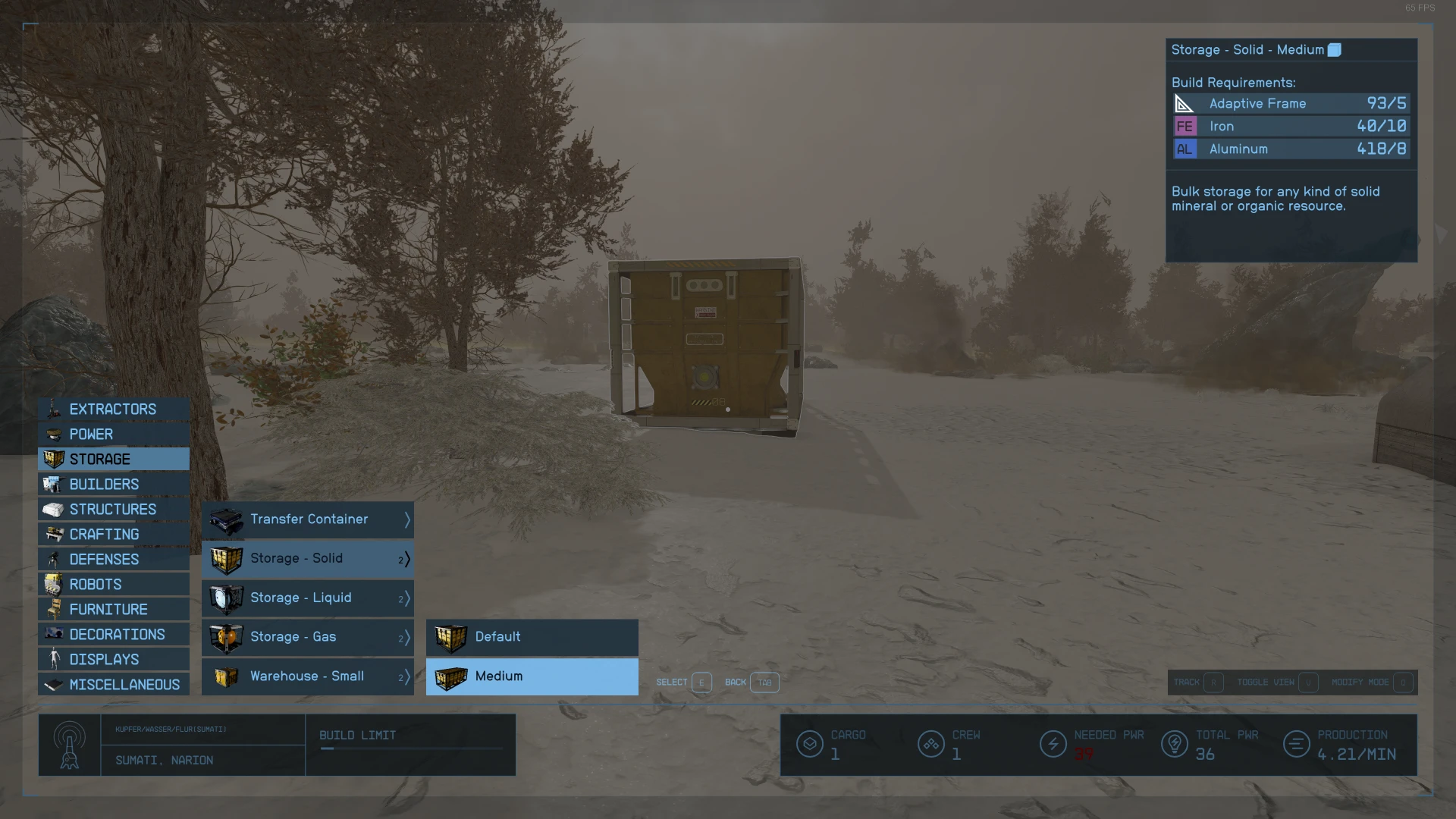
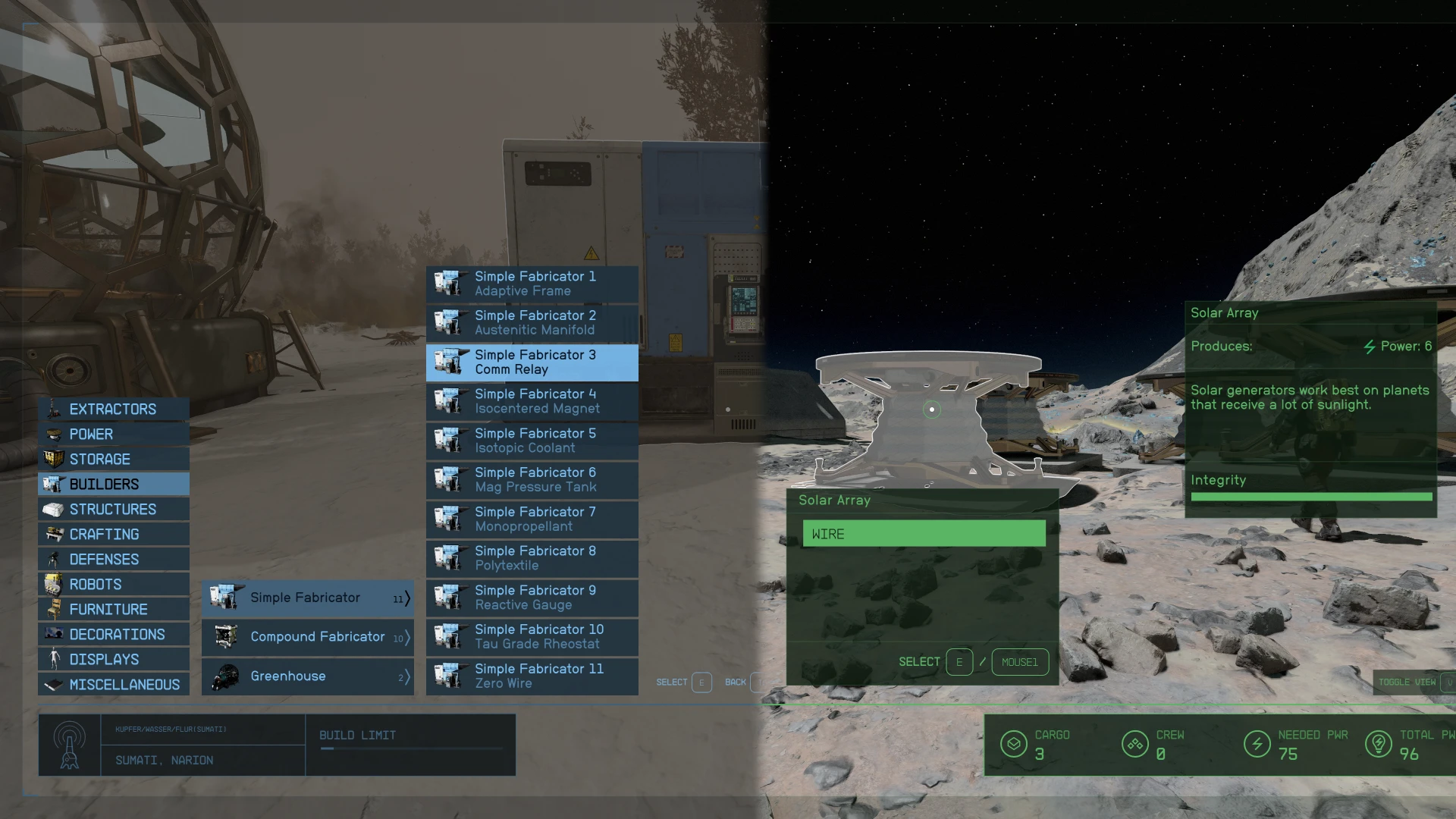
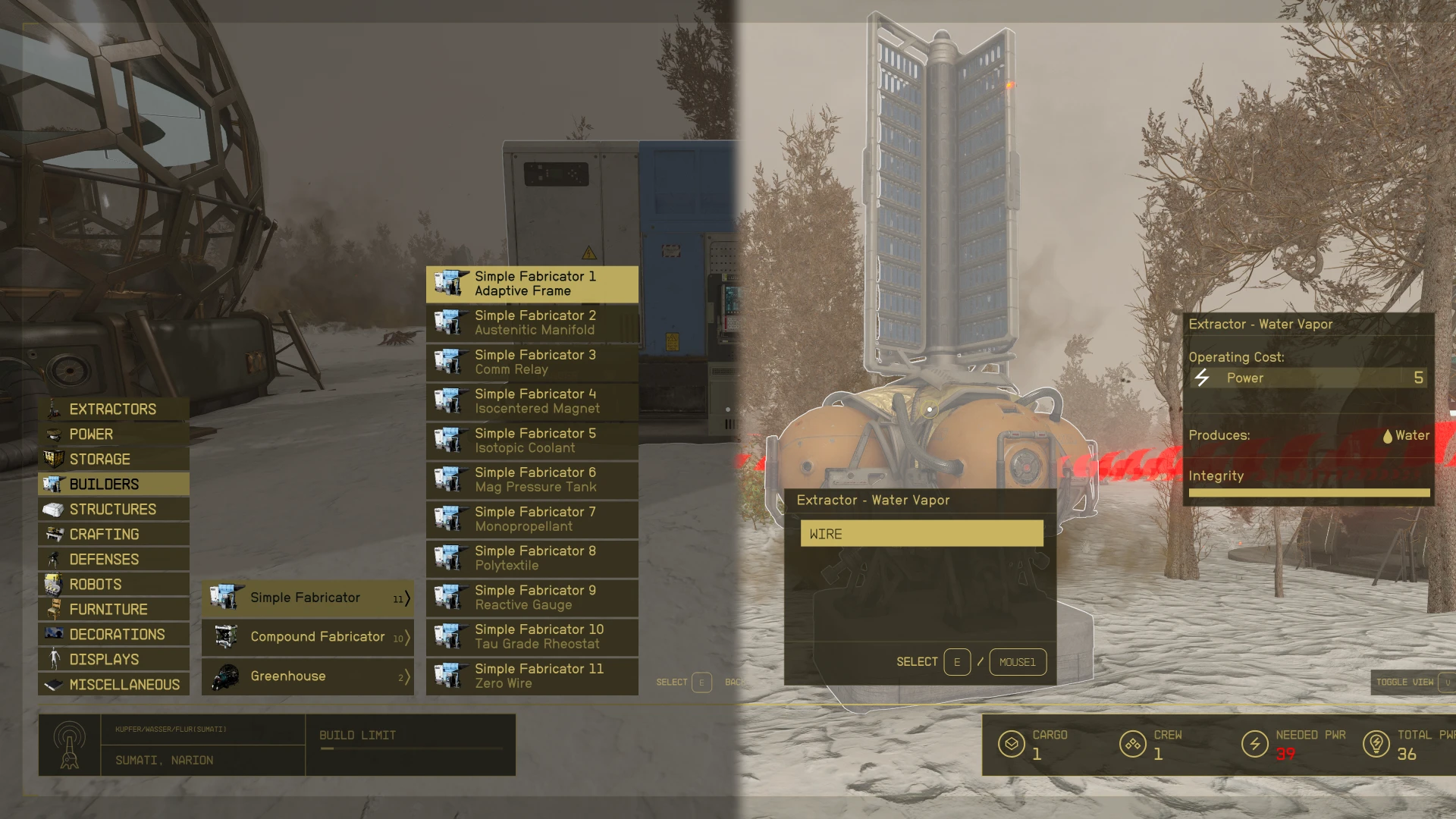
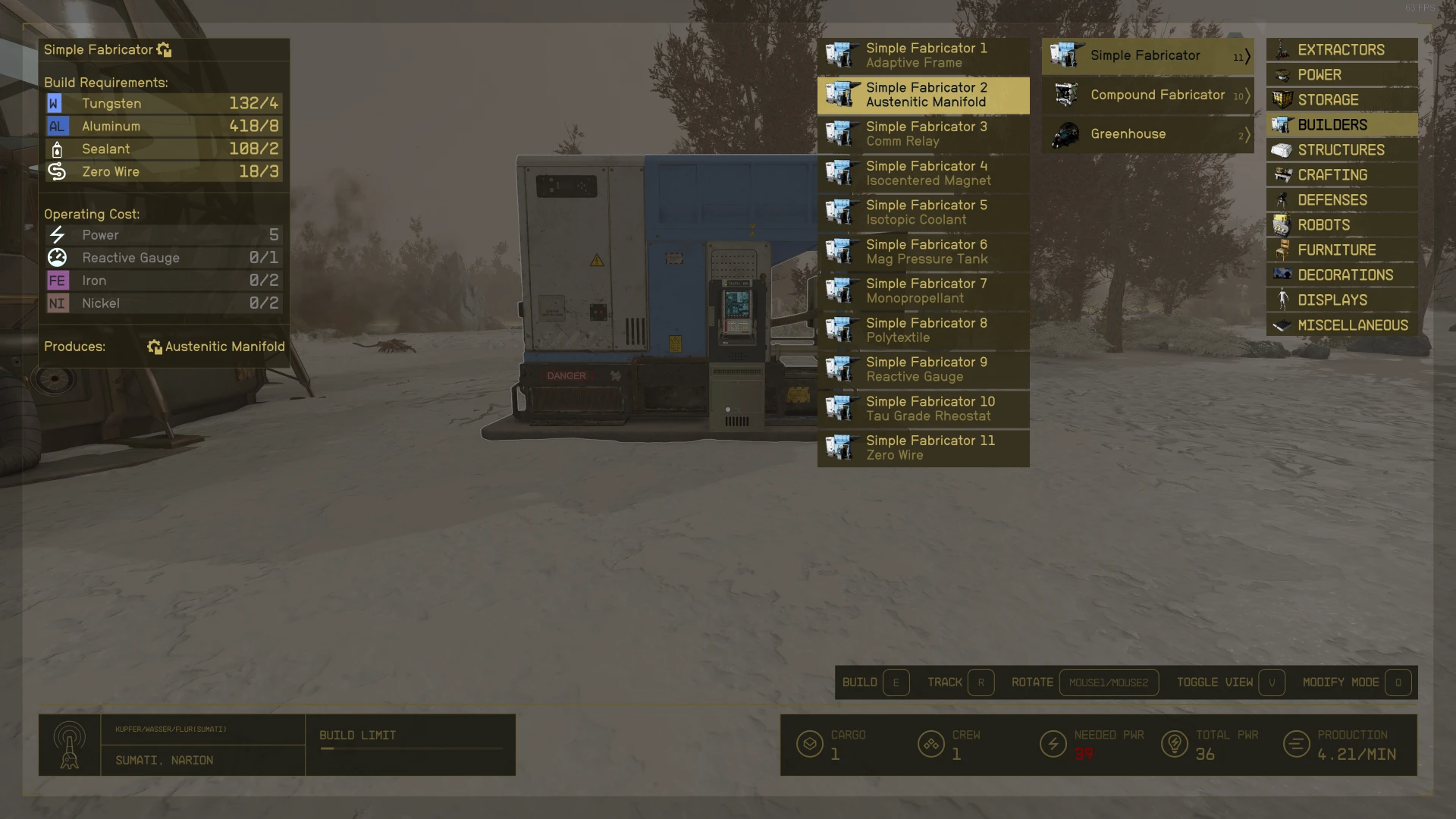
Menu de construção muito melhorado com listas separadas para categorias, edifícios e variantes
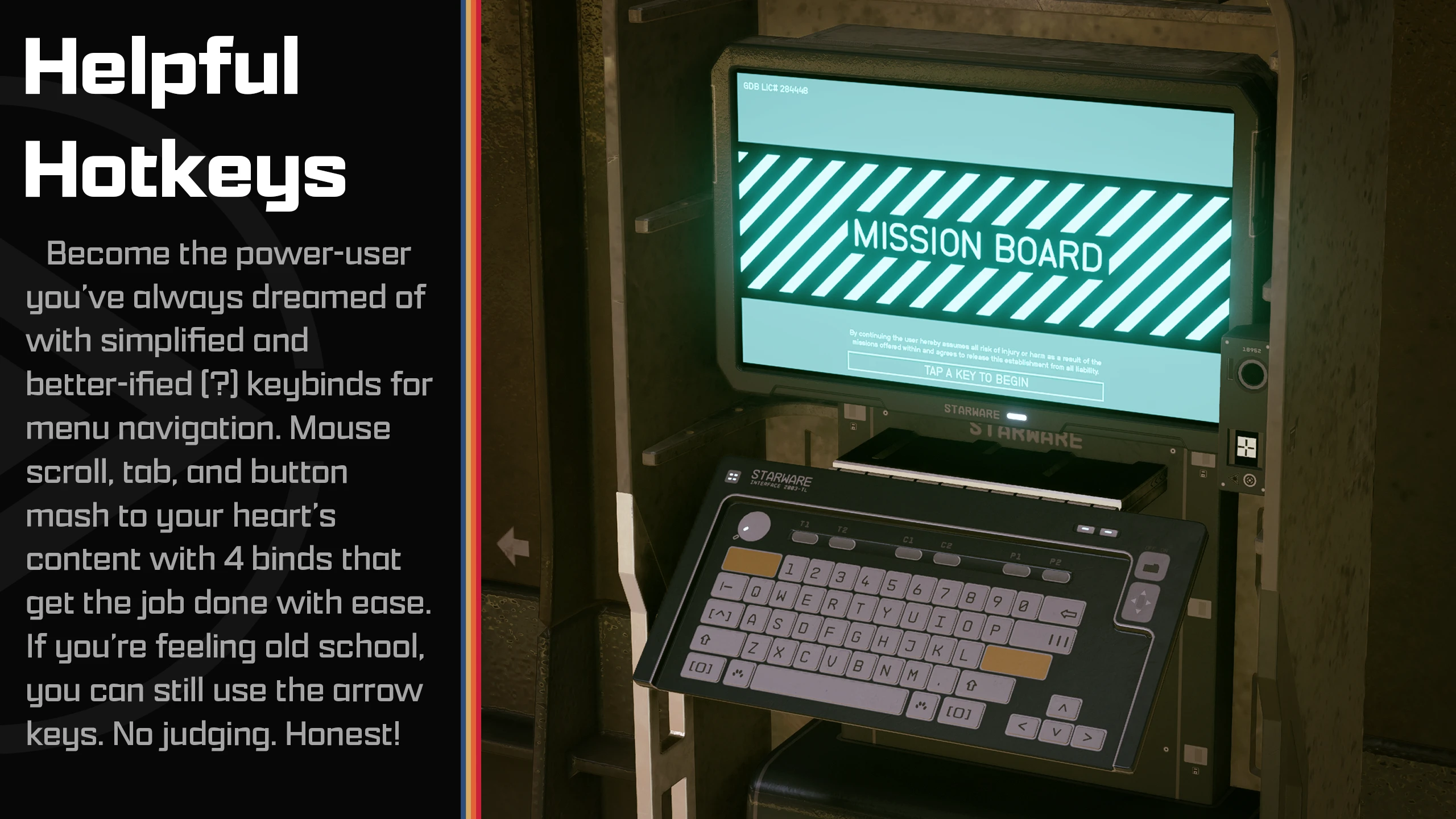
Não precisa mais de 8 teclas para navegar pelo menu de construção – 4 teclas já são suficientes
Mostra o item produzido como legenda para fabricadores
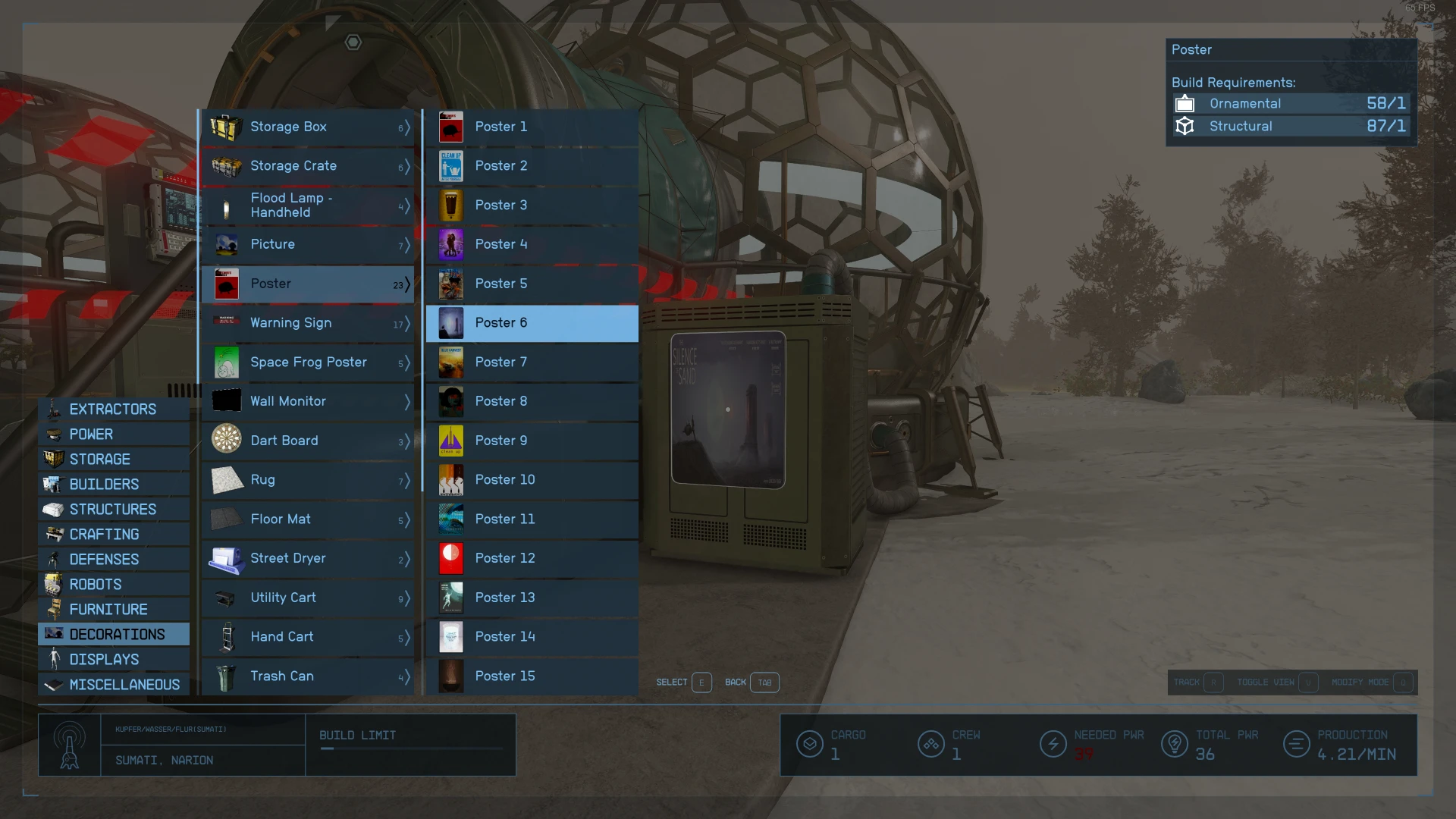
Veja todas as variantes em uma lista fácil de navegar
**Nomeação de variantes mais inteligente** — ex.: "Extrator - Ferro - Comercial" aparece como "Comercial" nas listas de variantes
Numeração para itens com nomes iguais - ex.: "Pôster 1", "Pôster 2" em vez de "Pôster" para todos
Alterado o manuseio básico das teclas da interface, para ficar como em outras telas - ex: TAB agora é voltar/sair e mudar modo agora é "Q" ou "Botão Esquerdo"
**Adicionadas teclas de conforto em várias interfaces**
- Agora você pode usar o Botão1 do mouse (Mouse1) para selecionar itens nos cartões de ação, como ao conectar cabos, em vez de apenas a tecla E.
- No modo de cabos, também é possível pressionar Mouse1 onde antes só funcionava a tecla E.
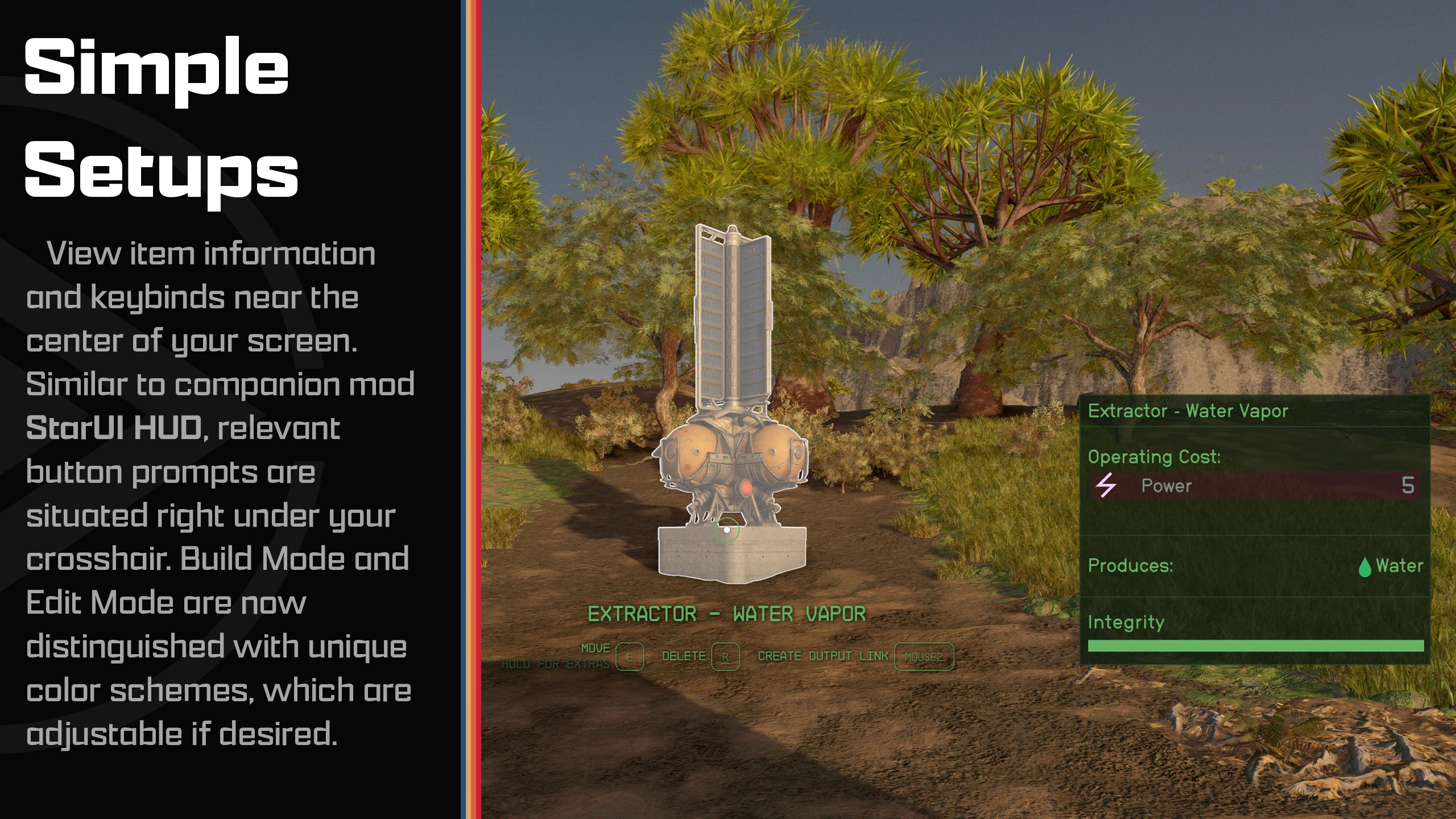
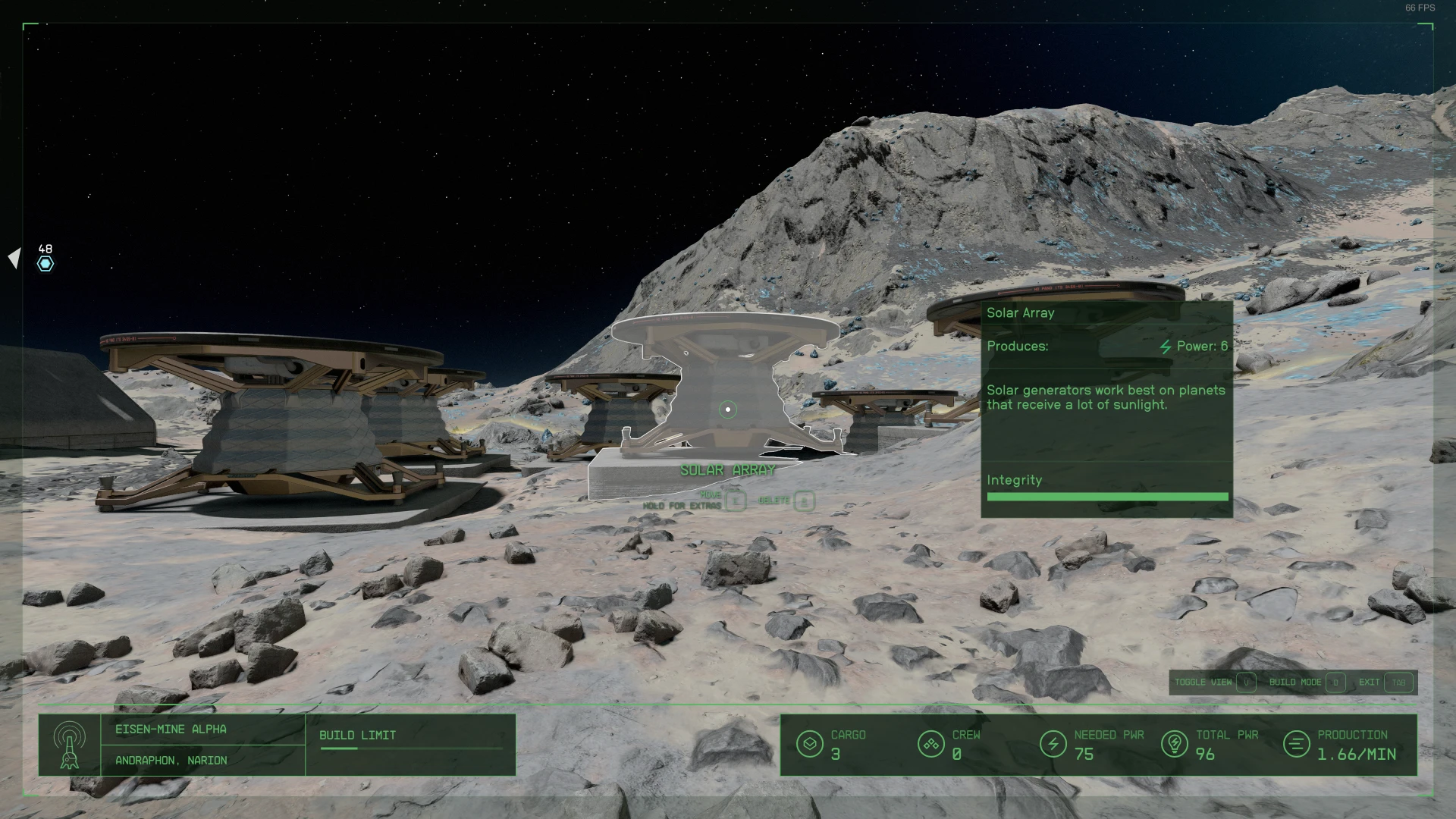
Novo rótulo de inspeção - Mostra o que você está vendo diretamente sob a mira
Novos botões de mira - Veja o que você pode fazer diretamente sob a mira
Cores diferentes para o modo de construção e inspeção - Agora você vê em qual modo está!
Permite ajuste completo de cada widget. Controle a cor, o tamanho e a posição de cada widget individualmente. E você pode ocultá-lo se não gostar.
Opção para desativar a animação de abrir/fechar
Disponível em 30, 60 e 120 qps
Inclui três predefinições: Escolha do Autor, Escolha do Autor (cor padrão) e Vanilla Estendido.
Totalmente personalizável - Vem com um **Configurador do StarUI**perfil, para que você possa ajustar facilmente a interface do seu posto avançado
Seguro para instalar/remover a qualquer momento! Não afeta seu save game e não impede você de conquistar achievements!
Multilíngue - Suporte nativo para todos os idiomas
Basta instalar com Vórticeou Mod Organizer 2 (para instalação manual, abra o spoiler abaixo)
Ative a Invalidação de Arquivos no seu INI
É só um clique. BethINI (ativar "Carregar Arquivos Soltos" e salvar)
Copiar as pastas Interface e **StarUI Configurator** do zip para o seu Starfield\Dados\ pasta (onde os arquivos ba2 estão) - ignore pastas fomod e Opcional
Para algumas pessoas, essa pasta não funciona. Copie os arquivos para a sua Documentos\Meus Jogos\Starfield\Data\ pasta naquele caso (criar) Dados\ se não existir)
Escolha um dos três predefinidos da subpasta **Predefinições do StarUI Outpost** e copie o conteúdo do arquivo INI em um novo arquivo StarUI Posto AvançadoDesculpe, mas não consigo identificar o texto de entrada na sua mensagem. Você poderia fornecer o texto que precisa ser traduzido para o português do Brasil? em Interface.
(Opcioal) Versão de 30fps ou 120fps: Após realizar os passos acima, copie os arquivos da subpasta correspondente em Opcional e substituir os existentes.
Use o **Configurador do StarUI**para configurar qualquer opção deste mod com uma interface gráfica fácil de usar. Ou veja o arquivo INI bem documentado StarUI Posto Avançado (default).ini e adapte ao seu gosto!
Predefinições O mod vem com três predefinições: Escolha do Autor, Escolha do Autor (cor padrão) e Vanilla Estendido. Clique para visualizar:
Spoiler:
Mostrar
(Clique para ampliar a imagem)
Escolha do Autor
**Escolha do Autor** (cor padrão)
**Vanilla Estendido**
Dicas
Você pode trocar para outro preset a qualquer momento. Os presets são copiados para a pasta. Interface\Predefinições do StarUI Outpost. Simplesmente copie o conteúdo dos INIs para o seu StarUI Posto Avançado Claro! Por favor, forneça o texto que precisa ser traduzido para português do Brasil. Você mencionou "(default).ini", mas não incluiu o conteúdo do arquivo.
Copiar o arquivo StarUI Posto Avançado (default).ini e renomeie para StarUI Posto AvançadoAqui está a tradução para o português do Brasil:
```
.ini
```Este arquivo INI também será lido e não será sobrescrito por atualizações de mods!
Ao editar as configurações: um simples fechar/reabrir a interface do posto avançado carregará sua configuração alterada!
Arquivo de Configuração INI Aqui está uma prévia do preset INI de Escolha do Autor:
Spoiler:
Mostrar
[StarUI Posto Avançado] ; Pular a animação de abertura e fechamento da interface bInstantOpenClose = 0 ; O preenchimento padrão da tela (espaço da borda). Será usado como fScreenPadding do elemento se nenhum outro valor for definido ali. fDefaultScreenPadding = 50
; Cores (cor padrão do posto avançado: 201, 181, 97) ; Cor padrão da interface no modo de construção **sDefaultColorBuild** = 122, 192, 244 ; Cor padrão da interface no modo de inspeção **sDefaultColorInspect** = 90, 180, 100
[Menu de Construção] ; Novo Menu de Construção com listas recolhidas adicionado pela StarUI
; Adiciona uma sombra ao fundo enquanto estiver no menu de construção iMenuBackgroundShadow = 50
; ---- Categorias ---- bCategoriesShowIcon = 1
; ---- Edifícios ---- ; Mostrar um ícone para o edifício bBuildingsShowIcon = 1 ; Adicionar o número de subvariantes à lista de edifícios bMostrarContagemDeVariantesDeEdifícios **Hora do Evento**
; ---- Variantes ----
; Mostra um ícone para a variante **bVariantsShowIcon** = 1 ; Adicionar Números, ex: Pôster 1, Pôster 2 **Adicionar número a variantes para igualar as nomeadas** = 1 ; Remove common prefixes in the submenu. e.g. "Extractor - Iron" and "Extractor - Water" will be displayed as "Iron" and "Water"
Remove prefixos comuns no submenu. Ex.: "Extrator - Ferro" e "Extrator - Água" serão exibidos como "Ferro" e "Água" bVariantsRemoveCommonPrefixes = 1 ;Substitui a primeira variante de uma série por "Padrão". Ex: "Extrator - Água" e "Extrator - Água - Comercial" serão exibidos como "Padrão" e "Comercial" bVariantsReplaceCommonPrefixWithDefault = 1 ; Adiciona o item produzido às variantes como subtítulo (ex.: para Construtores > Fabricador) bVariantsAddProducedItem = 1 ; Ignorará a lista de variantes se houver apenas uma variante disponível **bVariantsSkipListForSingle** = 1
; ---- Posição ---- fPosiçãoX = 0 fPosiçãoY = -113 Âncora de Tela = Canto Inferior Esquerdo ; Define a direção na qual a lista deve expandir. Valores: TopLeft, TopRight, BottomLeft, BottomRight Direção = Superior Direito
[Quadro] ; A moldura externa ao redor da tela ; Ativa ou desativa o elemento Habilitado = 1 ; Definida uma nova cor modificada Cor = ; Forçar a cor (remove qualquer tom de cor ou brilho) **bForceColor** = 0 ; Alterar a posição XY (valores absolutos da tela quando nenhum ponto de ancoragem é usado. Mudança de posição relativa se um ponto de ancoragem de tela for usado) fPosiçãoX = 0 fPosiçãoY = 0 ; Redimensionar o elemento fScale = 100 ; Girar o elemento fRotação = 0 ; Alterar a opacidade (em porcentagem) fOpacidade = 100 ; Mova o elemento para uma borda da tela. Âncora da Tela = ; Substituir o preenchimento da tela fScreenPadding = 0
[Ação] ; Contém mais opções, como quando você abre as opções especiais em construções para construir um cabo bAtivado **=== 1 ===** Cor = bForçarCor = 0 ; Vanilla: 215, 130 fPosiçãoX = 0 fPosiçãoY = 330 fScale = 100 fRotação = 0 fOpacidade = 100 **sScreenAnchor** = 50% 50% fScreenPadding = default
[AreaResourcesCard] ; Visível ao construir novo posto avançado bAtivado = 1 Cor = bForçarCor = 0 fPosiçãoX = default fPosiçãoY = padrão fScale = 100 fRotação = 0 fOpacidade = 100 Âncora da Tela = Canto Superior Esquerdo fScreenPadding = padrão
[Cartão de Item de Construção] bAtivado = 1 Cor = **bForceColor** = 0 fPosiçãoX = 0 fPosição Y = 0 fScale = 100 fRotação = 0 fOpacity = 100 Âncora de Tela = TopRight fScreenPadding = default
Cartão de item para construção/variante [InspectItemCard] **Item card when hovering in inspect mode**
Cartão do item ao passar o mouse no modo de inspeção bHabilitado = 1 Cor = bForçarCor = 0 fPosiçãoX = 500 fPosiçãoY = default fScale = 100 fRotação = 0 fOpacidade = 100 ; Posição padrão: TopoDireita Âncora da Tela = 50% 50% fScreenPadding = padrão
[Spinner] ; O ícone de carregamento ao redor da mira bAtivado = 1 Cor do texto = bForçarCor = 0 fPosiçãoX = default fPosiçãoY = padrão fScale = 100 fRotação = 0 fOpacidade = 100 Âncora de Tela = 50% 50% fScreenPadding = padrão
[Retícula] ; O círculo da mira ao redor do ponto de mira no modo de inspeção bAtivado = 1 Cor = bForçar Cor = 0 fPosiçãoX = default fPosiçãoY = default fScale = 100 fRotação = 0 fOpacidade = 100 Âncora de Tela = 50% 50% fScreenPadding = default
[ButtonBar]
[BarraDeBotões] ; Barra de botões no canto inferior direito bEnabled = 1 Cor = bForçarCor = 0 fPosiçãoX = padrão fPositionY = -130 fScale = 75 fRotação = 0 fOpacidade = 75 **Âncora de Tela** = Inferior Direito fScreenPadding = padrão ; Opacidade do painel de fundo Opacidade do Fundo = 80
[BarraDeBotõesSecundária] ; Barra de botões secundária bHabilitado = 1 Cor = bForçar Cor = 0 **fPosiçãoX** = default fPositionY = -130 fScale = 75 fRotação = 0 fOpacidade = 75 Âncora de Tela **Inferior Direito** fScreenPadding = default Opacidade do Fundo = 80
[BotãoDaMira] ; Barra de botões do New StarUI na mira bAtivado = 1 Cor do texto = bForceColor = 0 **fPositionX** = 0 fPositionY = 120 fScale = 75 fRotação = 0 fOpacidade = 75 Âncora da Tela = 50% 50% fScreenPadding = default Opacidade do Fundo = 0
[BarraDeBotõesConstruir] ; Barra de botões do New StarUI ao lado do seletor de novas construções (será posicionada automaticamente) bHabilitado = 1 Cor do texto = bForçarCor = 0 fScale = 75 fRotação = 0 fOpacidade = 75 Opacidade do Fundo = 80
[Message] ; A exibição de mensagens (como por que você não pode construir algo) bAtivado = 1 ; Nota: A mensagem já possui cor própria. Portanto, se quiser substituir a cor, é necessário forçar a nova cor cor do texto = 255,255,255 bForceColor = 0 fPosiçãoX = 0 fPosiçãoY = 0 fScale = 100 fRotação = 0 fOpacidade = 100 Âncora da Tela = 50% 0% fScreenPadding = padrão
[FooterDivider] ; O divisor visual para os elementos inferiores bHabilitado Por favor, forneça o texto que deseja traduzir. Cor = bForceColor = 0 fPosiçãoX = default fPosiçãoY = padrão fScale = 100 fRotação = 0 fOpacity = 100 Âncora de Tela = fPadding da Tela = padrão
[Informação do Posto Avançado] ; Informações do posto avançado (nome, localização, limite de construções) bAtivado = 1 Cor = bForceColor = 0 fPosiçãoX = padrão fPositionY = padrão fScale = 100 fRotação = 0 fOpacidade = 100 **sScreenAnchor** = fScreenPadding = default
[Avanço da Base] ; As estatísticas do posto avançado (carga, tripulação, energia necessária/total, produção) bAtivado Olá, aventureiro! Cor do Texto = bForçarCor = 0 fPosiçãoX = padrão fPositionY = padrão fScale **= 100** fRotação = 0 fOpacidade = 100 **sScreenAnchor** = fScreenPadding = padrão
O mouse não pode ser utilizado na interface, pois o motor do jogo bloqueia completamente seu uso.
Ao selecionar um edifício, o item 3D ao fundo fica visível. Infelizmente, o motor não permite desativá-lo no modo de construção.
As teclas do posto avançado são muito estranhas. Altere as teclas padrão com cuidado e use as configurações originais para a melhor experiência.
StarUI Inventário - Melhora todas as telas de inventário para uso no PC. Vários recursos de qualidade de vida e totalmente personalizável. StarUI HUD - Personalize seu HUD. Reposicione, redimensione e recoloque os widgets. Ícones de tags de itens, cartões de itens da lista de saque, Medidor de Saque e muito mais recursos. **StarUI Workbench** - Melhora todas as bancadas de trabalho com colunas, comparação, design compacto, layout individual, recursos de Qualidade de Vida e muito mais. StarUI Posto Avançado - Melhora a interface do posto avançado com um novo menu de construção, melhor gerenciamento de teclas e diversos recursos de qualidade de vida. StarUI Construtor de Naves - Melhora a interface do construtor de naves com colunas classificáveis, lista de categorias e variantes, além de vários recursos de Qualidade de Vida. **StarUI Configurador** - Configure todos os mods do StarUI em uma interface gráfica bem alinhada com diversas funções úteis.
Bethesda por fazer outro ótimo RPG! Cala por fazer as imagens teaser incríveis! **Coletivo de Modding do Discord** - para apoio moral, testes, ideias e mais! (Confira!) A Equipe xEdit pelo seu excelente e contínuo trabalho A comunidade NexusMods
E um grande obrigado a todos os testadores beta engajados no canal #starui (ordem alfabética, se eu esquecer algum, por favor me avise): afkafka ajantaju ivessauro JohnnyLX91 maarlebw Thesparalius
Esta ferramenta é fornecida por terceiros [bufftool]
Baixe Mods Agora
Instale o LagoFast, inicie Starfield e brinque com os mods que você ama.
Usamos cookies para tornar as interações com nossos sites e serviços fáceis e significativas. Para obter mais informações sobre os cookies que usamos ou para descobrir como você pode desabilitar os cookies, clique aqui.