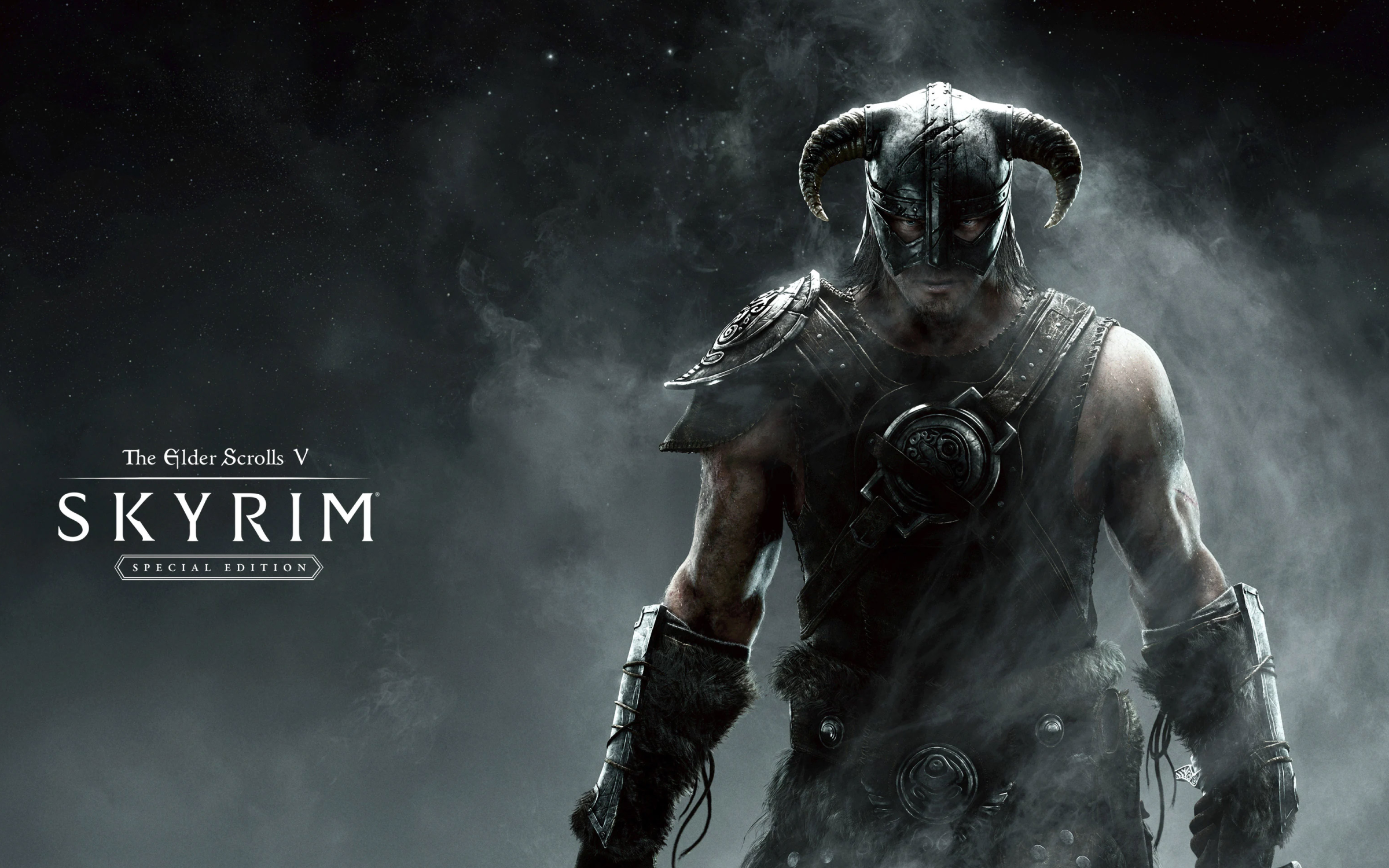
BodySlide e Estúdio de Roupas
Autor:ousniusÚltima atualização:2025-07-27 17:21:5813.5M9.1MB
Introdução ao Mod
Uma ferramenta fácil de usar para personalizar corpos e roupas, criar novos corpos e roupas e converter roupas entre tipos de corpo.
Conteúdo
Descrição
Instalação
Complementos
Perguntas frequentes
Desinstalando
Créditos

O BodySlide está em constante evolução, trazendo uma enorme lista de novos recursos. Uma flexibilidade sem precedentes, aliada a uma incrível facilidade de uso, permite que você tenha todas as roupas com que sempre sonhou.
Discórdia

Confira o oficial Documentação e guias aqui no Semana
BodySlide
Estúdio de roupas
Repositório GitHub

Aqui está um Tutorial em vídeo por Gopher Como instalar modificações corporais e o BodySlide com o Nexus Mod Manager.
Criado para Fallout 4, mas também funciona em Skyrim.
Manual
Vórtice
Organizador de Mods
Solução de problemas
Atualizando
Você pode desinstalar a versão antiga e instalar a nova, ou simplesmente instalar os novos arquivos e sobrescrevê-los, se solicitado. Apenas certifique-se de fazer backup de seus presets/grupos/corpos/roupas pessoais nas pastas SliderSets/SliderPresets/ShapeData/SliderGroups para que não sejam excluídos, seja por acidente ou por algum bug do gerenciador de mods.


P: Se eu tiver algum problema, o que você sugere que eu faça antes de qualquer coisa (incluindo postar perguntas)?
UM: Leia a descrição do mod, especialmente as perguntas frequentes. Leia os tópicos fixos. Inicie o SSE com o inicializador do Steam se você normalmente usa apenas o SKSE64. Reinstale o BodySlide. Instale o BodySlide manualmente se o seu gerenciador de mods preferido não estiver funcionando corretamente.
Q1: Isso funciona com [insira o tipo de corpo aqui] ou é apenas para CBBE?
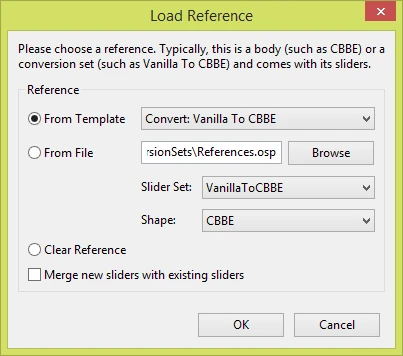
UM: Funciona com qualquer corpo ou roupa. No entanto, a conversão entre tipos de corpo requer a configuração de controles deslizantes de conversão (veja abaixo).
Q2: Criei um corpo nu, mas quando gerei as roupas em lote, de repente todos estão de roupa íntima! Como posso corrigir isso?
UM: Ao criar um lote de modelos, selecione apenas o que você realmente deseja. Se não quiser que um modelo com roupa íntima substitua o modelo nu, não o selecione. Você pode usar o filtro de grupo do BodySlide clicando na lupa na parte superior.
Q3: O BodySlide não consegue criar os corpos que eu crio. Como posso instalar as malhas?
UM: Faça as alterações nos controles deslizantes e, em seguida, pressione CTRL e clique no botão "Build". Os arquivos femalebody_0.nif e femalebody_1.nif aparecerão na pasta BodySlide. Você precisará copiá-los para o diretório Skyrim/Data/meshes/actors/character/character assets/ e permitir quaisquer sobrescritas. Você também pode precisar copiá-los para outro local se usar um mod de raça/seguidor independente; portanto, consulte a descrição/arquivo readme desse mod. Observe que, se você usar o MO2, o BodySlide geralmente colocará as malhas criadas na sua pasta de sobrescritas. Você precisa transformar essa pasta em um mod separado no MO2 sempre que executar uma compilação/compilação em lote.
Q4: Existe algum conjunto de conversão de [Corpo A] para [Corpo B]?
UM: Como cada corpo é diferente, cada par de tipos de corpo requer seu próprio controle deslizante de conversão. Vários conjuntos de conversão já foram criados, mas, devido ao tempo limitado, nem todos os tipos de corpo possíveis foram contemplados. Criar um conjunto de conversão é bastante fácil e, em muitos casos, não requer edição da malha. Procure tutoriais sobre o assunto para obter mais informações.
Q5: Por que o CBBE é usado em todos os pacotes de conversão incluídos?
UM: Existem alguns motivos para isso. Principalmente, a flexibilidade do corpo CBBE, com seu grande número de opções de personalização, permite que ele se adapte à maioria dos formatos de corpo sem a necessidade de editar a malha. Pequenos ajustes podem ser feitos rapidamente no Outfit Studio.
Além disso, usamos o CBBE como uma ponte. Criar uma conversão "Corpo->CBBE" permite automaticamente que usemos um controle deslizante "CBBE->Outro Corpo" já criado, economizando muito tempo. Por esses motivos, recomendamos que outros que criem seus próprios conjuntos de conversão também usem o CBBE como ponte, mas não há nenhuma razão técnica para que qualquer malha corporal não possa ser usada no conjunto de conversão.
Q6: O NifSkope não está exibindo minhas malhas exportadas! Como resolver isso?
UM: Às vezes, o Outfit Studio não aplica pesos a alguns vértices porque eles estão muito distantes da forma de referência. Ele deve exibir um aviso ao tentar salvar um projeto ou exportar uma malha.
Para corrigir, use o recurso "Mascarar Vértices Ponderados" e o pincel de pesos para aplicar pesos nas partes não mascaradas. Depois disso, o NifSkope exibirá o arquivo .nif novamente e os vértices sem pesos aparecerão no jogo.
Q7: Configurei o caminho de compilação errado no Outfit Studio ao salvar um conjunto de sliders. Como faço para corrigir isso agora?
UM: Abra o arquivo "SliderSets/*.xml" que você salvou com a conversão em um editor de texto e ajuste o caminho de saída para o correto, depois salve.
Q8: As malhas nas minhas janelas de pré-visualização têm uma máscara preta/cinza por cima, indicando "sem imagem". Como faço para as texturas corretas aparecerem?
UM: Certifique-se de ter instalado um mod de corpo compatível e de ter configurado o BodySlide de acordo com as instruções de instalação. Pode ser necessário iniciar o jogo sem o SKSE64 pelo menos uma vez para garantir que o registro esteja configurado corretamente. Se estiver usando o Vortex ou o MO2, verifique se o caminho dos dados do jogo nas configurações do BodySlide aponta para a pasta \...\Skyrim Special Edition\Data\.
Q9: Por que recebo um erro dizendo "Falha ao encontrar a instalação do jogo" ou "Falha ao carregar o arquivo Setup.xrc"?
UM: O registro não está configurado corretamente ou o BodySlide não foi instalado adequadamente. Inicie o Skyrim usando o inicializador Steam em vez do SKSE para corrigir o registro e tente executar o BodySlide novamente. Se ainda não funcionar, verifique se todos os arquivos estão instalados corretamente e se você está executando o programa como administrador. Se estiver definindo o diretório manualmente, através do botão "Configurações", certifique-se de que ele esteja apontando para Skyrim Special Edition/Data. Tente baixar e instalar o mod com todos os softwares antivírus desativados. Se estiver usando o NMM, certifique-se de estar usando os arquivos mais recentes do GitHub.
Observe que o Vortex/MO não são perfeitos e podem não instalar todos os arquivos, especialmente o Setup.xrc. Nesse caso, talvez seja necessário instalar manualmente.
Q10: Por que a importação de FBX cria coordenadas de textura estranhas?
UM: Você precisa dividir todas as arestas da sua malha ao longo das costuras UV. O formato NIF suporta apenas uma coordenada de textura por vértice, portanto, as costuras UV precisam de vértices duplicados.
Q11: Por que recebo um erro dizendo "O contexto OpenGL não está OK" no Outfit Studio ou na janela de pré-visualização?
UM: Isso significa que o driver da placa gráfica utilizada não é compatível com a versão do OpenGL necessária. Certifique-se de atualizar todos os seus drivers de vídeo (manualmente). Caso seu computador possua múltiplas placas gráficas, configure o BodySlide para ser executado apenas com a placa dedicada.
Q12: Não salvei minha predefinição. Posso obter a configuração dos controles deslizantes usando as malhas criadas?
UM: Não. Se você não salvar uma predefinição, ela se perde. Sua única opção é tentar recriá-la.
P13: Eu uso o Vortex/MO e, mesmo tendo instalado um mod de corpo, o BodySlide está em branco/o Outfit Studio apresenta um erro. Como posso resolver isso?
UM: Você precisa garantir que o corpo que instalou seja realmente compatível com o BodySlide. Depois disso, certifique-se de ter seguido as instruções de instalação exatamente, principalmente em relação à configuração correta do caminho dos dados do jogo e, caso utilize o Vortex ou o MO2, verifique se está executando o BodySlide por meio desses gerenciadores de mods.
Q14:Hávermelho assustador Texto dourado brilhante na parte inferior do BodySlide. O que fazer?
UM:Isso foi adicionado no BodySlide v.5.5.0.vermelho A cor dourada significa que você tem mais de uma opção no BodySlide para a mesma coisa. Se você clicar com o botão direito do mouse, verá essas opções. Ao clicar em uma delas, o BodySlide a selecionará no menu suspenso Roupa/Corpo. Se você marcar a caixa ao lado da opção, ela será exibida. vermelho Se o texto estiver dourado, ele ficará azul. Isso significa que o BodySlide só criará essa malha quando você usar a função BatchBuild, reduzindo o número de opções que você precisa selecionar durante a criação em lote.

Desinstalar o BodySlide é tão simples quanto excluir a pasta que você extraiu originalmente ou removê-lo usando seu gerenciador de mods. Certifique-se de fazer backup de quaisquer predefinições ou arquivos editados que você tenha criado com o Outfit Studio. deve Não mexa nesses arquivos.
A remoção de arquivos de roupas criados com o BodySlide envolve a exclusão das malhas correspondentes dentro do diretório "Data/meshes" - mas somente você sabe quais são elas.

- Quente
- Ousnius
- Groovtama para XPMSSE como esqueleto de referência do SO
- Tradução chinesa por xuniana (蓿念) e Silentdark (S猫)
- Tradução para turco por predaturk
- Referência CBBE Uniboob por Acro748
Conteúdo
Descrição
Instalação
Complementos
Perguntas frequentes
Desinstalando
Créditos
O BodySlide está em constante evolução, trazendo uma enorme lista de novos recursos. Uma flexibilidade sem precedentes, aliada a uma incrível facilidade de uso, permite que você tenha todas as roupas com que sempre sonhou.
Discórdia
Confira o oficial Documentação e guias aqui no Semana
BodySlide
- Uma maneira fácil de personalizar roupas e corpos sem precisar editar arquivos de malha!
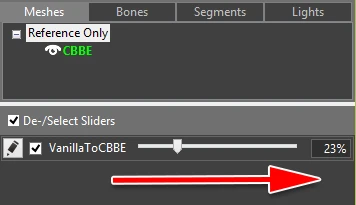
- Use os controles deslizantes para criar seus formatos personalizados.
- Nova interface de usuário aprimorada para uma experiência mais agradável!
- A filtragem de roupas sofisticada mostra rapidamente as roupas que você deseja, enquanto as janelas de pré-visualização texturizadas mostram o que você vai receber.
Estúdio de roupas
- O poder de um modder experiente agora está em suas mãos!
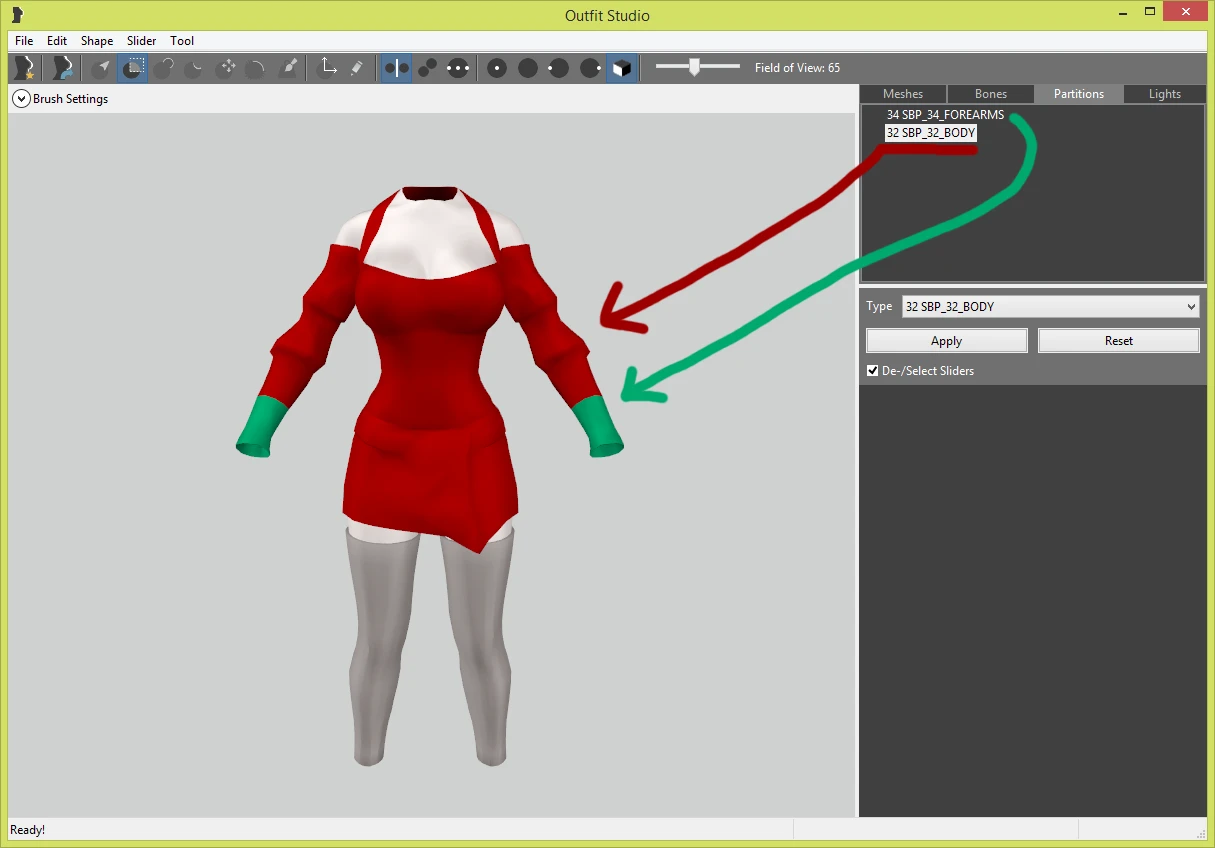
- Converta roupas entre corpos, crie seus próprios controles deslizantes do BodySlide, corrija pesos de animação e edite malhas de outras maneiras.
- Se você souber o que está fazendo, pode até editar malhas estáticas.
- Importe e exporte malhas nos formatos .FBX, .OBJ e .NIF.
- Não é necessária praticamente nenhuma experiência prévia com modificações (mods).
Repositório GitHub
- https://github.com/ousnius/BodySlide-and-Outfit-Studio
- Código-fonte e itens similares (licença GPLv3+).
Aqui está um Tutorial em vídeo por Gopher Como instalar modificações corporais e o BodySlide com o Nexus Mod Manager.
Criado para Fallout 4, mas também funciona em Skyrim.
Manual
- Baixe e abra o arquivo com o 7-Zip e extraia a pasta 'CalienteTools' para Steam/SteamApps/Common/Skyrim Special Edition/Data.
- Após concluir o processo, o executável "BodySlide x64.exe" estará disponível em: "Steam/SteamApps/Common/Skyrim Special Edition/Data/CalienteTools/BodySlide"
Vórtice

- Baixe e instale o arquivo no Vortex como faria com qualquer outro mod e habilite-o.
- Certifique-se de que seu Vortex seja implantado corretamente clicando no botão "Implantar Mods" na barra de ferramentas da seção "Mods".
- No painel de controle, acesse "Adicionar ferramenta".
- No campo "Destino", selecione o arquivo "BodySlide x64.exe" da pasta de dados reais da sua instalação do jogo, e NÃO da pasta de mods do Vortex: "Steam/SteamApps/Common/Skyrim Special Edition/Data/CalienteTools/BodySlide".
- Instale também no Vortex quaisquer complementos do BodySlide, como modificações corporais e roupas.
- GIF do processo de instalação do Vortex
Organizador de Mods
- Baixe e instale o arquivo no MO como faria com qualquer outro mod e habilite-o.
- No MO2, acesse a aba Dados à direita, localize o arquivo BodySlide x64.exe na pasta CalienteTools/BodySlide, clique com o botão direito do mouse e adicione-o como executável. Você poderá então iniciá-lo pelo MO2.
- Com o BodySlide aberto, clique no botão Configurações e certifique-se de que o Caminho dos Dados do Jogo aponte para a pasta de dados do seu jogo, por exemplo, "C:/Games/Steam/SteamApps/Common/Skyrim Special Edition/Data/".
- Instale também quaisquer complementos do BodySlide, como modificações corporais e roupas, no MO.
- Após a compilação em lote, os arquivos aparecerão na sua pasta "Sobrescritas". Você precisará criar uma nova pasta de mods, por exemplo, 'BodySlide Output', mover os arquivos da pasta Overwrites para esta pasta e, em seguida, habilitá-la.
- Não oferecemos suporte para problemas de instalação do Mod Organizer. Por favor, solicite ajuda nas comunidades do Mod Organizer.
Solução de problemas
- Certifique-se de ter instalado o mod de corpo para o jogo de correspondência (baixe o CBBE SE para Skyrim SE/AE, não o CBBE LE).
- Se estiver usando gerenciadores de mods como Vortex e MO, primeiro confirme se os outros mods estão funcionando corretamente no jogo.
- Se você usa gerenciadores de mods como Vortex e MO, configure o atalho do BodySlide para apontar para a pasta real do jogo (pasta do Steam) em vez das pastas de mods específicas do Vortex/MO.
Atualizando
Você pode desinstalar a versão antiga e instalar a nova, ou simplesmente instalar os novos arquivos e sobrescrevê-los, se solicitado. Apenas certifique-se de fazer backup de seus presets/grupos/corpos/roupas pessoais nas pastas SliderSets/SliderPresets/ShapeData/SliderGroups para que não sejam excluídos, seja por acidente ou por algum bug do gerenciador de mods.
- Caliente's Beautiful Bodies Enhancer -CBBE-
- Tocada por Dibella
- CBBE SMP
- CBBE 3BA
- BHUNP
- Transformação Corporal Masculina Altamente Aprimorada - HIMBO -
- HIMBO Lite
- CBBE SFW
P: Se eu tiver algum problema, o que você sugere que eu faça antes de qualquer coisa (incluindo postar perguntas)?
UM: Leia a descrição do mod, especialmente as perguntas frequentes. Leia os tópicos fixos. Inicie o SSE com o inicializador do Steam se você normalmente usa apenas o SKSE64. Reinstale o BodySlide. Instale o BodySlide manualmente se o seu gerenciador de mods preferido não estiver funcionando corretamente.
Q1: Isso funciona com [insira o tipo de corpo aqui] ou é apenas para CBBE?
UM: Funciona com qualquer corpo ou roupa. No entanto, a conversão entre tipos de corpo requer a configuração de controles deslizantes de conversão (veja abaixo).
Q2: Criei um corpo nu, mas quando gerei as roupas em lote, de repente todos estão de roupa íntima! Como posso corrigir isso?
UM: Ao criar um lote de modelos, selecione apenas o que você realmente deseja. Se não quiser que um modelo com roupa íntima substitua o modelo nu, não o selecione. Você pode usar o filtro de grupo do BodySlide clicando na lupa na parte superior.
Q3: O BodySlide não consegue criar os corpos que eu crio. Como posso instalar as malhas?
UM: Faça as alterações nos controles deslizantes e, em seguida, pressione CTRL e clique no botão "Build". Os arquivos femalebody_0.nif e femalebody_1.nif aparecerão na pasta BodySlide. Você precisará copiá-los para o diretório Skyrim/Data/meshes/actors/character/character assets/ e permitir quaisquer sobrescritas. Você também pode precisar copiá-los para outro local se usar um mod de raça/seguidor independente; portanto, consulte a descrição/arquivo readme desse mod. Observe que, se você usar o MO2, o BodySlide geralmente colocará as malhas criadas na sua pasta de sobrescritas. Você precisa transformar essa pasta em um mod separado no MO2 sempre que executar uma compilação/compilação em lote.
Q4: Existe algum conjunto de conversão de [Corpo A] para [Corpo B]?
UM: Como cada corpo é diferente, cada par de tipos de corpo requer seu próprio controle deslizante de conversão. Vários conjuntos de conversão já foram criados, mas, devido ao tempo limitado, nem todos os tipos de corpo possíveis foram contemplados. Criar um conjunto de conversão é bastante fácil e, em muitos casos, não requer edição da malha. Procure tutoriais sobre o assunto para obter mais informações.
Q5: Por que o CBBE é usado em todos os pacotes de conversão incluídos?
UM: Existem alguns motivos para isso. Principalmente, a flexibilidade do corpo CBBE, com seu grande número de opções de personalização, permite que ele se adapte à maioria dos formatos de corpo sem a necessidade de editar a malha. Pequenos ajustes podem ser feitos rapidamente no Outfit Studio.
Além disso, usamos o CBBE como uma ponte. Criar uma conversão "Corpo->CBBE" permite automaticamente que usemos um controle deslizante "CBBE->Outro Corpo" já criado, economizando muito tempo. Por esses motivos, recomendamos que outros que criem seus próprios conjuntos de conversão também usem o CBBE como ponte, mas não há nenhuma razão técnica para que qualquer malha corporal não possa ser usada no conjunto de conversão.
Q6: O NifSkope não está exibindo minhas malhas exportadas! Como resolver isso?
UM: Às vezes, o Outfit Studio não aplica pesos a alguns vértices porque eles estão muito distantes da forma de referência. Ele deve exibir um aviso ao tentar salvar um projeto ou exportar uma malha.
Para corrigir, use o recurso "Mascarar Vértices Ponderados" e o pincel de pesos para aplicar pesos nas partes não mascaradas. Depois disso, o NifSkope exibirá o arquivo .nif novamente e os vértices sem pesos aparecerão no jogo.
Q7: Configurei o caminho de compilação errado no Outfit Studio ao salvar um conjunto de sliders. Como faço para corrigir isso agora?
UM: Abra o arquivo "SliderSets/*.xml" que você salvou com a conversão em um editor de texto e ajuste o caminho de saída para o correto, depois salve.
Q8: As malhas nas minhas janelas de pré-visualização têm uma máscara preta/cinza por cima, indicando "sem imagem". Como faço para as texturas corretas aparecerem?
UM: Certifique-se de ter instalado um mod de corpo compatível e de ter configurado o BodySlide de acordo com as instruções de instalação. Pode ser necessário iniciar o jogo sem o SKSE64 pelo menos uma vez para garantir que o registro esteja configurado corretamente. Se estiver usando o Vortex ou o MO2, verifique se o caminho dos dados do jogo nas configurações do BodySlide aponta para a pasta \...\Skyrim Special Edition\Data\.
Q9: Por que recebo um erro dizendo "Falha ao encontrar a instalação do jogo" ou "Falha ao carregar o arquivo Setup.xrc"?
UM: O registro não está configurado corretamente ou o BodySlide não foi instalado adequadamente. Inicie o Skyrim usando o inicializador Steam em vez do SKSE para corrigir o registro e tente executar o BodySlide novamente. Se ainda não funcionar, verifique se todos os arquivos estão instalados corretamente e se você está executando o programa como administrador. Se estiver definindo o diretório manualmente, através do botão "Configurações", certifique-se de que ele esteja apontando para Skyrim Special Edition/Data. Tente baixar e instalar o mod com todos os softwares antivírus desativados. Se estiver usando o NMM, certifique-se de estar usando os arquivos mais recentes do GitHub.
Observe que o Vortex/MO não são perfeitos e podem não instalar todos os arquivos, especialmente o Setup.xrc. Nesse caso, talvez seja necessário instalar manualmente.
Q10: Por que a importação de FBX cria coordenadas de textura estranhas?
UM: Você precisa dividir todas as arestas da sua malha ao longo das costuras UV. O formato NIF suporta apenas uma coordenada de textura por vértice, portanto, as costuras UV precisam de vértices duplicados.
Q11: Por que recebo um erro dizendo "O contexto OpenGL não está OK" no Outfit Studio ou na janela de pré-visualização?
UM: Isso significa que o driver da placa gráfica utilizada não é compatível com a versão do OpenGL necessária. Certifique-se de atualizar todos os seus drivers de vídeo (manualmente). Caso seu computador possua múltiplas placas gráficas, configure o BodySlide para ser executado apenas com a placa dedicada.
Q12: Não salvei minha predefinição. Posso obter a configuração dos controles deslizantes usando as malhas criadas?
UM: Não. Se você não salvar uma predefinição, ela se perde. Sua única opção é tentar recriá-la.
P13: Eu uso o Vortex/MO e, mesmo tendo instalado um mod de corpo, o BodySlide está em branco/o Outfit Studio apresenta um erro. Como posso resolver isso?
UM: Você precisa garantir que o corpo que instalou seja realmente compatível com o BodySlide. Depois disso, certifique-se de ter seguido as instruções de instalação exatamente, principalmente em relação à configuração correta do caminho dos dados do jogo e, caso utilize o Vortex ou o MO2, verifique se está executando o BodySlide por meio desses gerenciadores de mods.
Q14:Há
UM:Isso foi adicionado no BodySlide v.5.5.0.
Desinstalar o BodySlide é tão simples quanto excluir a pasta que você extraiu originalmente ou removê-lo usando seu gerenciador de mods. Certifique-se de fazer backup de quaisquer predefinições ou arquivos editados que você tenha criado com o Outfit Studio. deve Não mexa nesses arquivos.
A remoção de arquivos de roupas criados com o BodySlide envolve a exclusão das malhas correspondentes dentro do diretório "Data/meshes" - mas somente você sabe quais são elas.
- Quente
- Ousnius
- Groovtama para XPMSSE como esqueleto de referência do SO
- Tradução chinesa por xuniana (蓿念) e Silentdark (S猫)
- Tradução para turco por predaturk
- Referência CBBE Uniboob por Acro748
Esta ferramenta é fornecida por terceiros [bufftool]

Baixe Mods Agora
Instale o LagoFast, inicie The Elder Scrolls V: Skyrim Special Edition e brinque com os mods que você ama.
Usamos cookies para tornar as interações com nossos sites e serviços fáceis e significativas. Para obter mais informações sobre os cookies que usamos ou para descobrir como você pode desabilitar os cookies, clique aqui.