E3FX
Autor:DrogeanÚltima atualização:2016-12-19 06:34:19507.9K21.6MB

Introdução ao Mod
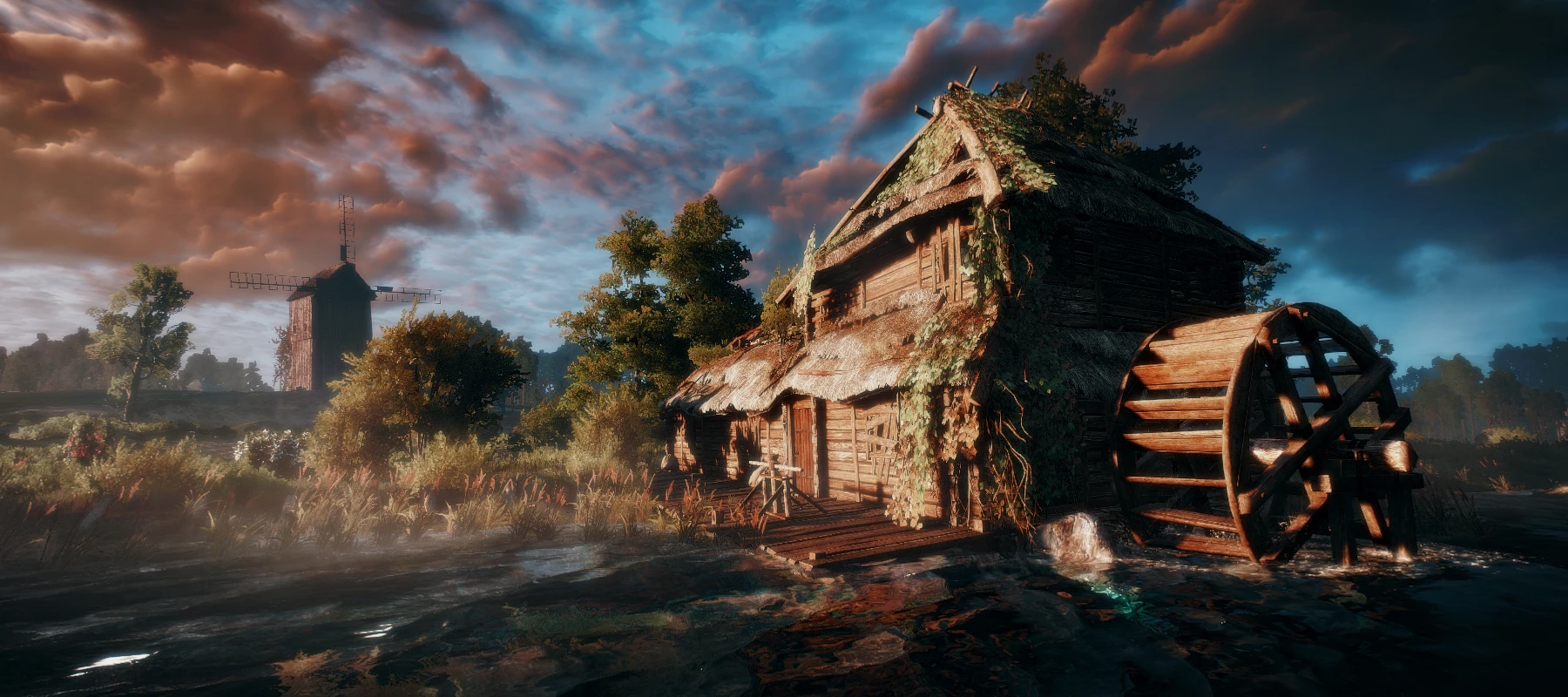
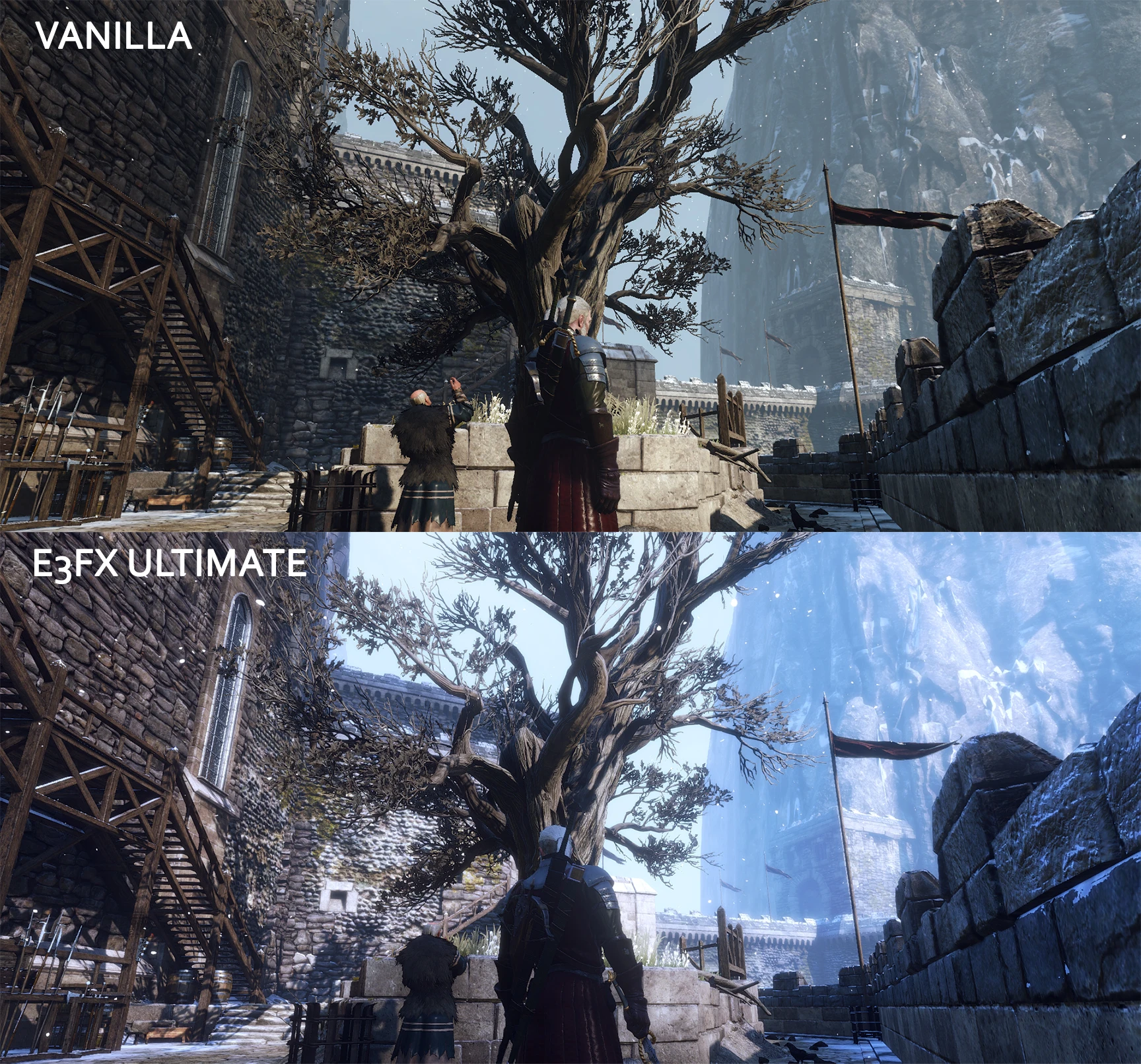
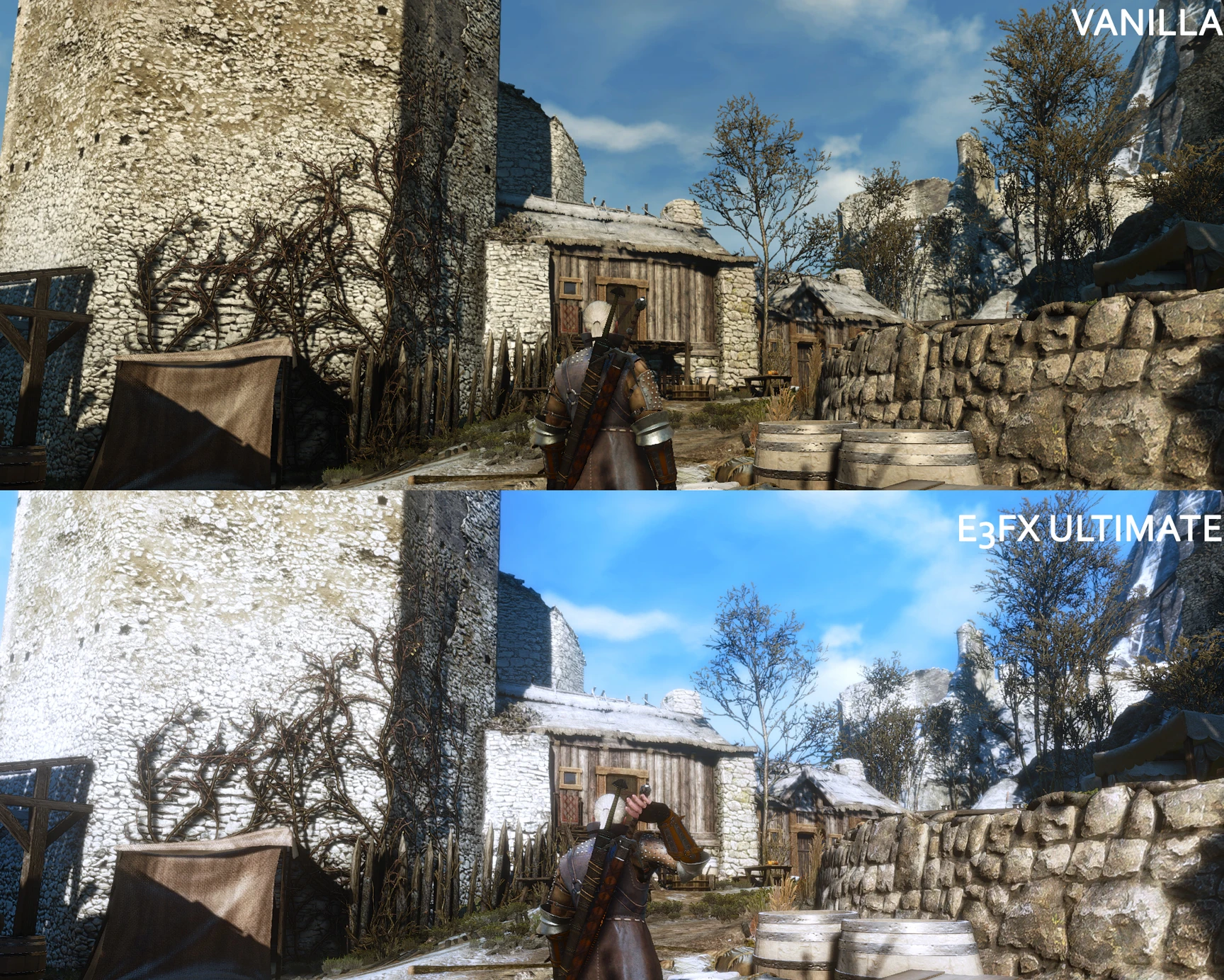
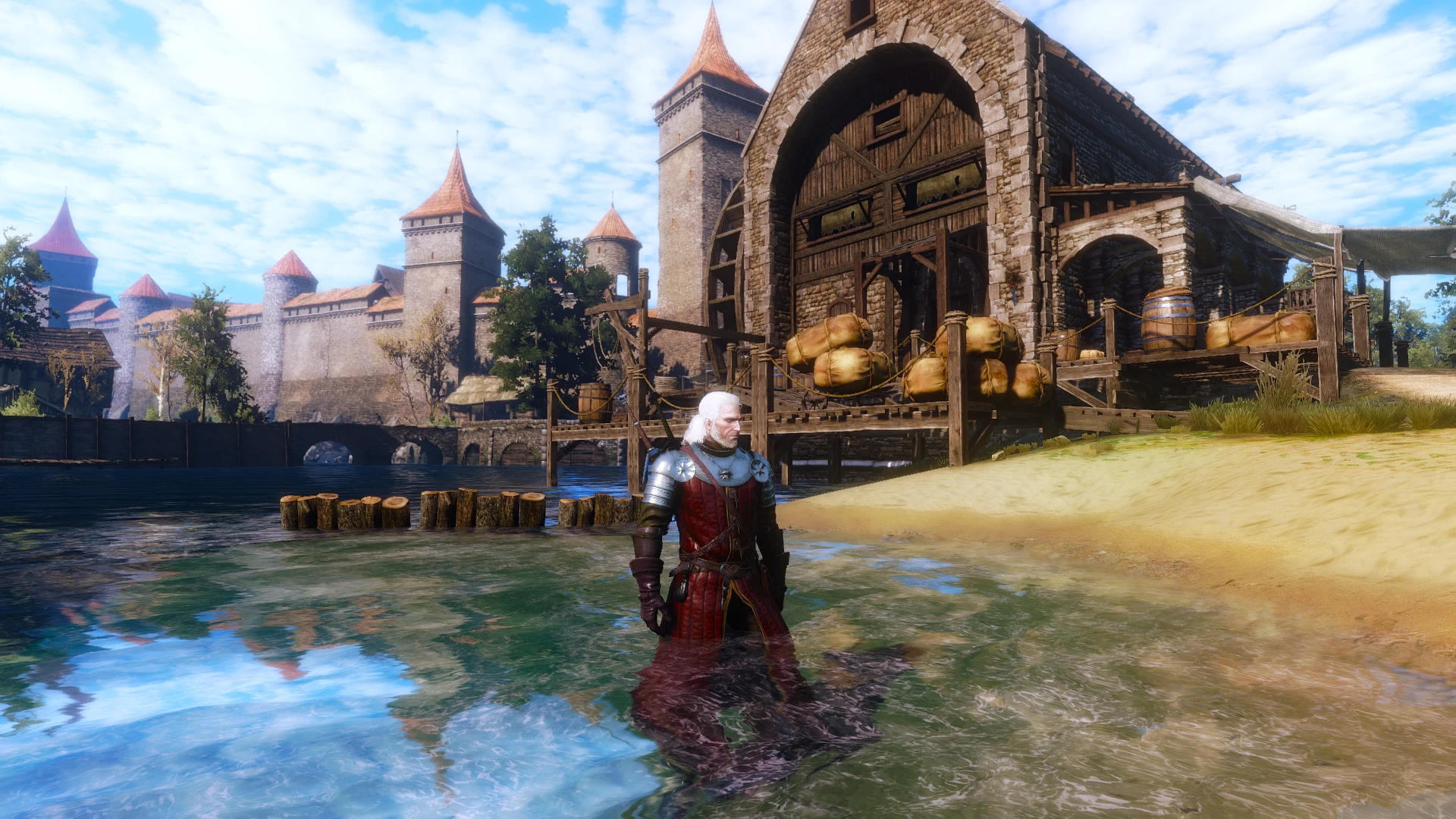
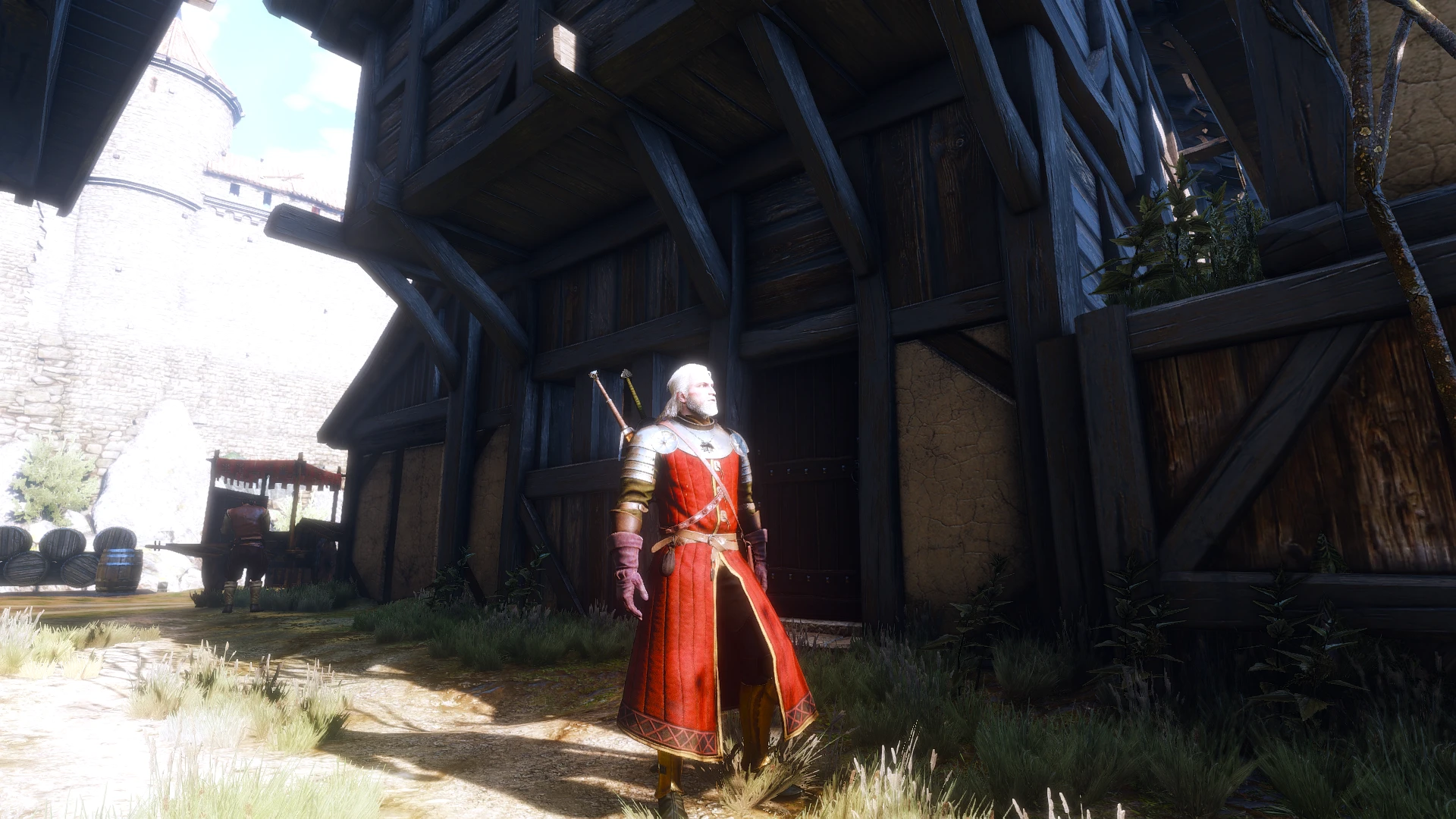
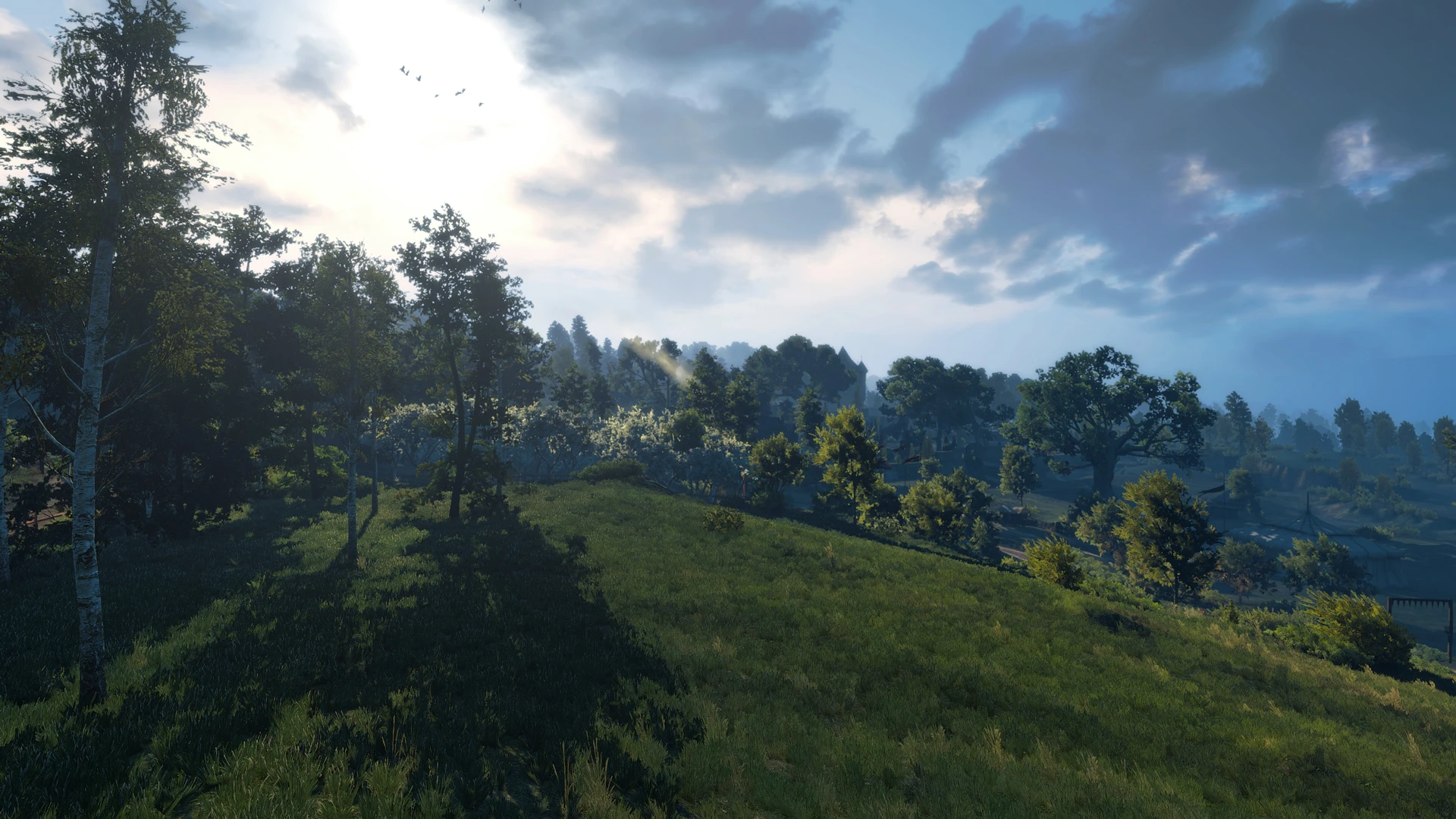
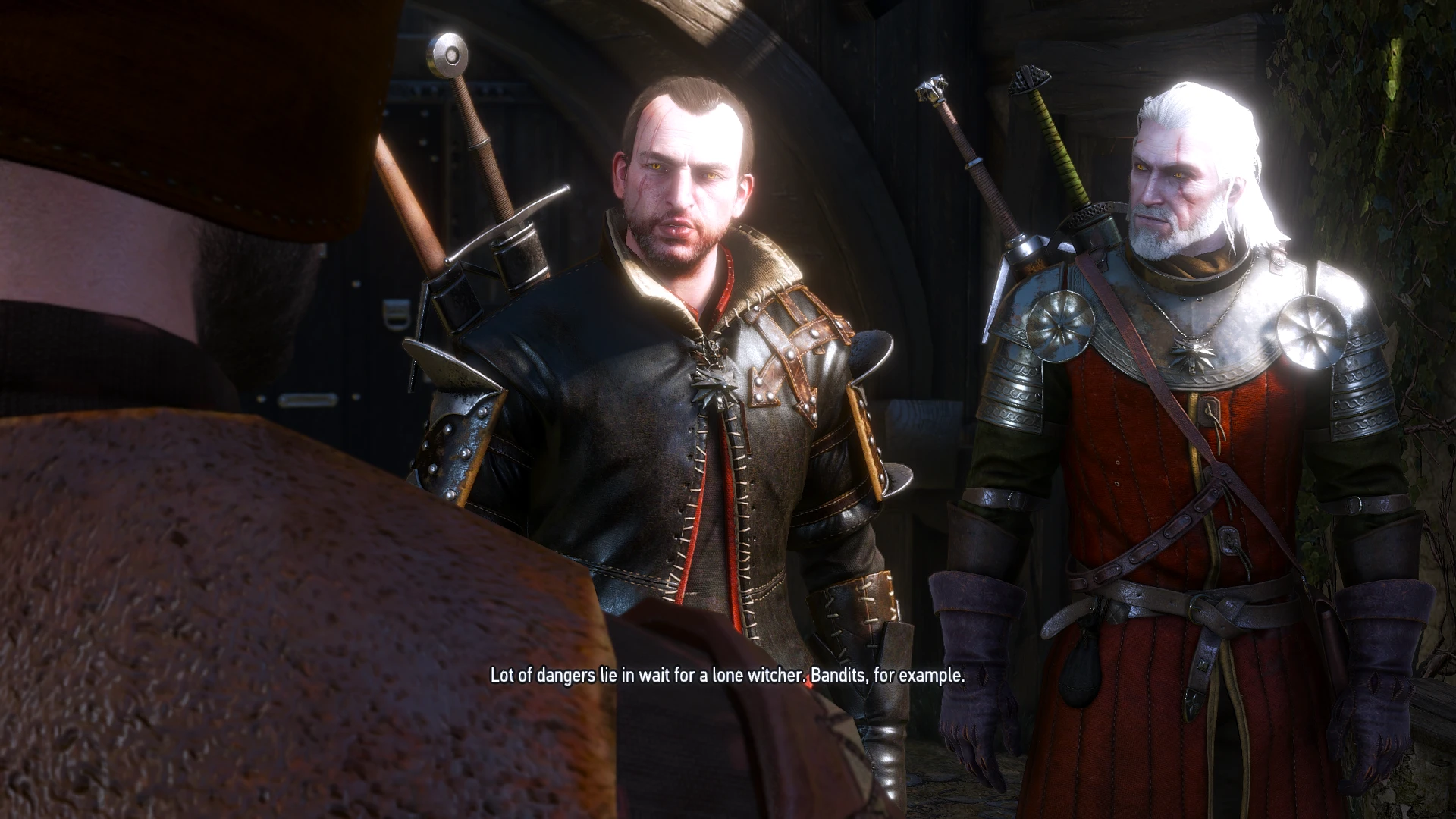
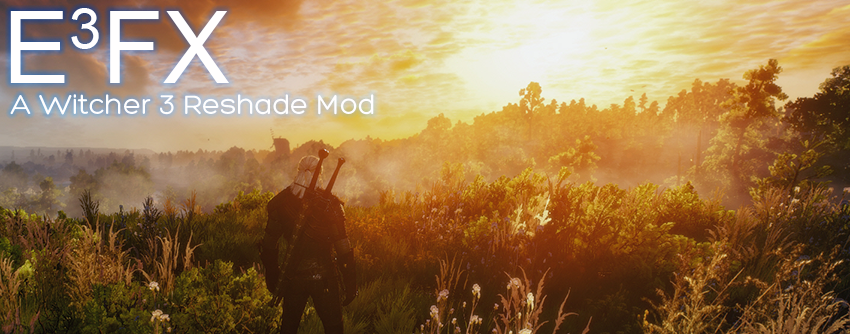
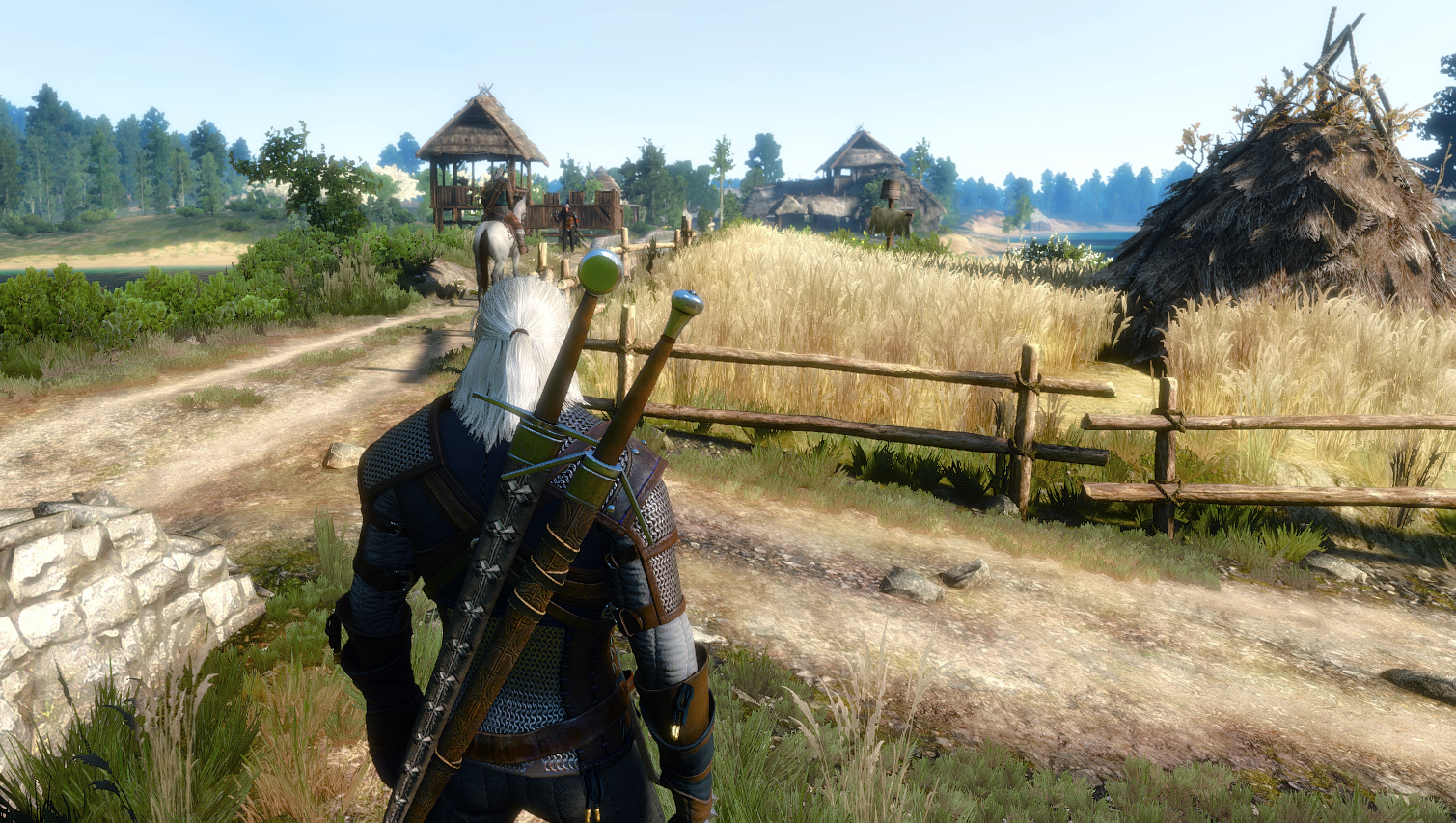
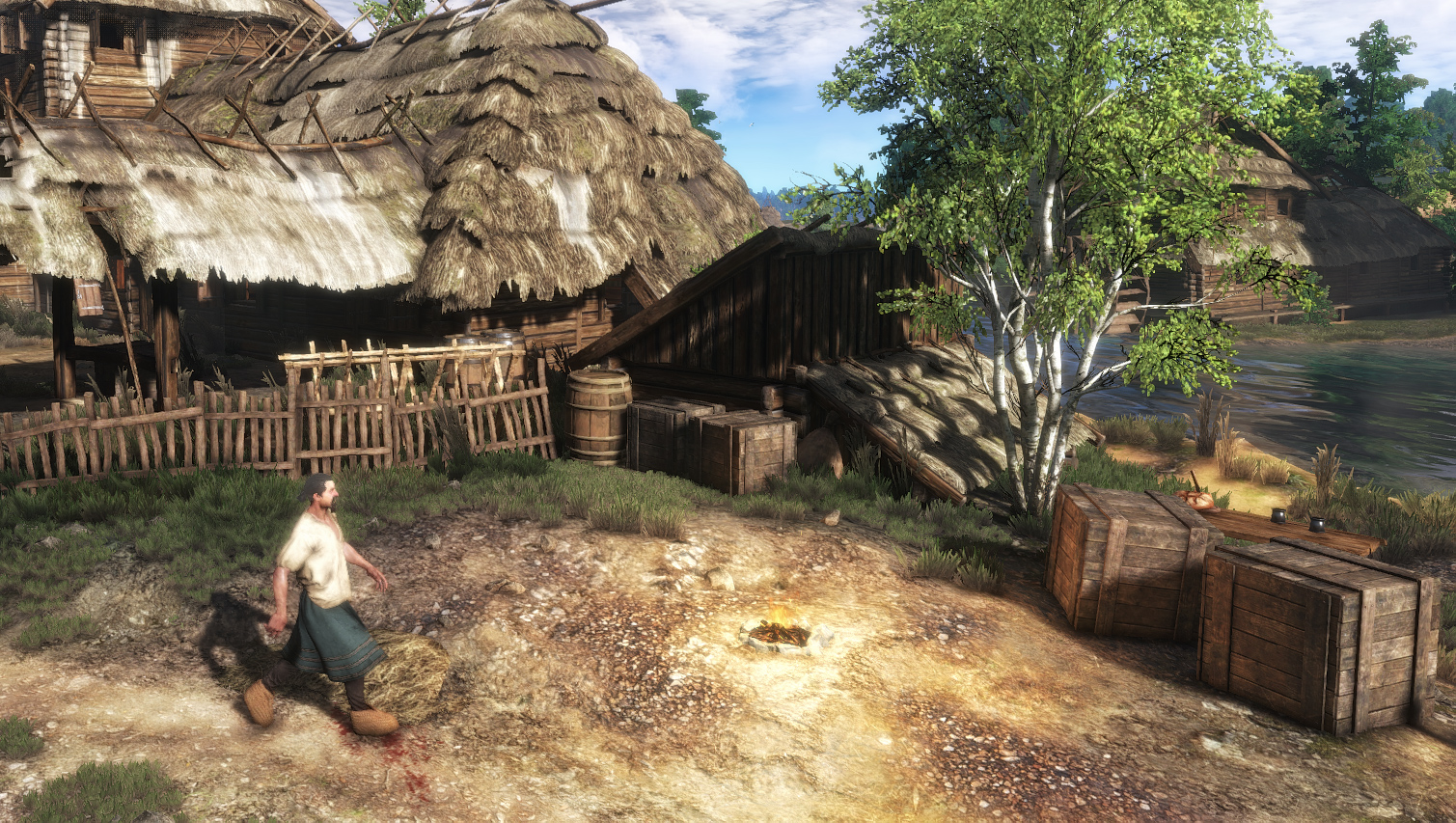
Este pacote de Reshade Frameworks tem como objetivo fazer com que seu jogo se pareça o máximo possível com as famosas capturas de tela do trailer de E3 de The Witcher 3.
Destaque em Os Melhores Mods de The Witcher 3 para PC, segundo a PC Gamer
Agora Remasterizado para Edição GOTY
Compatível com v3.31
Este mod é compatível com TODOS os outros mods
Compatível com Toussaint/Sangue e Vinho, pode estar muito claro para uso com este mod
Instruções de Instalação
1. Exclua qualquer arquivo d3d11.dll ou dxgi.dll no diretório do Witcher3.exe
2. Baixe a versão do pacote de sua preferência
3. Extraia para o diretório do seu witcher.exe, que geralmente fica em Witcher3\Bin\X64. Substitua todos os arquivos.
4. Role para baixo para ler Perguntas frequentes antes de jogar
5. Jogue o jogo.
Pressione Scroll Lock para alternar o mod AO VIVO
Pressione END para tirar capturas de tela que serão salvas na pasta do witcher.exe
Configurações necessárias no jogo:
Gama = 1 (use o padrão e ajuste se necessário)
Preservar Gama do Sistema = DESLIGADO
Modo Tela Cheia
Leia as perguntas frequentes abaixo para mais informações.
Configurações recomendadas no jogo:
HBAO+
**Afiamento Baixo**
Aberração Cromática Desligada
Vinheta Desligada
Eixos Solares Desativados
**Bloom On** → **Florescer**
Configurações de Vídeo Recomendadas para Melhor FPS:
SSAO
**Sombras Médio/Alto**
**Grama Médio/Alto**
**Folhagem Médio/Alto**
**Água Médio/Alto**
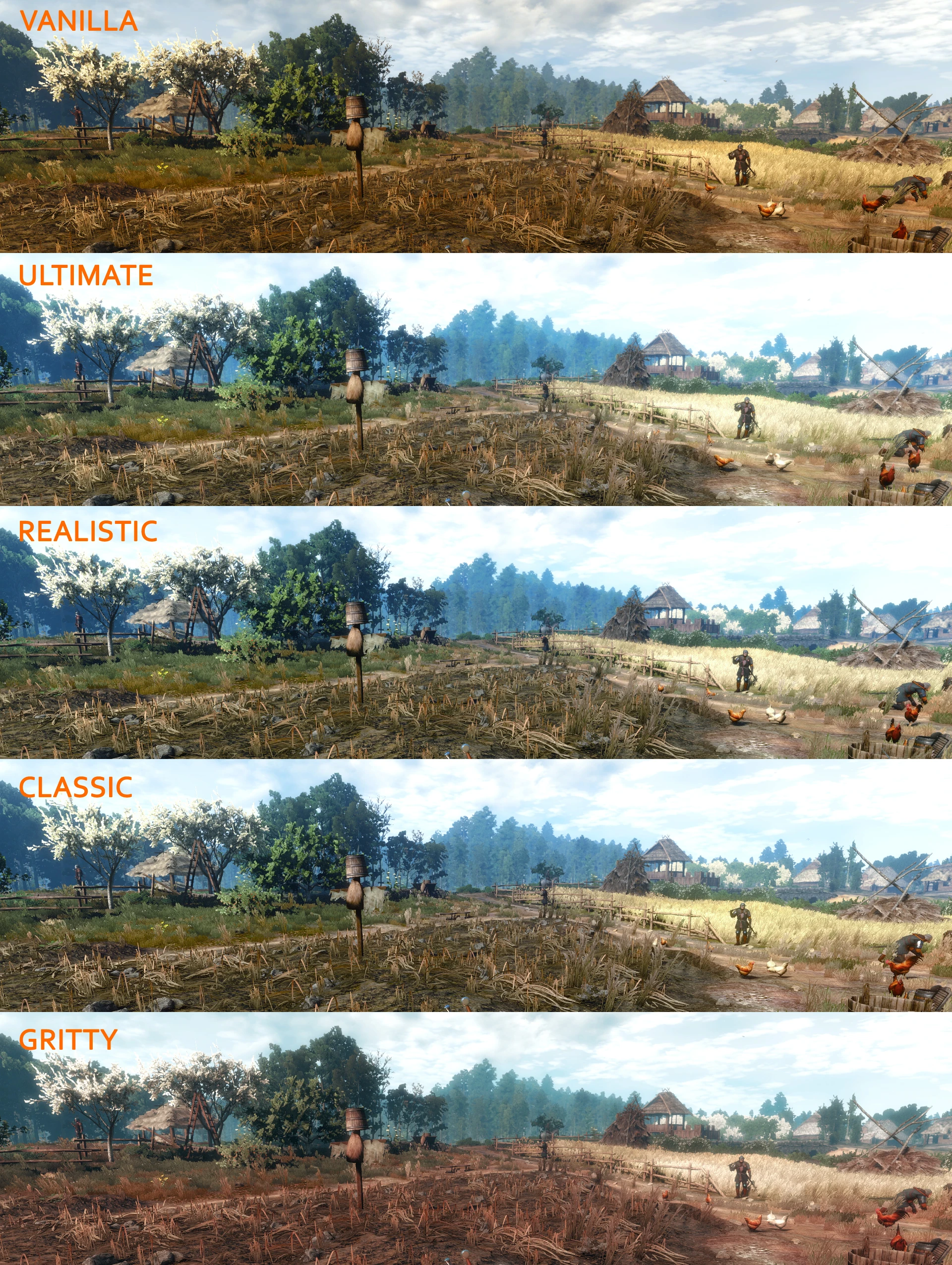
Disponível em CINCO sabores
**Clássico** (Anteriormente v7)
Inclui bloom geral para um visual mais fantasioso
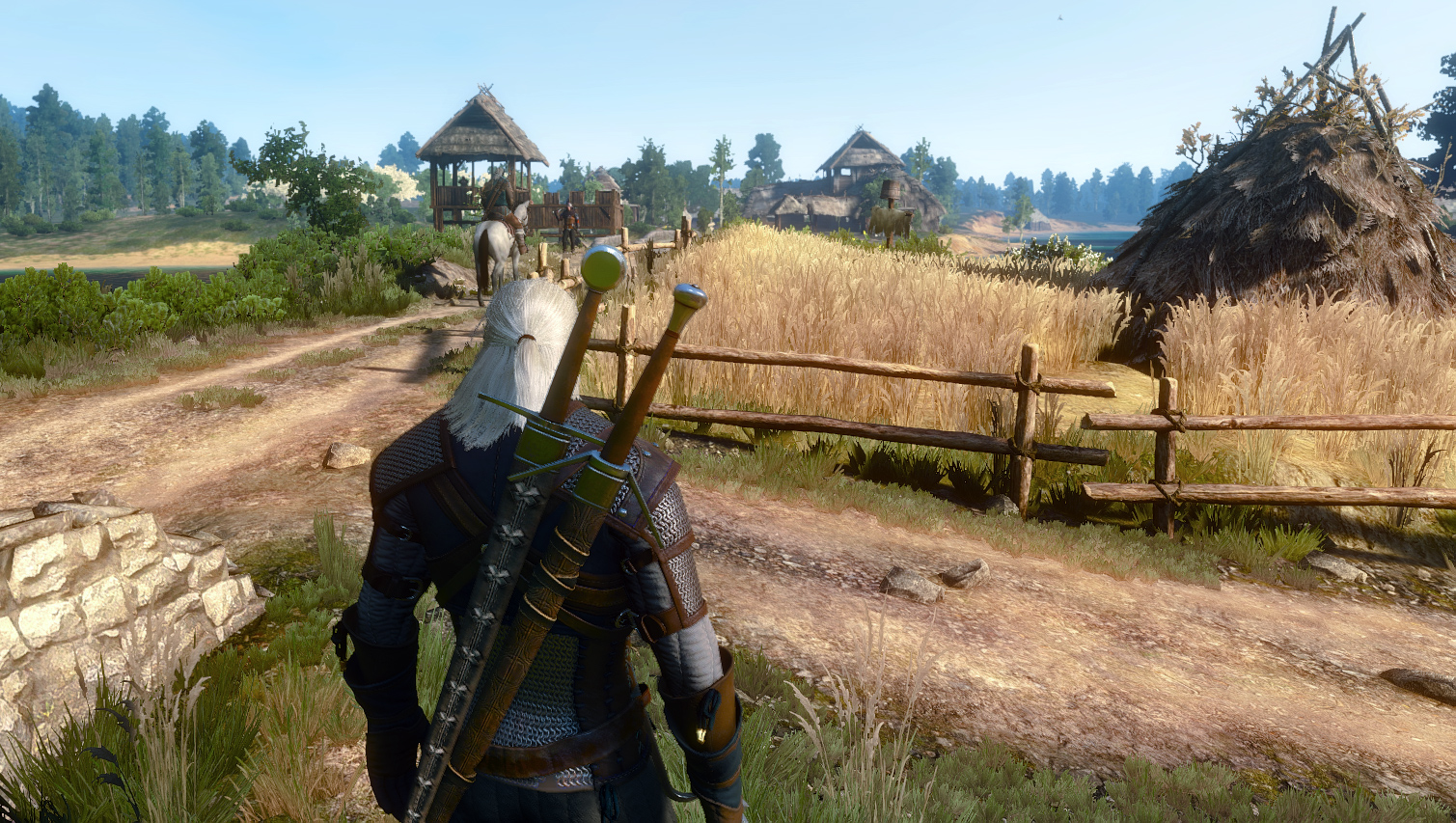
Realista (Anteriormente Bloom Alternativo)
Inclui efeitos realistas de sol e bloom apenas em objetos brilhantes.
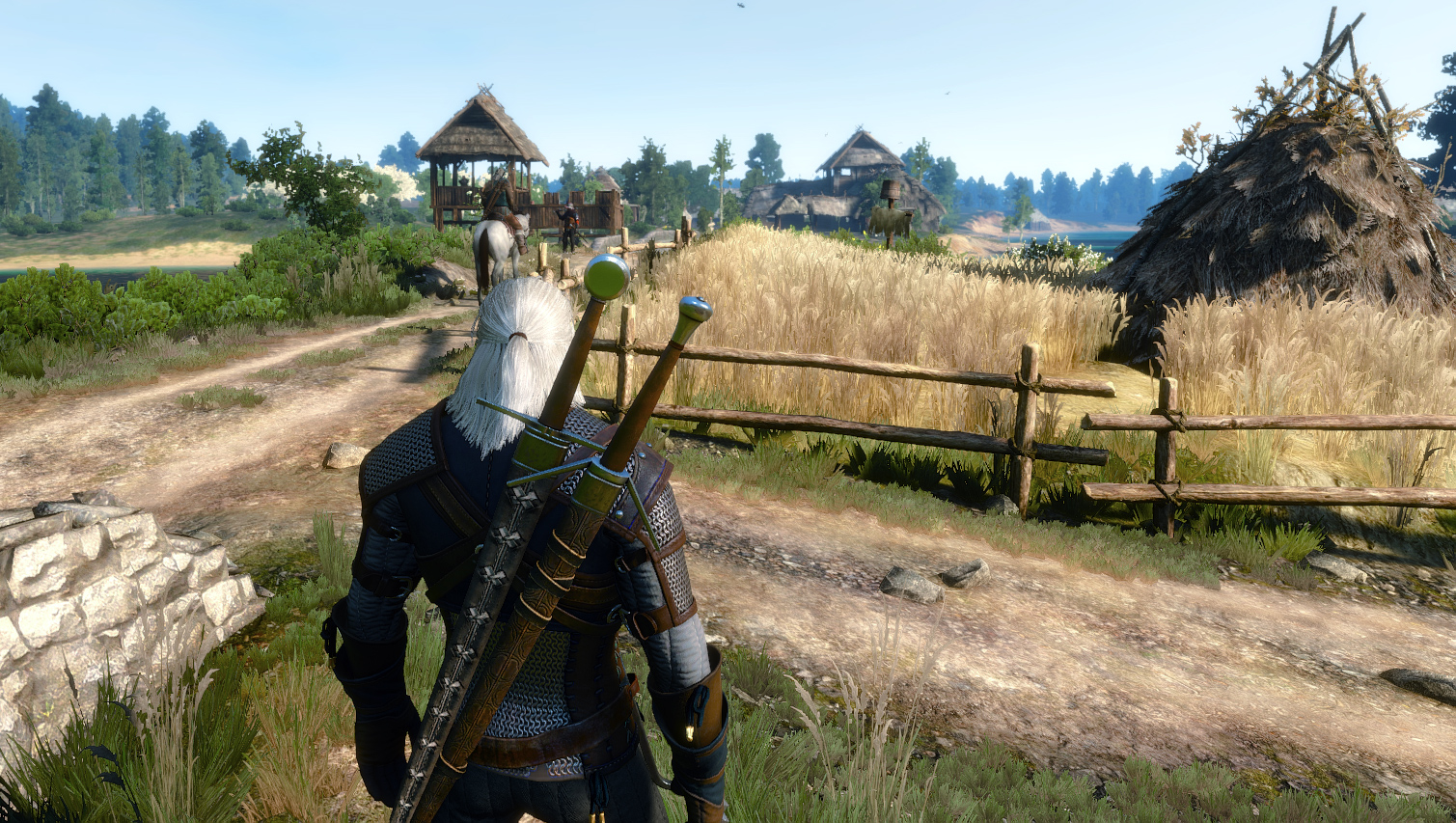
Arenoso
Inclui uma paleta de cores cinematográfica com mais tons marrons e cores desbotadas para transmitir uma atmosfera sombria de outono.
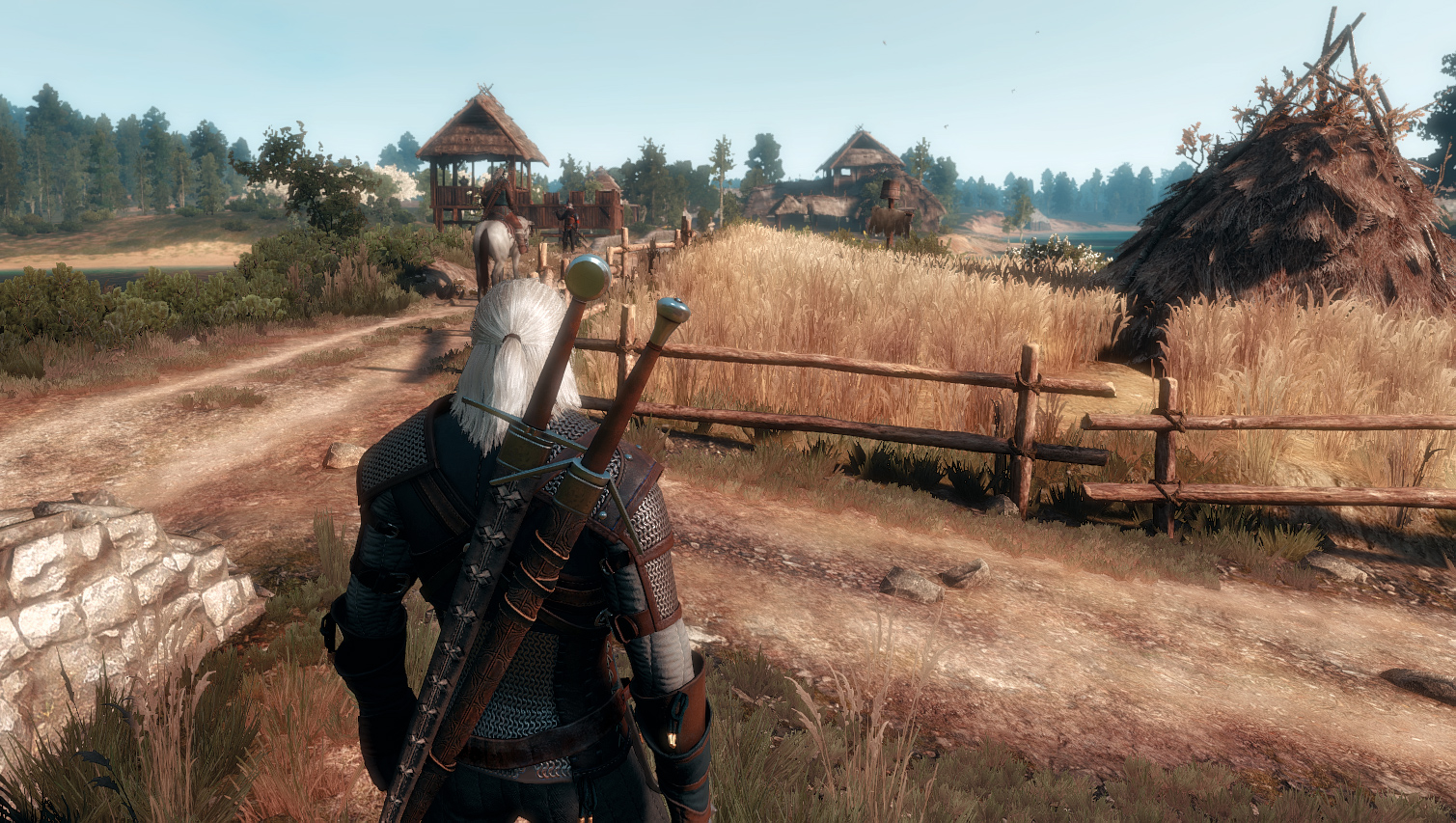
Edição Definitiva
Um mashup em alta definição dos shaders de bloom Clássico e Realista.
**Edição Mod de Iluminação Super Turbo**
E3FX exclusivo otimizado para iluminação STLM
PC ruim? Querendo mais FPS?
Para usuários que só querem cores semelhantes, experimentem o preset antigo do E3FX SweetFX aqui
FAQ & Solução de Problemas
Como faço para garantir que minhas configurações estão corretas? Meu jogo está MUITO escuro/claro!
1. Calibre seu monitor.
Você deve ver apenas de #1 em diante nesta página..Se não conseguir, seu brilho/gama está muito baixo.
Você deve ver apenas as caixas 250-254 nesta páginaSe não conseguir, seu contraste/gama está muito alto.
Calibre sua gama no Windows acessando Iniciar > Painel de Controle. Na caixa de pesquisa, digite "calibrar exibição" e clique em Calibrar exibição **cor.**
2. A opção de gama no jogo é apenas Visível se o jogo estiver em tela cheia.
O modo de janela sem bordas usará as configurações de calibração de cores do Windows, que provavelmente estão incorretas.
3. Para editar o Gamma do jogo, abra o arquivo Documentos\The Witcher 3\user.settings com o bloco de notas.
Altere a configuração do GammaValue para 1 (se o seu monitor estiver calibrado corretamente).
4. Para editar o gamma do mod. Abra Open Reshade\SweetFX_Settings.cfg. Vá para a linha 304 e altere esta linha:
#define Gamma XX //[0.000 a 2.000] Ajusta os tons médios. 1.000 é neutro.
Altere em incrementos de 0,1 - quanto maior, mais escuro.
4. Por último, certifique-se de que NÃO está usando nenhum software de alteração de cores, como o FLUX. Isso vai arruinar completamente as cores.
Está muito azul
Temperatura do seu monitor PODE ESTAR MUITO ALTO.Certifique-se de usar uma predefinição de 6500k/médio ou inferior.
Muitos monitores vêm com configuração padrão de 9000k, o que deixa a tela azulada.
Este mod foi calibrado para a predefinição QUENTE/NEUTRO

Não funciona/ trava/ não inicia
1. O Reshade NÃO funciona com a maioria dos programas de overlay. Isso inclui Fraps, Rivatuner, RadeonPro, Afterburner e possivelmente o overlay da Steam.
2. Exclua quaisquer arquivos existentes de DXGI.DLL, d3d11.dll ou d3d9.dll da pasta do executável do jogo (essa é a versão antiga)
3. Renomeie o novo arquivo DXGI.dll (que você extraiu para o diretório do jogo) para d3d11.dll ou d3d9.dll e tente executar o jogo.
4. Verifique se você tem os runtimes mais recentes do DirectX aqui: www.microsoft.com/pt-br/download/details.aspx?id=35
5. Tente clicar com o botão direito no Witcher3.exe e executar como Administrador.
6. Usuários do Windows 7 precisam instalar esta atualização do Windows www.microsoft.com/download/details.aspx?id=36805
**Muito / pouco brilho!**
Se estiver usando CLÁSSICO:
Usando o bloco de notas, abra Reshade\Presets\Default\Shaders_by_Ganossa.cfg e ajuste a linha #203, diminuindo ou aumentando o valor.
#define fBloomAmountXX //[1.0 a 20.0] Intensidade do bloom.
Se estiver usando REALISTA:
Usando o Bloco de Notas, abra ReShade\Presets\Shaders_by_Ioxa.cfg e diminua ou aumente a linha #17:
#define Intensidade do Bloom XX //[0.00 a 1.00] Intensidade do efeito de brilho
Se estiver usando ULTIMATE, você pode alterar ambos.
Odeio afiar / Quero mais afiação!
Para desativar o sharpening, abra o arquivo Reshade\Presets\Default\Shaders_by_Ceejay com o bloco de notas e altere a linha #174 para zero:
#define USE_LUMASHARPEN 1 //[0 ou 1] LumaSharpen: Nitidez da imagem.
Para aumentar a nitidez, altere a linha #177 para números maiores e mais sombreamento.
#define sharp_strength XX //[0.10 a 3.00] Intensidade da nitidez
Como posso desativar o SMAA Anti-Aliasing integrado?
1. Abra o arquivo no bloco de notas: The Witcher 3 Wild Hunt\bin\x64\ReShade\Presets\Default\Shaders_by_Ceejay.cfg
2. Altere a seguinte linha para 0
#define USE_SMAA 1 //[0 ou 1] Antialiasing SMAA : Suaviza linhas serrilhadas usando a técnica SMAA
Perdi FPS!
O mod consumirá cerca de 8 a 10 FPS em 1080p, possivelmente mais se você estiver usando uma resolução maior. Os efeitos são pesados.
Use a opção "Apenas Cor" disponível na página de downloads se não quiser redução de FPS.
Como posso remover o contador de FPS no canto?
Vá para The Witcher 3 Wild Hunt\bin\x64\ReShade\Profiles\Default e abra o "Global.cfg" com o bloco de notas.
Altere a linha a seguir para 0:
#define RESHADE_SHOW_FPS 1
Como posso alterar a tecla de atalho para captura de tela e alternância?
Abra a pasta Witcher 3\bin\x64\Reshade\Profiles\Default e abra o arquivo "Global.cfg" com o Bloco de Notas.
Altere as seguintes linhas:
#Define Reshade_Screenshot_Key VK_FIM
#Define_reshade_Toggle_Key VK_SCROLL
Usar ESTA PÁGINA para consultar os nomes das teclas
Este mod do Reshade Frameworks tem como objetivo adicionar cores e efeitos do famoso Trailer de Estreia de The Witcher 3 (2013)
Destaque em Os Melhores Mods de The Witcher 3 para PC, segundo a PC Gamer
Agora Remasterizado para Edição GOTY
Compatível com v3.31
Este mod é compatível com TODOS os outros mods
Compatível com Toussaint/Sangue e Vinho, pode estar muito claro para uso com este mod
Instruções de Instalação
1. Exclua qualquer arquivo d3d11.dll ou dxgi.dll no diretório do Witcher3.exe
2. Baixe a versão do pacote de sua preferência
3. Extraia para o diretório do seu witcher.exe, que geralmente fica em Witcher3\Bin\X64. Substitua todos os arquivos.
4. Role para baixo para ler Perguntas frequentes antes de jogar
5. Jogue o jogo.
Pressione Scroll Lock para alternar o mod AO VIVO
Pressione END para tirar capturas de tela que serão salvas na pasta do witcher.exe
Configurações necessárias no jogo:
Gama = 1 (use o padrão e ajuste se necessário)
Preservar Gama do Sistema = DESLIGADO
Modo Tela Cheia
Leia as perguntas frequentes abaixo para mais informações.
Configurações recomendadas no jogo:
HBAO+
**Afiamento Baixo**
Aberração Cromática Desligada
Vinheta Desligada
Eixos Solares Desativados
**Bloom On** → **Florescer**
Configurações de Vídeo Recomendadas para Melhor FPS:
SSAO
**Sombras Médio/Alto**
**Grama Médio/Alto**
**Folhagem Médio/Alto**
**Água Médio/Alto**
Disponível em CINCO sabores
**Clássico** (Anteriormente v7)
Inclui bloom geral para um visual mais fantasioso
Realista (Anteriormente Bloom Alternativo)
Inclui efeitos realistas de sol e bloom apenas em objetos brilhantes.
Arenoso
Inclui uma paleta de cores cinematográfica com mais tons marrons e cores desbotadas para transmitir uma atmosfera sombria de outono.
Edição Definitiva
Um mashup em alta definição dos shaders de bloom Clássico e Realista.
**Edição Mod de Iluminação Super Turbo**
E3FX exclusivo otimizado para iluminação STLM
PC ruim? Querendo mais FPS?
Para usuários que só querem cores semelhantes, experimentem o preset antigo do E3FX SweetFX aqui
Não tem certeza onde instalar? Diretórios típicos do witcher.exe incluem:
C:\Arquivos de Programas (x86)\Steam\steamapps\common\The Witcher 3\bin\x64
C:\GOG Games\The Witcher 3 Wild Hunt\bin\x64\
C:\Program Files\GOG\The Witcher 3 Wild Hunt\bin\x64\
C:\Arquivos de Programas (x86)\Steam\steamapps\common\The Witcher 3\bin\x64
C:\GOG Games\The Witcher 3 Wild Hunt\bin\x64\
C:\Program Files\GOG\The Witcher 3 Wild Hunt\bin\x64\
**Desinstalação**
Remova o d3d11.dll ou dxgi.dll, o reshade.fx e a pasta Reshade.
Remova o d3d11.dll ou dxgi.dll, o reshade.fx e a pasta Reshade.
FAQ & Solução de Problemas
Como faço para garantir que minhas configurações estão corretas? Meu jogo está MUITO escuro/claro!
1. Calibre seu monitor.
Você deve ver apenas de #1 em diante nesta página..Se não conseguir, seu brilho/gama está muito baixo.
Você deve ver apenas as caixas 250-254 nesta páginaSe não conseguir, seu contraste/gama está muito alto.
Calibre sua gama no Windows acessando Iniciar > Painel de Controle. Na caixa de pesquisa, digite "calibrar exibição" e clique em Calibrar exibição **cor.**
2. A opção de gama no jogo é apenas Visível se o jogo estiver em tela cheia.
O modo de janela sem bordas usará as configurações de calibração de cores do Windows, que provavelmente estão incorretas.
3. Para editar o Gamma do jogo, abra o arquivo Documentos\The Witcher 3\user.settings com o bloco de notas.
Altere a configuração do GammaValue para 1 (se o seu monitor estiver calibrado corretamente).
4. Para editar o gamma do mod. Abra Open Reshade\SweetFX_Settings.cfg. Vá para a linha 304 e altere esta linha:
#define Gamma XX //[0.000 a 2.000] Ajusta os tons médios. 1.000 é neutro.
Altere em incrementos de 0,1 - quanto maior, mais escuro.
4. Por último, certifique-se de que NÃO está usando nenhum software de alteração de cores, como o FLUX. Isso vai arruinar completamente as cores.
Está muito azul
Temperatura do seu monitor PODE ESTAR MUITO ALTO.Certifique-se de usar uma predefinição de 6500k/médio ou inferior.
Muitos monitores vêm com configuração padrão de 9000k, o que deixa a tela azulada.
Este mod foi calibrado para a predefinição QUENTE/NEUTRO
Não funciona/ trava/ não inicia
1. O Reshade NÃO funciona com a maioria dos programas de overlay. Isso inclui Fraps, Rivatuner, RadeonPro, Afterburner e possivelmente o overlay da Steam.
2. Exclua quaisquer arquivos existentes de DXGI.DLL, d3d11.dll ou d3d9.dll da pasta do executável do jogo (essa é a versão antiga)
3. Renomeie o novo arquivo DXGI.dll (que você extraiu para o diretório do jogo) para d3d11.dll ou d3d9.dll e tente executar o jogo.
4. Verifique se você tem os runtimes mais recentes do DirectX aqui: www.microsoft.com/pt-br/download/details.aspx?id=35
5. Tente clicar com o botão direito no Witcher3.exe e executar como Administrador.
6. Usuários do Windows 7 precisam instalar esta atualização do Windows www.microsoft.com/download/details.aspx?id=36805
**Muito / pouco brilho!**
Se estiver usando CLÁSSICO:
Usando o bloco de notas, abra Reshade\Presets\Default\Shaders_by_Ganossa.cfg e ajuste a linha #203, diminuindo ou aumentando o valor.
#define fBloomAmountXX //[1.0 a 20.0] Intensidade do bloom.
Se estiver usando REALISTA:
Usando o Bloco de Notas, abra ReShade\Presets\Shaders_by_Ioxa.cfg e diminua ou aumente a linha #17:
#define Intensidade do Bloom XX //[0.00 a 1.00] Intensidade do efeito de brilho
Se estiver usando ULTIMATE, você pode alterar ambos.
Odeio afiar / Quero mais afiação!
Para desativar o sharpening, abra o arquivo Reshade\Presets\Default\Shaders_by_Ceejay com o bloco de notas e altere a linha #174 para zero:
#define USE_LUMASHARPEN 1 //[0 ou 1] LumaSharpen: Nitidez da imagem.
Para aumentar a nitidez, altere a linha #177 para números maiores e mais sombreamento.
#define sharp_strength XX //[0.10 a 3.00] Intensidade da nitidez
Como posso desativar o SMAA Anti-Aliasing integrado?
1. Abra o arquivo no bloco de notas: The Witcher 3 Wild Hunt\bin\x64\ReShade\Presets\Default\Shaders_by_Ceejay.cfg
2. Altere a seguinte linha para 0
#define USE_SMAA 1 //[0 ou 1] Antialiasing SMAA : Suaviza linhas serrilhadas usando a técnica SMAA
Perdi FPS!
O mod consumirá cerca de 8 a 10 FPS em 1080p, possivelmente mais se você estiver usando uma resolução maior. Os efeitos são pesados.
Use a opção "Apenas Cor" disponível na página de downloads se não quiser redução de FPS.
Como posso remover o contador de FPS no canto?
Vá para The Witcher 3 Wild Hunt\bin\x64\ReShade\Profiles\Default e abra o "Global.cfg" com o bloco de notas.
Altere a linha a seguir para 0:
#define RESHADE_SHOW_FPS 1
Como posso alterar a tecla de atalho para captura de tela e alternância?
Abra a pasta Witcher 3\bin\x64\Reshade\Profiles\Default e abra o arquivo "Global.cfg" com o Bloco de Notas.
Altere as seguintes linhas:
#Define Reshade_Screenshot_Key VK_FIM
#Define_reshade_Toggle_Key VK_SCROLL
Usar ESTA PÁGINA para consultar os nomes das teclas
Mostra de Vídeos de Fãs ao Longo dos Anos
Comparações V5
Gravação de Jogabilidade V5
Trailer Original da E3
Créditos
Este mod foi criado usando:
Reshade por Crosire
Estruturas GEMFX e ReShade por LuciferHawk
MasterEffects por Marty McFly
SweetFX por Ceejay.dk
m33ts4k0z - Obrigado por dar uma NOVA VIDA a este mod antigo
Comparações V5
Gravação de Jogabilidade V5
Trailer Original da E3
Créditos
Este mod foi criado usando:
Reshade por Crosire
Estruturas GEMFX e ReShade por LuciferHawk
MasterEffects por Marty McFly
SweetFX por Ceejay.dk
m33ts4k0z - Obrigado por dar uma NOVA VIDA a este mod antigo
Esta ferramenta é fornecida por terceiros [bufftool]

Baixe Mods Agora
Instale o LagoFast, inicie The Witcher 3: Wild Hunt e brinque com os mods que você ama.
Usamos cookies para tornar as interações com nossos sites e serviços fáceis e significativas. Para obter mais informações sobre os cookies que usamos ou para descobrir como você pode desabilitar os cookies, clique aqui.