Texturas Personalizadas
Autor:aedenthornÚltima atualização:2025-02-22 06:26:45240.9K15KB
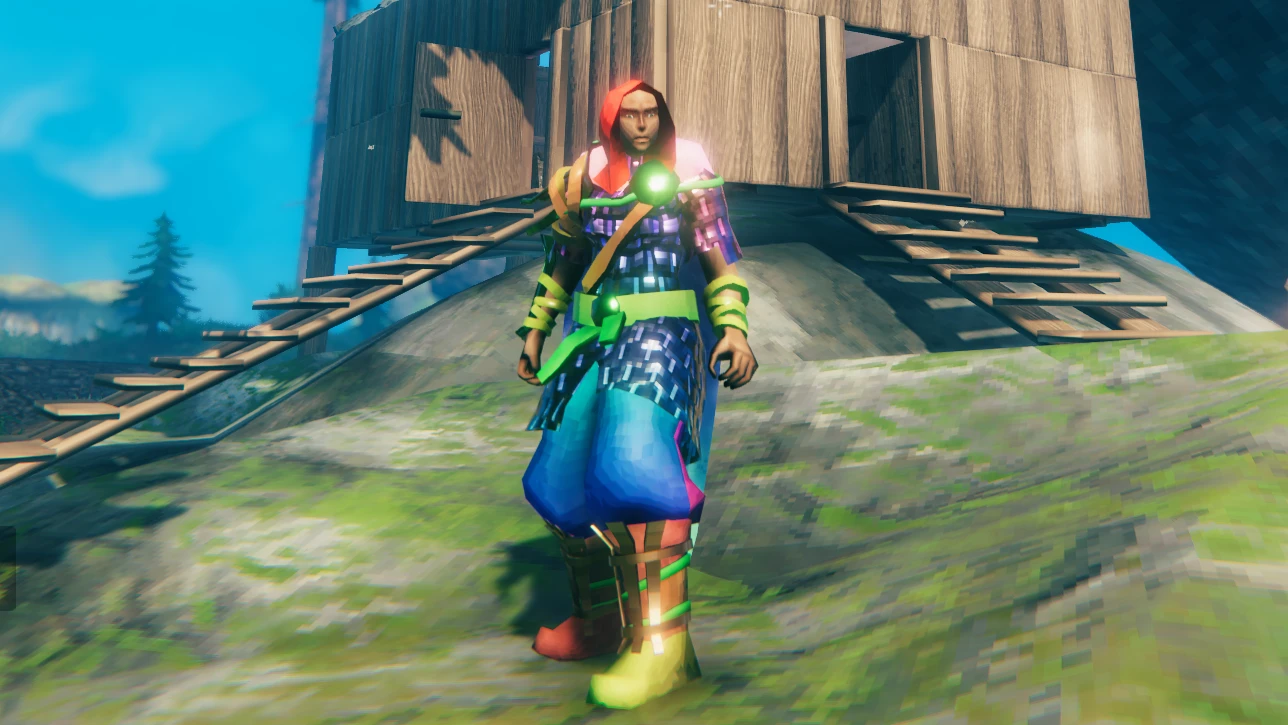

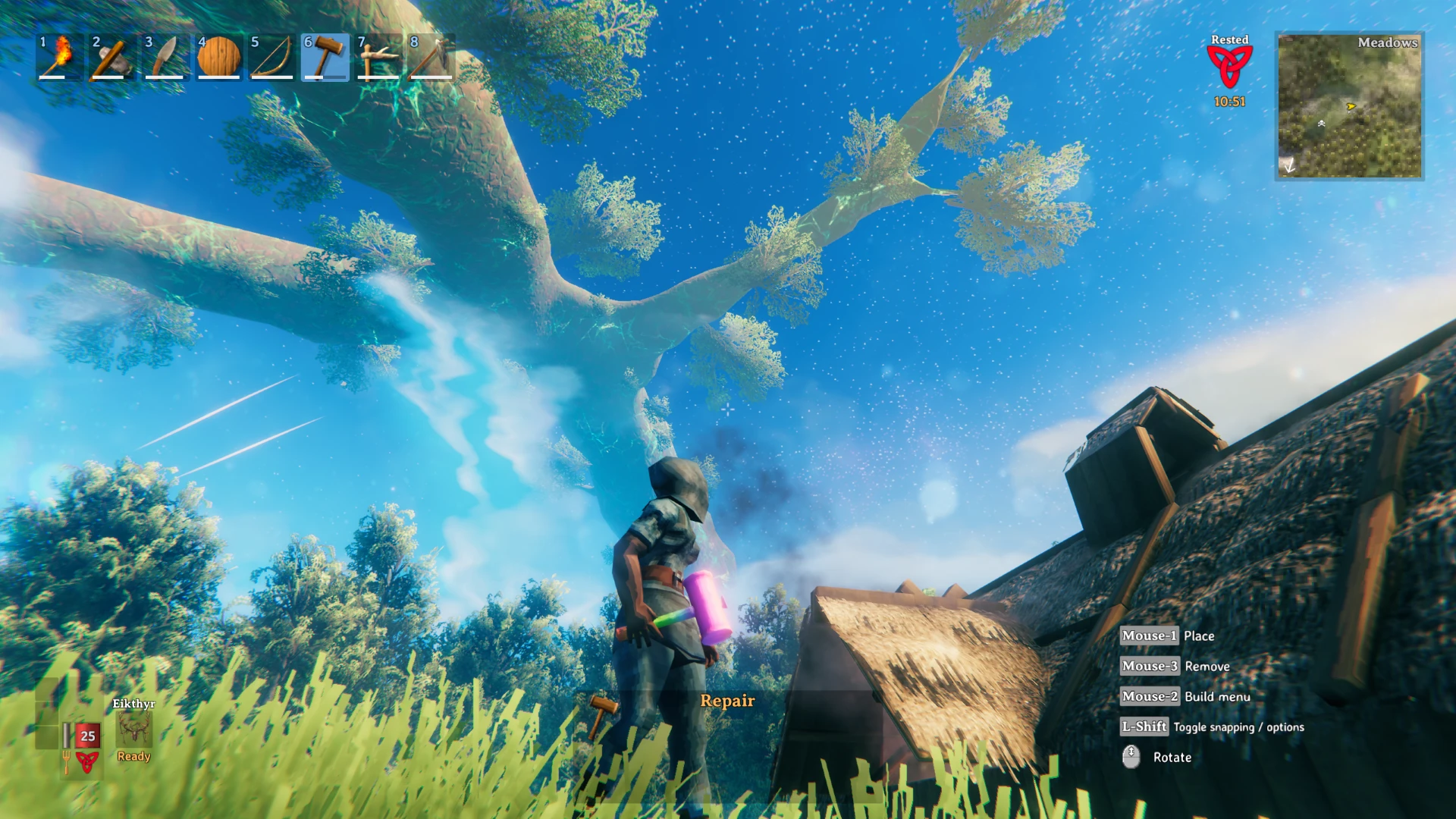
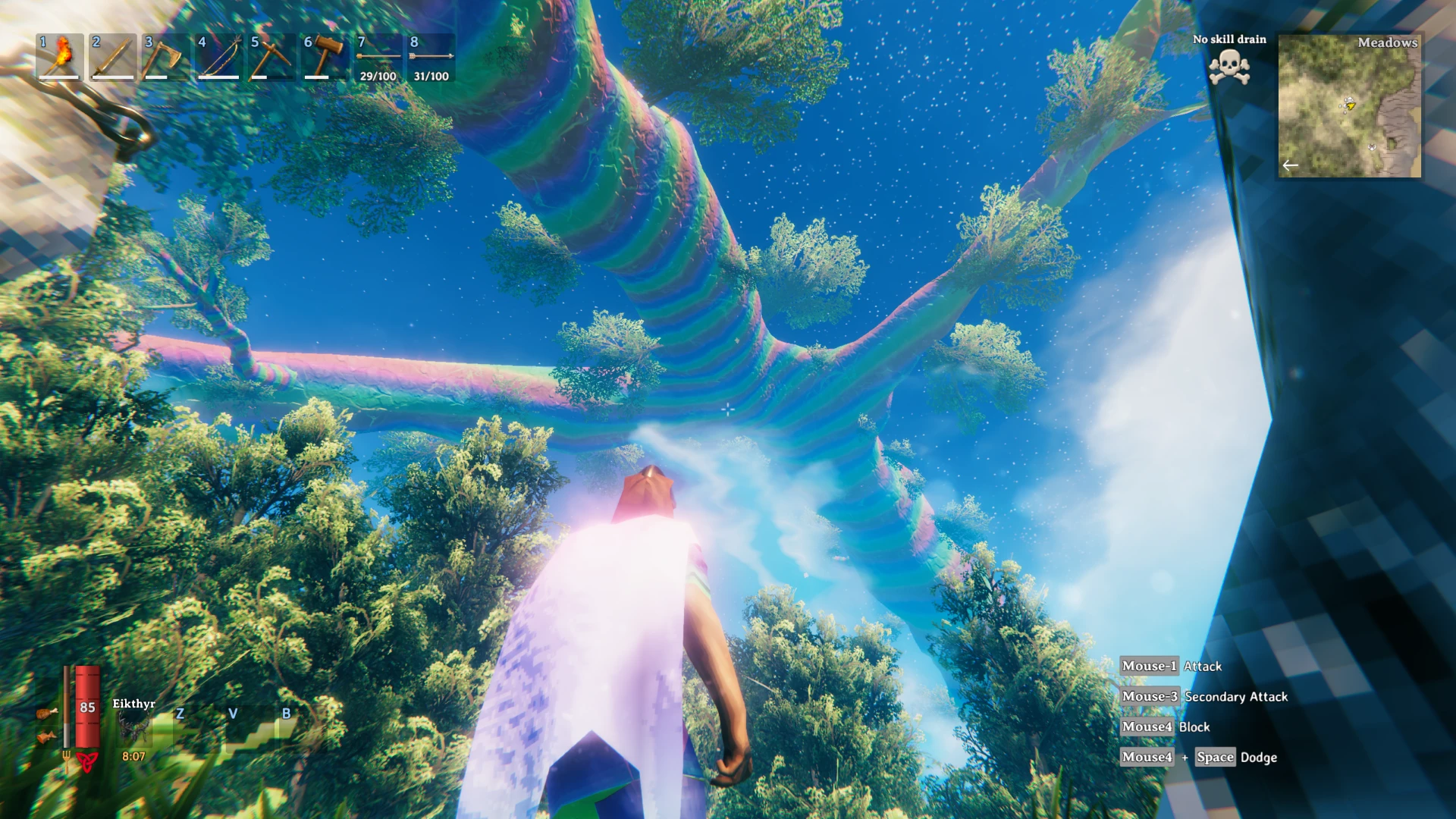
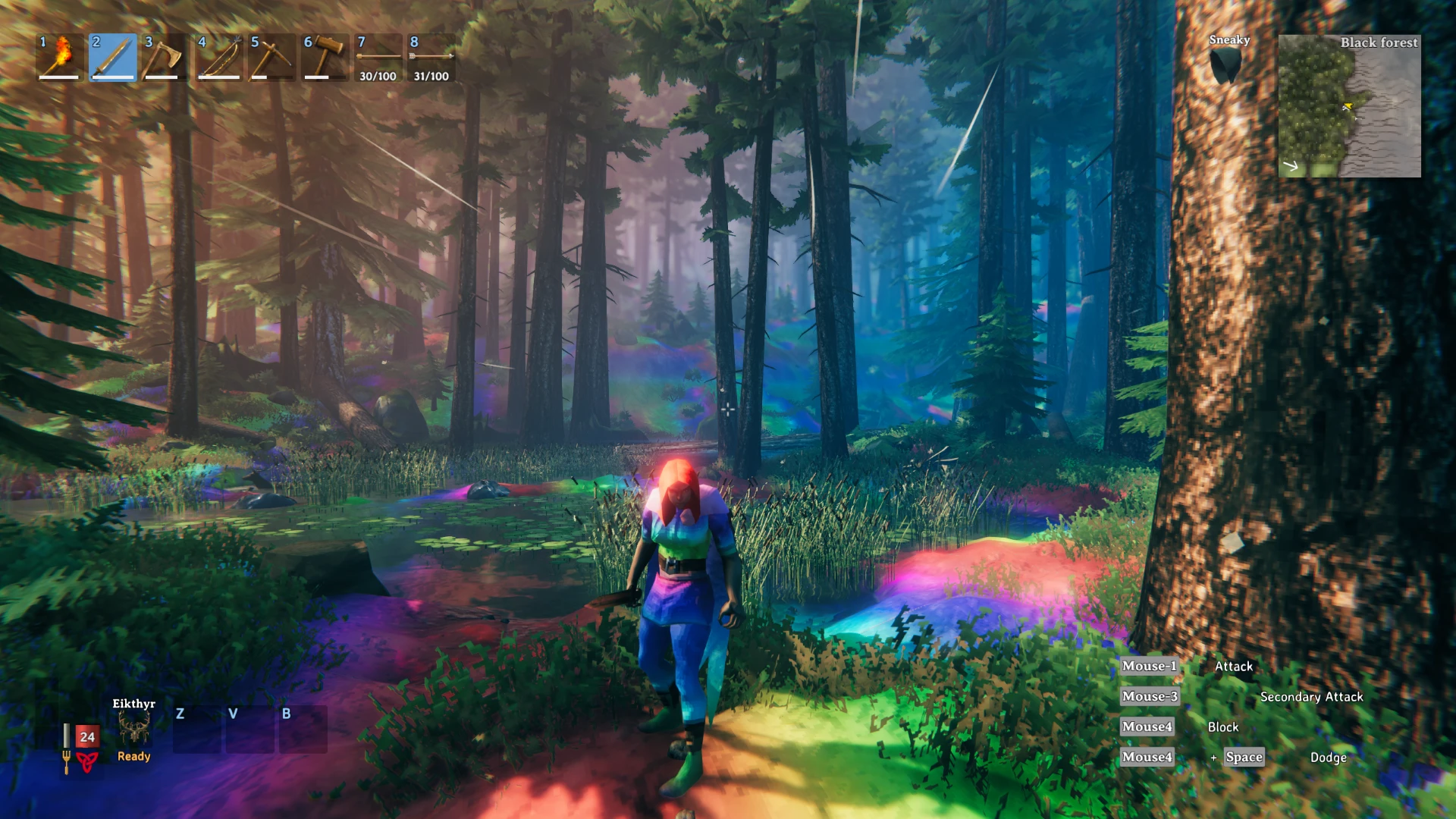
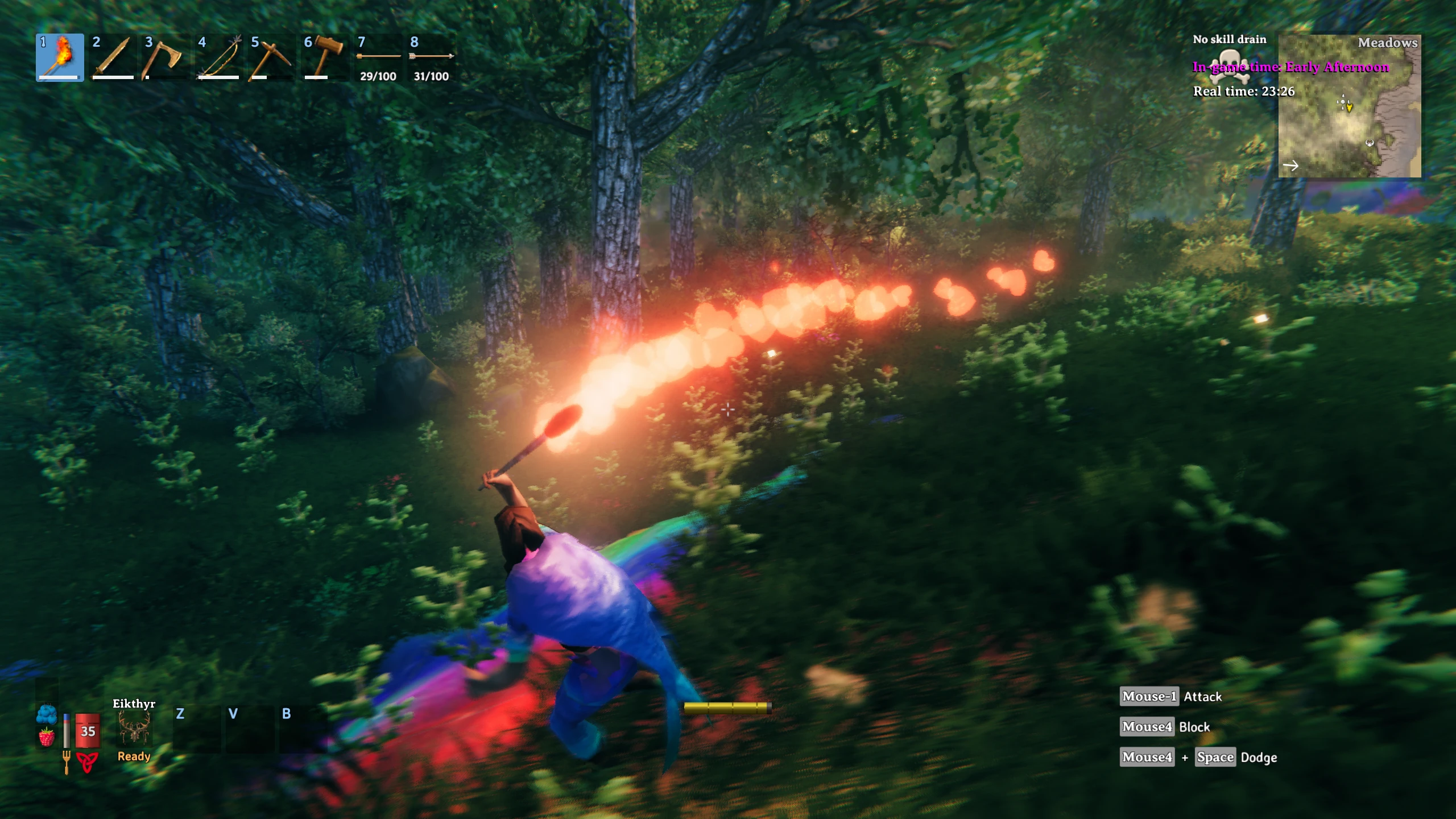
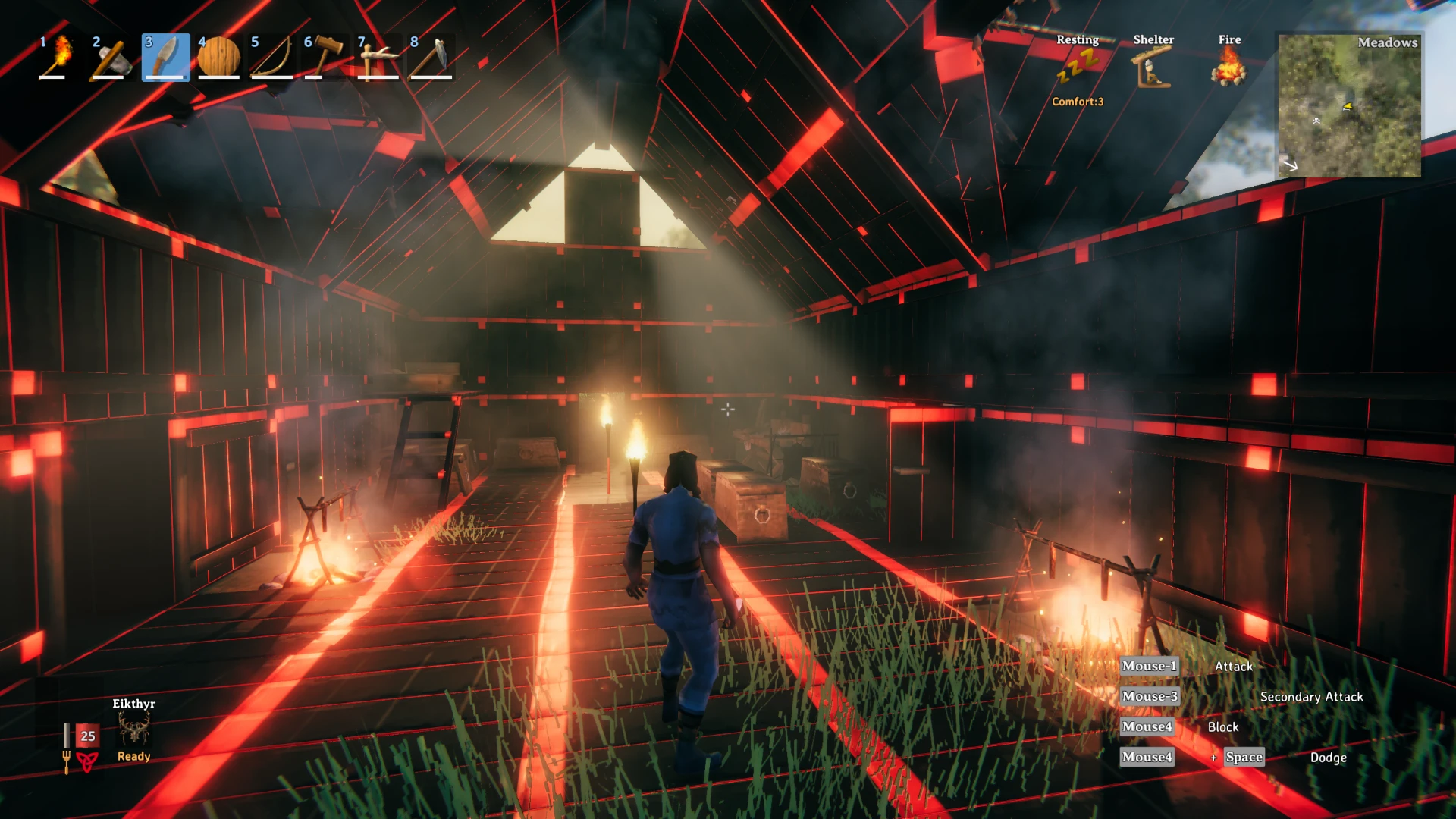
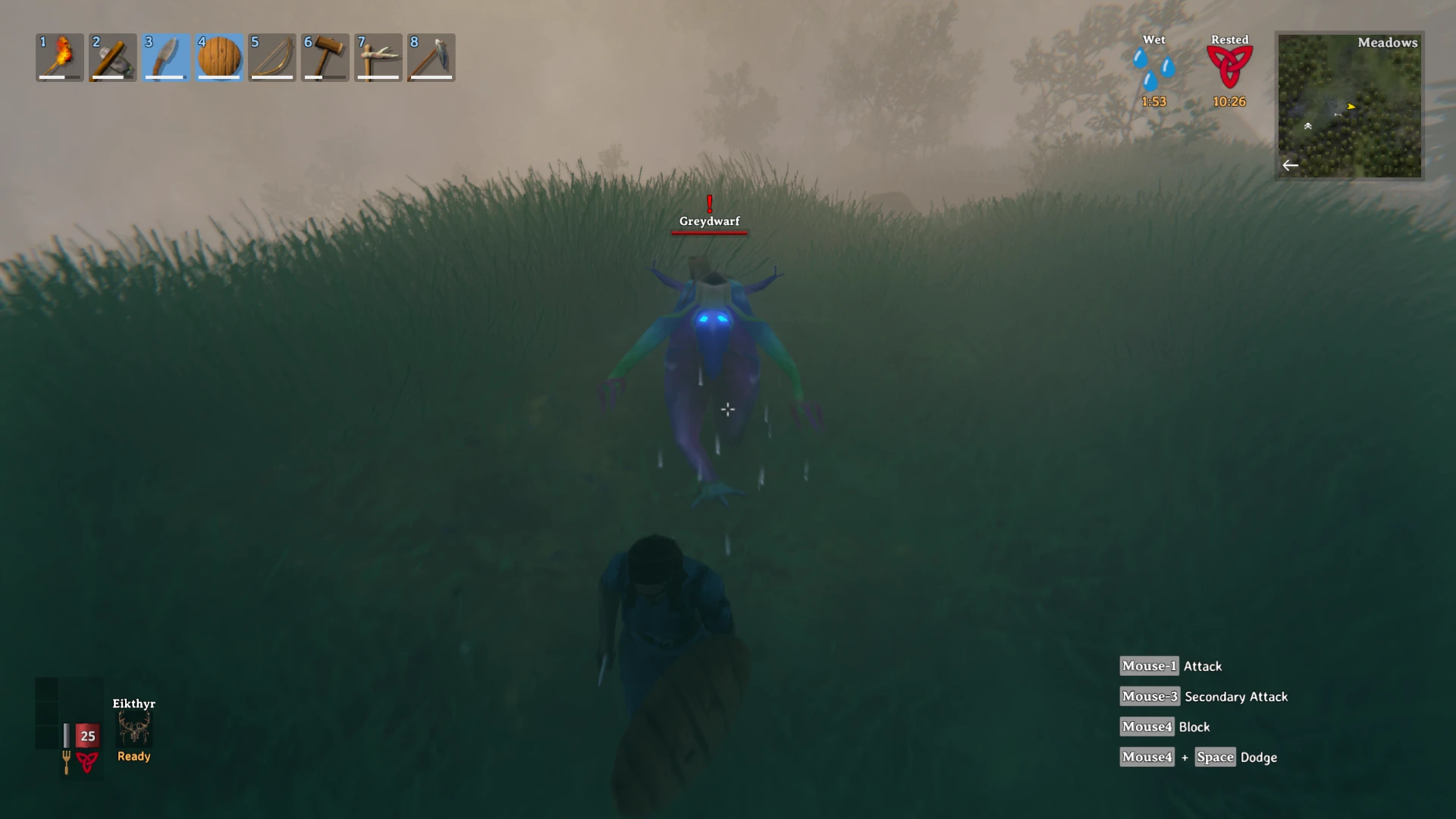
Introdução ao Mod
Permite substituir instâncias de texturas do jogo por arquivos png personalizados.
Descrição
Este mod deve permitir que você substitua o seguinte:
Agora também oferece suporte a camadas, então você pode aplicar várias texturas à mesma textura vanilla (veja Camadas abaixo).
Para criar suas próprias texturas personalizadas é preciso ter compreensão básica de leitura! Não é tão difícil, mas por favor leia todas as informações abaixo cuidadosamente antes de pedir ajuda.
Uso Básico
Para extrair as texturas originais como referência, eu uso Estúdio de Recursos. As texturas estão no valheim_Data/sharedassets arquivos.
Para substituir uma textura, você simplesmente adiciona uma png para a pasta BepInEx/plugins/CustomTextures com o formato de nome adequado explicado abaixo, e depois carregue o jogo.
Você também pode organizar texturas em subpastas! Se você estiver publicando um pacote de texturas, recomendo fazer isso, para permitir fácil instalação e remoção.
Além disso, se você estiver publicando um pacote de texturas, colocar suas texturas em uma pasta CustomTextures antes de criar o arquivo zip permitirá que o Vortex as instale automaticamente!
Para recarregar as texturas do mundo durante o jogo, há uma tecla de atalho (padrão Página Abaixo). Observação: isto não recarrega nenhuma textura vanilla, então se você remover um arquivo de textura personalizada, terá que reiniciar o jogo para ver a textura vanilla novamente.
Para obter uma lista de mods que criam texturas personalizadas com este mod, clique em Requisitos acima desta descrição.
Aqui está o vídeo de uma pessoa gentil sobre como usar este mod com pacotes de texturas prontos.
Modo de Filtro
Texturas do Valheim usam ponto filtragem, o que os faz parecer pixelados de perto. Se você quiser usar bilinear ou trilinear filtrando por texturas de resolução mais alta, coloque suas texturas em uma subpasta chamada bilinear ou trilinear e o mod mudará o modo de filtragem para essas texturas (elas ainda podem estar em sub-subpastas, se você escolher).
Resumo de nomenclatura de arquivos
Os nomes dos arquivos são compostos por até quatro partes: prefixos, identificadores, nomes de propriedades e nomes de camadas. Para obter a maior parte dessas informações, use o dump da cena (consulte Despejo de Cena abaixo)
Você cria nomes de arquivos começando com um prefixo, geralmente seguido por um sublinhado, depois um identificador, depois o nome da propriedade (e opcionalmente um sublinhado seguido por um nome de camada, como explicado em Camadas), ou seja, para uma substituição completa de textura:
<prefix>_<identifier><propertyName>.png
ou para uma camada:
<prefix>_<identifier><propertyName>_<layerName>.png
Você acaba com um nome de arquivo como este, e você o coloca em algum lugar no TexturasPersonalizadas pasta.
Nomes de propriedades geralmente têm um prefixo com underscore, então não se esqueça disso também. Além disso, se você tiver o Windows ocultando suas extensões de arquivo, não
adicionar .png até o fim ou você vai acabar com um arquivo chamado <prefix>_<identifier><propertyName>.png.png que não vai funcionar. Sério, é só fazer o Windows mostrar as extensões de arquivo, é uma burrice ele não mostrar.
Aqui está uma explicação de cada uma das quatro partes:
Prefixos
Os seguintes prefixos são implementados, com base no tipo de coisa que está sendo modificada:
Para texturas de objetos, água, terreno, ambiente e localização, o prefixo pode ser ainda mais modificado da seguinte forma:
por exemplo:
environmentrenderermat_YggdrasilBranch_branch_ramo_de_yggdrasil (Instância)_MainTex.png
vai substituir a textura principal do ramo_de_yggdrasil (Instância) material no ramo renderizador no RamoDeYggdrasil objeto de ambiente.
Você também pode usar os seguintes prefixos com base no nome do componente:
texture_yggbark_d_MainTex.png
mat_yggdrasil_branch (Instance)_MainTex.png
Identificadores
Você pode encontrar os identificadores usados com os prefixos acima no dump da cena. Mais sobre isso em cada seção detalhada abaixo.
Nomes de Propriedades
Você também pode encontrar os nomes das propriedades no dump da cena. Na maioria das vezes, você vai querer substituir _MainTex e talvez _BumpMap ou _SkinBumpMap.
Nomes das Camadas:
Ver Camadas abaixo.
Tipos de Substituição
Aqui estão os detalhes sobre cada tipo de substituição:
Texturas do Jogador
Para a textura base do personagem jogador, use a seguinte sintaxe:
player_model_<modelNumber><suffix>.png
Substituir <modelNumber> com qualquer um 0 para homem ou 1 para feminino. Por exemplo:
jogador_model_1_MainTex.png
Ícones de Inventário de Itens
Estas são as pequenas imagens que aparecem no seu inventário para representar um item do jogo. Elas estão todas em um único gráfico chamado sactx-2048x2048-Uncompressed-IconAtlas-61238c20 #845.
Para substituir a folha de ícones do inventário, crie uma folha equivalente chamada:
atlas_item_icons.png
Você pode usar qualquer resolução, pois ela será ajustada para caber.
Você também pode substituir o ícone de um único item usando uma camada (veja Camadas abaixo).
Objeto e Texturas de Armadura
Nota: Equipamentos e objetos do mundo agora são todos considerados objetos. O mod ainda reconhecerá o itens_ prefixo, apenas para compatibilidade retroativa.
Além dos modelos de jogadores e ícones de inventário, tudo o mais que este mod afeta é considerado um objeto.
Por exemplo:
Armadura é para o que o objeto parece quando você está usando ele (ao contrário de jogar no chão com o resto das suas tranqueiras).
A sintaxe geral de nomes de arquivo para todas essas coisas é:
<prefix>_<identifier><suffix>.png
Prefixos:
Os seguintes prefixos para objetos e armaduras agora estão implementados:
Sufixos:
Nota: Os sufixos foram reformulados. Os antigos sufixos de _texture e _bump ainda são reconhecidos, mas devem ser substituídos pelo nome real da propriedade.
Sufixos indicam ao mod qual textura você deseja substituir, chamada "propriedades.
O dump da cena fornece uma lista de propriedades para cada material em um objeto, por exemplo:
object ArmorIronChest has 1 SkinnedMeshRenderers:
Nome do SkinnedMeshRenderer: IronArmor
smr IronArmor tem 1 materiais
ArmaduraDeFerroPeito_mat (Instância):
propriedades:
_MainTex IronArmorChest_d
_BumpMap IronArmorChest_n
_MapaDeEmissão
_MapaMetálicoBrilhante PeitoralArmaduraDeFerro_m
_StyleTex
armor ArmorIronChest tem Material:
Nome da armadura: IronArmorPlayer_chest
propriedades:
_MainTex
_MarretaDePeito MapaPeitoralArmaduraDeFerroJogador_n
_ChestMetal IronArmorChestPlayer_m
_ChestTex IronArmorChestPlayer_d
_LegsBumpMap
_LegsMetal
_LegsTex
_SkinBumpMap
Este objeto tem tanto um renderizador de malha com skin quanto um material de armadura. Eles são separados.
O objeto são todos os enfeites que ficam presos no jogador.
O armadura é a textura que é colada nas pernas e no peito do jogador.
Cada propriedade é exibida com o nome da sua textura (se houver), por exemplo, o nome do objeto _MainTex é ArmaduraDeFerroPeito_d.
_MainTex refere-se à textura principal. Na maioria das vezes, é essa que você quer substituir. Para armaduras, porém, substituir _MainTex pode não fazer nada - substituí-la por uma textura transparente parece funcionar melhor. Para alterar a armadura de fato, você precisa usar _ChestTex e / ou _LegsTex E certifique-se de que esteja cobrindo apenas a área da armadura real (veja o exportado ArmaduraDeFerroPeitoJogador_m.png por exemplo). Então, você gostaria de criar o seguinte:
objeto_ArmorIronChest_MainTex.png
armadura_ArmaduraPeitoFerro_ChestTex.png
Armadura é complicado, é melhor testar!
Identificadores
Para obter identificadores de objetos, use os nomes na lista de spawn aqui:
https://www.reddit.com/r/valheim/comments/lig8ml/lista_de_comandos_para_gerar_itens/
Eles também estarão no dump de cena mencionado acima.
Texturas de Água e Terreno
As texturas de água e terreno usam uma sintaxe semelhante à dos objetos, ou seja:
<prefix>_<identifier><suffix>.png
Água
As texturas de água ficam dentro dos objetos de zona, então no dump da cena você verá agora:
zone _GameMain tem 2 MeshRenderers:
Renderizador de Malha nome: Superfície da Água
mr WaterSurface tem 1 materiais
água (Instância):
propriedades:
_EspumaTex espuma
_Normal nRHPu
_EspumaAltaTex espuma_altares
_NormalFine normalmap2
_FoamAleatorioTex espuma_aleatoria
Nome do MeshRenderer: sub_water_opak_thingyu
mr sub_water_opak_thingyu tem 1 materiais
water_bottomplane (Instância):
propriedades:
O prefixo aqui é zona, Então use, por exemplo:
zone__GameMain_FoamTex.png (observe o sublinhado duplo!)
Terreno
Logo após a entrada da zona, você verá:
terreno _GameMain, prefab _Zone (UnityEngine.GameObject)
propriedades:
_MainTex grama
_NoiseTex Ruído
_ClearedMaskTex
_CliffNormal gouacherock_big_n
_CultivatedNormal cultivado_n
_DiffuseTex0 diffuse0
_DirtNormal dirt_normal_gerado
_FlorestaNormal floresta_n
_GrassNormal grama_normal_gerada
_PavedNormal pavimentado_n
_RockNormal gouacherock_n
_NeveNormal neve_normal
O prefixo aqui é terreno, então use, por exemplo:
terrain__GameMain_DiffuseTex0.png
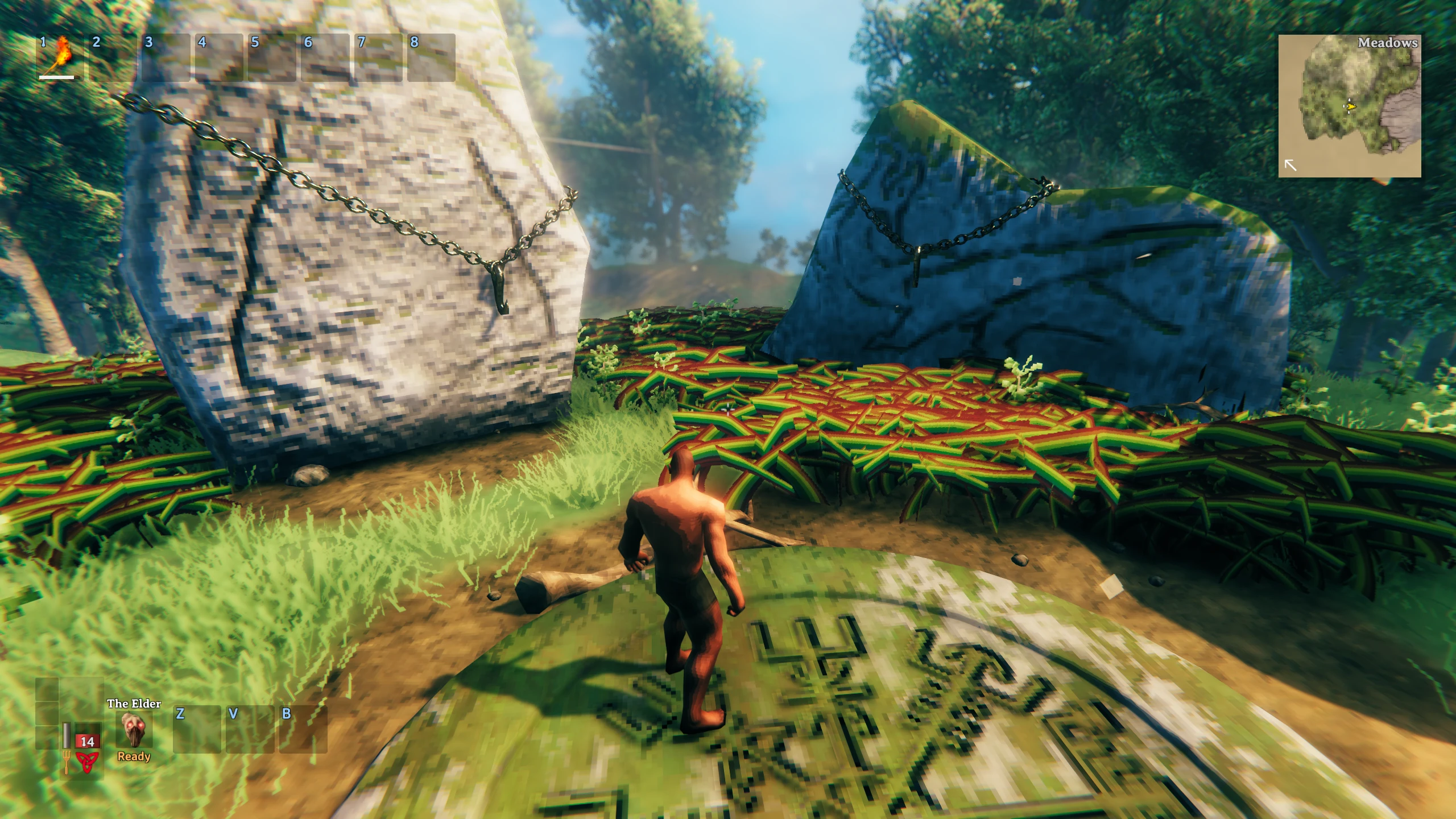
O difuso0 A textura parece ter dezesseis blocos com diferentes tipos de terreno. Você pode ver um exemplo de seu uso nas capturas de tela.
Texturas de Ambiente
Texturas de ambiente são coisas como chuva, nuvens, névoa e aquela árvore gigantesca no céu.
O despejo da cena mostra, por exemplo:
O ambiente YggdrasilBranch tem 1 MeshRenderers:
Nome do MeshRenderer: branch
O Sr. Branch tem 2 materiais
ramo_de_yggdrasil (Instância):
propriedades:
_MainTex casca_de_ygg
_BumpMap yggbark_n
_EmissiveTex yggdrasil_emissive
_MossTex ygg_moss
_EmissiveMaskTex yggdrasil_emissivmask
_RefraçãoNormal
yggdrasil_branch_leafs (Instância):
propriedades:
_MainTex ygg_leaf_d
_BumpMap ygg_leaf_n
_EmissiveTex
_MossTex
_EmissiveMaskTex
_RefraçãoNormal
Então, como mencionado acima:
ambiente de renderização de materiais de ramificação_Ramo de Yggdrasil (Instância)_MainTex.png
irá substituir a textura principal no Ramo de Yggdrasil (Instância) material no ramo renderizador, no Ramo de Yggdrasil objeto de ambiente.
Locais Especiais
Os prefabs de localização são separados do restante dos modelos do jogo, portanto devem ser tratados separadamente. Eles têm muitos renderizadores, então podem levar muito tempo para percorrer. Por esse motivo, você pode desativar a substituição de localização na configuração. Além disso, as localizações devem usar o local prefixo (textura_ não terá efeito).
Camadas
As camadas permitem que você aplique uma textura parcial sobre uma textura existente ou modificada. Para tudo, exceto sprites, isso funciona da mesma forma:
Camadas de Textura
Para adicionar uma camada a qualquer coisa que não seja uma sprite sheet, use a mesma sintaxe como se estivesse substituindo esse tipo de textura na seção apropriada acima e adicione _<SeuNomeDeCamada> até o fim. Então, para a textura dos olhos do jogador de um mod chamado OlhosReais, seria:
player_model_0_MainTex_RealEyes.png
<YourLayerName> pode ser definido como você quiser, desde que seja único e não contém nenhum sublinhado.
Camadas de Sprite
As camadas de sprite para a folha de ícones de itens funcionam de maneira diferente, substituindo completamente um trecho da folha de sprites. Como resultado, o png da camada de sprite deve ter apenas o tamanho do trecho que você deseja substituir. O formato de arquivo para as camadas de ícones de itens é o seguinte:
atlas_item_icons_<startX>_<startY>_<sheetWidth>_<sheetHeight>.png
Isso acontece porque você pode estar trabalhando com texturas ampliadas, então você precisa informar ao mod o tamanho teórico da folha com a qual está trabalhando. O mod vai compará-la com a folha existente (ou com a folha substituída por outra textura) e determinar a escala da sua textura de camada a partir disso. Então, para substituir a textura do escudo de madeira, por exemplo, eu uso um png de 64x64 pixels chamado:
atlas_item_icons_1224_1840_2048_2048.png
Isso informa que meu png vem de uma folha 2048x2048 pixels grandes (igual ao tamanho da folha original) e substituir a folha existente pelo meu png de 64x64 pixels começando no pixel 1224x1840 como o canto superior esquerdo.
Exemplos
Vamos pegar um exemplo do dump da cena:
objeto VikingShip tem 1 SkinnedMeshRenderers:
Nome do SkinnedMeshRenderer: sail_full
smr sail_full tem 1 materiais
velejar (Instância):
propriedades:
_MainTex sail_diffuse
_BumpMap sail_normal
_EmissiveTex
_MossTex
Você pode escolher qual prefixo e identificador usar, com base no que deseja fazer:
Definir Todas as Texturas em um Tipo de Objeto
object_VikingShip_MainTex.png
Isso substitui a textura principal de cada material do objeto, então se um objeto usa várias texturas provavelmente não funcionará bem. Isso não funcionaria bem para o nosso exemplo, pois também há vários MeshRenderers na nave. Se quisermos alterar o bump map, podemos usar:
object_VikingShip_BumpMap.png
2. Definir Todas as Instâncias de uma Textura
texture_sail_diffuse_MainTex.png
Isso substitui todas as texturas que têm o nome sail_diffuse, então todo objeto que usa essa textura deve ser afetado. Para o nosso exemplo, substituiria o
veleja em outros tipos de navios também se eles usarem essa textura.
3. Definir uma Textura para uma Malha Única em um Tipo de Objeto
renderizador_de_objetos_NavioViking_vela_cheia_MainTex.png
Isso substituirá a textura de qualquer renderizador chamado vela cheia em todos NavioViking objetos.
4. Definir uma Textura por Nome em um Tipo de Objeto
textura de objeto_VikingShip_sail_diffuse_MainTex.png
Isso substituirá qualquer textura chamada sail_diffuse em todos NavioViking objetos.
4. Definir uma Camada de Textura Parcial
Qualquer um dos exemplos acima pode, alternativamente, ser adicionado como uma camada parcial adicionando um nome de camada no final. Então, se você quiser apenas adicionar um decalque na vela do navio viking, você poderia fazer:
objecttexture_VikingShip_sail_diffuse_MainTex_CoolSkullAndCrossBones.png
Configurações
Um arquivo de configuração BepInEx/config/aedenthorn.CustomTextures.cfg é criado após executar o jogo uma vez com este mod).
Você pode ajustar os valores de configuração editando este arquivo usando um editor de texto ou no jogo usando o Gerenciador de Configurações.
Despejo de Cena
Para obter todas as informações necessárias para criar os nomes acima, defina a opção de configuração DespejarTexturasDeCena para verdadeiro, depois execute o jogo e carregue no seu mundo uma vez. Um arquivo BepInEx/plugins/CustomTextures/scene_dump.txt should be created. You can set it back to falso depois de extrair as texturas, caso contrário, ele recriará o arquivo toda vez que você executar o jogo.
Este mod ainda está em desenvolvimento.
Técnico
Para instalar este mod, a maneira mais fácil é usar apenas Vórtice, o gerenciador de mods Nexus Mods. Ele deve cuidar de todas as dependências.
Para instalar manualmente, coloque o arquivo dll na pasta BepInEx/plugins. Você precisará do BepInEx.
O código está em https://github.com/aedenthorn/ValheimMods.
Se você quiser reclamar, pedir ajuda ou me ajudar a testar meus mods, você pode visitar meu servidor do Discord.
Clique aqui para ver uma lista de todos os meus mods para Valheim.
Este mod deve permitir que você substitua o seguinte:
- texturas do modelo do jogador
- ícones de inventário de itens
- texturas de equipamentos como armaduras, armas e ferramentas
- texturas de terreno e água
- texturas ambientais
- texturas de locais especiais (vilarejos, criptas, pedras rúnicas, etc.)
- texturas de objetos do mundo, quase todo o resto no mundo do jogo
Agora também oferece suporte a camadas, então você pode aplicar várias texturas à mesma textura vanilla (veja Camadas abaixo).
Para criar suas próprias texturas personalizadas é preciso ter compreensão básica de leitura! Não é tão difícil, mas por favor leia todas as informações abaixo cuidadosamente antes de pedir ajuda.
Uso Básico
Para extrair as texturas originais como referência, eu uso Estúdio de Recursos. As texturas estão no valheim_Data/sharedassets arquivos.
Para substituir uma textura, você simplesmente adiciona uma png para a pasta BepInEx/plugins/CustomTextures com o formato de nome adequado explicado abaixo, e depois carregue o jogo.
Você também pode organizar texturas em subpastas! Se você estiver publicando um pacote de texturas, recomendo fazer isso, para permitir fácil instalação e remoção.
Além disso, se você estiver publicando um pacote de texturas, colocar suas texturas em uma pasta CustomTextures antes de criar o arquivo zip permitirá que o Vortex as instale automaticamente!
Para recarregar as texturas do mundo durante o jogo, há uma tecla de atalho (padrão Página Abaixo). Observação: isto não recarrega nenhuma textura vanilla, então se você remover um arquivo de textura personalizada, terá que reiniciar o jogo para ver a textura vanilla novamente.
Para obter uma lista de mods que criam texturas personalizadas com este mod, clique em Requisitos acima desta descrição.
Aqui está o vídeo de uma pessoa gentil sobre como usar este mod com pacotes de texturas prontos.
Modo de Filtro
Texturas do Valheim usam ponto filtragem, o que os faz parecer pixelados de perto. Se você quiser usar bilinear ou trilinear filtrando por texturas de resolução mais alta, coloque suas texturas em uma subpasta chamada bilinear ou trilinear e o mod mudará o modo de filtragem para essas texturas (elas ainda podem estar em sub-subpastas, se você escolher).
Resumo de nomenclatura de arquivos
Os nomes dos arquivos são compostos por até quatro partes: prefixos, identificadores, nomes de propriedades e nomes de camadas. Para obter a maior parte dessas informações, use o dump da cena (consulte Despejo de Cena abaixo)
Você cria nomes de arquivos começando com um prefixo, geralmente seguido por um sublinhado, depois um identificador, depois o nome da propriedade (e opcionalmente um sublinhado seguido por um nome de camada, como explicado em Camadas), ou seja, para uma substituição completa de textura:
<prefix>_<identifier><propertyName>.png
ou para uma camada:
<prefix>_<identifier><propertyName>_<layerName>.png
Você acaba com um nome de arquivo como este, e você o coloca em algum lugar no TexturasPersonalizadas pasta.
Nomes de propriedades geralmente têm um prefixo com underscore, então não se esqueça disso também. Além disso, se você tiver o Windows ocultando suas extensões de arquivo, não
adicionar .png até o fim ou você vai acabar com um arquivo chamado <prefix>_<identifier><propertyName>.png.png que não vai funcionar. Sério, é só fazer o Windows mostrar as extensões de arquivo, é uma burrice ele não mostrar.
Aqui está uma explicação de cada uma das quatro partes:
Prefixos
Os seguintes prefixos são implementados, com base no tipo de coisa que está sendo modificada:
- modelo_do_jogador para texturas de jogador
- atlas_item_icons para ícones de inventário
- objeto para texturas de objetos
- armadura para texturas de armadura
- zona para texturas de água
- terreno para texturas de terreno
- ambiente para texturas de ambiente
- local para locais especiais
Para texturas de objetos, água, terreno, ambiente e localização, o prefixo pode ser ainda mais modificado da seguinte forma:
- renderizador - para substituir texturas em renderizadores nomeados específicos em coisas nomeadas específicas
- mat - para substituir texturas em materiais nomeados específicos em coisas nomeadas específicas
- renderizadordemapa - para substituir texturas em materiais nomeados específicos em renderizadores nomeados específicos em coisas nomeadas específicas
- textura - para substituir texturas específicas nomeadas em coisas específicas nomeadas
por exemplo:
environmentrenderermat_YggdrasilBranch_branch_ramo_de_yggdrasil (Instância)_MainTex.png
vai substituir a textura principal do ramo_de_yggdrasil (Instância) material no ramo renderizador no RamoDeYggdrasil objeto de ambiente.
Você também pode usar os seguintes prefixos com base no nome do componente:
- textura para substituir universalmente uma textura (onde suportado)
- renderizador para substituir a textura em qualquer renderizador nomeado
- mat para substituir a textura em qualquer material nomeado:
texture_yggbark_d_MainTex.png
mat_yggdrasil_branch (Instance)_MainTex.png
Identificadores
Você pode encontrar os identificadores usados com os prefixos acima no dump da cena. Mais sobre isso em cada seção detalhada abaixo.
Nomes de Propriedades
Você também pode encontrar os nomes das propriedades no dump da cena. Na maioria das vezes, você vai querer substituir _MainTex e talvez _BumpMap ou _SkinBumpMap.
Nomes das Camadas:
Ver Camadas abaixo.
Tipos de Substituição
Aqui estão os detalhes sobre cada tipo de substituição:
Texturas do Jogador
Para a textura base do personagem jogador, use a seguinte sintaxe:
player_model_<modelNumber><suffix>.png
Substituir <modelNumber> com qualquer um 0 para homem ou 1 para feminino. Por exemplo:
jogador_model_1_MainTex.png
Ícones de Inventário de Itens
Estas são as pequenas imagens que aparecem no seu inventário para representar um item do jogo. Elas estão todas em um único gráfico chamado sactx-2048x2048-Uncompressed-IconAtlas-61238c20 #845.
Para substituir a folha de ícones do inventário, crie uma folha equivalente chamada:
atlas_item_icons.png
Você pode usar qualquer resolução, pois ela será ajustada para caber.
Você também pode substituir o ícone de um único item usando uma camada (veja Camadas abaixo).
Objeto e Texturas de Armadura
Nota: Equipamentos e objetos do mundo agora são todos considerados objetos. O mod ainda reconhecerá o itens_ prefixo, apenas para compatibilidade retroativa.
Além dos modelos de jogadores e ícones de inventário, tudo o mais que este mod afeta é considerado um objeto.
Por exemplo:
- Recursos como carvão e madeira
- Ferramentas como martelos e cultivadores
- Plantas, árvores, arbustos
- Blocos de construção
- Inimigos
Armadura é para o que o objeto parece quando você está usando ele (ao contrário de jogar no chão com o resto das suas tranqueiras).
A sintaxe geral de nomes de arquivo para todas essas coisas é:
<prefix>_<identifier><suffix>.png
Prefixos:
Os seguintes prefixos para objetos e armaduras agora estão implementados:
- objeto - usado para alterar todas as texturas do tipo <sufixo> em um tipo específico de objeto do mundo. <identificador> deve ser o nome de spawn do objeto
- renderizador de objetos (objetomalha também funciona, mas está obsoleto) - usado para alterar todas as texturas do tipo <suffix> em um renderizador específico em um objeto específico. O <identificador> (ver Identificadores) deve ser o nome do objeto e o nome do renderizador, separados por underscore: <objectName>_<rendererName>
- textura de objeto - usado para alterar uma textura nomeada específica do tipo <sufixo> em cada renderizador em um objeto específico. O <identificador> (ver Identificadores) deve ser o nome do objeto e o nome da textura, separados por underline: <objectName>_<textureName>
- objeto - usado para alterar texturas em todos os materiais com nomes específicos em um objeto específico. O <identificador> (ver Identificadores) deve ser o nome do objeto e o nome do material, separados por underscore: <nomeDoObjeto>_<nomeDoMaterial>
- renderizadordeobjetosmat - usado para alterar texturas em um material com nome específico em um renderizador com nome específico em um objeto específico. O <identificador> (ver Identificadores) deve ser o nome do objeto e o nome do material, separados por sublinhado: <objectName>_<rendererName>_<materialName>
- textura - usado para alterar todas as instâncias de uma textura específica do tipo <suffix> em todos os objetos e itens que usam essa textura. O <identificador> (ver Identificadores) deve ser o nome da textura (não necessariamente o nome do arquivo exportado!)
- renderizador - usado para alterar texturas do tipo <suffix> em todas as instâncias de um renderizador específico em todos os objetos e itens. O <identificador> (ver Identificadores) deve ser o nome do renderizador.
- tapete - usado para alterar texturas do tipo <suffix> em todas as instâncias de um material específico em todos os objetos e itens. O <identificador> (ver Identificadores) deve ser o nome do material.
- armadura - usado para alterar o peitoral ou as pernas de itens de armadura - observe que o restante das partes da armadura é afetado por objeto_ em vez disso.
Sufixos:
Nota: Os sufixos foram reformulados. Os antigos sufixos de _texture e _bump ainda são reconhecidos, mas devem ser substituídos pelo nome real da propriedade.
Sufixos indicam ao mod qual textura você deseja substituir, chamada "propriedades.
O dump da cena fornece uma lista de propriedades para cada material em um objeto, por exemplo:
object ArmorIronChest has 1 SkinnedMeshRenderers:
Nome do SkinnedMeshRenderer: IronArmor
smr IronArmor tem 1 materiais
ArmaduraDeFerroPeito_mat (Instância):
propriedades:
_MainTex IronArmorChest_d
_BumpMap IronArmorChest_n
_MapaDeEmissão
_MapaMetálicoBrilhante PeitoralArmaduraDeFerro_m
_StyleTex
armor ArmorIronChest tem Material:
Nome da armadura: IronArmorPlayer_chest
propriedades:
_MainTex
_MarretaDePeito MapaPeitoralArmaduraDeFerroJogador_n
_ChestMetal IronArmorChestPlayer_m
_ChestTex IronArmorChestPlayer_d
_LegsBumpMap
_LegsMetal
_LegsTex
_SkinBumpMap
Este objeto tem tanto um renderizador de malha com skin quanto um material de armadura. Eles são separados.
O objeto são todos os enfeites que ficam presos no jogador.
O armadura é a textura que é colada nas pernas e no peito do jogador.
Cada propriedade é exibida com o nome da sua textura (se houver), por exemplo, o nome do objeto _MainTex é ArmaduraDeFerroPeito_d.
_MainTex refere-se à textura principal. Na maioria das vezes, é essa que você quer substituir. Para armaduras, porém, substituir _MainTex pode não fazer nada - substituí-la por uma textura transparente parece funcionar melhor. Para alterar a armadura de fato, você precisa usar _ChestTex e / ou _LegsTex E certifique-se de que esteja cobrindo apenas a área da armadura real (veja o exportado ArmaduraDeFerroPeitoJogador_m.png por exemplo). Então, você gostaria de criar o seguinte:
objeto_ArmorIronChest_MainTex.png
armadura_ArmaduraPeitoFerro_ChestTex.png
Armadura é complicado, é melhor testar!
Identificadores
Para obter identificadores de objetos, use os nomes na lista de spawn aqui:
https://www.reddit.com/r/valheim/comments/lig8ml/lista_de_comandos_para_gerar_itens/
Eles também estarão no dump de cena mencionado acima.
Texturas de Água e Terreno
As texturas de água e terreno usam uma sintaxe semelhante à dos objetos, ou seja:
<prefix>_<identifier><suffix>.png
Água
As texturas de água ficam dentro dos objetos de zona, então no dump da cena você verá agora:
zone _GameMain tem 2 MeshRenderers:
Renderizador de Malha nome: Superfície da Água
mr WaterSurface tem 1 materiais
água (Instância):
propriedades:
_EspumaTex espuma
_Normal nRHPu
_EspumaAltaTex espuma_altares
_NormalFine normalmap2
_FoamAleatorioTex espuma_aleatoria
Nome do MeshRenderer: sub_water_opak_thingyu
mr sub_water_opak_thingyu tem 1 materiais
water_bottomplane (Instância):
propriedades:
O prefixo aqui é zona, Então use, por exemplo:
zone__GameMain_FoamTex.png (observe o sublinhado duplo!)
Terreno
Logo após a entrada da zona, você verá:
terreno _GameMain, prefab _Zone (UnityEngine.GameObject)
propriedades:
_MainTex grama
_NoiseTex Ruído
_ClearedMaskTex
_CliffNormal gouacherock_big_n
_CultivatedNormal cultivado_n
_DiffuseTex0 diffuse0
_DirtNormal dirt_normal_gerado
_FlorestaNormal floresta_n
_GrassNormal grama_normal_gerada
_PavedNormal pavimentado_n
_RockNormal gouacherock_n
_NeveNormal neve_normal
O prefixo aqui é terreno, então use, por exemplo:
terrain__GameMain_DiffuseTex0.png
O difuso0 A textura parece ter dezesseis blocos com diferentes tipos de terreno. Você pode ver um exemplo de seu uso nas capturas de tela.
Texturas de Ambiente
Texturas de ambiente são coisas como chuva, nuvens, névoa e aquela árvore gigantesca no céu.
O despejo da cena mostra, por exemplo:
O ambiente YggdrasilBranch tem 1 MeshRenderers:
Nome do MeshRenderer: branch
O Sr. Branch tem 2 materiais
ramo_de_yggdrasil (Instância):
propriedades:
_MainTex casca_de_ygg
_BumpMap yggbark_n
_EmissiveTex yggdrasil_emissive
_MossTex ygg_moss
_EmissiveMaskTex yggdrasil_emissivmask
_RefraçãoNormal
yggdrasil_branch_leafs (Instância):
propriedades:
_MainTex ygg_leaf_d
_BumpMap ygg_leaf_n
_EmissiveTex
_MossTex
_EmissiveMaskTex
_RefraçãoNormal
Então, como mencionado acima:
ambiente de renderização de materiais de ramificação_Ramo de Yggdrasil (Instância)_MainTex.png
irá substituir a textura principal no Ramo de Yggdrasil (Instância) material no ramo renderizador, no Ramo de Yggdrasil objeto de ambiente.
Locais Especiais
Os prefabs de localização são separados do restante dos modelos do jogo, portanto devem ser tratados separadamente. Eles têm muitos renderizadores, então podem levar muito tempo para percorrer. Por esse motivo, você pode desativar a substituição de localização na configuração. Além disso, as localizações devem usar o local prefixo (textura_ não terá efeito).
Camadas
As camadas permitem que você aplique uma textura parcial sobre uma textura existente ou modificada. Para tudo, exceto sprites, isso funciona da mesma forma:
Camadas de Textura
Para adicionar uma camada a qualquer coisa que não seja uma sprite sheet, use a mesma sintaxe como se estivesse substituindo esse tipo de textura na seção apropriada acima e adicione _<SeuNomeDeCamada> até o fim. Então, para a textura dos olhos do jogador de um mod chamado OlhosReais, seria:
player_model_0_MainTex_RealEyes.png
<YourLayerName> pode ser definido como você quiser, desde que seja único e não contém nenhum sublinhado.
Camadas de Sprite
As camadas de sprite para a folha de ícones de itens funcionam de maneira diferente, substituindo completamente um trecho da folha de sprites. Como resultado, o png da camada de sprite deve ter apenas o tamanho do trecho que você deseja substituir. O formato de arquivo para as camadas de ícones de itens é o seguinte:
atlas_item_icons_<startX>_<startY>_<sheetWidth>_<sheetHeight>.png
Isso acontece porque você pode estar trabalhando com texturas ampliadas, então você precisa informar ao mod o tamanho teórico da folha com a qual está trabalhando. O mod vai compará-la com a folha existente (ou com a folha substituída por outra textura) e determinar a escala da sua textura de camada a partir disso. Então, para substituir a textura do escudo de madeira, por exemplo, eu uso um png de 64x64 pixels chamado:
atlas_item_icons_1224_1840_2048_2048.png
Isso informa que meu png vem de uma folha 2048x2048 pixels grandes (igual ao tamanho da folha original) e substituir a folha existente pelo meu png de 64x64 pixels começando no pixel 1224x1840 como o canto superior esquerdo.
Exemplos
Vamos pegar um exemplo do dump da cena:
objeto VikingShip tem 1 SkinnedMeshRenderers:
Nome do SkinnedMeshRenderer: sail_full
smr sail_full tem 1 materiais
velejar (Instância):
propriedades:
_MainTex sail_diffuse
_BumpMap sail_normal
_EmissiveTex
_MossTex
Você pode escolher qual prefixo e identificador usar, com base no que deseja fazer:
Definir Todas as Texturas em um Tipo de Objeto
object_VikingShip_MainTex.png
Isso substitui a textura principal de cada material do objeto, então se um objeto usa várias texturas provavelmente não funcionará bem. Isso não funcionaria bem para o nosso exemplo, pois também há vários MeshRenderers na nave. Se quisermos alterar o bump map, podemos usar:
object_VikingShip_BumpMap.png
2. Definir Todas as Instâncias de uma Textura
texture_sail_diffuse_MainTex.png
Isso substitui todas as texturas que têm o nome sail_diffuse, então todo objeto que usa essa textura deve ser afetado. Para o nosso exemplo, substituiria o
veleja em outros tipos de navios também se eles usarem essa textura.
3. Definir uma Textura para uma Malha Única em um Tipo de Objeto
renderizador_de_objetos_NavioViking_vela_cheia_MainTex.png
Isso substituirá a textura de qualquer renderizador chamado vela cheia em todos NavioViking objetos.
4. Definir uma Textura por Nome em um Tipo de Objeto
textura de objeto_VikingShip_sail_diffuse_MainTex.png
Isso substituirá qualquer textura chamada sail_diffuse em todos NavioViking objetos.
4. Definir uma Camada de Textura Parcial
Qualquer um dos exemplos acima pode, alternativamente, ser adicionado como uma camada parcial adicionando um nome de camada no final. Então, se você quiser apenas adicionar um decalque na vela do navio viking, você poderia fazer:
objecttexture_VikingShip_sail_diffuse_MainTex_CoolSkullAndCrossBones.png
Configurações
Um arquivo de configuração BepInEx/config/aedenthorn.CustomTextures.cfg é criado após executar o jogo uma vez com este mod).
Você pode ajustar os valores de configuração editando este arquivo usando um editor de texto ou no jogo usando o Gerenciador de Configurações.
Despejo de Cena
Para obter todas as informações necessárias para criar os nomes acima, defina a opção de configuração DespejarTexturasDeCena para verdadeiro, depois execute o jogo e carregue no seu mundo uma vez. Um arquivo BepInEx/plugins/CustomTextures/scene_dump.txt should be created. You can set it back to falso depois de extrair as texturas, caso contrário, ele recriará o arquivo toda vez que você executar o jogo.
Este mod ainda está em desenvolvimento.
Técnico
Para instalar este mod, a maneira mais fácil é usar apenas Vórtice, o gerenciador de mods Nexus Mods. Ele deve cuidar de todas as dependências.
Para instalar manualmente, coloque o arquivo dll na pasta BepInEx/plugins. Você precisará do BepInEx.
O código está em https://github.com/aedenthorn/ValheimMods.
Se você quiser reclamar, pedir ajuda ou me ajudar a testar meus mods, você pode visitar meu servidor do Discord.
Clique aqui para ver uma lista de todos os meus mods para Valheim.
Esta ferramenta é fornecida por terceiros [bufftool]

Baixe Mods Agora
Instale o LagoFast, inicie Valheim e brinque com os mods que você ama.
Usamos cookies para tornar as interações com nossos sites e serviços fáceis e significativas. Para obter mais informações sobre os cookies que usamos ou para descobrir como você pode desabilitar os cookies, clique aqui.