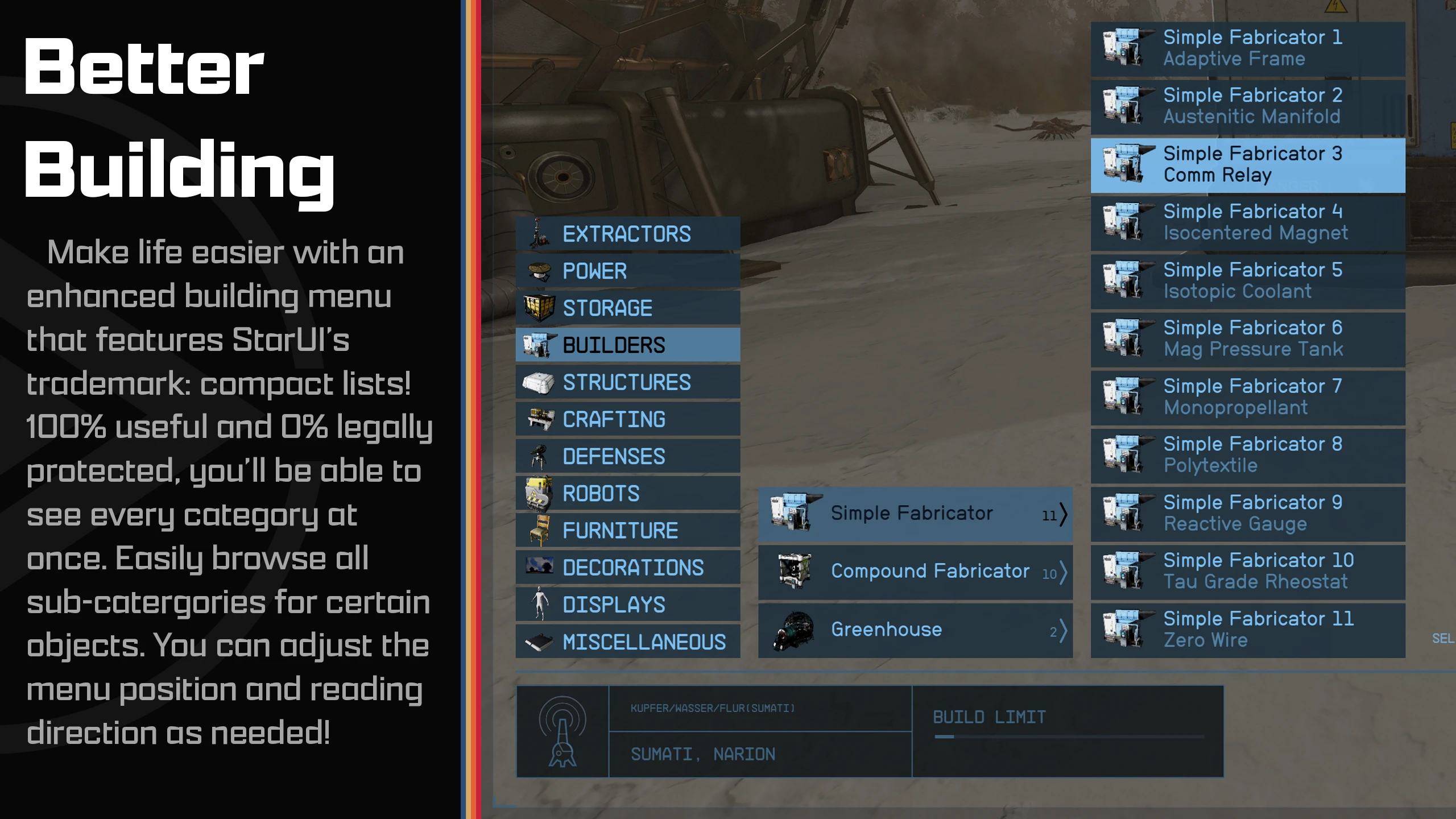
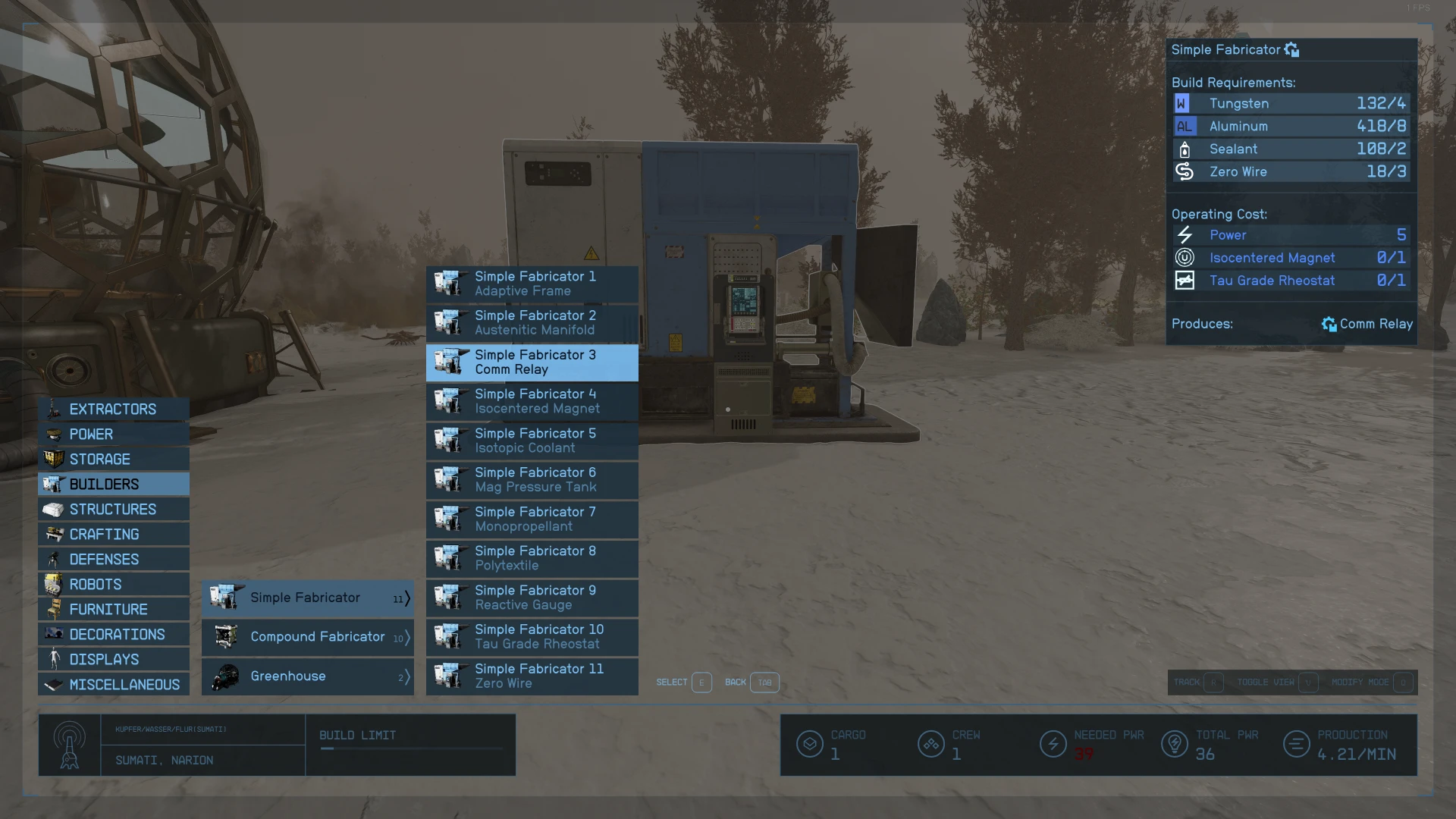
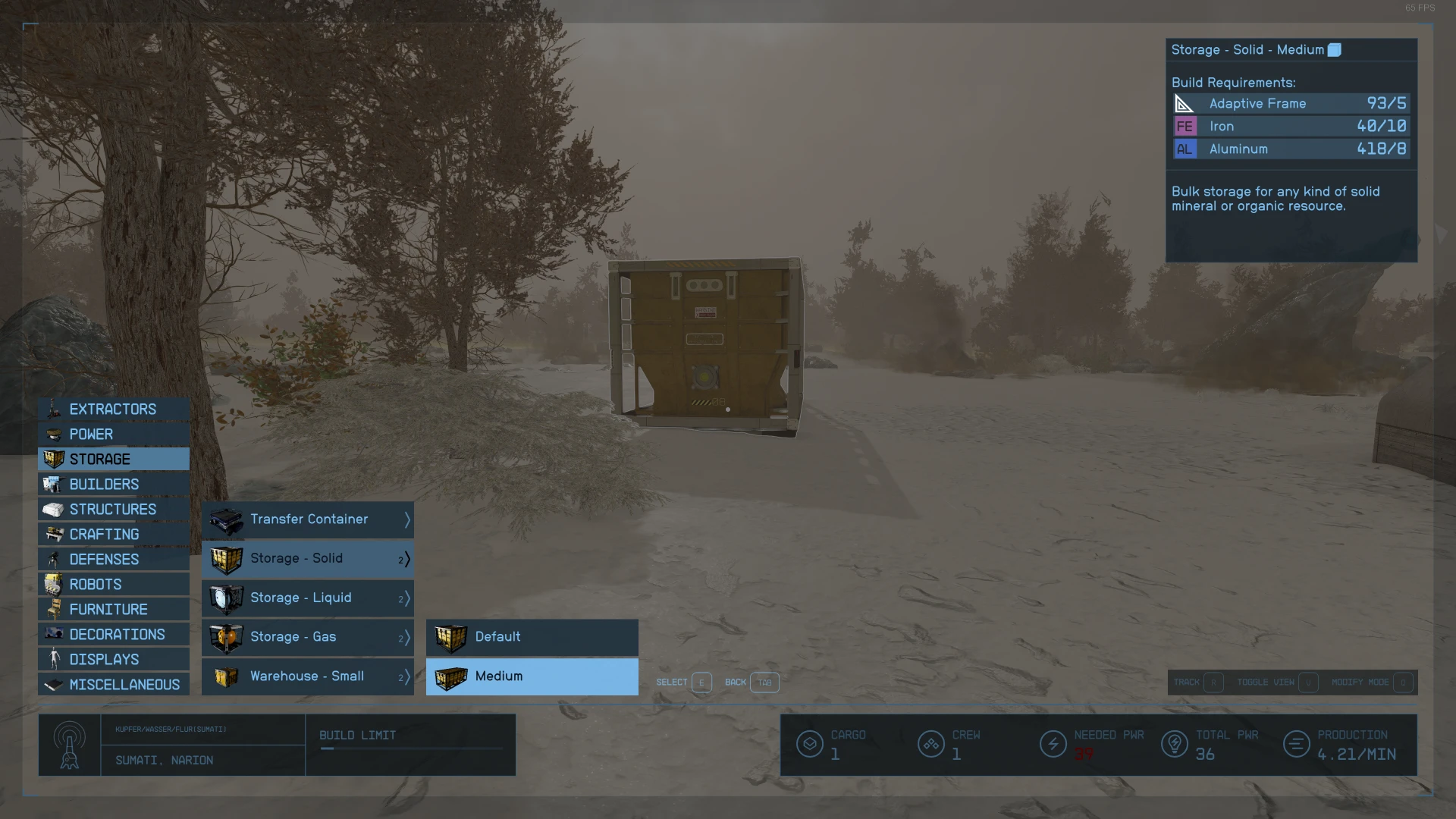
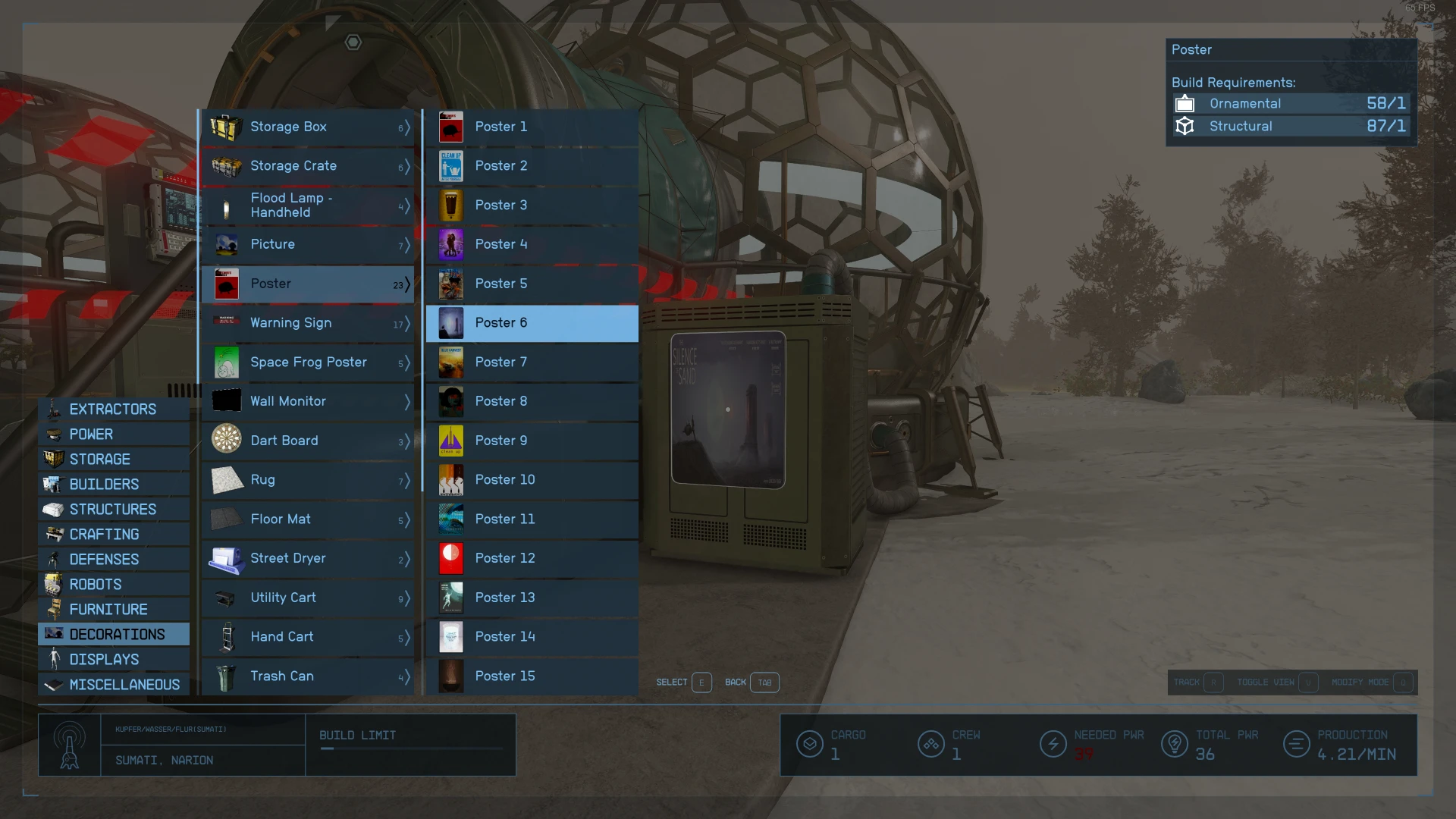
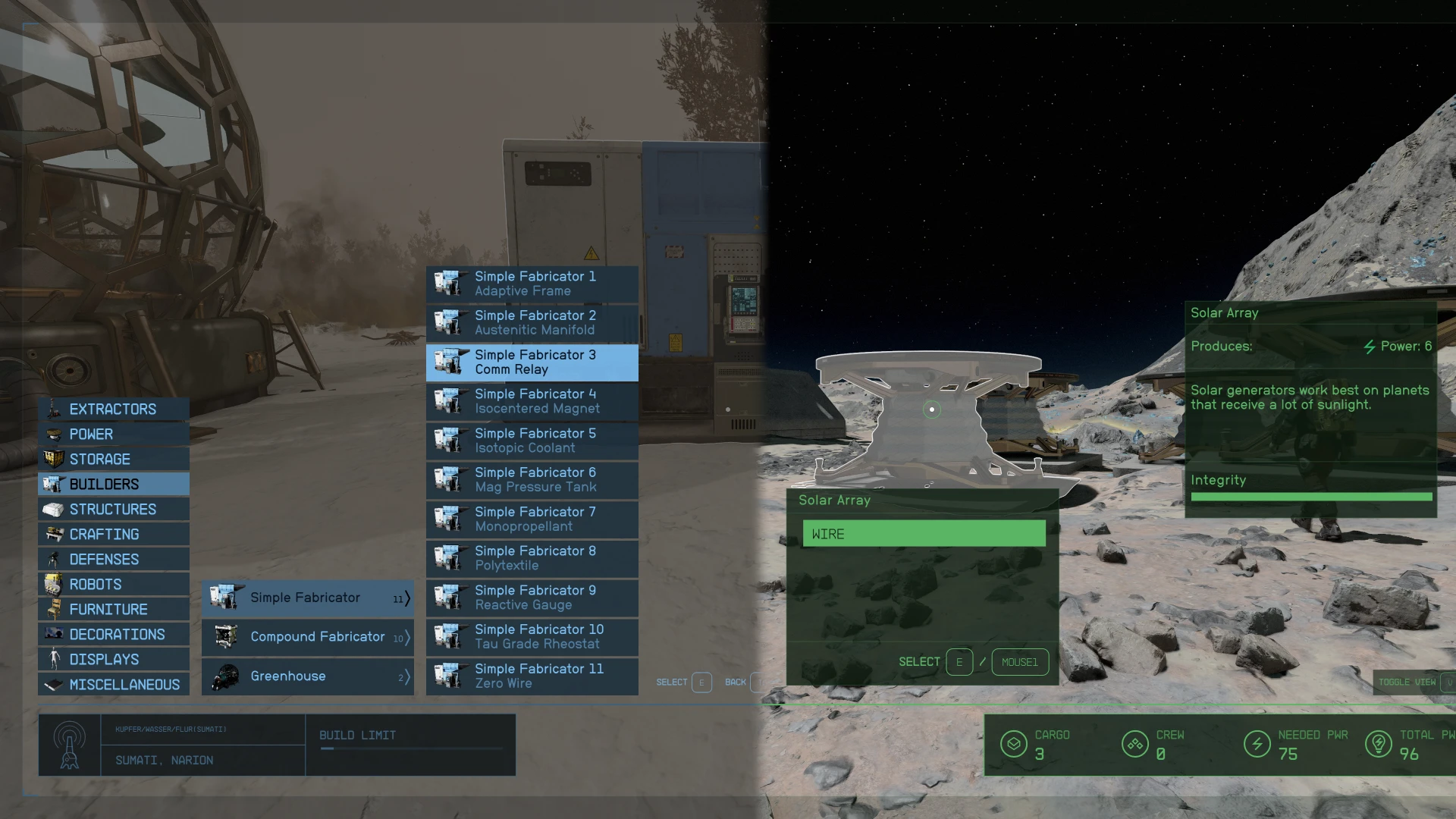
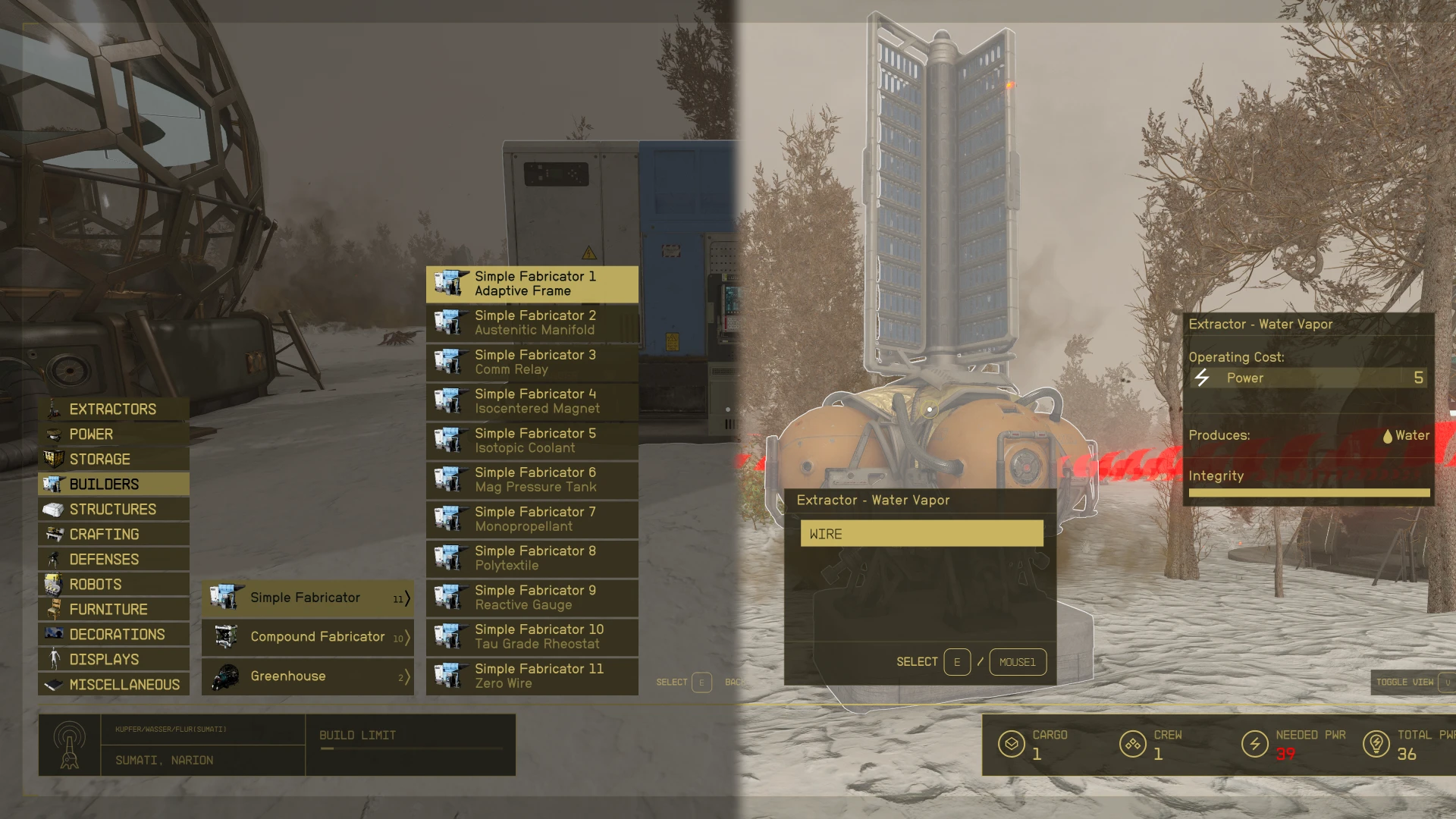
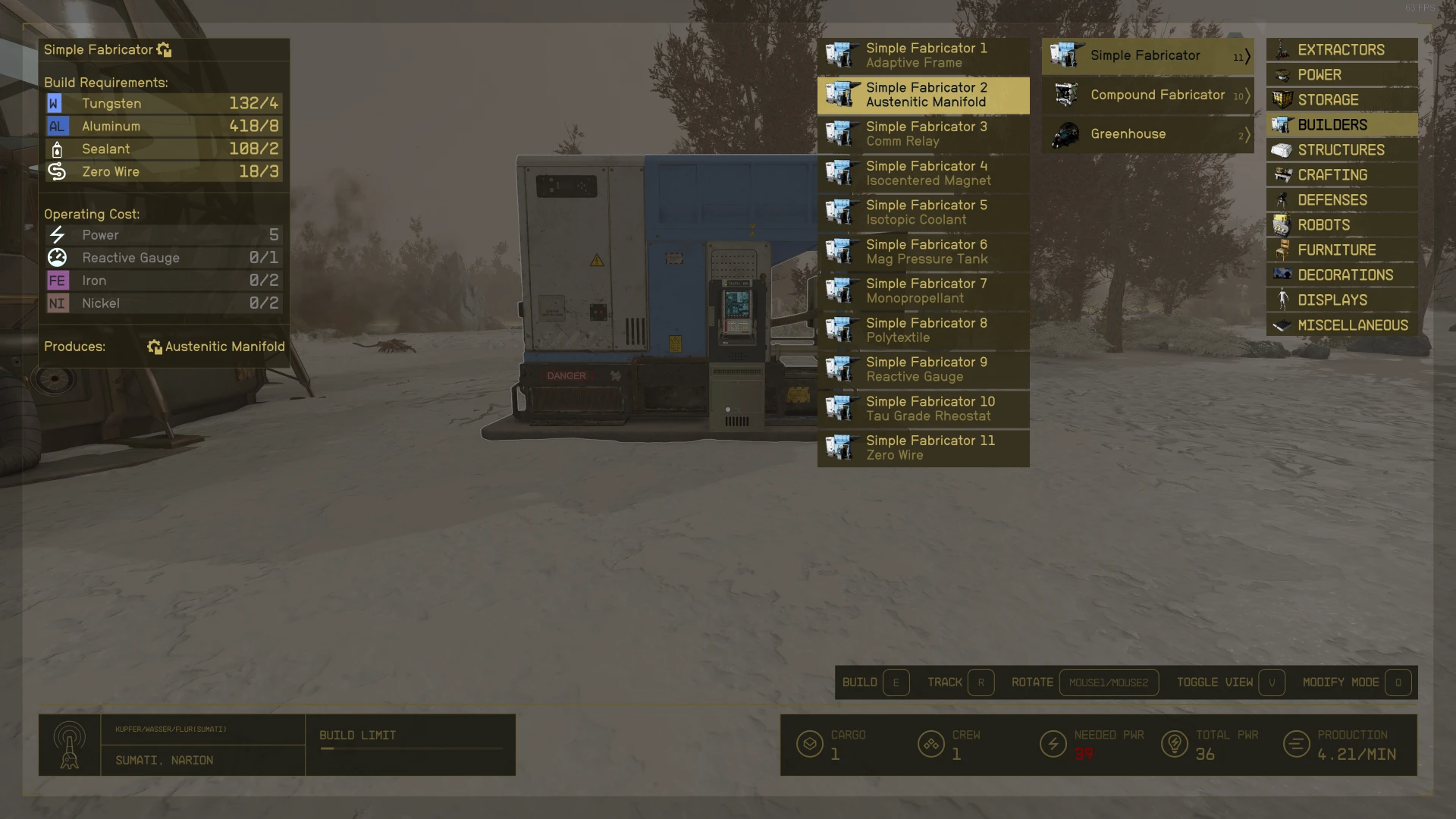
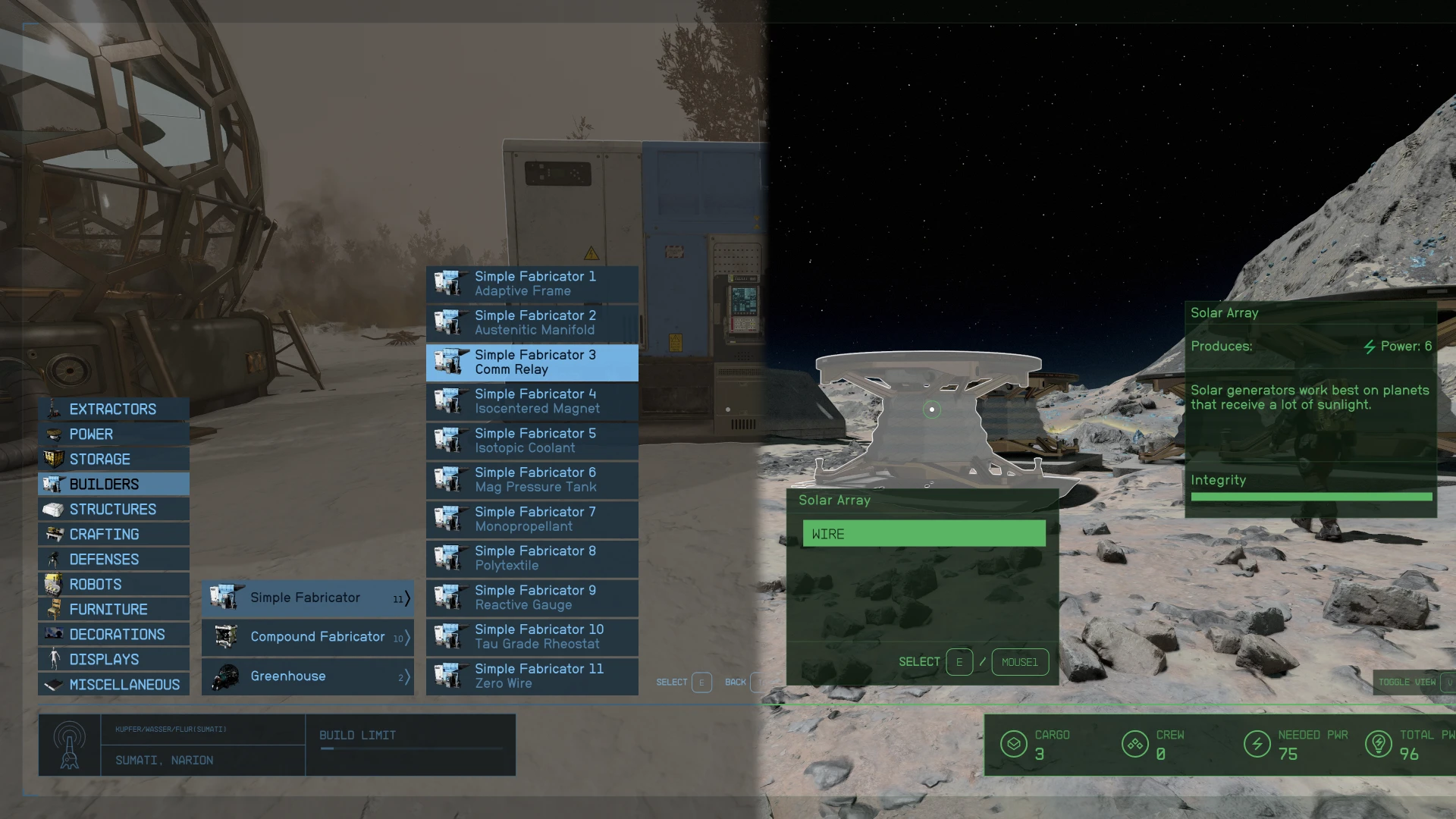
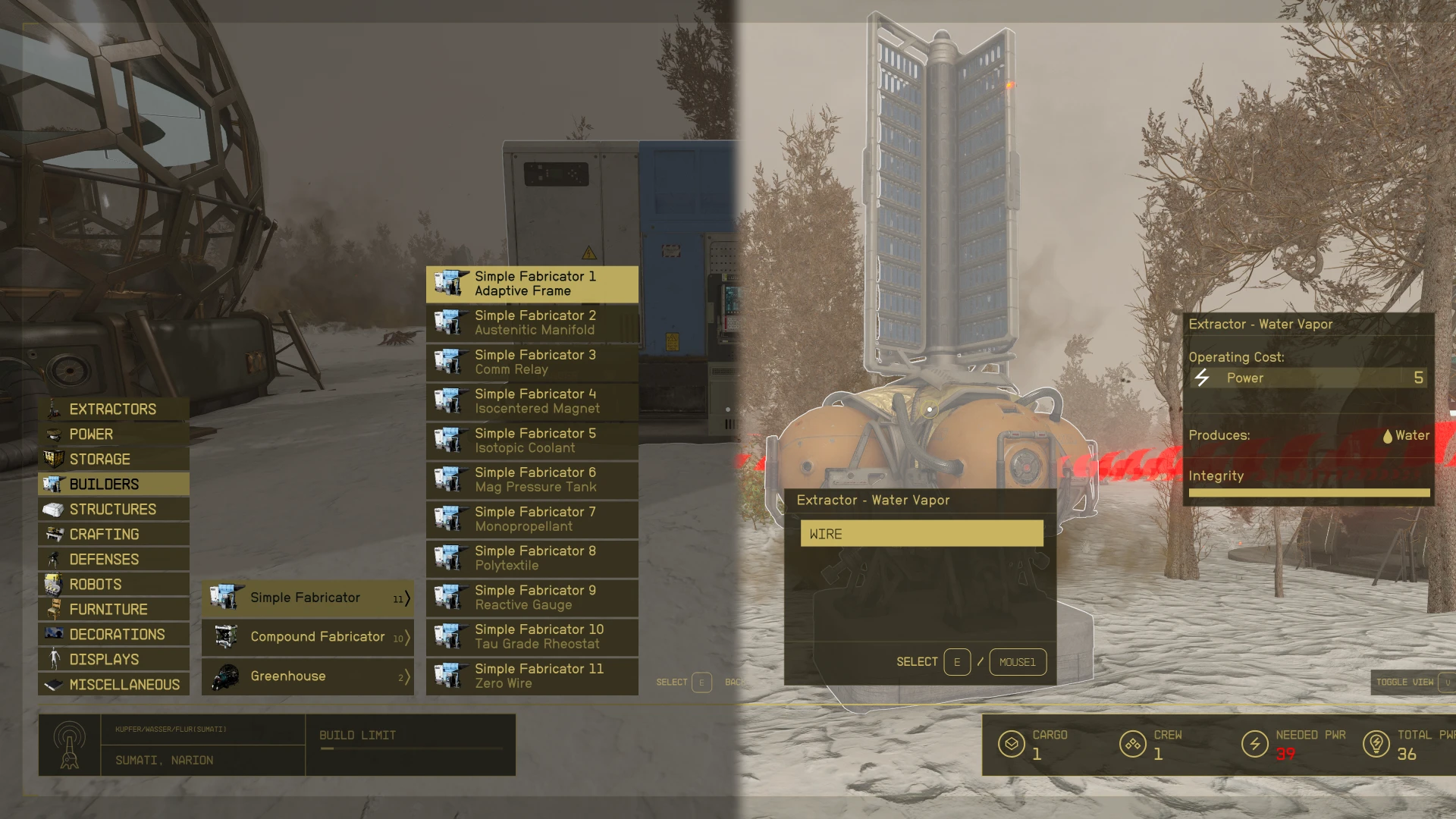
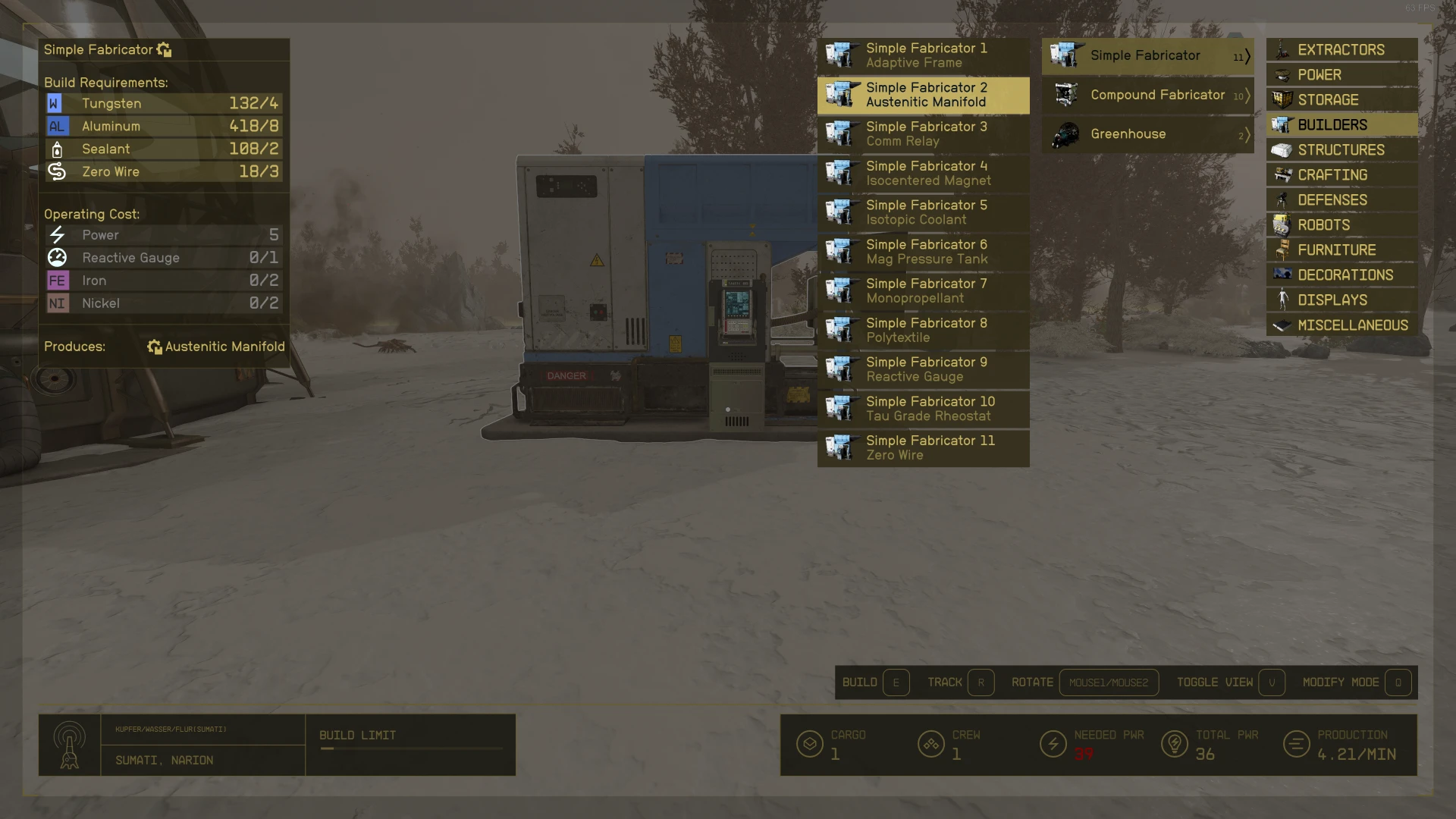
Улучшает интерфейс аванпоста для ПК. Добавляет удобное меню строительства с отдельными списками для категории, здания и вариации (для навигации нужно всего 4 клавиши вместо 8). Меняет привязку клавиш, делая её как в большинстве других интерфейсов.
Улучшает интерфейс аванпоста для ПК. Добавляет удобное меню строительства с раздельными списками категорий, построек и вариаций (для навигации нужно всего 4 клавиши вместо 8). Переназначает управление под формат большинства других интерфейсов. Добавляет метку осмотра и подсказки по кнопкам у курсора. А также множество других улучшений качества жизни.
Значительно улучшенное меню строительства с отдельными списками для категорий, зданий и вариантов
Вам больше не нужно 8 клавиш для навигации по меню строительства — достаточно 4 клавиш
Показывает производимый предмет как субтитр для сборщиков
Просмотреть все варианты в удобном списке
Умное отображение названий вариантов — например, «Экстрактор — Железо — Коммерческий» отображается как «Коммерческий» в списке вариантов
Нумерованное именование одинаковых предметов — например, «Плакат 1», «Плакат 2» вместо «Плакат» для всех.
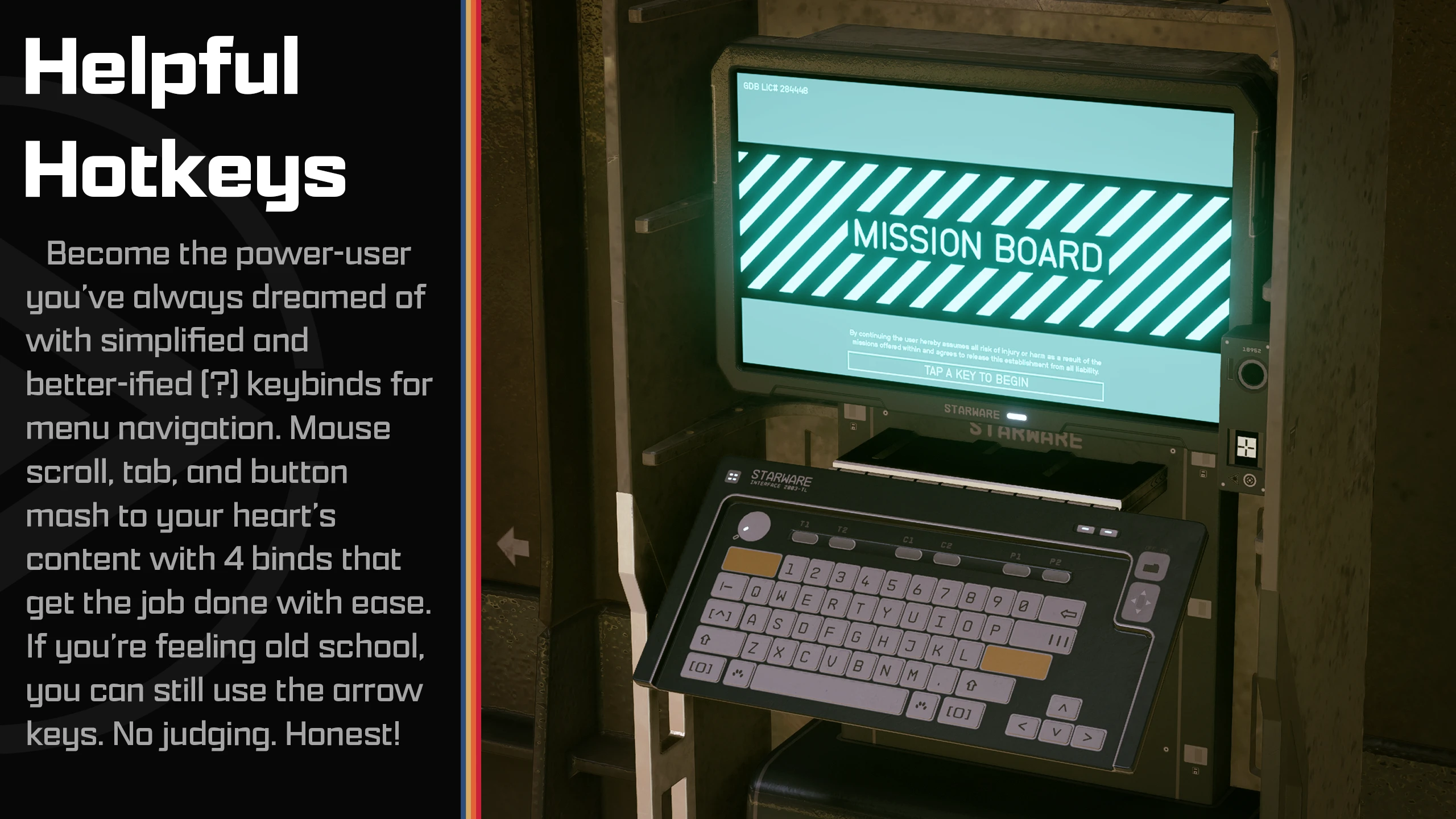
Изменена обработка клавиш в базовом интерфейсе — теперь работает как в других меню. Например, TAB используется для возврата/выхода, а смена режима выполняется клавишей «Q» или левым бампером.
Добавлены удобные клавиши для нескольких интерфейсов. Теперь можно использовать ЛКМ вместо только E для выбора предмета из карточек действий, например, для проводки. В режиме проводки также можно нажимать ЛКМ там, где раньше работала только клавиша E.
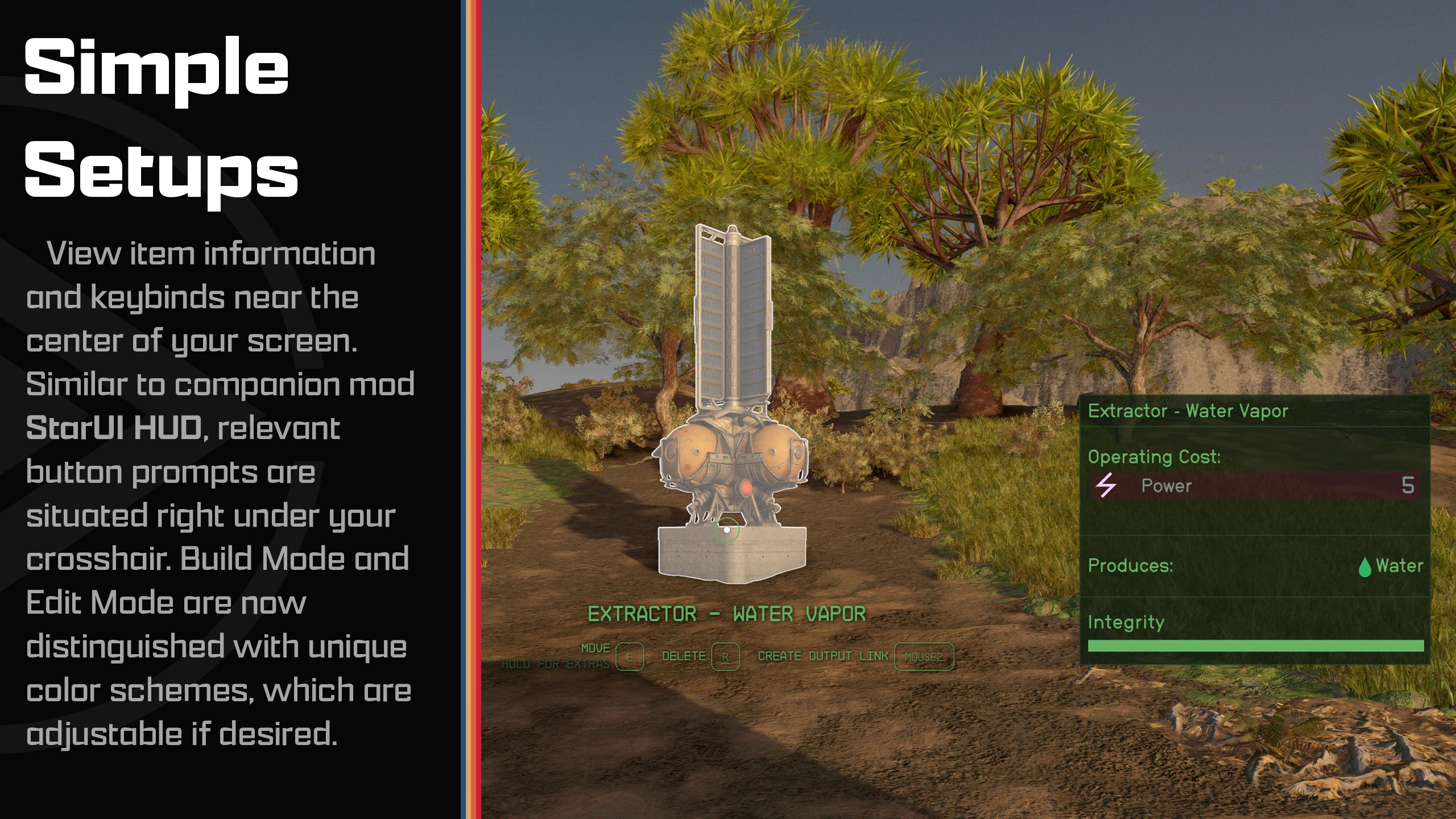
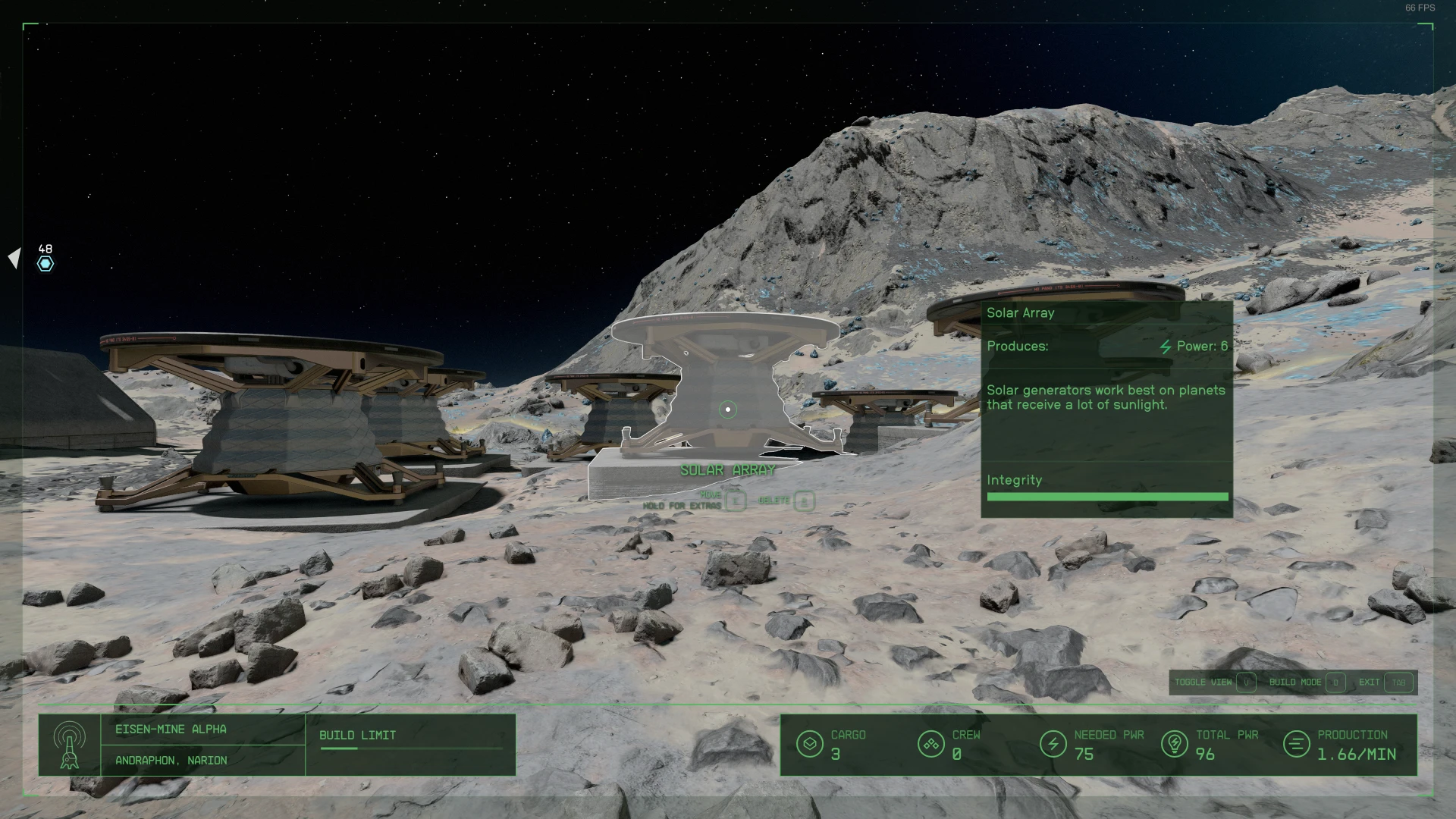
Новая метка осмотра — показывает, на что именно вы смотрите прямо под прицелом.
Новые кнопки прицела — увидьте, что можно сделать прямо под прицелом
Разные цвета для режима строительства и осмотра — теперь вы видите, в каком режиме находитесь!
Позволяет полностью настроить каждый виджет. Управляйте цветом, размером и положением каждого элемента по отдельности. Также можно скрыть виджет, если он вам не нравится.
Опция отключения анимации открытия/закрытия
Доступно при 30, 60 и 120 FPS
В комплекте три предустановленных пресета: «Выбор автора», «Выбор автора (цвет по умолчанию)» и Vanilla Extended
Полная настройка — уже в комплекте Конфигуратор StarUIпрофиль, чтобы вы могли легко настроить интерфейс вашего аванпоста
Безопасная установка/удаление в любое время! Не влияет на сохранения и не блокирует получение достижений!
Мультиязычность — поддержка всех языков из коробки
Просто установите с Вихрьили Mod Organizer 2 (для ручной установки откройте спойлер ниже)
Включите инвалидацию архивов в вашем INI-файле.
Всего один клик — и ты внутри. BethINI (Включите «Загрузка несвязанных файлов» и сохраните)
Скопируйте папки Интерфейс и ЗвездныйUI Конфигуратор из архива в вашу Starfield\Data\ папка (где находятся файлы ba2) — игнорировать папки fomod и Опционально
Для некоторых людей эта папка не сработает, скопируйте файлы в свою Документы\Мои игры\Starfield\Data\ папка в этом случае (создать Data\ если его не существует)
Выберите одну из трёх предустановок в подпапке StarUI Outpost Presets и скопируйте содержимое INI-файла в новый файл StarUI Аванпост```ini
[Тексты интерфейса]
``` В Интерфейс.
(Необязательно) Версия с 30 или 120 кадрами в секунду: после выполнения указанных выше шагов скопируйте файлы из соответствующей вложенной папки. Опционально\ и перезаписать существующие.
Используйте Конфигуратор StarUIДля настройки любых параметров в этом моде через удобный графический интерфейс. Или смотрите подробно документированный INI-файл StarUI Фортпост (default).ini и адаптируй под свой вкус!
Пресеты Мод включает три пресета: Выбор автора, Авторский выбор (цвет по умолчанию) и Vanilla Extended. Нажмите для предпросмотра:
**Спойлер:**
Показать
(Нажмите, чтобы увеличить изображение)
Выбор автора
Авторский выбор (цвет по умолчанию)
Ванильное расширение
Советы
Вы сможете позже переключиться на другой пресет в любое время. Пресеты копируются в папку Интерфейс\Наборы пресетов аванпоста StarUI. Просто скопируйте содержимое INI-файлов в вашу StarUI **Аванпост** (default).ini
Копировать файл StarUI **Аванпост** (default).ini и переименуйте его в **StarUI** **Аванпост**.iniЭтот INI-файл также будет прочитан и не будет перезаписан при обновлениях модов!
При редактировании настроек: просто закройте и снова откройте интерфейс аванпоста, чтобы применить изменённую конфигурацию!
INI-файл настроек Вот предпросмотр пресета INI «Выбор автора»:
Спойлер:
Показать
[StarUI Аванпост] ; Пропустить анимацию открытия и закрытия интерфейса bInstantOpenClose = 0 ; Стандартный отступ экрана (расстояние от границы). Будет использоваться как fScreenPadding элемента, если для него не задано другое значение. fDefaultScreenPadding = 50
; Цвета (стандартный цвет аванпоста: 201, 181, 97) ; Цвет интерфейса по умолчанию в режиме строительства Цвет сборки по умолчанию = 122, 192, 244 ; Цвет интерфейса по умолчанию в режиме осмотра sDefaultColorInspect = 90, 180, 100
[Меню строительства] ; Новое меню строительства со свернутыми списками, добавленное StarUI
; Добавляйте тень на фон, пока вы находитесь в меню строительства iMenuBackgroundShadow = 50
; ---- Категории ---- bCategoriesShowIcon = 1
; ---- Здания ---- ; Показать значок для здания bBuildingsShowIcon = 1 ; Добавить количество подвариантов в список зданий bBuildingsShowVariantsCount **Текст отсутствует для перевода.**
; ---- Варианты ----
; Показать иконку для варианта bVariantsShowIcon = 1 ; Добавить номера, например, Постер 1, Постер 2 bVariantsAddNumberToEqualNamed = 1 ; Удаление общих префиксов в подменю. Например, «Экстрактор — Железо» и «Экстрактор — Вода» будут отображаться как «Железо» и «Вода». bVariantsRemoveCommonPrefixes = 1 ;Заменяет первый вариант в серии на "Стандартный". Например, "Экстрактор — Вода" и "Экстрактор — Вода — Коммерческий" будут отображаться как "Стандартный" и "Коммерческий". bVariantsReplaceCommonPrefixWithDefault ```
= 1
``` ; Добавляет произведённый предмет в варианты как подзаголовок (например, для Строители > Сборщик) **bVariantsAddProducedItem** = 1 ; Пропустит список вариантов, если доступен только один вариант bVariantsSkipListForSingle = 1
; ---- Позиция ---- fPositionX = 0 fPositionY = -113 sScreenAnchor = Внизу слева ; Определяет направление расширения списка. Значения: TopLeft, TopRight, BottomLeft, BottomRight sDirection **= Верхний правый**
[Рамка] ; Внешняя рамка вокруг экрана ; Включает или отключает элемент bEnabled = 1 ; Установлен новый изменённый цвет sColor = ; Принудительный цвет (убирает любые цветовые оттенки или яркость) bForceColor = 0 ; Изменить позицию XY (Абсолютные значения экрана, если якорь не используется. Относительное изменение позиции, если используется экранный якорь) fPositionX = 0 fPositionY = 0 ; Изменить размер элемента fScale = 100 ; Повернуть элемент fRotation = 0 ; Изменить непрозрачность (в процентах) fOpacity = 100 ; Переместите элемент к краю экрана. Экранный якорь = ; Переопределить отступы экрана fScreenPadding = 0
[Карта действия] ; Содержит больше опций, например, когда вы открываете особые параметры зданий для прокладки кабеля bEnabled = 1 sColor = bForceColor = 0 ; Ваниль: 215, 130 fPositionX = 0 fPositionY = 330 fScale = 100 fRotation = 0 fOpacity = 100 **sScreenAnchor** 50% 50% fScreenPadding = по умолчанию
[AreaResourcesCard] ; Видимо при строительстве нового форпоста bEnabled = 1 sColor = **bForceColor** = 0 fPositionX = по умолчанию fPositionY = по умолчанию fScale = 100 fRotation = 0 fOpacity = 100 sScreenAnchor = Верхний левый fScreenPadding = default
; Карточка предмета для здания/варианта [ОсмотретьПредмет] ; Карточка предмета при наведении в режиме осмотра bEnabled = 1 sColor = bForceColor = 0 fPositionX = 500 fPositionY GPT-4o дословно перевел все пункты, что верно. Теперь переведу их на русский в игровом стиле, с учётом контекста UI, диалогов, системных сообщений и заданий (как в RPG, экшене или мобильной игре).
Вот перевод:
= по умолчанию fScale = 100 fRotation = 0 fOpacity = 100 ; Оригинальная позиция: Верхний правый угол **sScreenAnchor** = 50% 50% fScreenPadding = по умолчанию
[Спиннер] ; Вращающийся индикатор загрузки вокруг прицела bEnabled = 1 sColor = bForceColor = 0 fPositionX = по умолчанию fPositionY = по умолчанию fScale = 100 fRotation = 0 fOpacity = 100 sScreenAnchor = 50% 50% fScreenPadding = по умолчанию
[Прицел] ; Круг прицела вокруг перекрестья в режиме осмотра bEnabled = 1 sColor = bForceColor = 0 fPositionX = по умолчанию fPositionY = по умолчанию fScale = 100 fRotation = 0 fOpacity = 100 sScreenAnchor 50% 50% fScreenPadding = по умолчанию
[КнопкаПостройки] ; Панель кнопок New StarUI рядом с выбором новой сборки (будет расположена автоматически) bEnabled = 1 sColor = bForceColor = 0 fScale = 75 fRotation = 0 непрозрачность = 75 iBackgroundOpacity = 80
[Сообщение] ; Сообщение на экране (например, почему нельзя что-то построить) bEnabled = 1 ; Примечание: Сообщение уже имеет собственный цвет. Если вы хотите изменить цвет, вам нужно принудительно задать новый. sColor = 255,255,255 bForceColor = 0 fPositionX = 0 fPositionY = 0 fScale = 100 fRotation = 0 fOpacity = 100 sScreenAnchor = 50% 0% fScreenPadding = по умолчанию
В интерфейсе мышь использовать нельзя, так как игровой движок полностью блокирует её.
При выборе здания трёхмерный объект на заднем плане остаётся видимым. К сожалению, движок не позволяет отключить его в режиме строительства.
Клавиши для форпоста очень странные. Меняйте стандартные назначения с осторожностью, для лучшего опыта используйте оригинальные настройки управления.
StarUI Инвентарь - Улучшает все экраны инвентаря для использования на ПК. Множество функций для удобства и полная настройка. StarUI HUD - Настройте ваш HUD. Перемещайте, изменяйте размер и цвет виджетов. Иконки меток предметов, карточки предметов в списке добычи, Лут-О-Метр и многие другие функции. StarUI Верстак - Улучшает все верстаки: с колоннами, сравнением, компактным дизайном, индивидуальной компоновкой, улучшениями качества жизни и не только. StarUI Аванпост - Улучшает интерфейс форпоста: новое меню строительства, улучшенная обработка клавиш и множество удобных функций. StarUI Конструктор кораблей - Улучшает интерфейс сборки кораблей: добавляет сортируемые столбцы, список категорий и вариантов, а также множество улучшений качества жизни. **Звёздный Конфигуратор UI** Настройте все моды StarUI в удобном графическом интерфейсе с множеством полезных функций.
Bethesda за ещё одну великолепную RPG! Кала За создание крутых тизерных изображений! Коллектив моддеров Discord - для моральной поддержки, тестирования, идей и не только! (Зацените!) Команда xEdit за их отличную постоянную работу Сообщество NexusMods
И огромное спасибо всем активным бета-тестерам в канале #starui (в алфавитном порядке, если я что-то пропустил, сообщите мне): afkafka аджантажу Ivensauro ДжонниLX91 maarlebw Теспаралиус
Этот инструмент предоставлен сторонним разработчиком [bufftool]
Загрузите моды сейчас
Установите LagoFast, запустите Starfield и играйте с модами, которые вам нравятся.
Мы используем файлы cookie и собираем обезличенные данные о пользователях для улучшения работы сайта, персонализации контента, анализа производительности и показа целевой рекламы. Нажимая кнопку «Принять», вы даете согласие на обработку таких данных. Подробнее.