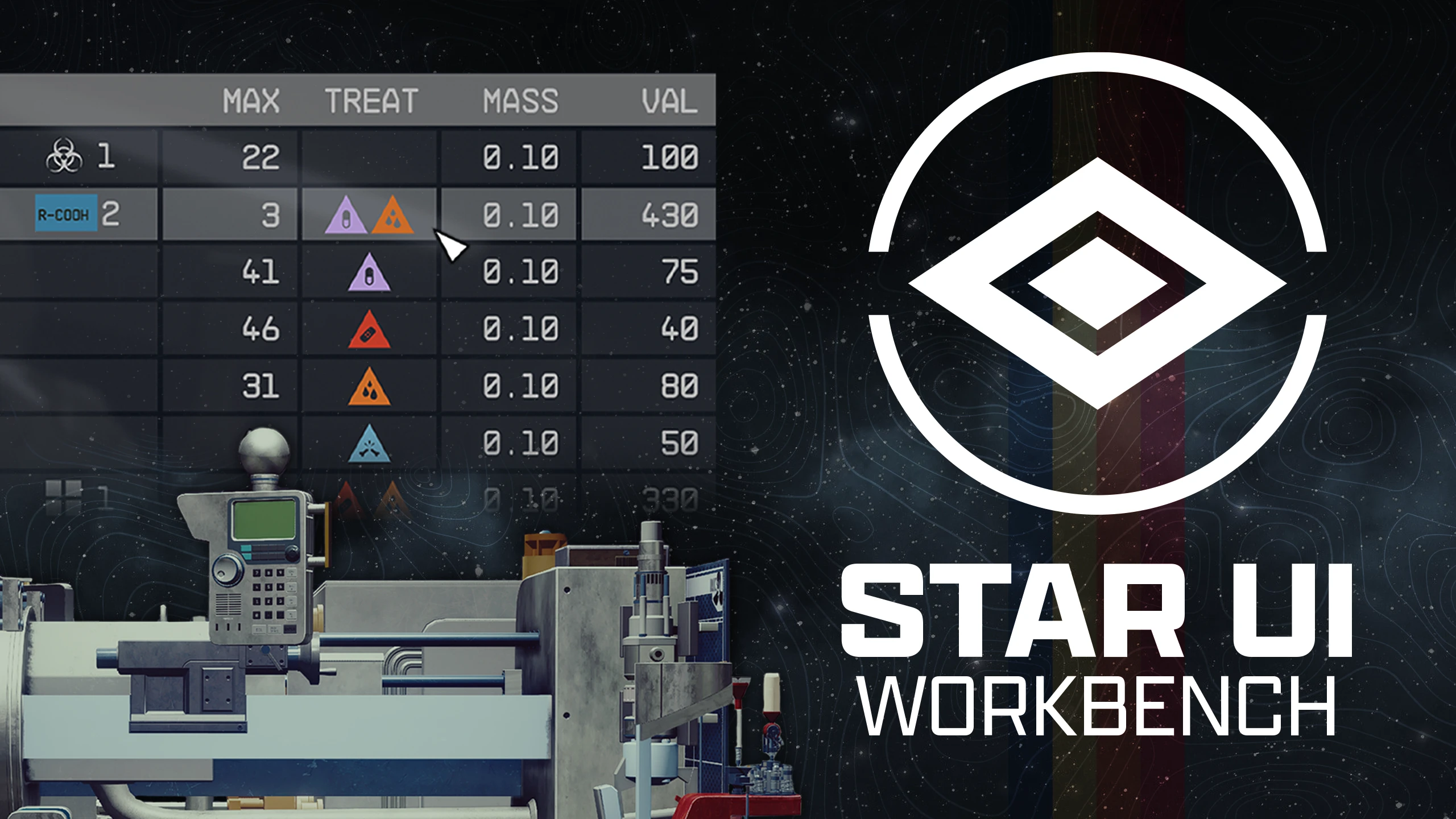
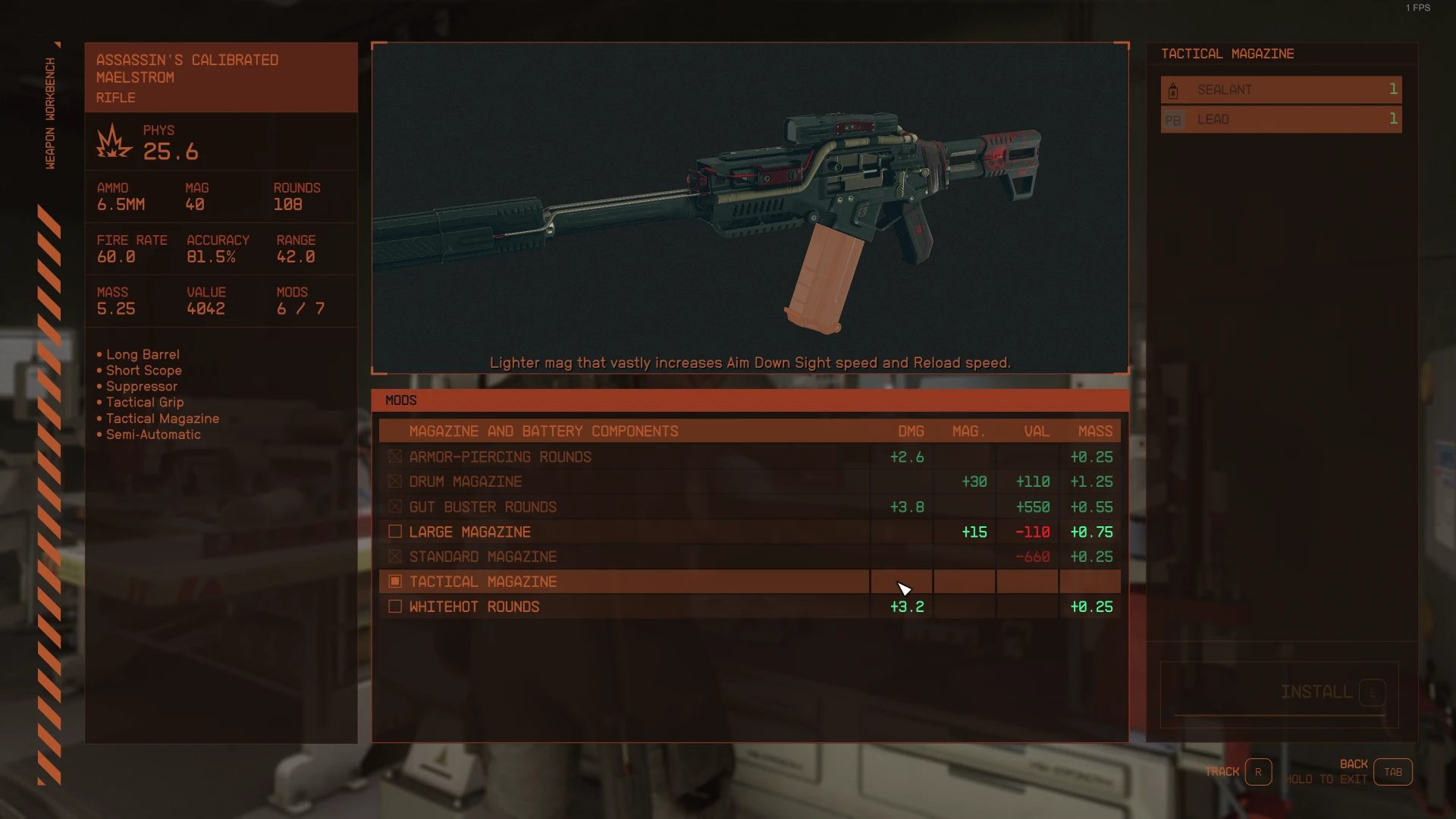
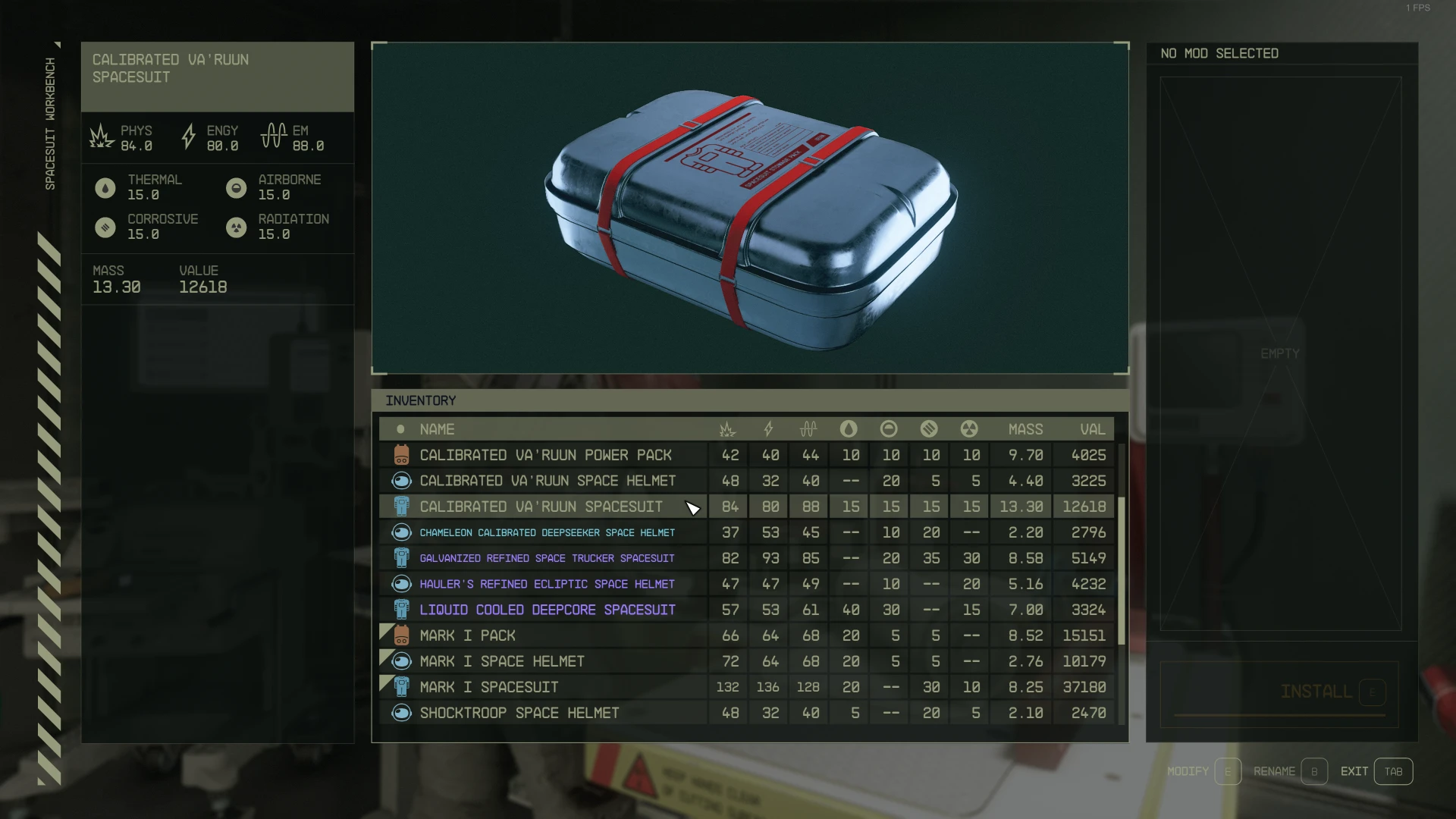
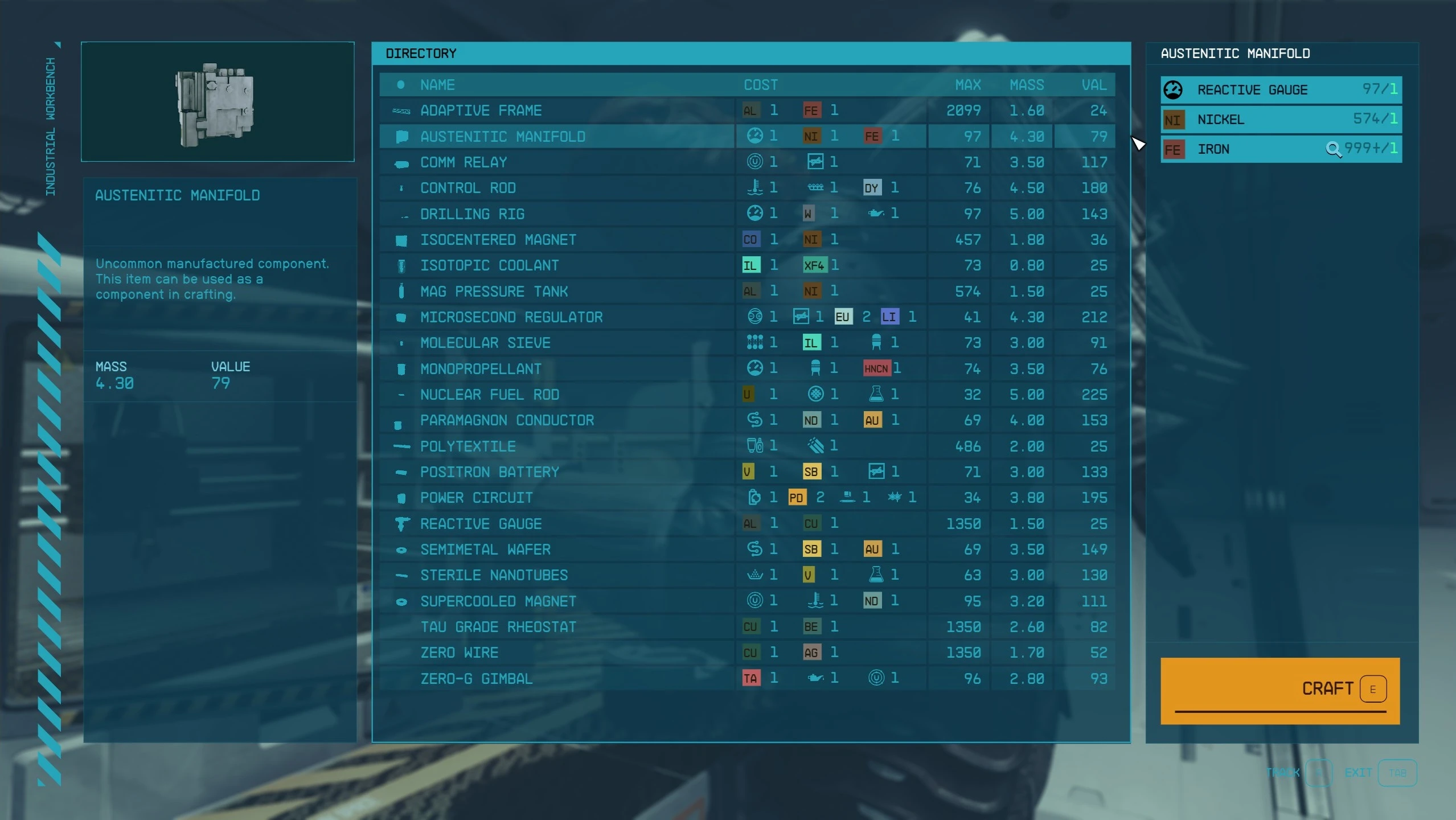
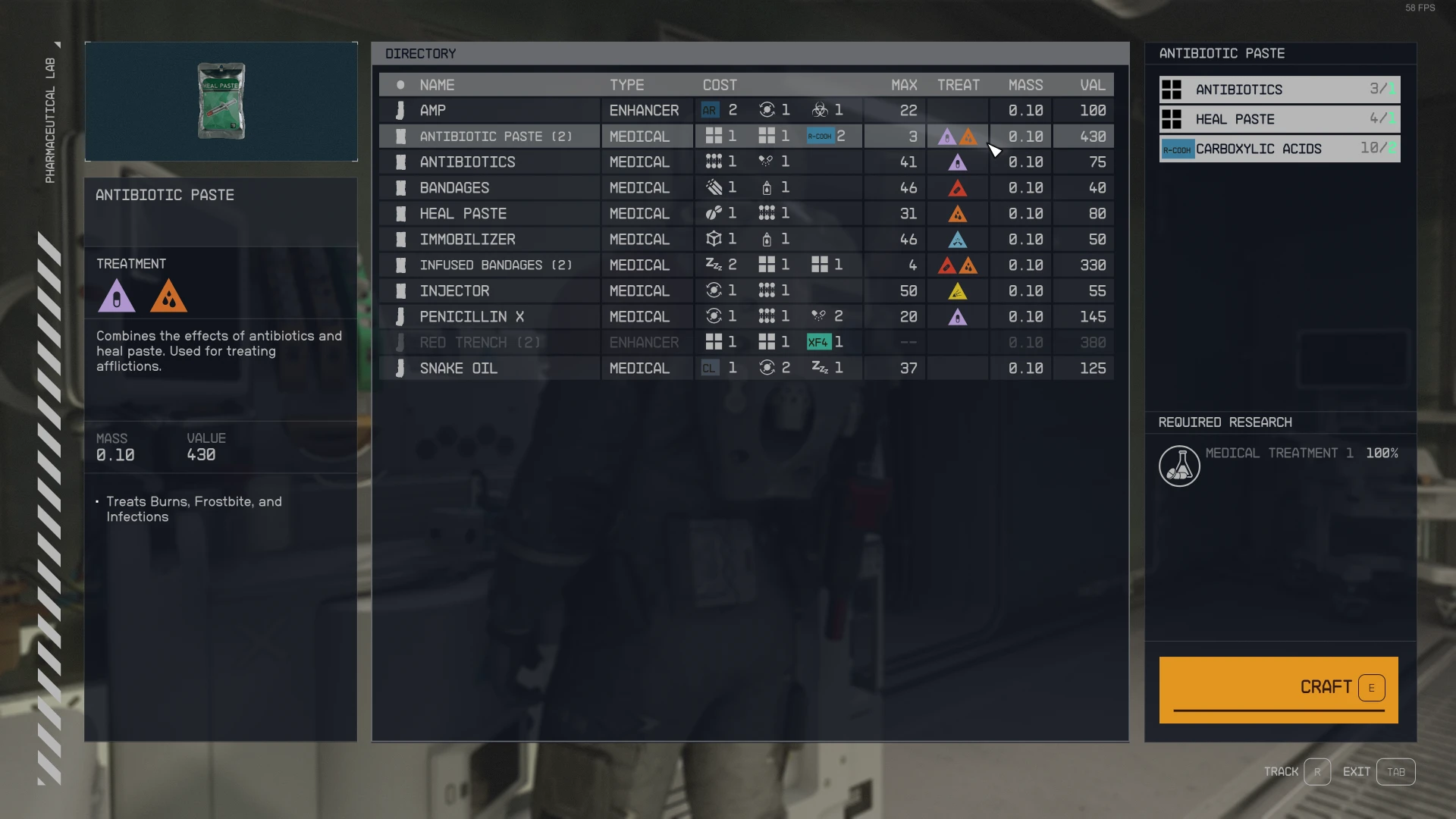
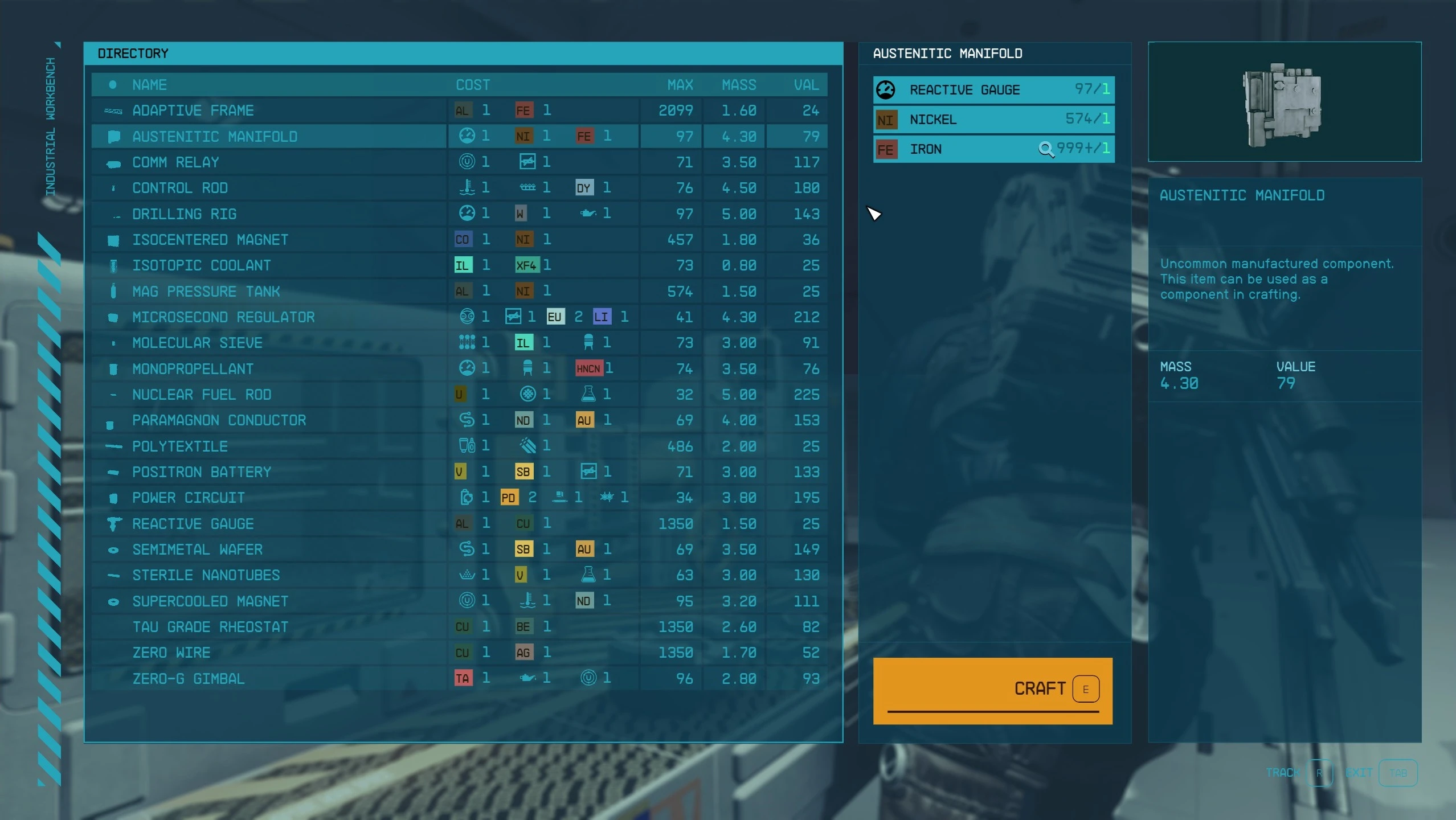
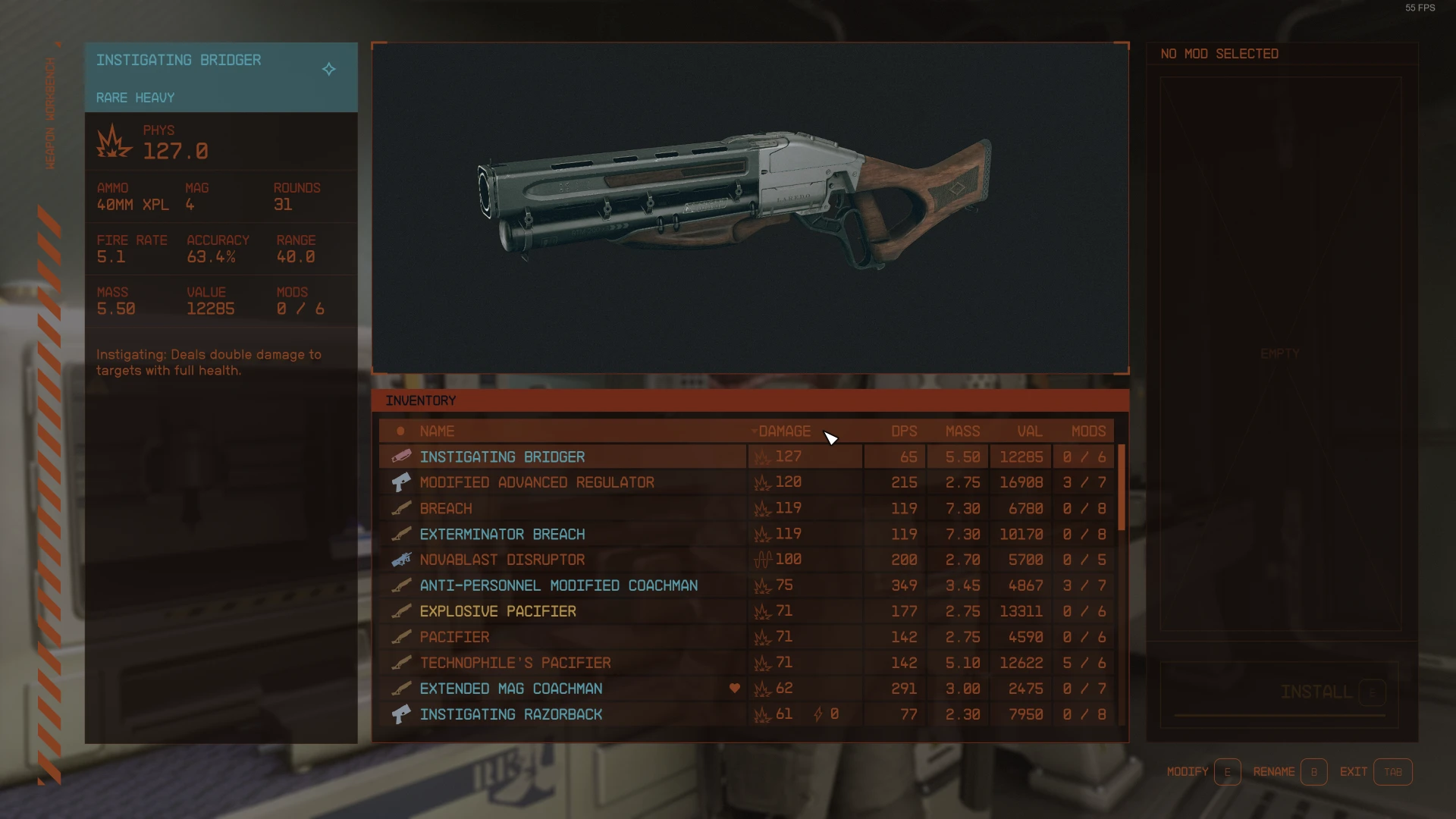
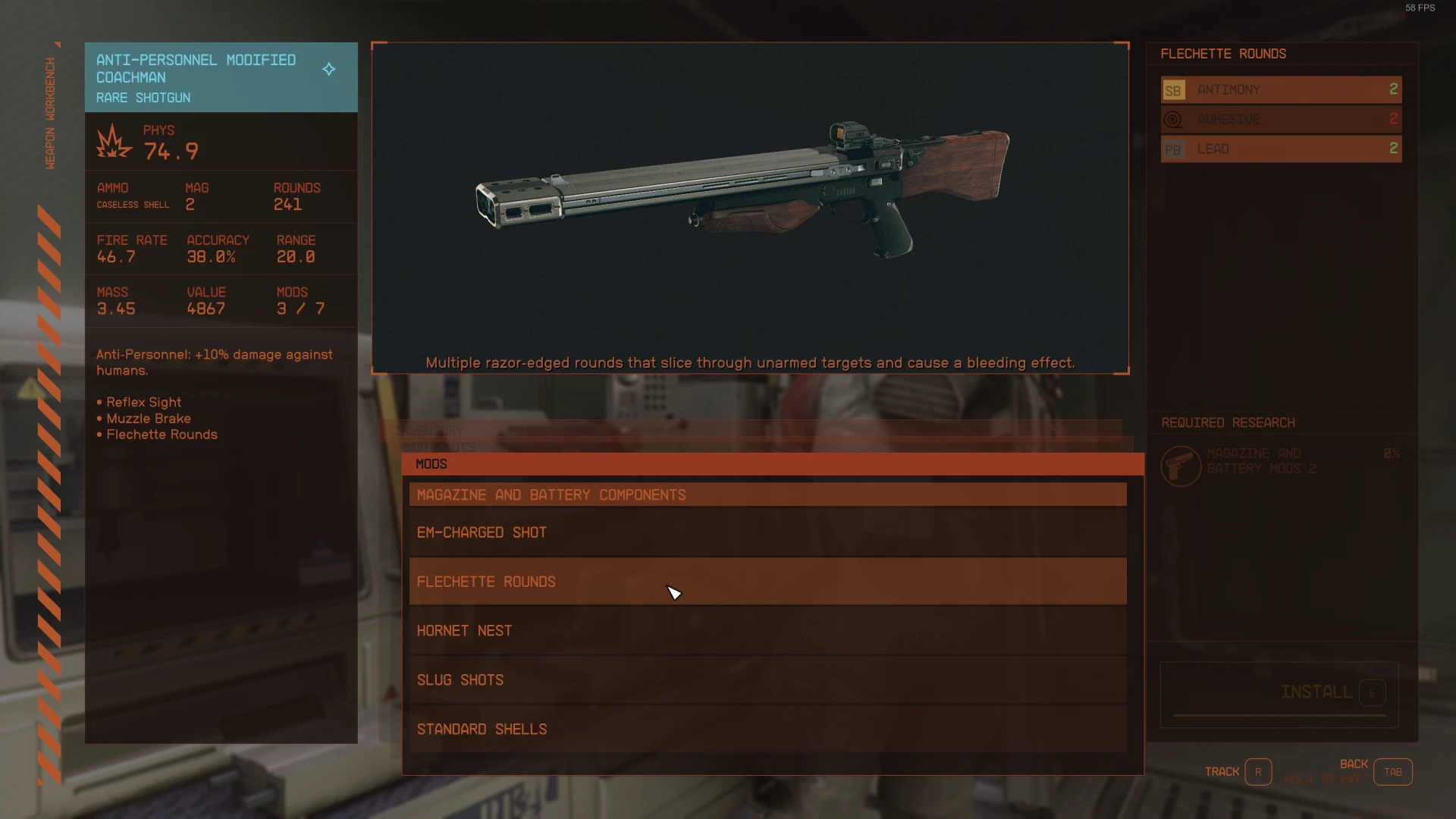
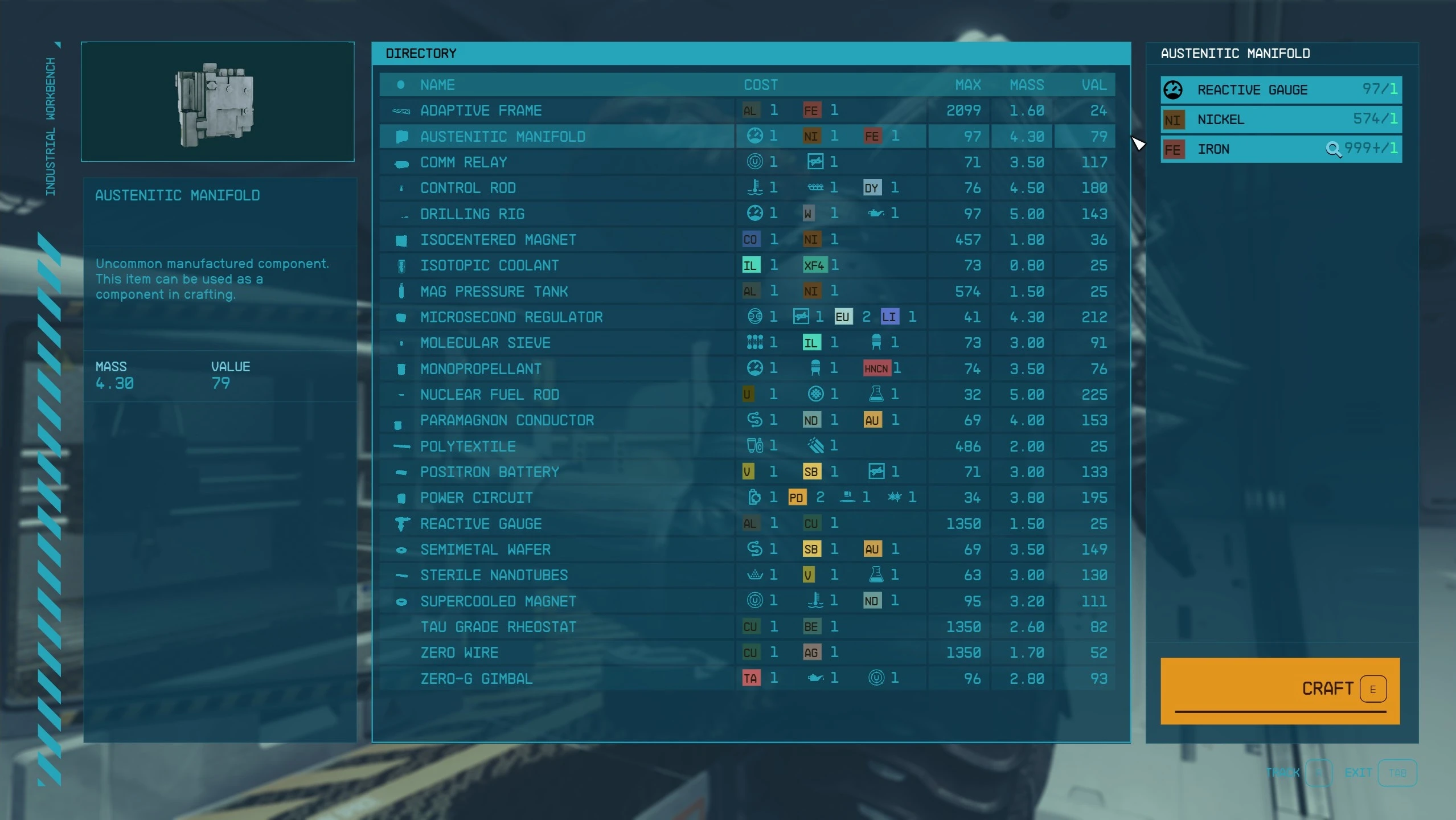
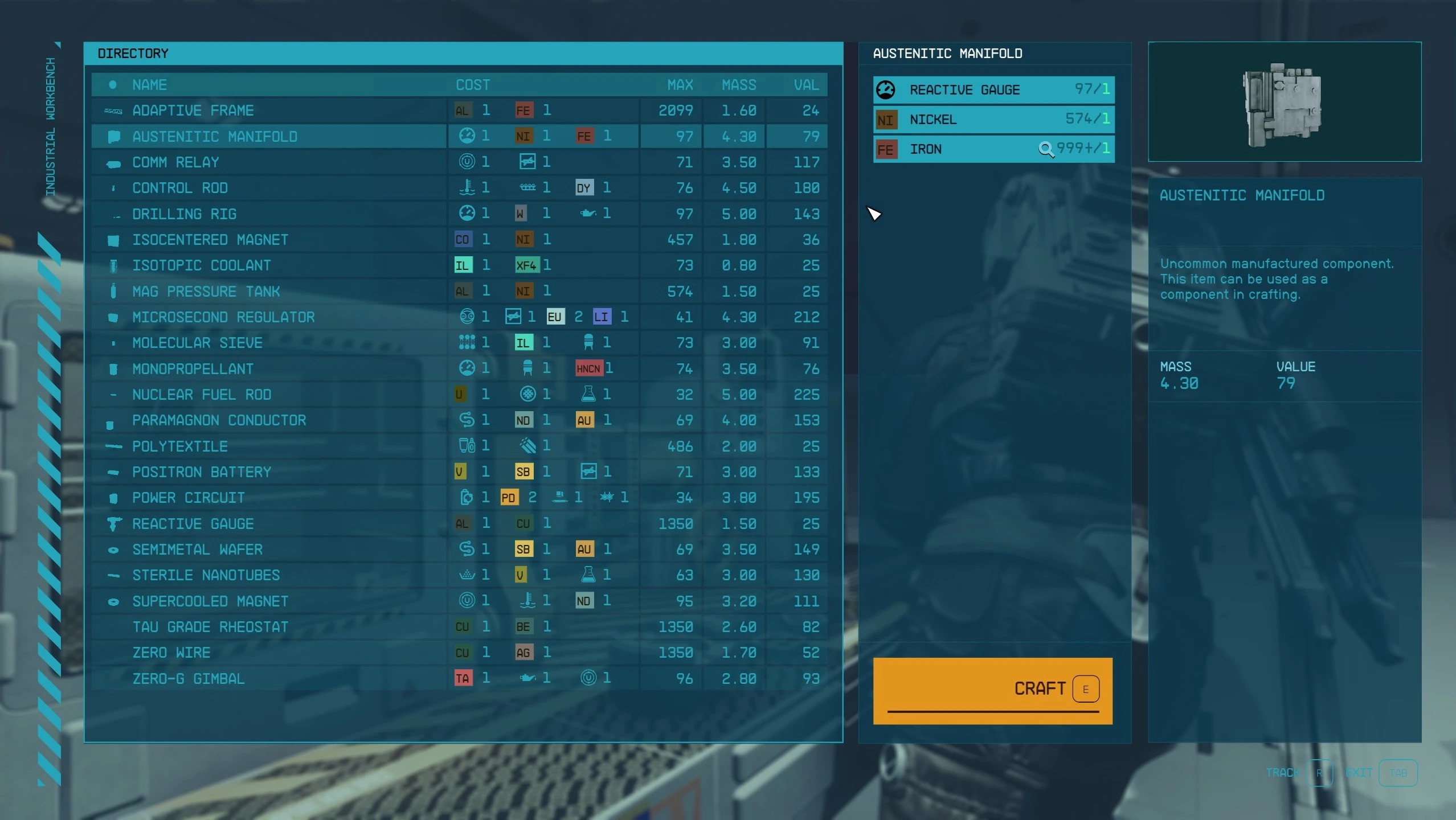
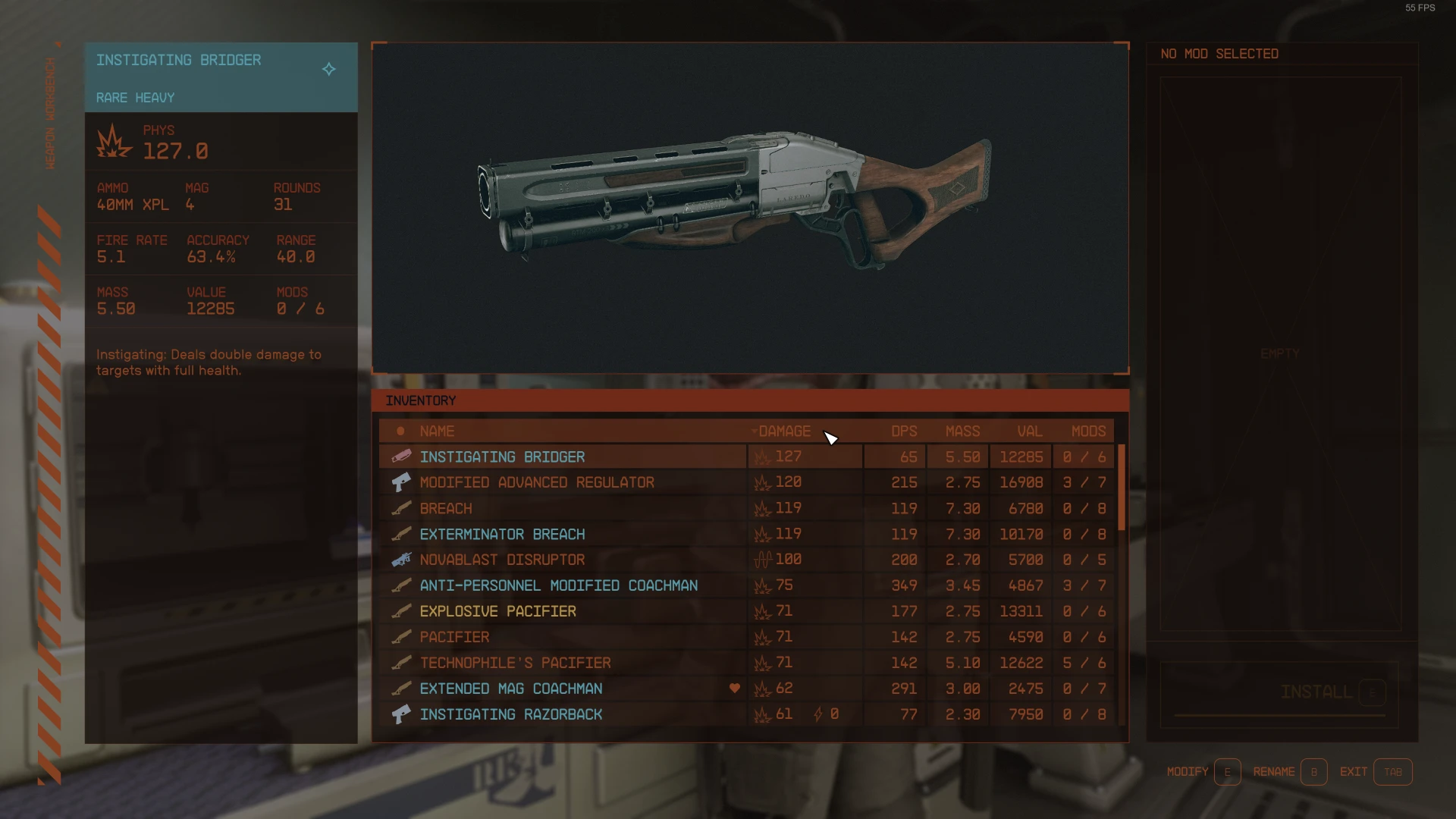
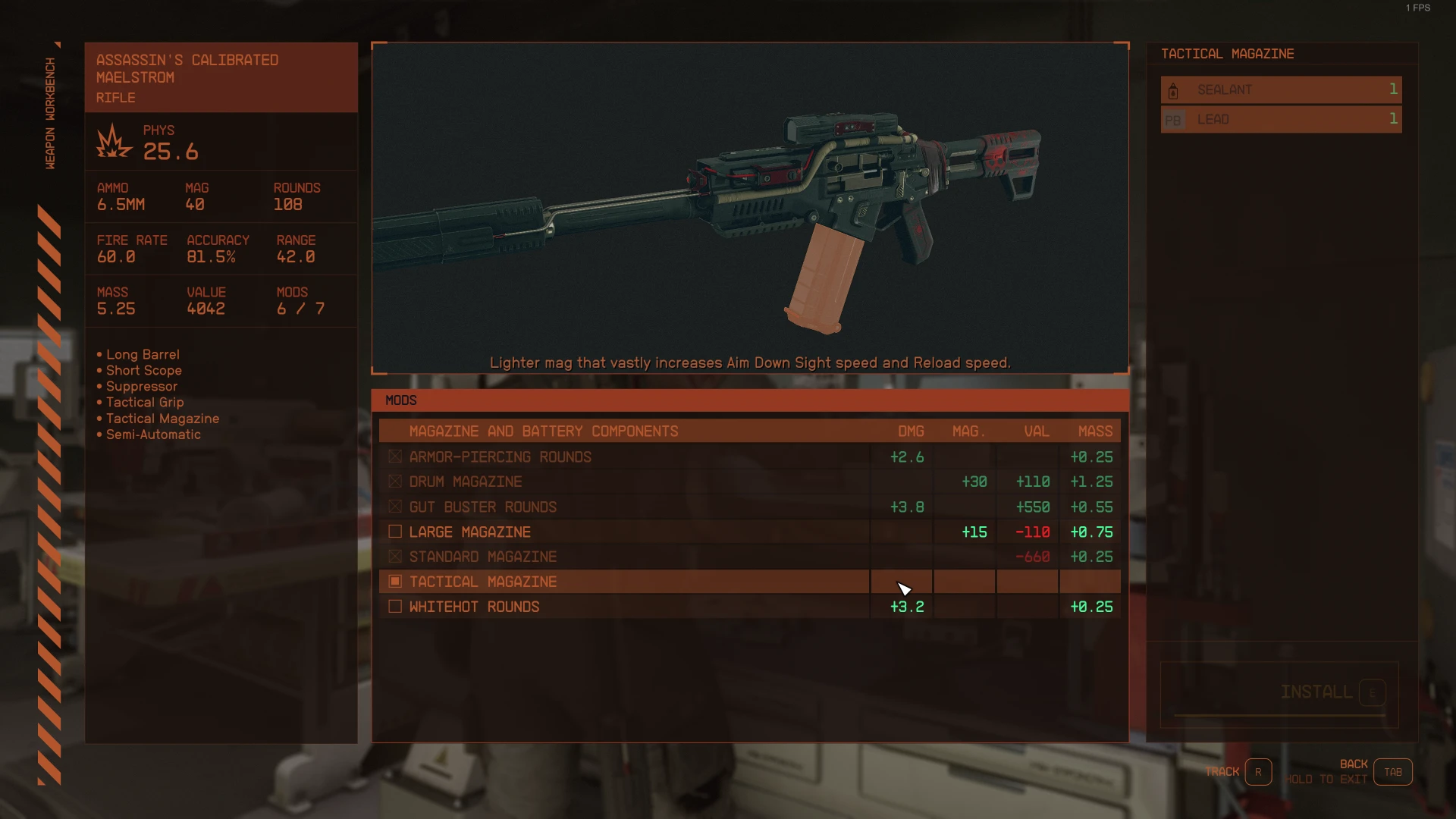
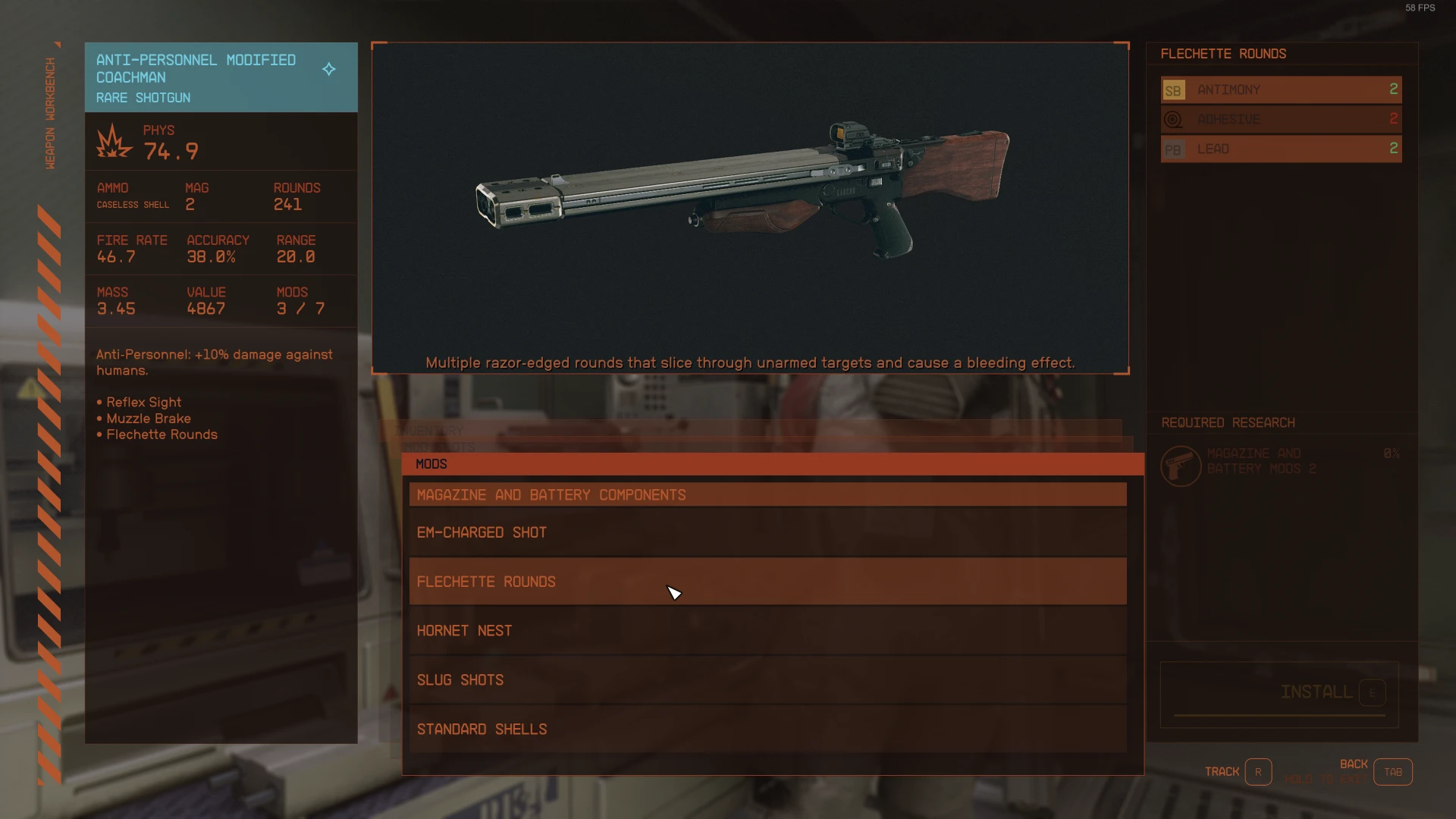
StarUI Workbench улучшает все верстаки с помощью более компактного интерфейса, большего количества информации, сортируемых столбцов, новых столбцов данных, настраиваемого макета, перекраски, тёмного режима, функций удобства и многого другого!
StarUI Workbench улучшает все верстаки благодаря более компактной компоновке, большему количеству информации, сортируемым столбцам, новым столбцам данных, настраиваемой компоновке, перекрашиванию, тёмному режиму, функциям качества жизни и многому другому!
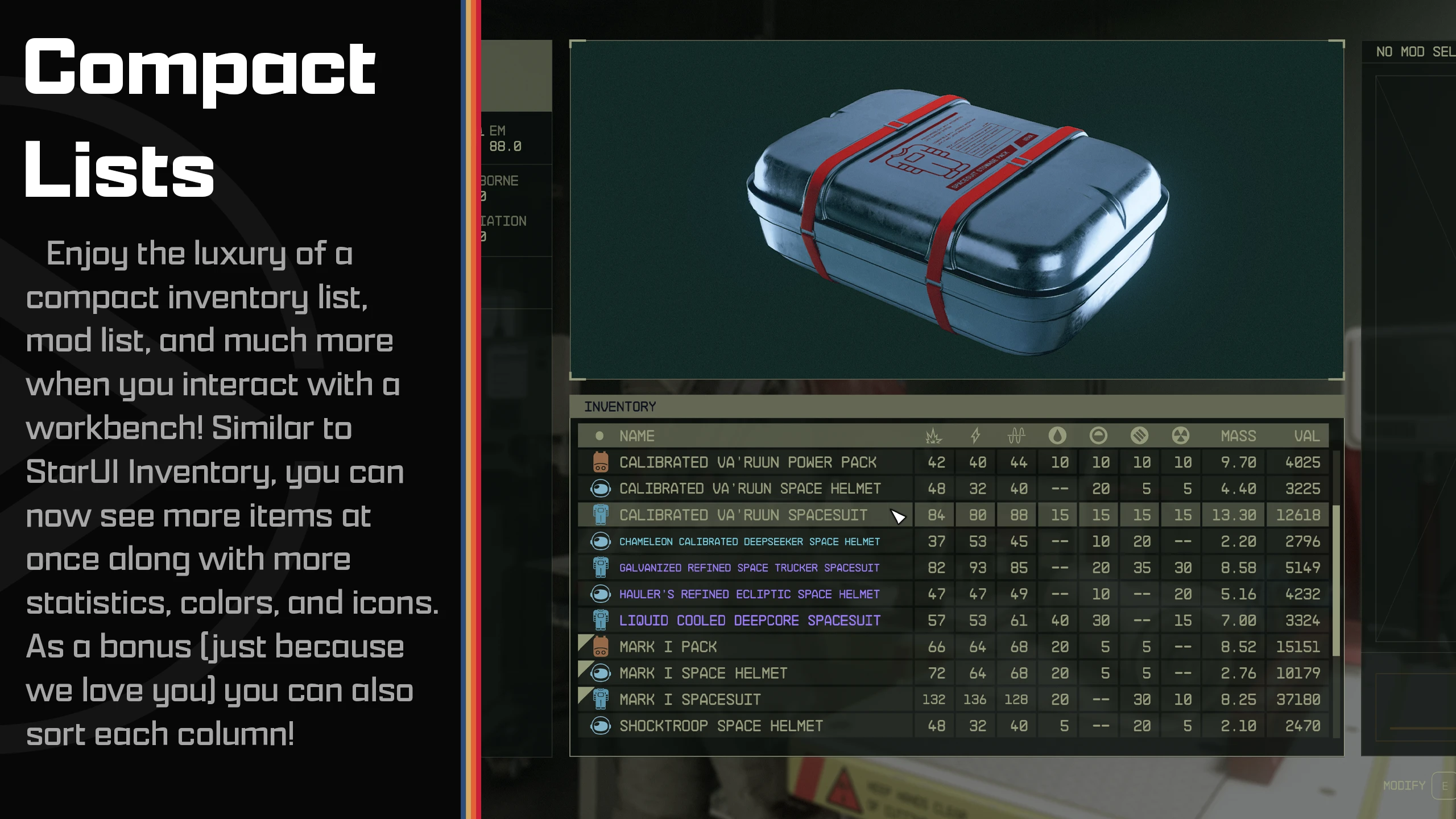
Гораздо более компактный дизайн, оптимизированный для использования на ПК
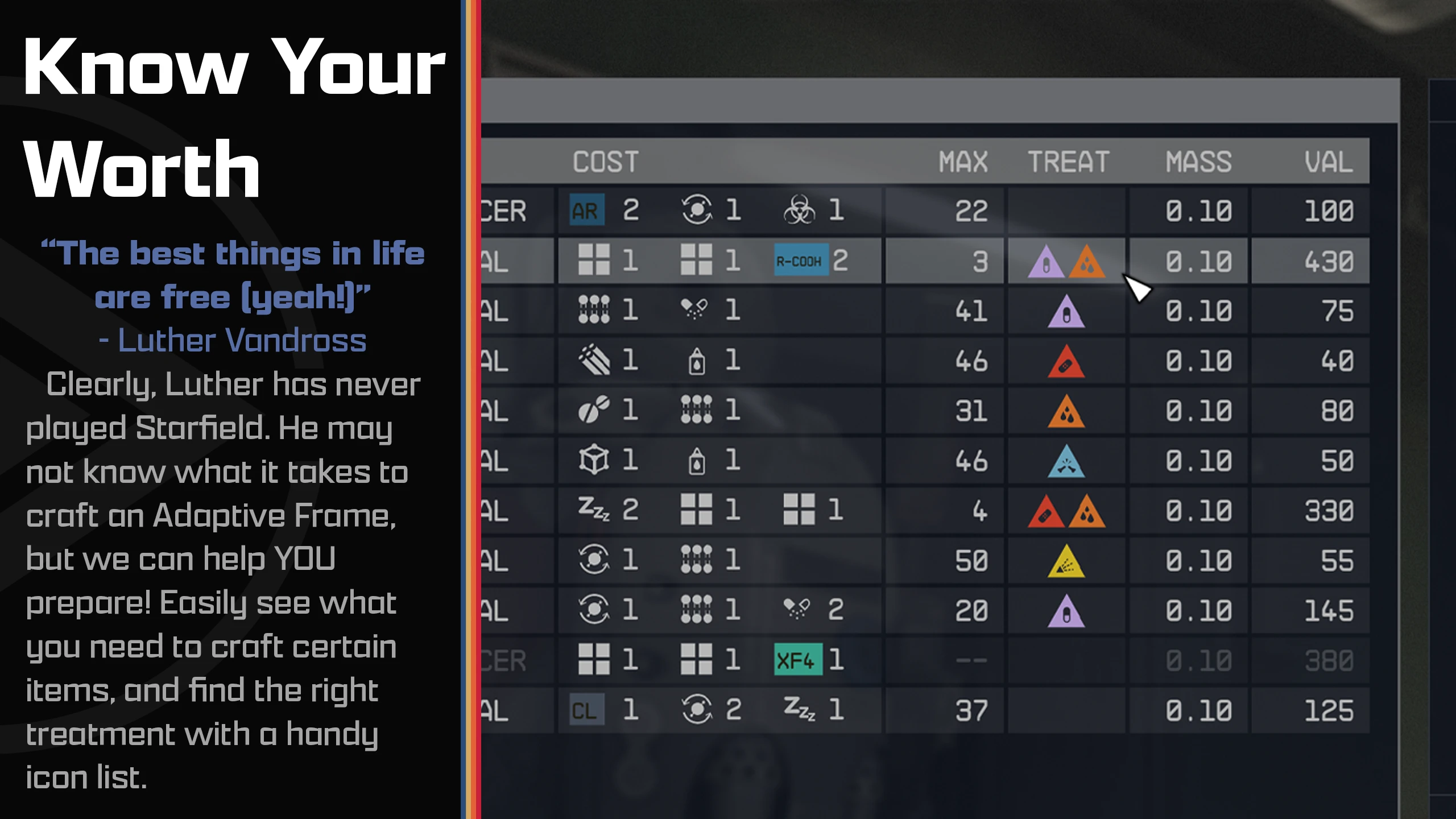
Дополнительные информационные столбцы для всех верстаков, включая DPS для оружия, вторичные сопротивления для брони, стоимость и максимальное доступное для крафта количество для еды/препаратов/промышленных предметов, а также столбец лечения для вспомогательных предметов.
Все столбцы можно сортировать — просто нажмите на заголовок столбца
Добавляет предмет отслеживания для рецептов/модов, которые вы отслеживаете
Добавляет значок сердца избранного для оружия в быстром слоте
Включена поддержка тегов сортировки предметов — используйте либо иконки тегов StarUI для единообразия, либо стандартные иконки верстака
Раскрашивает оружие и броню по их редкости
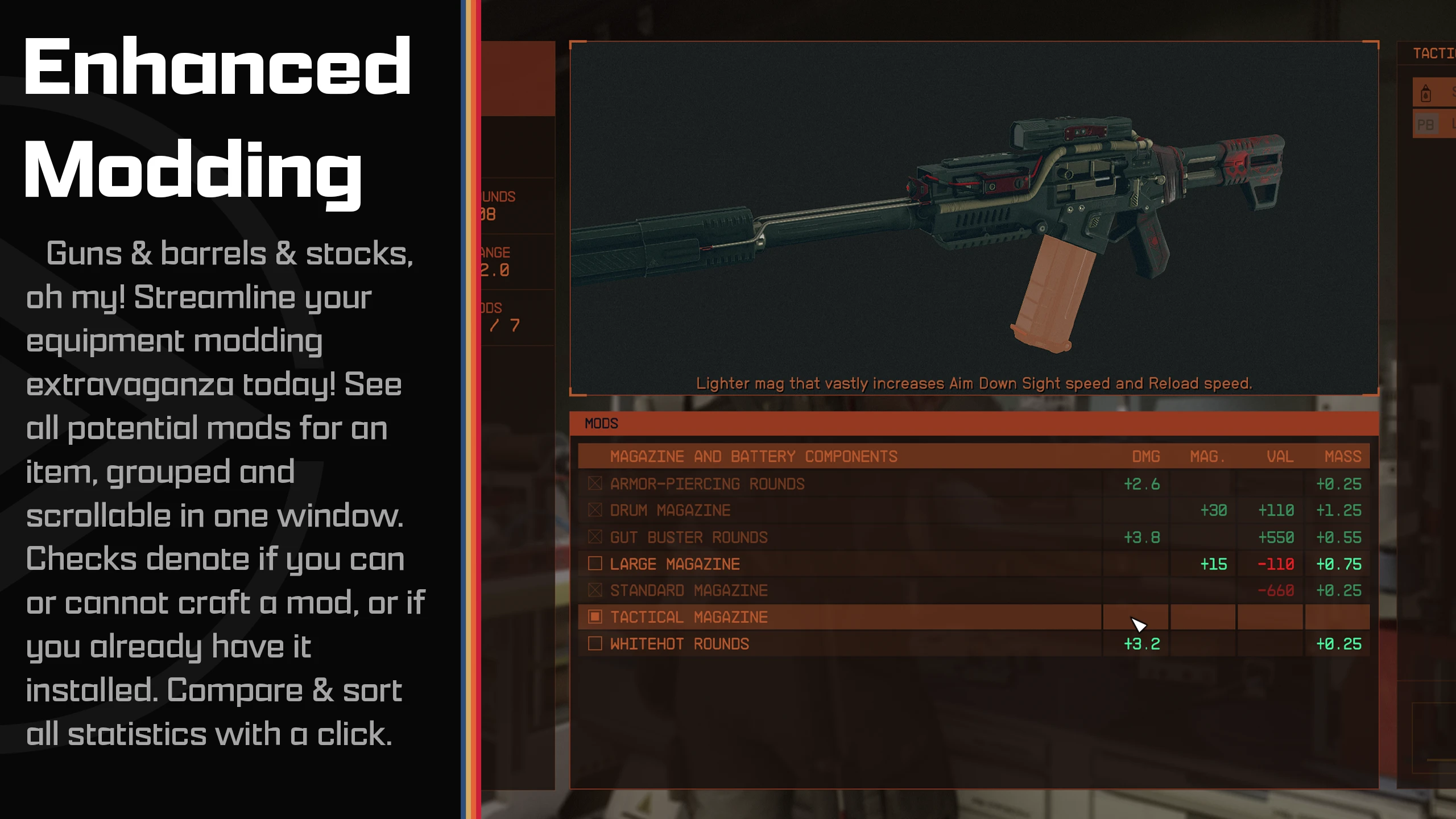
Новый тег установки для модов оружия/брони — легко увидеть, установлен ли мод, можно ли его создать или чего-то не хватает!
Столбцы различий для установки модов — смотрите, как каждый мод изменяет ваше оружие/броню по сравнению с установленным модом
Перекрасьте свои верстаки так, как вам хочется. Вы также можете перекрасить каждую часть интерфейса каждого верстака по отдельности
Доступен тёмный режим (используйте предустановку или задайте iDarkMode в INI)
Все элементы интерфейса можно перемещать и изменять в размере. Вы можете выбрать один из четырёх предустановленных вариантов расположения рабочей области или создать собственный!
Разметка настраивается в отдельном файле, поэтому вы можете легко использовать её повторно для другого стенда (или создать больше разметок, если хотите)
Вы можете выбрать, какой макет использовать для каждого верстака
Пять предустановленных основных конфигураций. Просто выберите пресет, который соответствует вашему вкусу, в установщике. Или используйте его как основу для собственной индивидуальной настройки верстака!
Доступные основные пресеты: Vanilla, Vanilla Extended, Hoarder, Hoarder Alternate, Hoarder Dark Mode
Скопируйте папки Интерфейс\ и Конфигуратор StarUI\ из архива в вашу Starfield\Data\ папка (где находятся файлы ba2) — игнорировать папки fomod и Необязательно
У некоторых людей эта папка не сработает, скопируйте файлы в вашу Documents\My Games\Starfield\Data\ папка в этом случае (создать Данные если его не существует)
Выберите один из пресетов в подпапке StarUI Верстак Пресеты\ и скопируйте содержимое INI-файла в новый файл StarUI Рабочий стол.ini в Интерфейс\.
(Опционально) Версия на 30 или 120 кадров в секунду: после выполнения вышеуказанных шагов скопируйте файлы из соответствующей подпапки в Необязательно\ и перезапишет существующие.
Используйте Конфигуратор StarUIчтобы настроить любую опцию в этом моде с помощью удобного графического интерфейса. Вы также можете сделать это вручную: см. хорошо документированный INI-файл StarUI Workbench (по умолчанию).ini и адаптируйте под свои предпочтения!
Основные предустановки конфигурации У мода есть пять основных пресетов: Vanilla, Vanilla Extended, Hoarder, Hoarder Alternate, Hoarder Dark Mode. Нажмите для предпросмотра:
Спойлер:
Показать
(Нажмите, чтобы увеличить изображение)
Барахольщик
Плюшкин альтернативный
Тёмный режим для коллекционера
Vanilla Extended
Ваниль
Предпросмотр основного файла конфигурации (StarUI Workbench (по умолчанию).ini или StarUI Workbench.ini)
Спойлер:
Показать
[StarUI Верстак] ; ======================================= ; Файл конфигурации для StarUI Workbench ; ======================================= ; ; Позволяет настроить StarUI Workbench ; ; Несколько общих замечаний и советов: ; ; Позиция ; -------- ; Позиция указана исходя из слоя 1920x1080. Если у вас другое разрешение, оно будет ; автоматически преобразуется в позицию на вашем мониторе. ; ; Цвет ; --- ; Цвета задаются в формате "красный, зелёный, синий(, альфа)", где альфа необязательна. ; Значения RGB от 0 до 255. Альфа от 0 до 100 (процентов). ; ; Примеры: ;черный — это "0, 0, 0" ;белый — это "255, 255, 255" ;красный — это "255, 0, 0" ;синий — это "0, 0, 255" ; Подсказка по цвету: используйте любой распространённый RGB-подборщик цветов в интернете, чтобы найти свои значения! ; ; Подсказки ; ------------ ; * Вы можете редактировать этот файл, пока игра запущена. Простого быстрого сохранения/быстрой загрузки должно ;загрузите новую конфигурацию! ; * Скопируйте этот файл и переименуйте копию в "StarUI Workbench.ini". Затем измените свои настройки в ;Новый файл. Новый файл не будет перезаписан обновлениями мода!
;========= ; Общее ;=========
; Это определяет основной цвет для каждого верстака. ; Цвет, заданный здесь, будет использоваться для всех частей интерфейса верстака. ; Примечание: вы можете задать отдельные цвета для каждой части интерфейса в файле компоновки. ; (Создайте новые файлы макета для каждого верстака, если хотите раскрасить детали для каждого типа верстака отдельно)
; Цвет верстака для оружия (по умолчанию: 179, 85, 44) ЦветСтендаОружия = 179, 85, 44 ; Цвет верстака для брони (по умолчанию: 149, 153, 123) ЦветСтендБрони = 149, 153, 123 ; Цвет промышленного верстака (по умолчанию: 37, 164, 186) ПромышленнаяСкамьяЦвет = 37, 164, 186 ; Цвет верстака для еды (по умолчанию: 64, 144, 86) ЦветСкамьиЕды = 64, 144, 86 ; Цвет верстака для наркотиков (по умолчанию: 183, 183, 183) НаркотикиСкамьяЦвет = 183, 183, 183
; Включите тёмный режим. Вы можете настроить интенсивность в процентах. ; По умолчанию: 0. Рекомендуемое значение для тёмной темы: 50 iDarkMode 0
; Мгновенная анимация открытия/закрытия (Примечание: это не отключит анимацию персонажа) Мгновенная анимация открытия/закрытия = 0
; Мгновенное открытие/закрытие всплывающего окна подтверждения (по умолчанию использует основную настройку мгновенного открытия/закрытия — уберите ";" чтобы задать отдельную настройку) ;bConfirmPopupInstantOpenCloseAnimation = 1
; Шрифты ; Доступные шрифты: ; 0 По умолчанию ("NB Architekt") ; 1 NB Architekt Light ; 2 NB Архитектор ; 3 NB Grotesk R Полужирный ; 4 NB Grotesk R Bold ; 5 Arial (содержит только символы ASCII для EN) ; 6 Consolas (содержит только символы ASCII для EN) Использовать шрифт = 0
;============== ; Общий список ;==============
; Отступ списка (внешний) iListMargin = 10
; Высота элемента списка ВысотаЭлементаСписка = 31 ; Размер шрифта элемента списка iListEntryFontSize = 20 ; Отступ слева и справа от ячеек списка iListEntryPadding = 8
; Должны ли подсписки быть немного смещены вправо-вниз? (отключено, если в вашем макете заданы определённые позиции для подсписков) bSubListsStackEffect = 0
; Показать значок отслеживания (для отслеживаемых предметов, например, создаваемых или в списке модов оружия/брони) Показывать значок отслеживания = 1
; Максимальное количество для создания (Vanilla: 99) iMaxCraftableAmount = 999
; Ширина столбца по умолчанию для дополнительных столбцов Ширина столбца по умолчанию = 80
;======================================================== ; Список предметов для крафта (еда, препараты и верстак для промышленного производства) ;========================================================
; Дополнительные столбцы списка (ограниченное количество столбцов, см. ниже) ; Доступные столбцы: COSTS_TEXT, COSTS_ICONS, MAX_CRAFTABLE, MASS, VALUE, TYPE (только для наркотиков) ; Столбцы для промышленного верстака Промышленный верстакСписокИнвентаряКолонки = СТОИМОСТЬ_ЗНАЧКИ, МАКС_КРАФТ, МАССА, ЦЕННОСТЬ ; Столбцы для верстака еды sFoodBenchInvListColumns = СТОИМОСТЬ_ЗНАЧКИ, МАКС_КРАФТ, МАССА, ЦЕННОСТЬ ; Столбцы для верстака с наркотиками sDrugsBenchInvListColumns = ТИП, ЗАТРАТЫ_ИКОНКИ, МАКС_СОЗДАВАЕМЫХ, ЛЕЧЕНИЕ, МАССА, ЦЕННОСТЬ
; Ширина столбцов — задайте индивидуальную ширину для любого нужного столбца — укажите больше в схеме iColWidth[COLNAME]... (например, для DMG iColWidthDMG) ШИРИНА_СТОЛБЦА_ЗАТРАТЫ_ТЕКСТ = 400 iColWidthCOSTS_ICONS 220 iColШиринаТИП = 120 iColWidthMAX = 60
;============================================= ; Список инвентаря (верстак оружия и брони) ;=============================================
; Показывать иконку тега для предмета (в списке предметов) bShowItemTagIcon = 1
; Использовать стандартные иконки предметов верстака (вместо иконок тегов сортировки StarUI) Использовать стандартные значки предметов = 0
; Использовать цветные значки предметов (только для тегов сортировки предметов StarUI) Цветной тег предмета = 1
; Добавить значок избранного предмета к оружию в быстрых слотах ПоказатьЗначокИзбранного = 1
; Раскрашивайте оружие и броню по их редкости bShowRarityColors = 1
; Дополнительные столбцы списка инвентаря (все доступные столбцы инвентаря — список доступных столбцов см. в конце этого файла) ; Столбцы для оружейного верстака sWeaponBenchInvListColumns = УЩЕРБ, УВС, МАССА, СТОИМОСТЬ, WMODS ; Столбцы для верстака брони Столбцыспискаинвентаряскамейкиброни = ФИЗ, ЭНЕР, ЭМ, АТЕРМ, АВОЗД, АКОРР, АРАД, МАССА, ЦЕНА
; Ширина столбцов — задайте индивидуальную ширину для любого нужного столбца — определите дополнительные в схеме iColWidth[COLNAME]... (например, для DMG iColWidthDMG) iColWidthAMMO = 135 iColWidthRARITY = 110 iColWidthWMANUFACTURER = 200 ШиринаСтолбцаУРОН = 150 iColWidthPHYS = 50 iColWidthRU = 50 iColWidthEM = 50 СОПРОТИВЛЕНИЯ = 225 iColWidthATHERMAL = 50 iColWidthAAIRBORNE = 50 iColWidthACORROSIVE = 50 iColWidthARADIATION = 50
;======================================== ; Список модов (верстак для оружия и брони) ;========================================
; Добавить тег установки (Показывает статус установлено, можно скрафтить и отсутствующие компоненты/навык/перк) bModListAddInstallTag = 1 ; Добавьте столбцы для отображения отличий от установленного мода bModListShowDiffColumns = 1
; Ширина столбцов различий ШиринаРазличияЦвета = 80
Тип боеприпасов с отличающимся цветом = 1 bDiffColAmmoCapacity = 1 СкоростьИзмененияСкорострельности = 1 bDiffColRange = 1 bDiffColAccuracy = 1
Сопротивление тепловому воздействию = 1 Сопротивление разнице цветов в воздухе = 1 bDiffColResistCorrosive = 1 ДиффЦветРадиацСопр = 1
; ================== ; Макет верстака ; ================== ; Вы можете просто переключить макет для каждого верстака. ; Этот мод включает три предустановки, но вы можете задать столько, сколько захотите! ; Файл разметки верстака находится в Data\Interface\Workbench Layout\{Layout Name}.ini ; Предопределённые макеты: ;Ваниль Как и в оригинальной игре. ;Vanilla Extended — всё как в оригинальной игре, но немного улучшено. ;Барахольщик - Для тех, кто любит списки больше, чем 3D. Большой список и небольшое превью предмета. Карточка предмета и 3D-превью слева, панель стоимости справа. ;Накопитель Альтернативный — Как макет Накопителя, но список слева, а предпросмотр, карточка предмета и панель стоимости справа. ; Примечание: планировки «Скопидома» не подходят для верстака оружия и брони (карточка предмета может обрезаться, а описание мода размещается под списком) [Макет] Оружие = Vanilla Extended sArmor = Vanilla Extended Промышленный = Плюшкин еда = Плюшкин Наркотики = Плюшкин
; ======================== ; Док: Доступные столбцы ; ======================= ; AMMO - Показать использованный тип боеприпасов ; AMMO_ROUNDS — Показать доступные патроны для типа боеприпасов ; DR - Сопротивление урону ; DMG — урон оружия ; DPS — урон оружия в секунду (взрывной DPS, то есть без учёта перезарядки) ; FAV - Показывает номер вашего любимого задания ; МАССА - Вес ; MASS_STACK - Вес за стак ; RARITY — Показывает редкость предмета (редкий, эпический, легендарный для оружия/одежды и обычный, необычный, редкий,... для остальных предметов) ; ЗНАЧЕНИЕ - ЗНАЧЕНИЕ ; VALUE_STACK — значение за стак ; VPM — стоимость / масса
; Столбцы детализации для оружия ; WMANUFACTURER - Показывает производителя оружия ; WACC — точность оружия ; WBASENAME — Показывает базовое название оружия (например, Eon, Grendel, Maelstrom,...) ; WMAG — вместимость боеприпасов оружия ; WMODS - Слоты модификаций оружия ( использовано / макс ) ; WRANGE - Дальность оружия ; WROF — скорострельность оружия (огнестрельное) / скорость атаки (ближний бой) ; WTYPE - Тип оружия
; Столбцы с подробностями для брони ; СОПРОТИВЛЕНИЯ - Объединённый столбец для всех трёх основных сопротивлений ; ATHERMAL - Термостойкость брони ; ACORROSIVE - Коррозия брони ; ВОЗДУШНО-ДЕСАНТНЫЙ - Броня воздушного десанта ; ARADIATION - Радиация брони
; Столбцы подробностей урона ; DAMAGES - Объединённый столбец для всех трёх основных типов урона ; ФИЗ - Физический урон оружия / Физическое сопротивление брони ; ENGY - Урон по энергетическому оружию / Сопротивление энергетической брони ; ЭМ - ЭМ-урон оружия / ЭМ-сопротивление брони ; ELEC - Электрический урон оружия / Электрическое сопротивление брони [В настоящее время не используется в игре]
Предпросмотр файла компоновки верстака (например, Interface\StarUI Workbench Layouts\Hoarder.ini)
Спойлер:
Показать
; ================== ; Разметка рабочего стола ; ================== ; Примечание: Изменение расположения и цвета отдельных частей может иметь побочные эффекты, и любые анимации, вероятно, будут выглядеть не так, как задумано. ; Пожалуйста, убедитесь, что ваши настройки работают должным образом, прежде чем использовать это. ; Если вы хотите переместить часть интерфейса, удалите ";" перед позицией, чтобы задать новые значения
[Фон] ; Цвет фона. Примечание: Добавьте значение альфа, чтобы сделать цвет более прозрачным (например: 255, 255, 255, 25 для 25% прозрачности) Цвет =
[МенюБаннер] ; Карточка предмета, отображающая характеристики предмета (обычное положение слева) Включено = 1 Цвет = ; Перепозиционирование части интерфейса — позиция по умолчанию: 49.7, 55.2 ;fPositionX = 49.7 ;fPositionY = 55.2 Масштаб = 100 Вращение = 0
[Карточка предмета] ; Карточка предмета, отображающая характеристики предмета (обычное положение слева) включено = 1 Цвет = ; Перепозиционирование части интерфейса — позиция по умолчанию: 111.8, 55.95 ;fPositionX = 111.8 fPositionY = 234 fScale = 100 fRotation = 0 ; Настройте высоту фона карточки предмета (По умолчанию: 926) ; ВНИМАНИЕ: Содержимое НЕ будет скорректировано. Поэтому используйте это только на верстаках, где нет длинной карточки предмета, или если вы готовы смириться с обрезанным текстом. fCropHeight = 606
[InvList] ; Список инвентаря (обычное положение — внизу по центру) Цвет = ; Перепозиционировать часть интерфейса — позиция по умолчанию: 499.45, 552.9 fPositionX = 489.45 fPositionY = 56 fWidth = 1000 fHeight = 925 Масштаб = 100 fRotation = 0
[СписокСлотов] ; Список слотов (обычное положение — по центру внизу) ; Если цвет не назначен, используется цвет InvList Цвет = ; Перепозиционировать часть интерфейса — позиция по умолчанию: 514.45, 574.9 ; Если позиция не назначена, этот список назначит себя в InvList ;fPositionX 514.45 ;fPositionY = 574.9 ; Если высота/ширина не заданы, будет использоваться размер InvList ;fWidth = 980 ;fHeight = 427 Масштаб = 100 fRotation = 0
[СписокМодов] ; Список модов (обычное положение — снизу по центру) ; Если цвет не назначен, используется цвет InvList Цвет = ; Перепозиционировать часть интерфейса — позиция по умолчанию: 529.45, 596.9 ; Если позиция не назначена, этот список назначит себя в InvList ;fPositionX = 529.45 ;fPositionY = 596.9 ; Если высота/ширина не заданы, будет использоваться размер InvList ;fWidth = 980 ;fHeight = 427 Масштаб = 100 fRotation = 0
[ОтображениеЗатрат] ; Панель, отображающая стоимость, необходимые навыки/исследования и кнопку создания (обычное положение справа) включено = 1 sColor = ; Перепозиционирование части интерфейса — позиция по умолчанию: 1511, 55.4 ;fPositionX = 1511 fPositionY 54.5 Масштаб = 100 fRotation = 0
[Подтвердить всплывающее окно] ; Подтверждение во всплывающем окне при создании предмета (обычное положение по центру) Включено = 1 sColor = ; Изменение положения части интерфейса - положение по умолчанию: 613.5, 240.55 ;fPositionX 613.5 ;fPositionY = 240.55 fScale = 100 Вращение = 0
[ItemPreview] ; Предпросмотр предмета, показывающий 3D-превью предмета (обычная позиция сверху) Отключить = 1 sColor = ; Перепозиционирование части интерфейса — позиция по умолчанию: 490, 55.4 fPositionX = 110 ;fPositionY = 823 fPositionY = 55 fScale = 36.05
[Описание] ; Отображает описание текущего мода (обычная позиция под превью предмета) Включено = 1 sColor = ; Перепозиционирование части интерфейса — позиция по умолчанию: 490, 441.2 ;fPositionX = 290 fPositionY = 975 масштаб = 100 Вращение = 0
[Сообщения] ; Отображает сообщения (обычное положение под предпросмотром предмета) включено = 1 sColor = ; Перепозиция части интерфейса — позиция по умолчанию: 492, 417 ;fPositionX = 492 fPositionY = 995 fScale = 100 fRotation = 0
[ПанельКнопок] ; Панель кнопок отображает клавиши/кнопки для текущих действий (обычное положение в правом нижнем углу) включено = 1 sColor = ; Изменение положения части интерфейса — положение по умолчанию: 1865.85, 1017.9 ;fPositionX = 1865.85 ;fPositionY = 1017.9 fScale = 100 fRotation = 0
StarUI Инвентарь - Улучшает все экраны инвентаря для использования на ПК. Множество функций для повышения удобства и полная настройка. StarUI HUD Настройте свой HUD. Перемещайте, изменяйте размер и цвет виджетов. Значки тегов предметов, карточки предметов в списке добычи, индикатор добычи и многие другие функции. Мастерская StarUI - Улучшает все верстаки: колонки, сравнение, компактный дизайн, индивидуальная компоновка, удобные функции и многое другое. StarUI Аванпост - Улучшает интерфейс аванпоста с новым меню строительства, улучшенной обработкой клавиш и множеством удобных функций. Звёздный интерфейс: сборка корабля Улучшает интерфейс конструктора кораблей с сортируемыми столбцами, списком категорий и вариантов, а также множеством удобных функций. Настройщик StarUI - Настройте все моды StarUI в хорошо выровненном графическом интерфейсе с множеством полезных функций.
Bethesda за создание ещё одной отличной RPG! Кала за создание классных тизерных изображений! Коллективная разработка модов discord — для моральной поддержки, тестирования, идей и многого другого! (Загляни!) Команда xEdit за их неустанный труд Сообщество NexusMods
И огромное спасибо всем активным бета-тестировщикам в канале #starui (в алфавитном порядке, если я что-то пропустил, пожалуйста, скажите мне): ДжонниLX91 maarlebw Шокстер
Этот инструмент предоставлен сторонним разработчиком [bufftool]
Загрузите моды сейчас
Установите LagoFast, запустите Starfield и играйте с модами, которые вам нравятся.
Мы используем файлы cookie и собираем обезличенные данные о пользователях для улучшения работы сайта, персонализации контента, анализа производительности и показа целевой рекламы. Нажимая кнопку «Принять», вы даете согласие на обработку таких данных. Подробнее.