E3FX
作者:Drogean最後更新:2016-12-19 06:34:19507.9K21.6MB

模組介紹
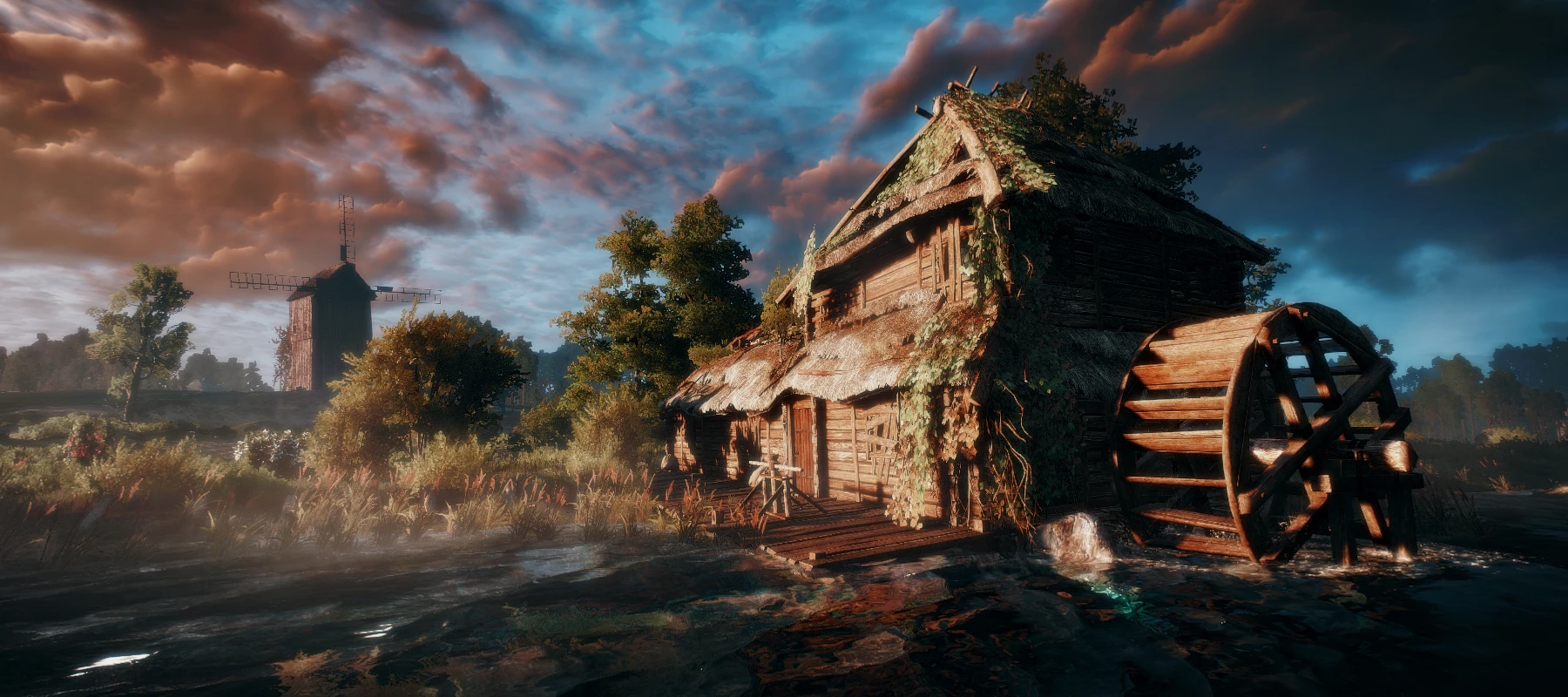
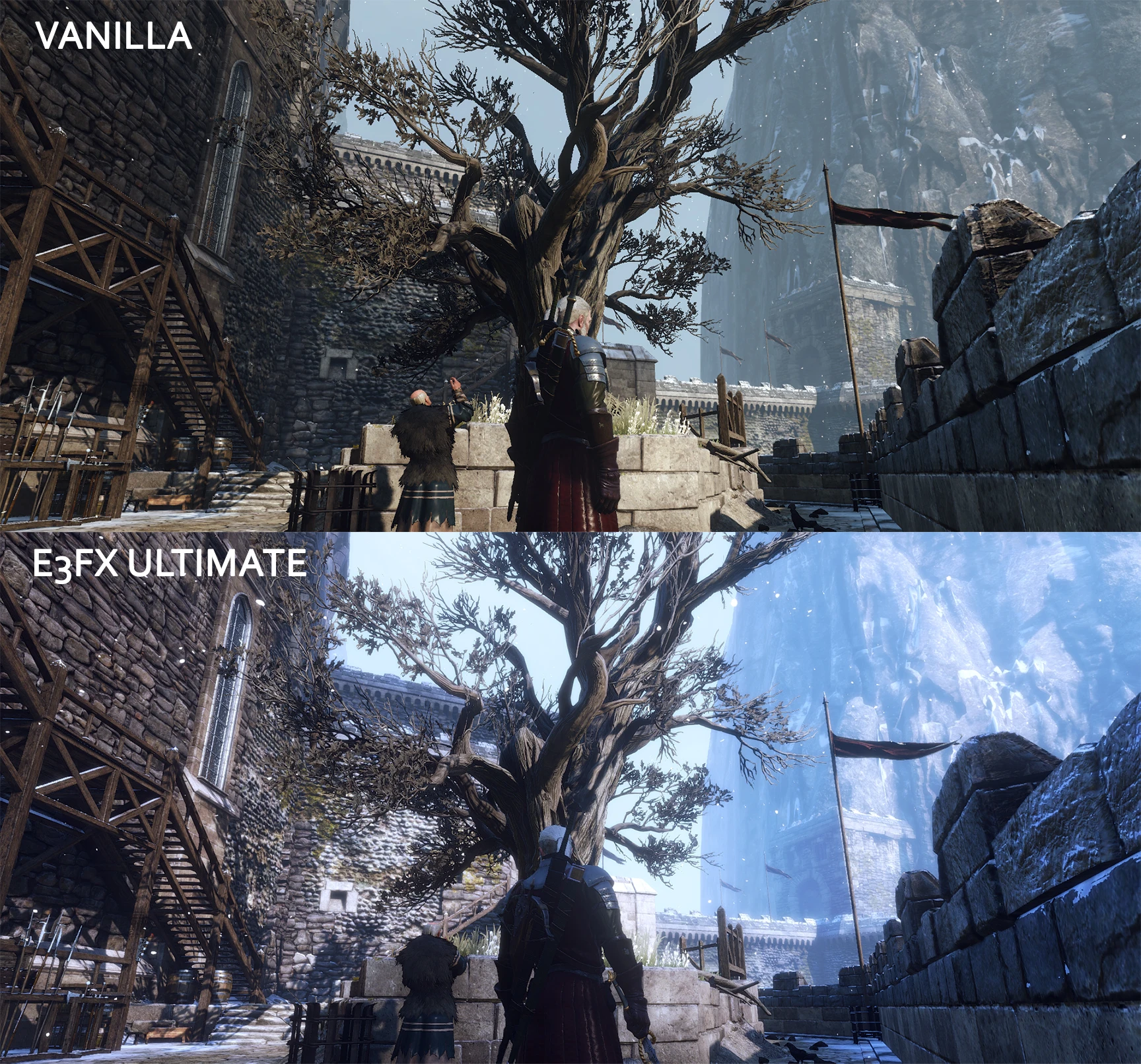
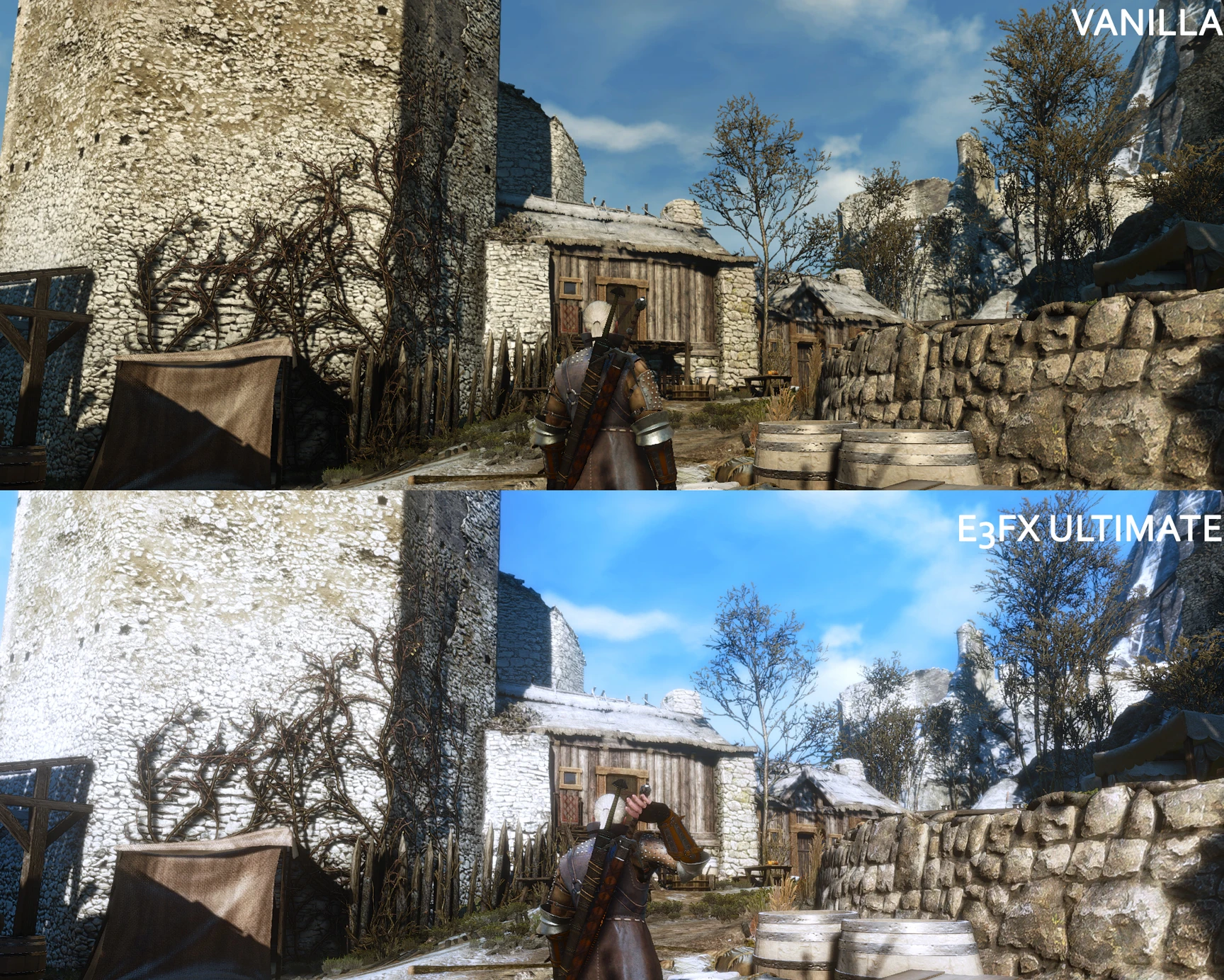
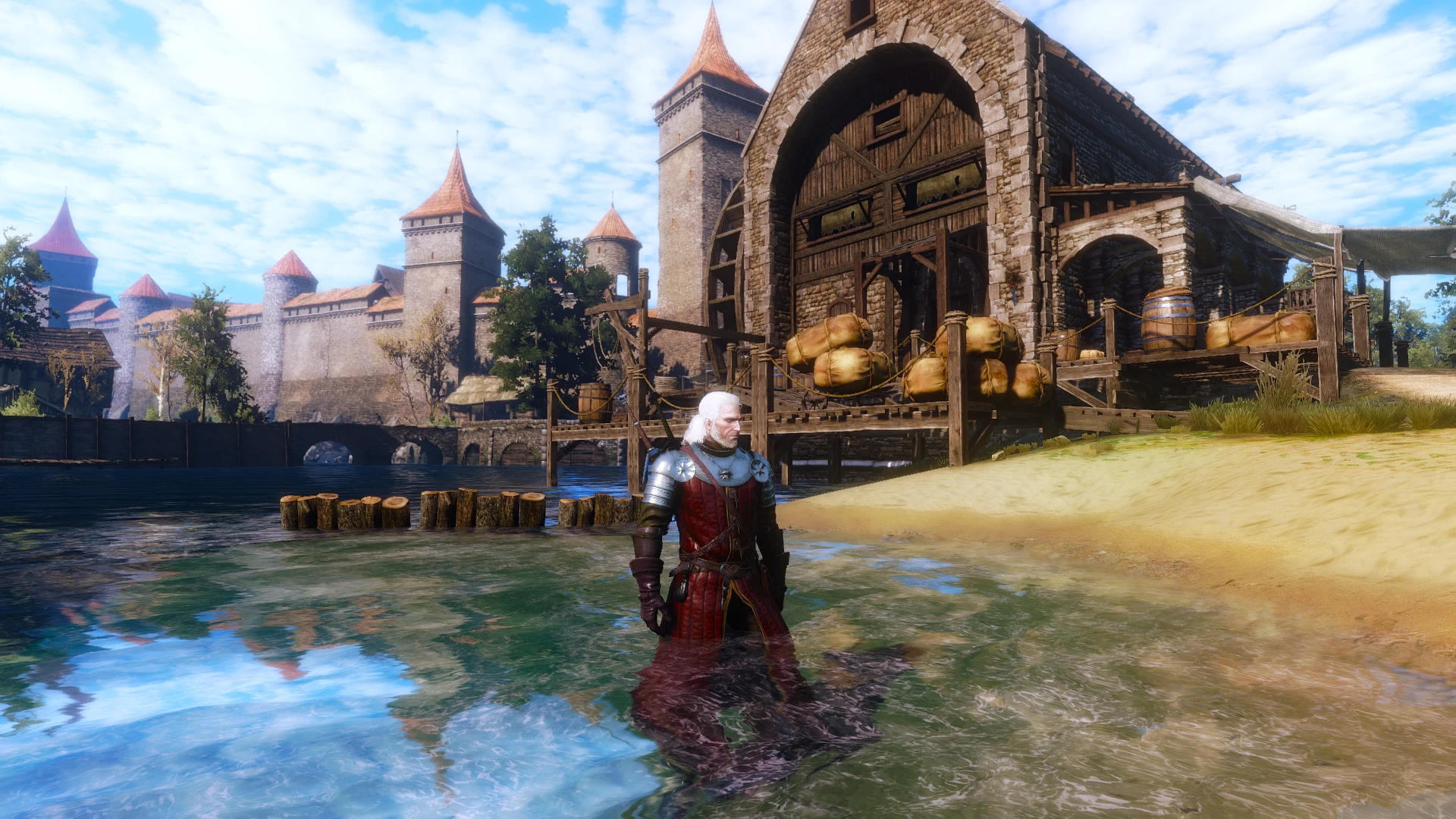
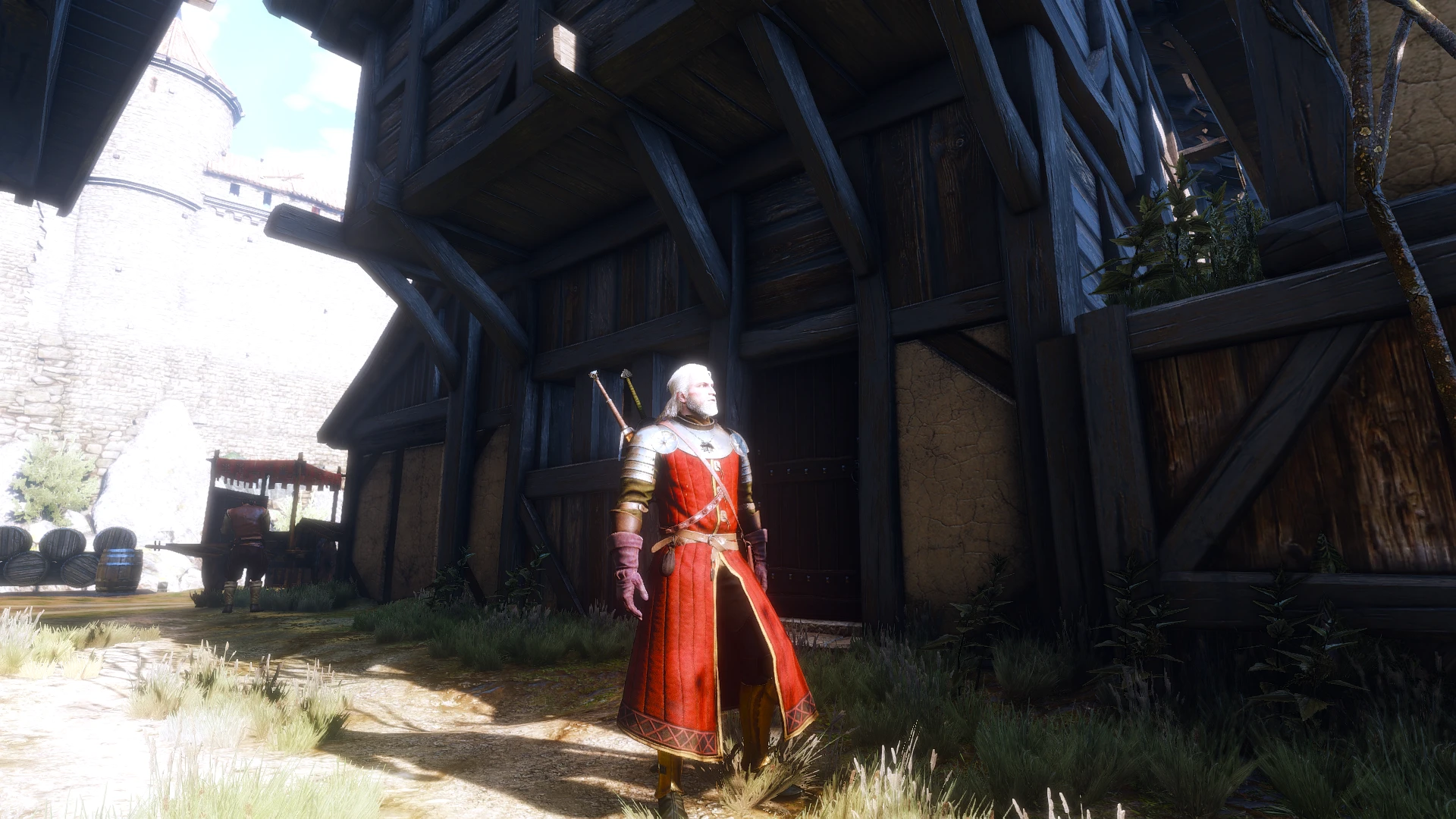
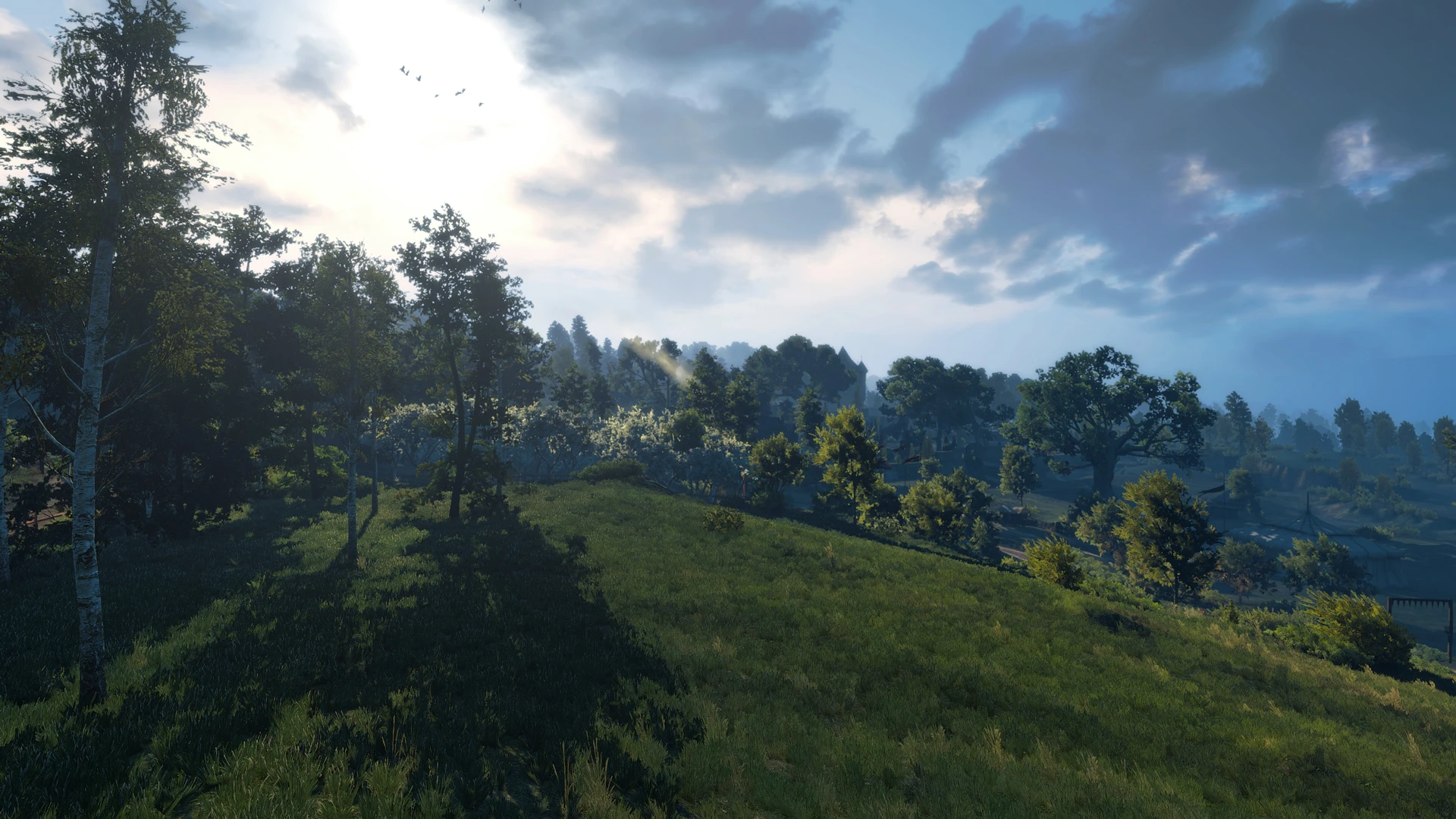
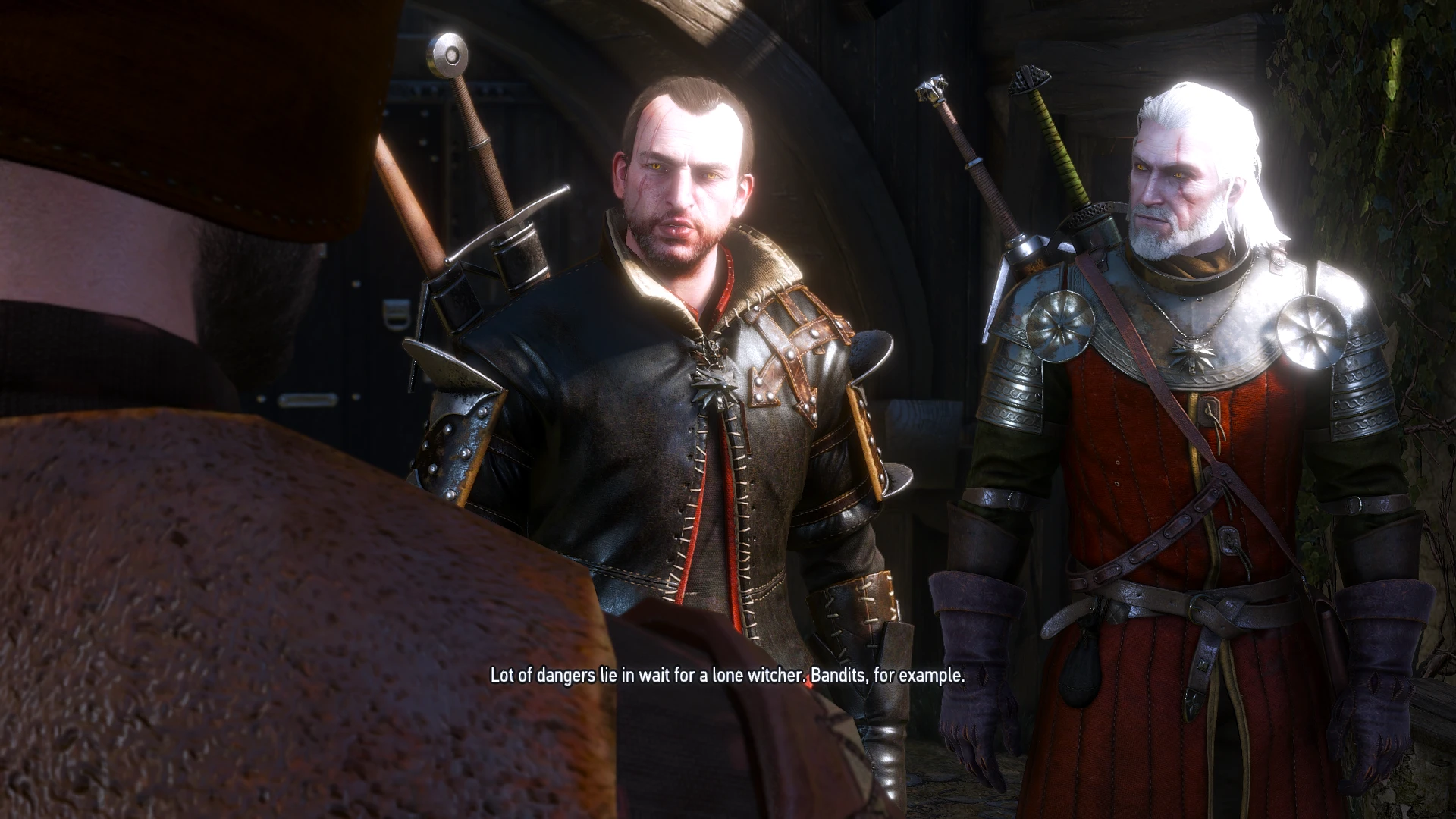
此 Reshade Frameworks 套件旨在讓您的遊戲畫面盡可能接近《巫師3》E3 預告片中那些著名的遊戲截圖效果。
精选作品 PC Gamer 精選《巫師3》最佳模組
現已推出重製版 GOTY 版
相容於 v3.31
此模組與所有其他模組皆相容
陶森特/血與酒相容,與此模組搭配使用時可能過亮
安裝說明
1. 請刪除Witcher3.exe目錄下的任何d3d11.dll或dxgi.dll檔案
2. 下載您選擇的套件版本
3. 解壓縮至你的 witcher.exe 所在目錄,通常為 Witcher3\Bin\X64。覆蓋所有檔案。
4. 向下捲動以閱讀 遊玩前的常見問題
5. 開始遊戲。
按下 Scroll Lock 鍵切換模組即時狀態
按下 END 鍵即可擷取螢幕截圖,圖片將儲存於 witcher.exe 所在資料夾
必要的遊戲內設定:
Gamma = 1(使用預設值,並可依需求調整)
保存系統伽瑪 = 關閉
全螢幕模式
請閱讀下方的常見問題以獲取更多資訊
推荐游戏内设定:
HBAO+
**磨刀石(低阶)**
色差特效 關閉
暈影關閉
太陽射線:關閉
盛開綻放
建議的影片設定以提升幀數:
SSAO
陰影 中/高
草地 中/高
植被 中/高
水體 中/高
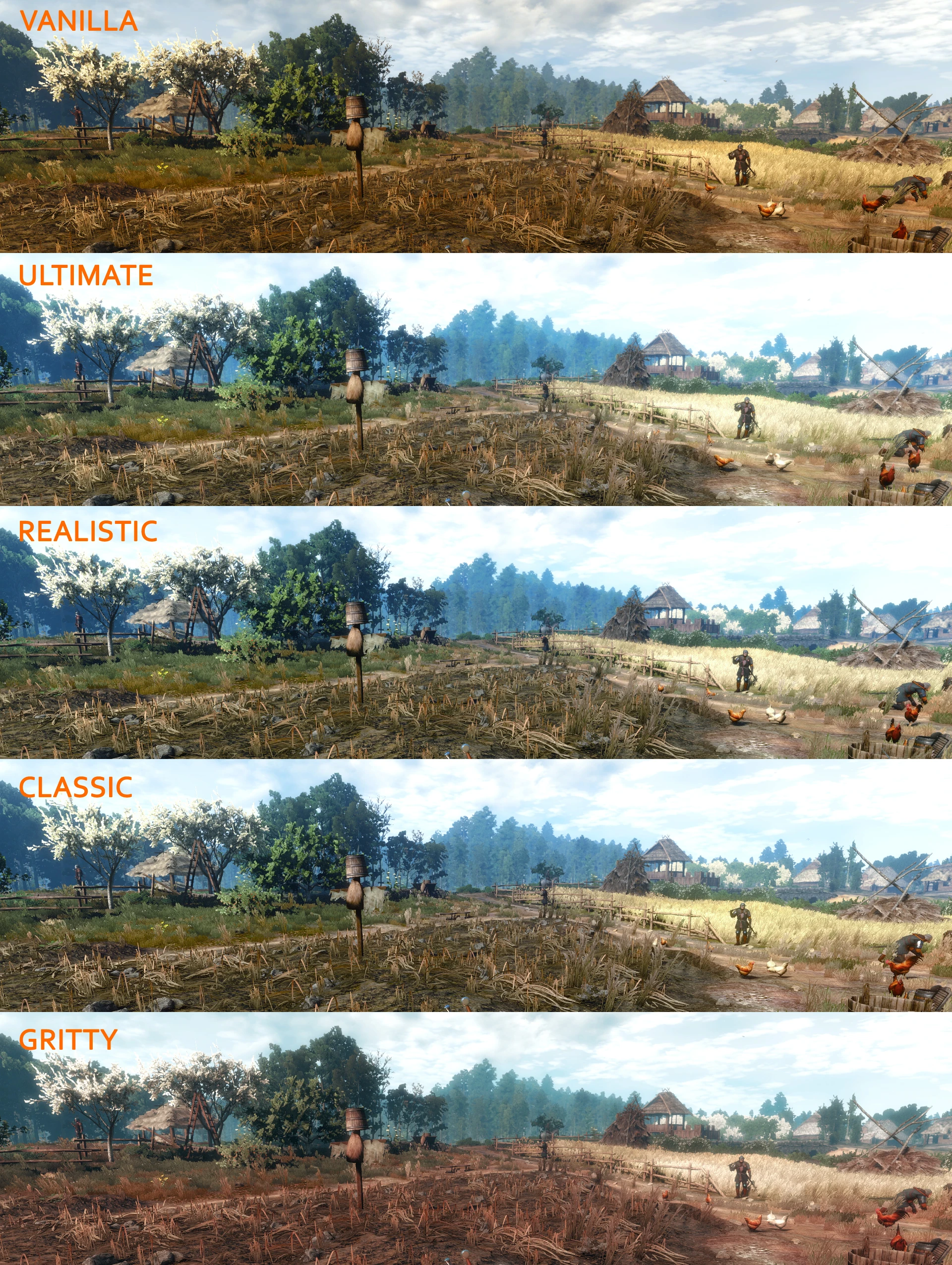
五種口味可供選擇
經典 (原為 v7)
包含全面泛光效果,營造更夢幻的氛圍
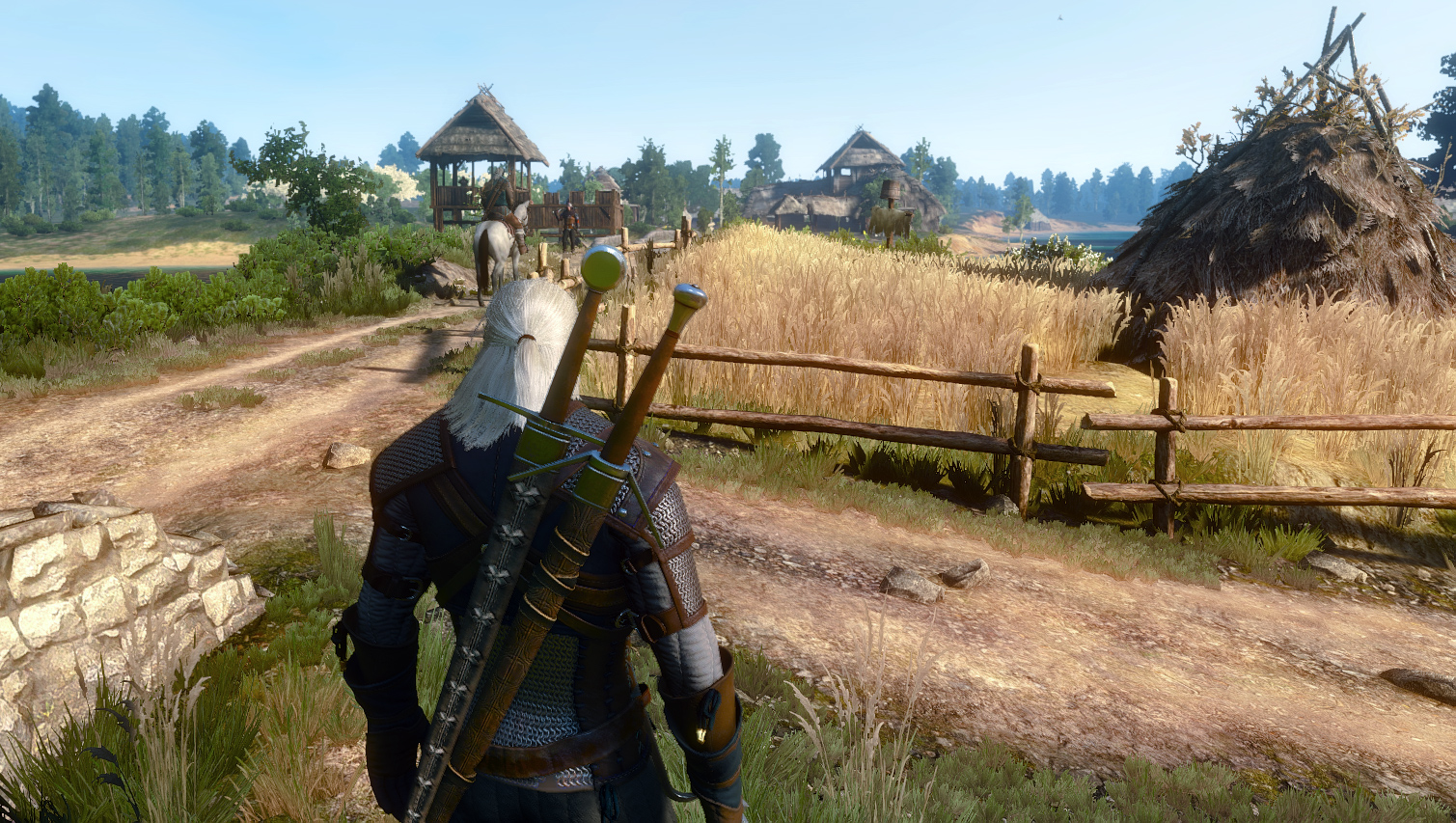
寫實 (原為「另類繁花」)
僅對明亮物體加入真實的太陽與泛光效果
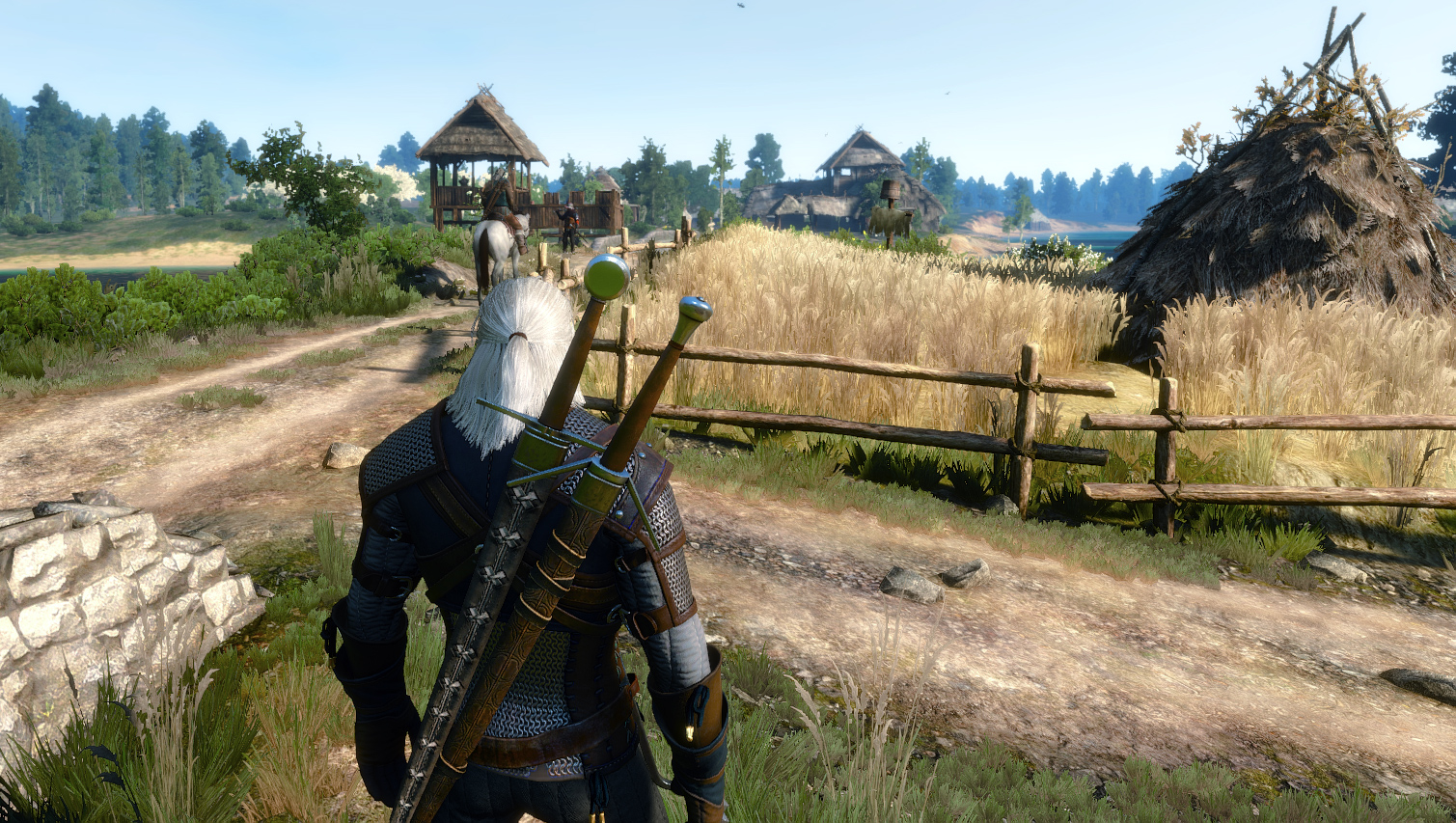
** gritty ** 堅韌
包含電影級色調,增加更多棕色與褪色系,營造蕭瑟秋日的沉重氛圍
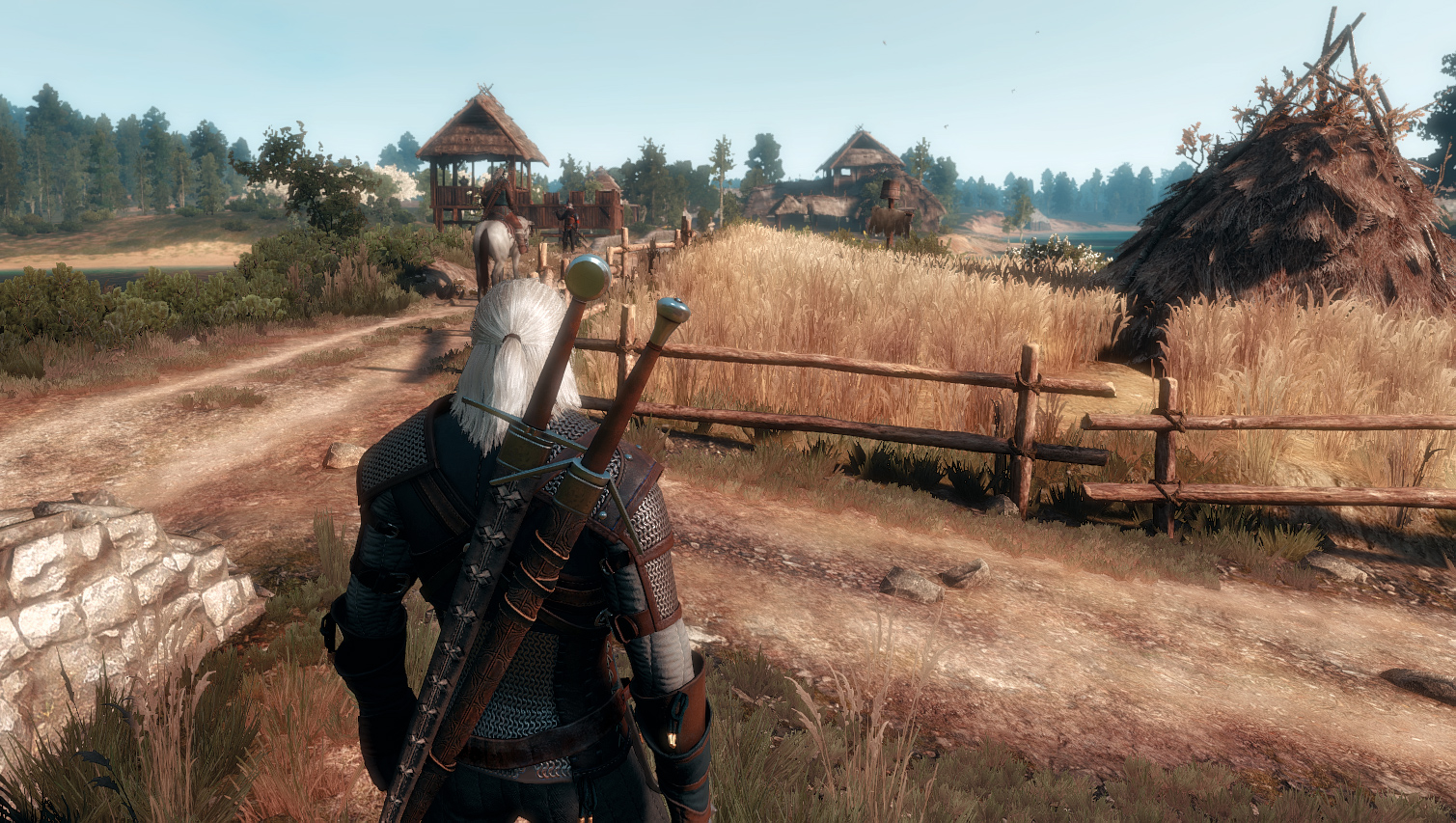
終極版
經典與擬真泛光著色器的高畫質混搭版本。
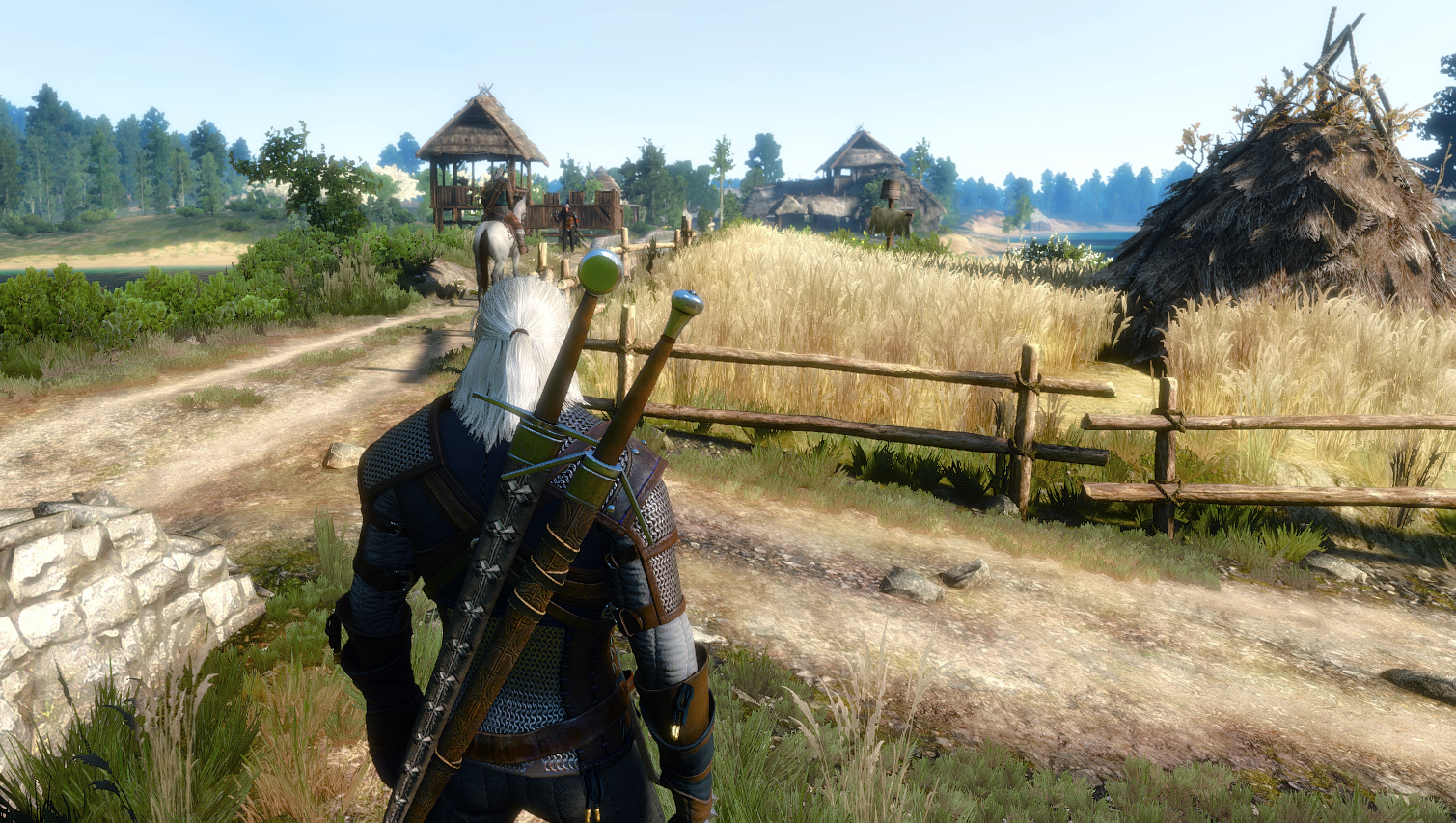
超級渦輪閃電模組版
專為 STLM 光照系統打造的專屬 E3FX 特效
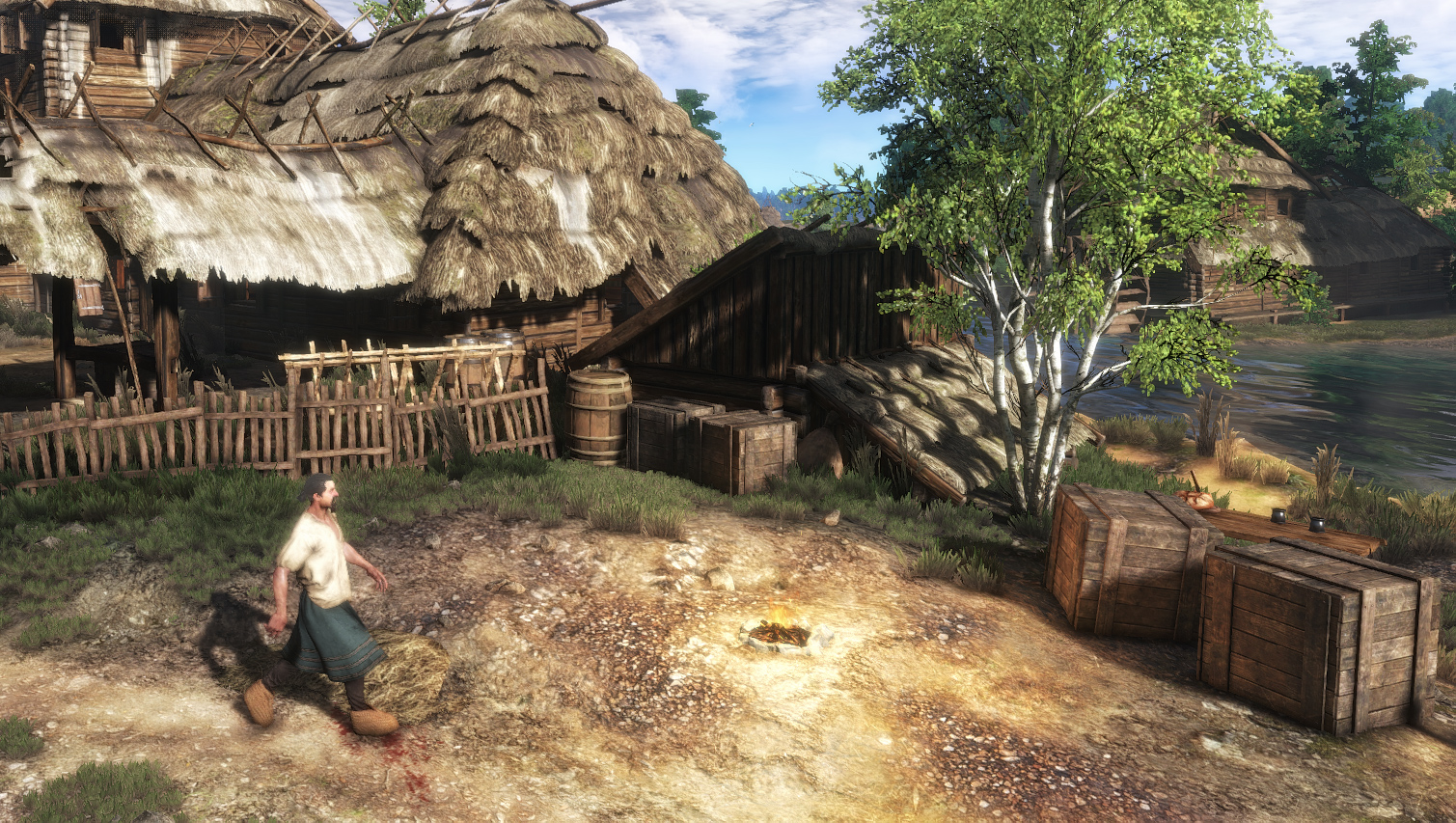
常見問題與疑難排解
如何確認我的設定是正確的?我的遊戲畫面太暗/太亮了!
1. 校正您的顯示器。
您應該剛好在這個頁面上看到#1及以上的內容如果你做不到,代表你的亮度/伽瑪值設定過低。
此頁面上應該只能勉強看到第 250 至 254 號箱子如果你無法看到,表示你的對比度/伽瑪值設定過高。
請在Windows中校正您的伽瑪值:點選「開始」>「控制台」,在搜尋框中輸入「校正顯示器」,然後點選「校正顯示器」。 顏色。
2. 遊戲中的伽瑪值設定為 僅限 若遊戲處於全螢幕模式時顯示。
無邊框視窗模式將使用您的Windows色彩校正設定,而這些設定極可能不準確。
3. 若要調整遊戲中的伽瑪值,請用記事本開啟檔案「我的文件\The Witcher 3\user.settings」。
調整 GammaValue 設定,應將其設為 1(若您的顯示器已正確校準)
4. 若要編輯模組的伽瑪值,請開啟 Open Reshade\SweetFX_Settings.cfg,前往第 304 行並修改該行內容:
#define Gamma XX //[0.000 至 2.000] 調整中間色調。1.000 為中性值。
以 .1 為單位調整,數值越高顏色越深。
4. 最後,請確保你未使用任何色彩調整軟體(如FLUX),否則會完全破壞色彩表現。
太藍了
你的顯示器溫度 可能設定過高请務必使用6500k/中等或更低的預設值。
許多顯示器預設為 9000k,這會讓畫面偏藍。
此模組已針對【暖色/中性】預設值進行校準

无法運作/當機/無法啟動
1. Reshade 與大多數疊加層程式不相容,包含 Fraps、Rivatuner、RadeonPro、Afterburner,以及可能 Steam 的疊加層。
2. 請刪除遊戲執行檔資料夾中任何既有的 DXGI.DLL、d3d11.dll 或 d3d9.dll 檔案(這些是舊版本)。
3. 將新解壓縮至遊戲目錄的 DXGI.dll 檔案重新命名為 d3d11.dll 或 d3d9.dll,然後嘗試執行遊戲。
4. 請在此確認您已安裝最新版的 DirectX 執行元件: www.microsoft.com/zh-tw/download/details.aspx?id=35
5. 請在《巫師3》執行檔上按右鍵,選擇「以系統管理員身分執行」。
6. Windows 7 使用者必須安裝此 Windows 更新 www.microsoft.com/download/details.aspx?id=36805
光暈太強 / 太弱!
若使用【經典】:
使用記事本開啟 Reshade\Presets\Default\Shaders_by_Ganossa.cfg,然後調整第 203 行的數值:
#define fBloomAmount 泛光强度XX //[1.0 到 20.0] 泛光強度。
若使用【寫實模式】:
使用記事本開啟 ReShade\Presets\Shaders_by_Ioxa.cfg,然後調整第17行的數值(降低或提高):
#define 泛光強度 XX //[0.00至1.00] 泛光效果強度
若使用【終極版】,則兩者皆可變更。
我討厭銳利化/我要更多銳利化!
若要停用銳化,請使用記事本開啟 Reshade\Presets\Default\Shaders_by_Ceejay,將第 174 行改為零:
#define USE_LUMASHARPEN 1 //[0 或 1] LumaSharpen:銳利化影像。
若要增加銳利度,請將第177行的數值調高,以強化陰影效果。
#define sharp_strength XX //[0.10 至 3.00] 銳利化強度
如何停用內建的 SMAA 抗鋸齒功能?
1. 在記事本中開啟檔案:《巫師3:狂獵》\bin\x64\ReShade\Presets\Default\Shaders_by_Ceejay.cfg
2. 將下列數值改為 0
#define USE_SMAA 1 //[0 或 1] SMAA 抗鋸齒:使用 SMAA 技術平滑鋸齒狀線條
我掉幀了!
此模組在1080p解析度下約會佔用8-10幀,若使用更高解析度,佔用可能更多。特效需求較高。
若您不希望幀數下降,請使用下載頁面提供的「僅顏色選項」。
我該如何移除角落的FPS計數器?
前往《巫师3:狂猎》\bin\x64\ReShade\Profiles\Default,並用記事本開啟「Global.cfg」。
將以下一行變更為 0:
#define RESHADE_SHOW_FPS 1
如何變更截圖與切換快捷鍵?
開啟《巫師3》目錄下的 \bin\x64\Reshade\Profiles\Default,並用記事本打開「Global.cfg」。
請變更以下行數:
#Define Reshade_Screenshot_Key VK_END
#Define_reshade_Toggle_Key VK_SCROLL
使用 此頁 查看按鍵名稱
此ReShade框架模組旨在增添知名作品中的色彩與特效。 《巫師3:狂獵》2013年首部預告片
精选作品 PC Gamer 精選《巫師3》最佳模組
現已推出重製版 GOTY 版
相容於 v3.31
此模組與所有其他模組皆相容
陶森特/血與酒相容,與此模組搭配使用時可能過亮
安裝說明
1. 請刪除Witcher3.exe目錄下的任何d3d11.dll或dxgi.dll檔案
2. 下載您選擇的套件版本
3. 解壓縮至你的 witcher.exe 所在目錄,通常為 Witcher3\Bin\X64。覆蓋所有檔案。
4. 向下捲動以閱讀 遊玩前的常見問題
5. 開始遊戲。
按下 Scroll Lock 鍵切換模組即時狀態
按下 END 鍵即可擷取螢幕截圖,圖片將儲存於 witcher.exe 所在資料夾
必要的遊戲內設定:
Gamma = 1(使用預設值,並可依需求調整)
保存系統伽瑪 = 關閉
全螢幕模式
請閱讀下方的常見問題以獲取更多資訊
推荐游戏内设定:
HBAO+
**磨刀石(低阶)**
色差特效 關閉
暈影關閉
太陽射線:關閉
盛開綻放
建議的影片設定以提升幀數:
SSAO
陰影 中/高
草地 中/高
植被 中/高
水體 中/高
五種口味可供選擇
經典 (原為 v7)
包含全面泛光效果,營造更夢幻的氛圍
寫實 (原為「另類繁花」)
僅對明亮物體加入真實的太陽與泛光效果
** gritty ** 堅韌
包含電影級色調,增加更多棕色與褪色系,營造蕭瑟秋日的沉重氛圍
終極版
經典與擬真泛光著色器的高畫質混搭版本。
超級渦輪閃電模組版
專為 STLM 光照系統打造的專屬 E3FX 特效
不確定該安裝在哪裡?常見的witcher.exe目錄包含:
C:\Program Files (x86)\Steam\steamapps\common\The Witcher 3\bin\x64
C:\GOG Games\巫師3:狂獵\bin\x64\
C:\Program Files\GOG\巫師3:狂獵\bin\x64\
C:\Program Files (x86)\Steam\steamapps\common\The Witcher 3\bin\x64
C:\GOG Games\巫師3:狂獵\bin\x64\
C:\Program Files\GOG\巫師3:狂獵\bin\x64\
解除安裝
移除 d3d11.dll 或 dxgi.dll、reshade.fx 以及 Reshade 資料夾。
移除 d3d11.dll 或 dxgi.dll、reshade.fx 以及 Reshade 資料夾。
常見問題與疑難排解
如何確認我的設定是正確的?我的遊戲畫面太暗/太亮了!
1. 校正您的顯示器。
您應該剛好在這個頁面上看到#1及以上的內容如果你做不到,代表你的亮度/伽瑪值設定過低。
此頁面上應該只能勉強看到第 250 至 254 號箱子如果你無法看到,表示你的對比度/伽瑪值設定過高。
請在Windows中校正您的伽瑪值:點選「開始」>「控制台」,在搜尋框中輸入「校正顯示器」,然後點選「校正顯示器」。 顏色。
2. 遊戲中的伽瑪值設定為 僅限 若遊戲處於全螢幕模式時顯示。
無邊框視窗模式將使用您的Windows色彩校正設定,而這些設定極可能不準確。
3. 若要調整遊戲中的伽瑪值,請用記事本開啟檔案「我的文件\The Witcher 3\user.settings」。
調整 GammaValue 設定,應將其設為 1(若您的顯示器已正確校準)
4. 若要編輯模組的伽瑪值,請開啟 Open Reshade\SweetFX_Settings.cfg,前往第 304 行並修改該行內容:
#define Gamma XX //[0.000 至 2.000] 調整中間色調。1.000 為中性值。
以 .1 為單位調整,數值越高顏色越深。
4. 最後,請確保你未使用任何色彩調整軟體(如FLUX),否則會完全破壞色彩表現。
太藍了
你的顯示器溫度 可能設定過高请務必使用6500k/中等或更低的預設值。
許多顯示器預設為 9000k,這會讓畫面偏藍。
此模組已針對【暖色/中性】預設值進行校準
无法運作/當機/無法啟動
1. Reshade 與大多數疊加層程式不相容,包含 Fraps、Rivatuner、RadeonPro、Afterburner,以及可能 Steam 的疊加層。
2. 請刪除遊戲執行檔資料夾中任何既有的 DXGI.DLL、d3d11.dll 或 d3d9.dll 檔案(這些是舊版本)。
3. 將新解壓縮至遊戲目錄的 DXGI.dll 檔案重新命名為 d3d11.dll 或 d3d9.dll,然後嘗試執行遊戲。
4. 請在此確認您已安裝最新版的 DirectX 執行元件: www.microsoft.com/zh-tw/download/details.aspx?id=35
5. 請在《巫師3》執行檔上按右鍵,選擇「以系統管理員身分執行」。
6. Windows 7 使用者必須安裝此 Windows 更新 www.microsoft.com/download/details.aspx?id=36805
光暈太強 / 太弱!
若使用【經典】:
使用記事本開啟 Reshade\Presets\Default\Shaders_by_Ganossa.cfg,然後調整第 203 行的數值:
#define fBloomAmount 泛光强度XX //[1.0 到 20.0] 泛光強度。
若使用【寫實模式】:
使用記事本開啟 ReShade\Presets\Shaders_by_Ioxa.cfg,然後調整第17行的數值(降低或提高):
#define 泛光強度 XX //[0.00至1.00] 泛光效果強度
若使用【終極版】,則兩者皆可變更。
我討厭銳利化/我要更多銳利化!
若要停用銳化,請使用記事本開啟 Reshade\Presets\Default\Shaders_by_Ceejay,將第 174 行改為零:
#define USE_LUMASHARPEN 1 //[0 或 1] LumaSharpen:銳利化影像。
若要增加銳利度,請將第177行的數值調高,以強化陰影效果。
#define sharp_strength XX //[0.10 至 3.00] 銳利化強度
如何停用內建的 SMAA 抗鋸齒功能?
1. 在記事本中開啟檔案:《巫師3:狂獵》\bin\x64\ReShade\Presets\Default\Shaders_by_Ceejay.cfg
2. 將下列數值改為 0
#define USE_SMAA 1 //[0 或 1] SMAA 抗鋸齒:使用 SMAA 技術平滑鋸齒狀線條
我掉幀了!
此模組在1080p解析度下約會佔用8-10幀,若使用更高解析度,佔用可能更多。特效需求較高。
若您不希望幀數下降,請使用下載頁面提供的「僅顏色選項」。
我該如何移除角落的FPS計數器?
前往《巫师3:狂猎》\bin\x64\ReShade\Profiles\Default,並用記事本開啟「Global.cfg」。
將以下一行變更為 0:
#define RESHADE_SHOW_FPS 1
如何變更截圖與切換快捷鍵?
開啟《巫師3》目錄下的 \bin\x64\Reshade\Profiles\Default,並用記事本打開「Global.cfg」。
請變更以下行數:
#Define Reshade_Screenshot_Key VK_END
#Define_reshade_Toggle_Key VK_SCROLL
使用 此頁 查看按鍵名稱
歷年粉絲自製影片精選
V5 對比
V5 遊戲實機畫面
原始E3預告片
製作群
此模組由以下工具製作:
Reshade 由 Crosire 製作
GEMFX 與 ReShade 框架 - LuciferHawk 製作
「Marty McFly 的《大師特效》」
SweetFX 由 Ceejay.dk 提供
m33ts4k0z - 感謝你為這款老模組注入新生命
V5 對比
V5 遊戲實機畫面
原始E3預告片
製作群
此模組由以下工具製作:
Reshade 由 Crosire 製作
GEMFX 與 ReShade 框架 - LuciferHawk 製作
「Marty McFly 的《大師特效》」
SweetFX 由 Ceejay.dk 提供
m33ts4k0z - 感謝你為這款老模組注入新生命
本工具由三方[bufftool]提供

立即下载模组
安裝 LagoFast,啟動 The Witcher 3: Wild Hunt 並暢玩你喜愛的模組。
我們使用 Cookie 來使與我們的網站和服務的互動變得簡單而有意義。有關我們使用的 Cookie 的更多信息或了解如何禁用 Cookie,請單擊此處。